PowerPointのグラフをExcelから更新する方法(スライドを再作成せずに)
スプレッドシートが変更されたときにPowerPointのグラフを最新の状態に保つには、2つの方法があります。グラフをリンクさせて右クリックで数値を更新できるようにするか、サイクルごとに新しいエクスポートデータからグラフを再生成するかです。リンクする方が手軽ですが、ファイル名が変更されるとリンクが切れ、その修復に午後を丸ごと潰すことになります。
本質的な問題は、操作の手間ではありません。PowerPointのグラフは毎月作り直されるスライドデックの中に配置されるため、先月のバージョンを見ても、どこを再確認すべきかが全く分からない点にあります。
このガイドでは、最初に決めておくべきこと、3つの手動ルート、そしてそれぞれが4回目や5回目のサイクルでどのように破綻するかについて解説します。
始める前に必要なもの
必要なのは、現在のデックを作成したスプレッドシートそのものであり、サマリーのコピーではありません。異なるファイルに対してグラフを更新してしまうと、1つのプレゼンテーションの中に2つの異なる数値が混在する原因になります。
また、どのPowerPointグラフがリンクされていて、どれが画像なのかを把握しておく必要があります。これらは挙動が完全に異なり、定期的に更新されるデックのほとんどには両方が混在しています。
簡単に見分けるには、グラフをクリックしてみることです。リンクされたオブジェクトは右クリックすると「リンクの更新」が表示されますが、画像の場合は画像用のオプションが表示されます。
まず、2つの決定を下す必要があります。
デックをプレゼンで使うのか、それとも送付するのか。 プレゼン用のデックであれば、口頭で補足説明を伝えることができます。しかし、送付用のデックではそれができないため、古い数値がそのまま残っていると、気づかれないエラーになってしまいます。
他に誰がそのファイルを開くのか。 リンクはファイルの場所に依存する相対パスです。共有ドライブにあるデックをローカルのノートPCにコピーすると、誰も再現できないような形でリンク切れが発生します。
最も時間を節約できる習慣が1つあります。それは、どのスライドにライブグラフが含まれているかのリストを、デック自体の中に残しておくことです。見た目だけでは判別できないからです。
手動で行う方法
オプション 1:リンクされたオブジェクトとして貼り付けて更新する
ExcelのコンテンツをPowerPointに貼り付ける際、Microsoftの公式オプションには、「宛先テーマの使用」、「元の書式を保持」、「埋め込み」、「図」、「テキストのみ保持」があります。リンク貼り付けのみが、ワークブックとの接続を維持します。
貼り付け後に更新する手順は、ドキュメント上では非常にシンプルです。「PowerPointでデータを右クリックし、[リンクの更新]を選択します。」
しかし、Microsoftのドキュメント自体に、多くの人が陥りがちな落とし穴が記載されています。そこには、「プレゼンテーション内のリンクされたオブジェクトには、リンクされたExcelワークブックのアクティブな一番上のワークシートのすべてのデータが表示されます」とあります。そのため、Microsoftは、ワークブックを最初に開いたときに表示されるシートが、目的のワークシートであることを確認するよう推奨しています。
これをよく読んでみてください。つまり、同僚が別のタブをアクティブにした状態でファイルを保存すると、スライドに表示される内容が変わってしまう可能性があるということです。そして、デック側にはそれを警告する表示は一切出ません。
埋め込みにすればリンクの問題は回避できますが、別の問題が発生します。Microsoftは、大容量のExcelファイルの場合、埋め込みを行うと「PowerPointプレゼンテーションのファイルサイズが非常に大きくなります」と指摘しています。
オプション 2:リンクを維持し、ファイルパスを意図的に管理する
リンクはファイルの場所によって解決されるため、ワークブックの名前を変更したり、どちらかのファイルを移動したりするとリンクが切れてしまいます。これが、デックが更新できなくなる最も一般的な原因です。
ワークブックには固定の名前と固定のフォルダを割り当て、ファイル名に日付を入れてバージョン管理をしないでください。Q3-actuals.xlsxなら問題ありませんが、Q3-actuals-v4-final.xlsxにすると、次のサイクルで確実にリンクが切れます。
レイアウトの崩れにも注意が必要です。更新時にグラフのサイズが変わってしまうことがあるため、目視によるチェックは一度きりではなく、更新するたびに行う必要があります。
これは、規模の小さいデックにおいて、最もコストをかけずに維持できる方法です。ただし、どちらのファイルに触れる全員がルールを徹底する必要があり、大抵はそこで破綻します。
オプション 3:グラフを再生成して差し替える
リンクを維持するのではなく、新しいエクスポートデータからグラフを新規に作成し、画像として貼り付けます。ライブデータではないため、気づかないうちに表示がズレる心配はありません。
トレードオフは明確です。リンクのエラー修正から解放される代わりに、手動での差し替え作業を受け入れることになります。また、Excelで数値を修正しても、それが自動的に反映されることはなくなります。
マクロを使ってコピー作業を自動化することもできますし、リンク管理専用のアドインもいくつか存在します。どちらもデックとは別にメンテナンスが必要な依存関係を増やすことになります。
共通の限界。 これら3つの方法はすべて、グラフを最新に保つだけで、テキストには何も対処しません。2サイクル前に書かれた説明文は古い数値を引用したままになり、それが正しい文章と全く同じように見えてしまいます。
手動ルートが失速する理由
最初の更新には10分しかかかりません。しかし、5回目の更新には1時間かかるようになります。作業が難しくなったからではありません。
その頃には、デック内に3つの異なるソースから作成されたPowerPointのグラフが混在しているからです。一部はリンクされ、一部は再生成され、一部は急いで貼り付けられたものです。
なぜなら、更新されたデックは一見完成しているように見えるからです。グラフは再描画されるため、目に見える部分は明らかに最新ですが、見えない部分は「おそらく大丈夫だろう」と見過ごされてしまいます。
質の低下にはパターンがあります。2回目のサイクルでは軸の範囲チェックをやめ、3回目のサイクルでは解説文の読み直しをやめます。5回目のサイクルに達する頃には、更新作業はクリックと一瞥だけで済まされ、ある数値が2ヶ月間も人知れず間違ったまま放置されることになります。
締め切り直前に発生する、もう1つのコストもあります。デックの提出日にリンクが切れた場合、それはデックの更新ではなく、作り直しを意味します。
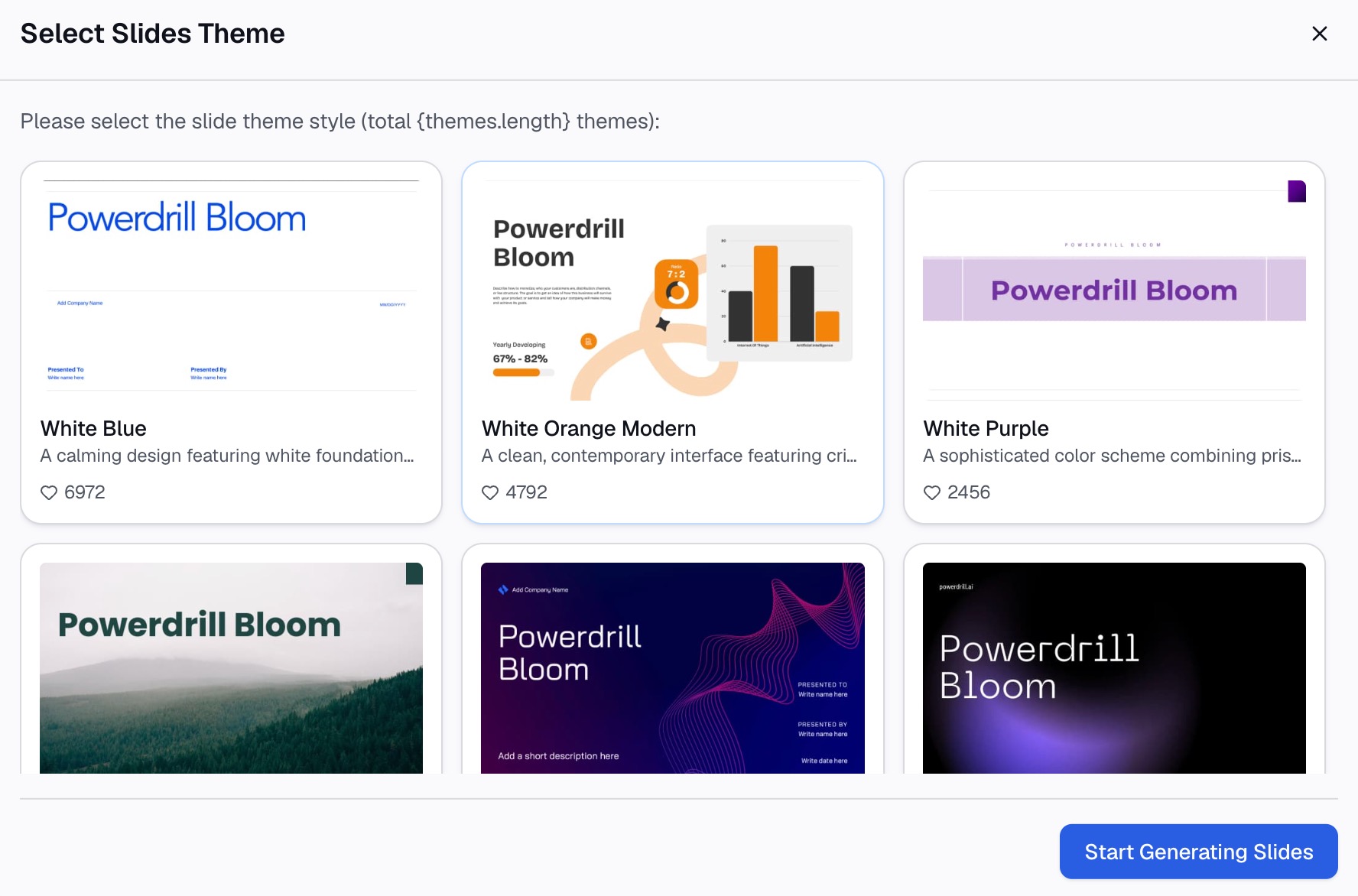
Powerdrill BloomでPowerPointのグラフを更新する方法
ステップ 1:今回のサイクルのエクスポートデータをアップロードする
新しいExcelまたはCSVファイルをアップロードします。Powerdrill Bloomは取り込み時に対象列を分析するため、グラフが描画される前に、列名の変更や日付範囲のズレを検出できます。

ステップ 2:自然言語で同じビューを再度リクエストする
グラフを作り直すのではなく、必要なグラフを言葉で説明します。指標、内訳、期間を指定し、前回のサイクルで使用したのと同じ切り口をリクエストします。
次に、データの変化を捉えるための質問をします。前期比で最も大きく動いた数値はどれか、また、以前は含まれていなかった(または含まれていた)カテゴリが今回のシリーズでどう変化したかを尋ねます。
ステップ 3:グラフ、レポート、またはデックをエクスポートする
差し替え用のグラフ、更新されたテキストのサマリー、またはスライド一式を書き出して、既存のデックにドロップします。このエクスポート手順については、当社のExcel to PPTページで詳しく説明しています。
手動でのリンク更新よりも優れている理由
| 手動ルート | Powerdrill Bloom | |
|---|---|---|
| 名前の変更によるリンク切れ | 各オブジェクトを再リンクする | 切れるリンク自体が存在しない |
| 更新時のグラフサイズ変更 | スライドごとにレイアウトを修正する | 希望のサイズで再生成する |
| 解説文が古い数値を引用したまま | すべての文章を読み直す | 数値の再計算をリクエストする |
| 今月のエクスポートデータに新しい列が追加された | 影響を受けるグラフを作り直す | アップロード時に検出される |
3行目こそが、正確性を左右する重要なポイントです。グラフは変更されたことを視覚的に示してくれますが、文章はそうではありません。だからこそ、文章の中にエラーが残り続けてしまうのです。
よくある間違い
かつてリンクされていたからという理由で、PowerPointのグラフが今もリンクされていると思い込むこと。 急いでいるときに画像として貼り付けてしまうことはよくあり、後から見た目では判別できません。更新を信用する前に確認しましょう。
ソースとなるワークブックのファイル名でバージョン管理をすること。 名前を変更するたびに、それを参照しているすべてのリンクが切れます。ファイル名とフォルダは常に固定してください。
テキストを読み直さずに更新すること。 更新されたグラフの横に古い説明文が残っている状態は、定期的に更新されるデックにおいて最もよく見られる「気づきにくいエラー」です。
保存時に間違ったワークシートをアクティブにしたままにすること。 リンクされたオブジェクトはワークブックのアクティブな一番上のシートを表示するため、最後にファイルを保存した人がスライドの表示内容を決定することになります。
軸の範囲を自動設定のままにすること。 自動範囲はデータに合わせて変動するため、同じグラフでも翌月には異なる印象を与えてしまう可能性があります。範囲を固定し、設定内容を記録しておきましょう。
大容量のワークブックを埋め込むこと。 リンク切れの問題は解消されますが、ファイルサイズが肥大化します。サイズが大きい場合は、リンクするか、代わりに画像として貼り付けてください。
更新作業だけでレビューを終えた気(つもり)になること。 更新はデータの整理に過ぎず、レビューではありません。その後のプロセスについては、当社の送付前にデータデックをレビューする方法に関するガイドを参照してください。
結論
各グラフをリンクさせるか再生成するかを決め、ワークブックの名前と場所を固定し、軸の範囲を固定し、サイクルごとにテキストを読み直すこと。これが、定期的に更新されるデックの正確性を保つ秘訣です。
コストがかかるのは更新作業そのものではありません。更新されたデックが完成しているように見えるため、更新されなかった部分のチェックが疎かになってしまう点にあります。
毎月同じデックの再構築に追われているなら、今回のサイクルのエクスポートデータでPowerdrill Bloomをお試しください。また、月次ビジネスレビューデックの作成方法やExcelからPPTへの変換方法に関するガイド、さらにAIグラフ作成ツールのページもあわせてご覧ください。
よくある質問
PowerPointでリンクされたExcelのグラフを更新するにはどうすればよいですか?
PowerPointでリンクされたデータを右クリックし、[リンクの更新]を選択します。これは、コンテンツが埋め込みや画像としてではなく、リンクされたオブジェクトとして貼り付けられている場合にのみ機能します。
リンクされたPowerPointのグラフが更新されなくなるのはなぜですか?
リンクはファイルの場所によって解決されるため、ワークブックまたはプレゼンテーションが移動されたか、名前が変更されたことが一般的な原因です。ファイル名とフォルダを固定することで、その大部分を防ぐことができます。
スライドに異なるデータが表示され始めたのはなぜですか?
リンクされたオブジェクトは、リンクされたワークブックのアクティブな一番上のワークシートのデータを表示します。誰かが別のタブをアクティブにした状態でファイルを保存した場合、スライドはその変更に従います。
グラフはリンクすべきですか、それとも画像として貼り付けるべきですか?
数値が頻繁に変更され、両方のファイルが移動しない場合はリンクします。デックが広く配布される場合や、ファイルの場所を自分でコントロールできない場合は、画像として貼り付けます。
グラフを更新すれば、デックの内容が正しいということになりますか?
いいえ。更新されるのはビジュアルのみです。解説文に書かれている数値は、誰かが編集するまで古い値のまま維持されるため、古い数値が残ってしまう原因になります。