AIで注釈付きチャートを作成する方法:2026年の簡単な7つの方法
注釈付きグラフとは、それ自体に説明が添えられているグラフのことです。注釈がないと、読者はどの線が重要で、なぜ重要なのかを推測しなければなりません。このガイドでは、ExcelやTableauがすでにサポートしている7つの注釈テクニックと、手元のデータから注釈の文言を生成する方法について解説します。
注釈のないグラフが誤読される理由
グラフは形を示しますが、その形のどこが重要なのかまでは教えてくれません。
データラベルに関するMicrosoftのドキュメントでは、小さな例を挙げてその重要性を説明しています。円グラフにおいて、「データラベルがないと、コーヒーが売上全体の38%を占めていることを伝えるのは困難です」と指摘しています。
それは5つのスライスからなる円グラフにおける、わずか2語の修正にすぎません。しかし、同じ問題がスケールアップすると厄介なことになります。2つの系列があり、年の途中で方針変更があった12ヶ月の折れ線グラフは、何の助けもなければ読み解くことができず、読者はそれぞれがその落ち込みに対して異なる理由を勝手に想像してしまいます。
その代償は、後になって会議の場で現れます。誰かが「4月に何があったのか」と質問し、グラフ自体が自ら語れたはずの内容を説明するために、あなたは4分間も費やすことになるのです。
すでに手元にあるツールにおける「注釈」の意味
2つの用語体系が存在しており、それらを混同してしまうことが、この作業を実際よりも難しく感じさせる原因となっています。
Excelではこの機能を「データラベル」と呼んでいます。Microsoftは、データラベルについて「データ系列または個々のデータポイントに関する詳細が表示されるため、グラフが理解しやすくなります」と説明しています。
配置は柔軟です。「1つの系列、すべての系列(グラフ全体)、または1つのデータポイント」に追加することができます。
Tableauではこの機能を「注釈」と呼んでいます。Tableauのドキュメントによると、特定のマークや特定のポイントを強調するために注釈を追加できます。3つ目のタイプは、「散布図のマークのクラスターなどの領域」をカバーします。
どちらも異なるアプローチから同じ役割を果たします。Excelはポイントに数値を付与し、Tableauは領域に文章を付与します。適切にマークされたグラフには、通常、それぞれの方法が1つずつ必要です。
グラフに注釈を付ける7つの簡単な方法
これら7つの方法で、ほぼすべての実用的なケースをカバーできます。7つすべてを使うのではなく、1つのグラフにつき1つか2つを選んでください。
1. 重要な単一のデータポイントに対するマーク注釈
Tableauのマーク注釈は選択したマークに紐付けられているため、固定された座標にとどまるのではなく、データに合わせて移動します。1本の棒や1つの点がストーリーのすべてである場合にこれを使用します。
このオプションはデータポイントを選択したときにのみ表示されますが、これは便利な制約です。これにより、どのポイントを主張したいのかを強制的に決定させられます。
2. 特定の時点に対するポイント注釈
ポイント注釈は、「基準線や軸上の値など、ビュー内の特定のポイント」をマークします。そのため、価格が変更された週や、キャンペーンが開始された日を示すのに最適なツールとなります。
テキストは1つの節に留めておきましょう。価格変更の理由を説明する文章よりも、「価格改定」のような短い言葉の方が効果的です。
3. 期間やクラスターに対する領域注釈
領域タイプは特定の範囲をカバーし、Tableauの例では「外れ値のクラスターやターゲット領域」が挙げられています。不況期、システム障害の時間帯、または1つのグループとして扱いたいセグメントを網掛けします。
これは、ビジネスグラフで最も見落とされがちなテクニックです。読者は、線がつながっていると状況も継続していると考えがちですが、領域マーカーを使うことで、そうではないことを伝えることができます。
4. 主張を支える2〜3個のポイントに対するデータラベル
Excelでは、系列を選択し、「グラフ要素を追加」から「データラベル」を選択します。Microsoftは、最初に系列を選択した後に、単一のデータポイントだけにラベルを付けることもできると説明しています。
すべてのものにラベルを付けたくなる衝動を抑えましょう。Microsoftもガイドラインでそのように述べています。ラベルのせいでグラフが「煩雑に見える」場合は、ラベルを選択してDeleteキーを押すことで削除できます。
5. 数値を枠線で囲む必要がある場合のデータ吹き出し
Excelにはこのための専用の形状が用意されています。Microsoftの説明は明快です。「データラベルをテキストの吹き出し図形の中に表示したい場合は、[データ吹き出し]を選択します。」
吹き出しは、単なるラベルよりもスライド上で見やすくなります。枠線によって数値が背後のプロットエリアから区別されるためです。ただし、データが密集したグラフでは、枠線同士が重なってしまい、かえって見づらくなります。
6. スプレッドシートの列から取得したラベルテキスト
これは、このリストの中で最も活用されていない機能です。Excelはセルからラベルテキストを取得できます。「ラベルオプション」の「ラベルの内容」にある「セルの値」チェックボックスをオンにして、範囲を選択します。
この効果は、立ち止まって考える価値があります。文言が列内に存在していれば、スプレッドシート上ですべての下書きや修正を行うことができます。その後、グラフはその列から自動的に更新されます。
7. 元のデータが更新されたときに連動して更新されるテキスト
両方のツールがこれをサポートしています。Microsoftは、デフォルトでデータラベルは「ワークシート上の値にリンクされており、これらの値に変更が加えられると自動的に更新されます」と述べています。
Tableauは動的変数を使用してさらに先を行っています。そのドキュメントによると、[挿入]メニューを使用することで、注釈に「元のデータの変更に応じて更新されるデータ値を表示する」ことができます。
更新される予定のあるすべてのグラフでこれを使用してください。マーカー内に数値を手入力してしまうことが、グラフの内容に矛盾が生じる最も一般的な原因です。
AIを使って注釈付きグラフを作成する方法
ツールは配置をうまく処理してくれます。しかし、ツールがやってくれないのは「何を言うか」を決めることであり、これこそが人々が立ち止まってしまう部分です。
Step 1: グラフの元データをアップロードする
Powerdrill Bloomにサインインし、グラフの作成元となったエクスポートファイルをアップロードします。無料プランでは、Excel、CSV、PDF、およびドキュメントがサポートされています。
集計範囲だけでなく、ファイル全体をアップロードしてください。興味深い注釈は、通常、グラフには採用されなかった列から生まれるものです。

Step 2: 読者が誤読しそうなポイントを尋ねる
グラフを自然言語で説明し、説明がなければどのポイントが誤解されるかを尋ねます。回答は、1つのポイントにつき1行の短いリスト形式で、数値を添えて出力するよう依頼します。
次に、文言を2パターン(5語程度の短いマーカー用と、完全な文章の2種類)で要求します。短いバージョンはグラフ上に配置し、長いバージョンはその下のキャプションに使用します。
Step 3: グラフが読み取れる場所に文言を配置する
決定した短い文言をデータの横の列に貼り付け、Excelの「セルの値」でその範囲を指定します。これでグラフにテキストが表示され、テキストと数値が連動するようになります。
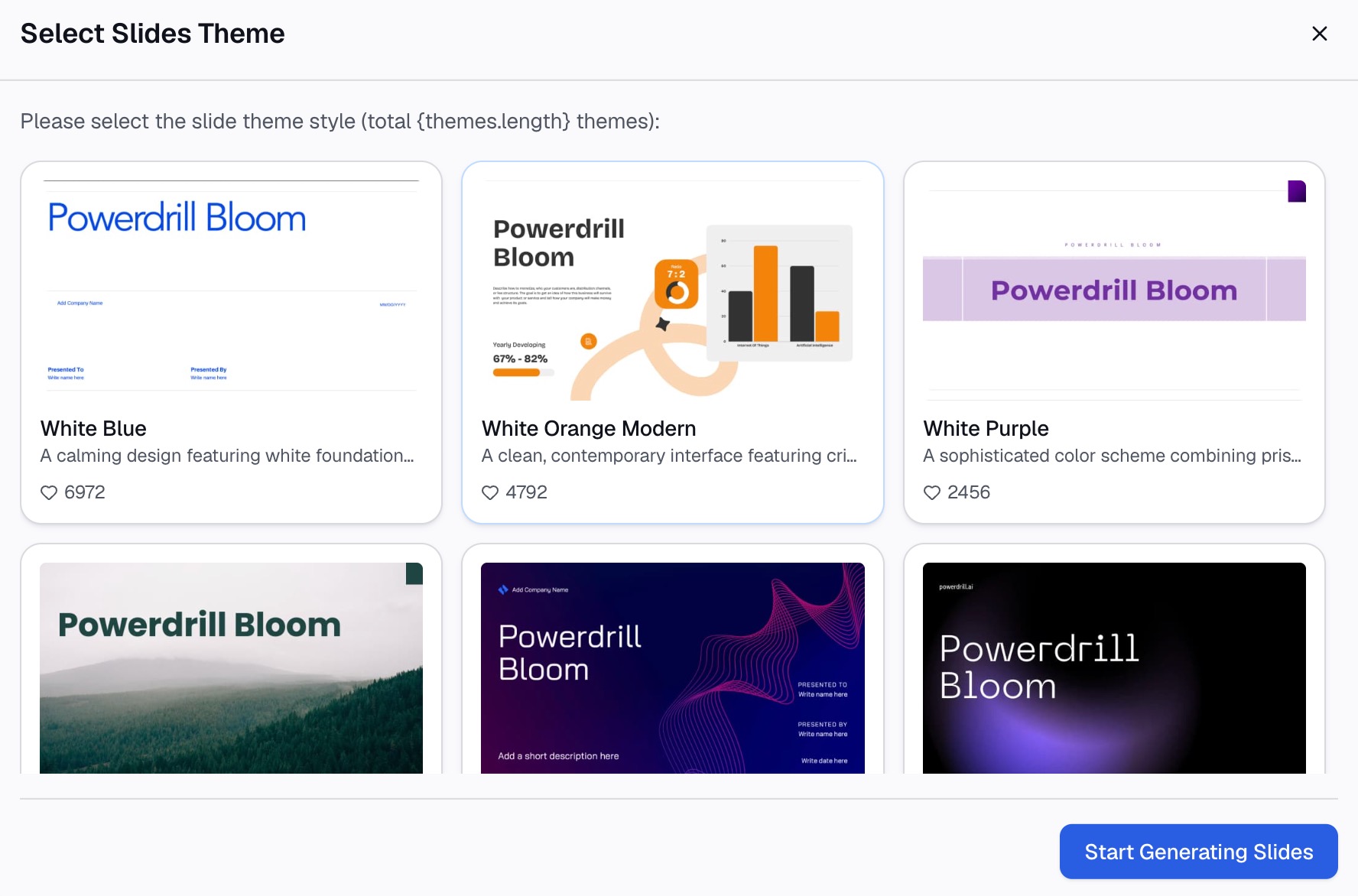
グラフやビジュアルを直接生成することも可能です。これについては、Excelからグラフを作成するページで説明しています。手元のファイルから文言を作成するには、Powerdrill Bloomをお試しください。
注釈テキストの出所はどこであるべきか
記憶を頼りに書かれた文言は、グラフが嘘をつき始める原因になります。3%の変動の横に「急上昇」と書かれたマーカーを置くことは、マーカーがまったくないことよりも悪影響を及ぼします。
したがって、3つのルールを守ってください。マーカー内のすべての数値は、記憶からではなくセルから取得すること。原因に関するすべての主張は、可能性のある原因としてラベル付けすること。そして、情報源を特定できないものは、表現を和らげるのではなく削除することです。
注釈はいくつからが多すぎるのか
| グラフの種類 | 追加する価値のあるマーカー | 避けるべきこと |
|---|---|---|
| 単一系列の折れ線 | 転換点に1〜2個 | すべての月にラベルを付けること |
| 複数系列の折れ線 | 多くとも系列ごとに1個 | 交差する線の上でテキストが重なり合うこと |
| 棒グラフまたは柱状グラフ | 最上位と最下位の棒にラベルを付ける | 20本すべての棒に数値を表示すること |
| 円グラフまたはドーナツグラフ | すべてのスライスにパーセンテージを表示する | スライスごとに個別の注記を付けること |
| 散布図 | クラスター全体を覆う1つの領域 | 個々の点に名前を付けること |
| ダッシュボードのタイル | 0個(明確なタイトルを付ける) | タイルサイズでの長文テキスト |
ダッシュボードの行については、驚く人が多いかもしれません。タイルサイズでは説明を入れるスペースがないため、タイトルにその役割を担わせる必要があります。「解約率」というタイトルよりも、「6月以降、解約率が2ポイント上昇」といった見出しの方がはるかに効果的です。
避けるべきよくある間違い
発見(インサイト)ではなく、指標の名前をタイトルにしている。「月次売上」は、読者に何を見ているのかを伝えます。一方、「3月の価格改定以来、売上は横ばい」は、なぜそれを見ているのかを伝えます。
注記に数値を手入力している。グラフが更新されてもマーカーは更新されず、誰かが確認するまで誰もその矛盾に気づきません。
軸の説明をしている。読者が軸を理解するために注記が必要なのであれば、軸自体を修正すべきです。
説明する代わりにデザインを変更している。色やフォントの選択は別の作業であり、これについてはブランドカラーに合わせたグラフの作成方法や、データスライドを読みやすくする方法で解説しています。どちらも、説明文の代わりにはなりません。
グラフが暗示していることを言葉にする
作成するすべてのグラフには、すでに結論が含まれています。唯一の問題は、それを書き留めるか、それとも読者一人ひとりに推測させるかです。
7つのテクニックは、ほとんどのグラフにとって必要以上のものです。重要なポイントに置かれた1つの適切なマーカーと、発見を示すタイトルがあれば、ビジネスグラフの大部分は十分にカバーできます。
グラフ自体がまだ存在しない場合は、AIグラフ作成ツールのページで生成方法を解説しています。より幅広い機能については、データ可視化ツールのページをご覧ください。
よくある質問
注釈付きグラフとは何ですか?
特定の部分に説明テキストが添えられたグラフのことです。データポイントのラベル、日付の注記、特定の期間を網掛けした領域などがこれに該当します。テキストによって、読者はグラフのどの部分が重要なのかを知ることができます。
Excelでグラフに注釈を付けるにはどうすればよいですか?
Excelではデータラベルを使用します。系列またはグラフを選択し、「グラフ要素を追加」から「データラベル」を選択し、矢印を使って位置を設定します。「データ吹き出し」を選択すると、ラベルがテキストの吹き出し図形の中に配置されます。
グラフの注記は自動的に更新されますか?
はい。Microsoftは、データラベルはデフォルトでワークシートの値にリンクされており、それらの値が変更されると更新されると説明しています。Tableauは動的変数をサポートしているため、元のデータの変更に応じて更新されるデータ値をテキストに表示できます。
1つのグラフに注記はいくつ必要ですか?
ほとんどのビジネスグラフでは1つか2つです。それ以上になるとデータそのものと干渉してしまい、Microsoftのガイドラインでも、ラベルのせいでグラフが煩雑に見える場合は削除することを推奨しています。
スプレッドシートの列にグラフのラベルを書き込むことはできますか?
はい。Excelでは、「ラベルオプション」の「ラベルの内容」にある「セルの値」チェックボックスをオンにして、範囲を選択します。セルの値がラベルとして表示されるため、シート上で文言の下書きや修正を行うことができます。