Excelでタスク管理表を作成する方法:ステップ・バイ・ステップ
Excel でタスクトラッカーを作成するには、「タスク」、「担当者」、「ステータス」、「優先度」、「期限」、「備考」の列を作成します。Ctrl+T を押して、その範囲を Excel テーブルに変換します。「ステータス」と「優先度」にドロップダウンリストを追加し、条件付き書式を使用して期限切れのタスクを強調表示します。最後に、COUNTIF 関数を使用してステータス別のタスク数を集計するサマリーを追加します。
このガイドでは、列のレイアウトから簡易的なステータスダッシュボードまで、各ステップを詳しく説明します。期限切れフラグや進捗率の正確な数式に加え、チームイベントを例にした具体的な活用例も紹介します。手順は 2026年11月17日に確認した Microsoft のサポートページに基づいています。
Excel でタスクトラッカーを使用する理由
タスクトラッカーとは、やるべきこと、担当者、期限をすべて 1 つにまとめたリストです。散らばったメモやチャットのスレッド、個人の記憶に頼る必要がなくなります。
以下のような場合に、Excel はタスク管理に適しています。
- チームが小規模である。 2 人から 10 人程度であれば、1 つのワークブックを簡単に共有できます。
- 期間が限定されている。 イベント、製品発表、月末の締め作業、小規模なプロジェクトなど。
- 柔軟性が必要である。 新しいツールを導入することなく、好きな列を自由に追加できます。
- 全員がすでに Excel を持っている。 新しいログイン情報の作成や操作トレーニングが不要です。
大規模なチーム、長期プロジェクト、または多くの依存関係がある作業には、専用のプロジェクト管理ツールの方が適しています。しかし、日常的な業務のほとんどは、適切に構築された Excel のタスクトラッカーで十分対応可能です。
同じレイアウトは、さまざまな種類のリストに応用できます。プロジェクトのタスクリスト、学校の課題トラッカー、就職活動の進捗管理、運用ログなどに活用してください。変えるのは列の名前だけです。
列の構成を計画する
Excel を開く前に、各タスクについて何を知る必要があるかを決めましょう。列が少なすぎるとトラッカーが曖昧になり、多すぎると誰も入力しなくなります。
まずは以下の項目から始めましょう。
| 列名 | 入力内容 | 例 |
|---|---|---|
| タスク | 動詞から始まる短いアクション | 招待状を送る |
| 担当者 | 責任者 1 名 | Ana |
| ステータス | 未着手、進行中、完了 | 進行中 |
| 優先度 | 高、中、低 | 高 |
| 期限 | 締め切り日(日付形式) | 11/12/2026 |
| 備考 | 阻害要因、リンク、背景情報 | ゲストリスト待ち |
オプションの列として、「開始日」、「カテゴリ」、「工数」、「完了日」などがあります。これらは、フィルターや集計で使用する場合にのみ追加してください。
トラッカーを有用な状態に保つための 2 つの習慣があります。1 つ目は、複数人で協力する場合でも、各タスクに必ず 1 人の担当者を割り当てること。2 つ目は、「会場」のようなトピックではなく、「会場を予約する」のようにアクションとしてタスクを書くことです。
テーブルを作成する
Excel テーブルを使用すると、タスクトラッカーの並べ替え、フィルター、拡張が容易になります。Microsoft によれば、「セル範囲を Excel テーブルに変換する」ことで、データの管理と分析が容易になります。
- 1 行目に列見出しを入力します。
- Excel がデータを認識できるように、タスクを数件入力します。
- 範囲内の任意のセルをクリックし、Ctrl+T を押します。
- 先頭行をテーブルの見出しとして使用するにチェックを入れ、OK を選択します。
テーブル化することで、以下の機能が一度に利用可能になります。
- フィルターボタン。 Microsoft は「すべてのテーブル列の見出し行でフィルターが有効になる」と述べています。2 回のクリックで担当者やステータスごとに絞り込めます。
- 縞模様の行。 行ごとに色を変えることで「データをより識別しやすく」なります。
- 集計列。 1 つのセルに数式を入力すると、列全体に適用されます。
- 自動拡張。 テーブルのすぐ下の行に入力すると自動的にテーブルに含まれ、書式や数式が維持されます。
テーブルに「Tasks」などの名前を付けましょう。テーブル内のセルを選択し、テーブルデザインタブのテーブル名に名前を入力します。名前付きテーブルを使用すると、数式が読みやすくなります。
「期限」列を日付形式に設定します。列を選択し、ホームタブの数値書式リストから短い日付形式を選択します。
ステータスと優先度のドロップダウンリストを追加する
「ステータス」列に自由形式でテキストを入力すると問題が生じます。ある人が「終了」と書き、別の人が「完了」と書くと、集計が合わなくなります。ドロップダウンリストを使えば、これを解決できます。
Microsoft はその利点について、ドロップダウンは「作成したリストから項目を選択できるようにするもの」と説明しています。
- 「Lists」という名前の新しいシートを作成し、1 つの列にステータスの値(未着手、進行中、完了)を入力します。
- それらを選択し、Ctrl+T を押して小さなテーブルにします。
- トラッカーのシートに戻り、「ステータス」列のセルを選択します。
- データ > データの入力規則に移動します。
- 設定タブの入力値の種類ボックスでリストを選択します。
- 元の値ボックスをクリックし、作成したステータス値のリストを選択します。
- OK を選択します。
「優先度」列についても、「高」、「中」、「低」で同様の手順を繰り返します。
リストをテーブルに入れておくと、後で役立ちます。Microsoft によれば、項目を追加または削除すると「そのテーブルに基づいたドロップダウンが自動的に更新される」からです。
同じダイアログのエラー メッセージタブでエラー警告を設定することもできます。これにより、リストにない項目の入力を Excel がブロックするようになります。
期限切れタスクを強調表示する
優れたタスクトラッカーは、手動で日付を確認しなくても、遅れている作業を警告してくれるべきです。TODAY 関数を使用した条件付き書式でこれを実現できます。
Microsoft によれば、TODAY は「現在の日付のシリアル値を返す」関数です。「ブックを開いた日付に関わらず、ワークシートに現在の日付を表示させる必要がある場合」に便利です。
期限切れの行を赤色にする方法:
- テーブルのデータ行(A2 から開始)を選択します。
- ホーム > 条件付き書式 > 新しいルールを選択します。
- 数式を使用して、書式設定するセルを決定を選択します。
- 次の数式を入力します:
=AND($E2<TODAY(),$C2<>"完了") - 書式を選択し、薄い赤色の塗りつぶしを選んで OK を選択します。
ここでは E 列が期限、C 列がステータスを保持しています。ドル記号($)で列を固定することで、行内のすべてのセルが同じ期限とステータスを参照するようになります。
3 日以内に期限が切れるタスク用に、黄色の塗りつぶしで 2 つ目のルールを追加します:
=AND($E2>=TODAY(),$E2<=TODAY()+3,$C2<>"完了")
また、=$C2="完了" という数式とグレーのフォントを使用して、完了したタスクをグレーアウトさせることもできます。これにより、未完了の作業に集中できるようになります。
ステータスサマリーを追加する
上部または専用のシートに短いサマリーを置くことで、進捗状況を一目で把握できます。COUNTIF 関数がその役割の大部分を担います。
Microsoft は COUNTIF を「検索条件に一致するセルの個数をカウントする」ものとシンプルに説明しています。構文は COUNTIF(範囲, 検索条件) です。
以下のような小さなブロックを作成します。
| 指標 | 数式 |
|---|---|
| 未着手 | =COUNTIF(C2:C9,"未着手") |
| 進行中 | =COUNTIF(C2:C9,"進行中") |
| 完了 | =COUNTIF(C2:C9,"完了") |
| 期限切れ | =COUNTIFS(E2:E9,"<"&TODAY(),C2:C9,"<>完了") |
| 進捗率 | =COUNTIF(C2:C9,"完了")/COUNTA(A2:A9) |
期限切れの行では、2 つの条件をチェックするため COUNTIFS を使用します。Microsoft は、COUNTIF は「単一の条件のみを使用する」ものであり、「複数の条件を使用する場合は COUNTIFS を使用する」よう述べています。
進捗率のセルはパーセンテージ形式に設定します。視覚的なアクセントとして、条件付き書式 > データバーからデータバーを追加することもできます。
個人ごとの負荷を確認するには、各担当者をリストアップし、=COUNTIFS(B2:B9,"Ana",C2:C9,"<>完了") のような数式で未完了タスクをカウントします。
活用例:チームイベントの追跡
社内イベント用の Excel タスクトラッカーの例です。確認日は 2026年11月17日とします。
| タスク | 担当者 | ステータス | 優先度 | 期限 |
|---|---|---|---|---|
| イベント予算案作成 | Ana | 完了 | 高 | 11/5/2026 |
| 会場予約 | Ben | 完了 | 高 | 11/8/2026 |
| 登壇者確認 | Ana | 完了 | 中 | 11/10/2026 |
| 招待状送付 | Ana | 進行中 | 高 | 11/12/2026 |
| ケータリング発注 | Chris | 未着手 | 中 | 11/14/2026 |
| スライド準備 | Ben | 進行中 | 中 | 11/20/2026 |
| バッジ印刷 | Chris | 未着手 | 低 | 11/24/2026 |
| AV機器テスト | Ben | 進行中 | 高 | 11/26/2026 |
サマリーの数式は以下の結果を返します。
- 完了: 3 タスク
- 進行中: 3 タスク
- 未着手: 2 タスク
- 期限切れ: 2 タスク(招待状送付、ケータリング発注)
- 進捗率: 8 件中 3 件、または 37.5%
赤い行が状況を物語っています。招待状は 5 日遅れており、ケータリングは 3 日前が期限でしたがまだ着手されていません。どちらも他の作業の妨げになるため、次のチームミーティングで最優先事項となります。
Ana は未完了タスクを 1 つ、Ben は 2 つ、Chris は 2 つ抱えています。負荷はほぼ均等であるため、解決策は担当の変更ではなく、遅れているタスクのボトルネックを解消することです。Ana は今日中に招待状を送り終え、Chris はゲスト数が確定次第ケータリングを発注できます。
定常業務や運用業務の追跡
すべてのタスクが単発とは限りません。多くのチームは、機器の点検、在庫確認、週次レポートなど、繰り返される業務や終わりのない業務にもタスクトラッカーを使用しています。同じトラッカーで、2 つの小さな変更を加えるだけで対応可能です。
「頻度」列を追加する。 「毎日」、「毎週」、「毎月」のドロップダウンを使用します。繰り返しタスクが完了したら、クローズするのではなく、期限を次のサイクルに変更します。
「例外ログ」を追加する。 2 枚目のシートに、点検に失敗した機械、欠品、誤った場所にあったアイテムなど、異常な事態を記録します。「日付」、「項目」、「問題」、「担当者」、「解決済み」の列を使用します。1 イベントにつき 1 行で記録することで、クリーンな履歴が残ります。
数ヶ月経つと、そのログは有用なデータになります。COUNTIF で項目ごとの問題をカウントすれば、どの機器が最も故障しやすいか分かります。週ごとにカウントすれば、問題が増加傾向にあるかどうかも分かります。ピボットテーブルを使えば、数秒でログを集計できます。
ここでタスクトラッカーは「記録」へと進化します。タスクリストは次に何をすべきかを示し、ログは時間の経過とともに何が起こったかを示します。
進捗チャートを追加する。 サマリーブロックの数字も有用ですが、小さなチャートがあれば会議で進捗が一目瞭然になります。
- サマリーブロックからステータスラベルとそのカウント数を選択します。
- 挿入 > グラフを選択し、棒グラフまたはドーナツグラフを選びます。
- グラフに「8 件中 3 件のタスクが完了」のようなタイトルを付けます。
チャートは COUNTIF の数式を参照しているため、ステータスが変わると自動的に更新されます。シート上部のサマリーの隣に配置し、最初に目に入るようにしましょう。
トラッカーを最新の状態に保つ
タスクトラッカーの価値は、最新の更新状況に左右されます。以下の習慣が信頼性を維持します。
- 決まった時間に更新する。 週に一度の短いレビュー、または忙しい週には毎日のレビューが効果的です。
- タスクをすぐにクローズする。 作業が終わったらすぐにステータスを「完了」にします。
- 「完了日」列を追加する。 タスクに実際にかかった時間が分かり、将来の計画に役立ちます。
- 完了した作業をアーカイブする。 メインリストを短く保つため、毎月「完了」タスクをアーカイブ用シートに移動します。
- 1 つのファイルを共有する。 全員が同じコピーを編集できるように、OneDrive などの共有フォルダにワークブックを保存します。
- 見出し行を固定する。 表示 > ウィンドウ枠の固定 > 先頭行の固定を選択し、列名が常に表示されるようにします。
AI を使って Excel でタスクトラッカーを作成する
シートの構築には約 30 分かかります。しかし、メール、チャット、会議のメモなどでタスクが届く場合、それらを最新の状態に保つのはより困難です。AI ツールを使えば、それらの未整理のリストをクリーンなトラッカーとサマリーに変換できます。
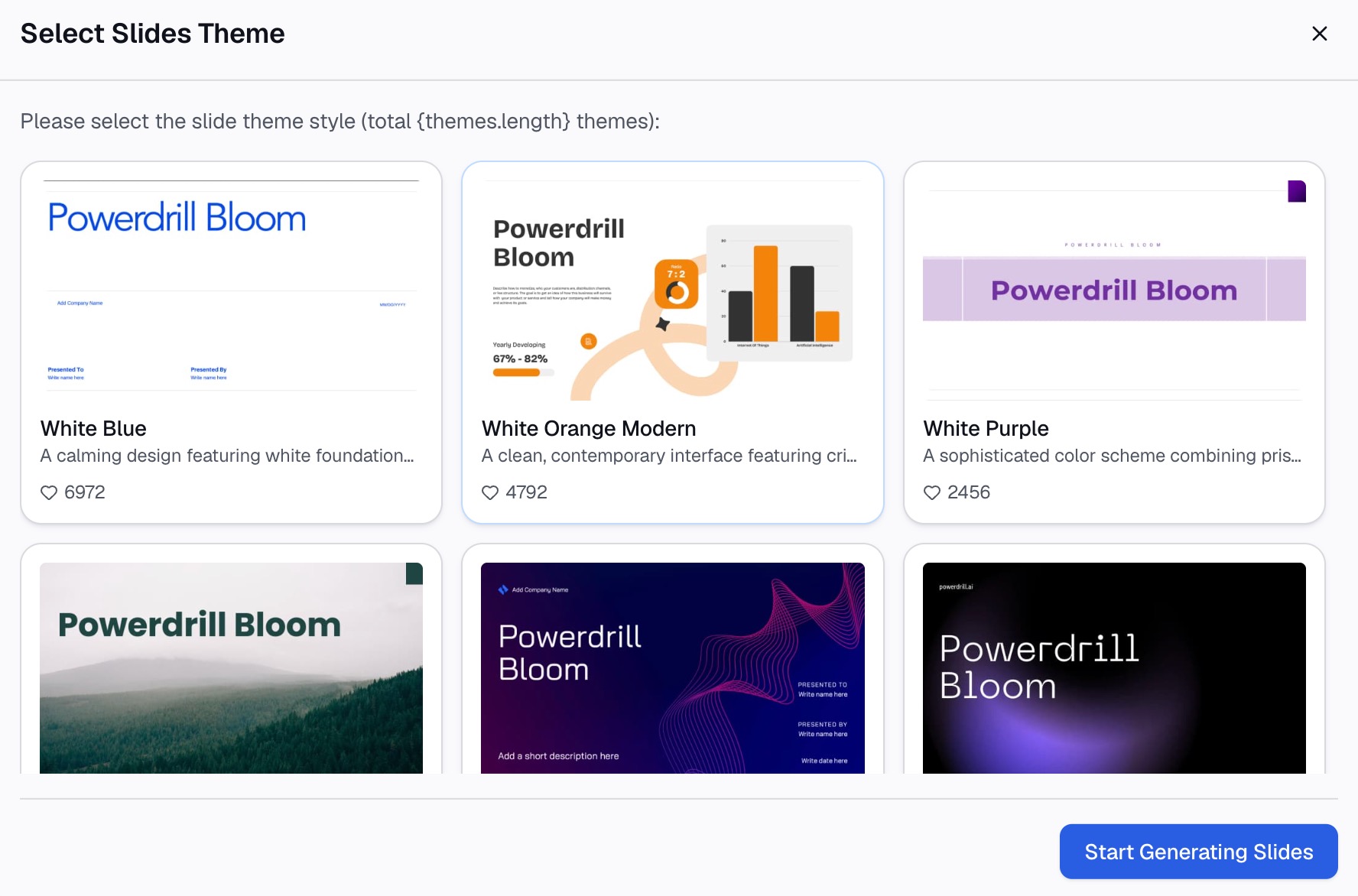
ここでは Powerdrill Bloom を使用した 3 つのステップを紹介します。
ステップ 1:タスクリストをアップロードする
エクスポートしたリスト、他のツールからの CSV、または大まかなスプレッドシートなど、すでにあるタスクをアップロードします。Excel AI Assistant ページには、「Excel/CSV ファイルをアップロードできる」と記載されています。
担当者名や期限があればそれも含めます。入力データがきれいであるほど、トラッカーの精度も上がります。

ステップ 2:自然言語でトラッカーとサマリーを依頼する
必要な内容を説明します。例:「このタスクリストを整理して、タスク、担当者、ステータス、優先度、期限の列を持つトラッカーを作成してください。その後、担当者ごとの未完了タスクと期限切れタスクをカウントしてください。」
ページには、このツールが「データを自動的に分析し、インサイトを発見し、ビジュアルレポートを作成できる」とあります。担当者別の未完了タスクのチャートも依頼してみましょう。
ステップ 3:エクスポートして更新を続ける
整理されたタスクトラッカーをダウンロードし、このガイドで紹介したドロップダウンや書式ルールを追加します。また、ページには「インサイトを PowerPoint スライド、インフォグラフィック、または Notion ページとしてワンクリックでエクスポートできる」とも記載されています。これにより、週次のステータス更新の共有が迅速になります。
避けるべきよくある間違い
Excel のタスクトラッカーで最も頻繁に発生する問題は以下の通りです。
- ステータスの自由入力。 集計を正確に保つため、ドロップダウンリストを使用してください。
- テキストとして保存された日付。 テキスト形式の日付では期限切れルールが機能しません。列を日付形式に設定してください。
- 共有された責任。 2 人の担当者がいるタスクは、結局誰も責任を負わないことがよくあります。1 人を選んでください。
- 多すぎる列。 誰も使っていない列は削除してください。
- 期限切れの警告がない。 条件付き書式がないと、遅れているタスクが見過ごされてしまいます。
- アーカイブをしない。 ほとんどが完了済みの 300 行のリストは、確認が困難です。
- 多数のコピー。 ファイルをメールで送ると、複数のバージョンが乱立します。1 つの共有ワークブックを維持してください。
トラッカーに基づいて作成するステータスレポートについては、データから週次ステータスレポートを作成する方法のガイドをご覧ください。タイムラインについては、AI でガントチャートを作成する方法をご覧ください。
タスクがさまざまなエクスポートデータに散らばっている場合は、Powerdrill Bloom を試して、それらを 1 つのクリーンなトラッカーにまとめてみてください。
よくある質問
Excel でシンプルなタスクトラッカーを作成するにはどうすればよいですか?
「タスク」、「担当者」、「ステータス」、「優先度」、「期限」の列を追加します。Ctrl+T で範囲をテーブルに変換し、「ステータス」と「優先度」にドロップダウンリストを追加し、条件付き書式で期限切れタスクを強調表示します。
Excel で期限切れのタスクを強調表示するにはどうすればよいですか?
=AND($E2<TODAY(),$C2<>"完了") のような数式を使用した条件付き書式ルールを使用します。これにより、期限が過ぎていてステータスが「完了」ではない行に色が付きます。
Excel でステータスのドロップダウンリストを追加するにはどうすればよいですか?
別のシートにステータスの値を入力し、ステータスを入力するセルを選択します。「データ」>「データの入力規則」に移動し、「入力値の種類」で「リスト」を選択し、入力した値を「元の値」として選択します。
タスクトラッカーで進捗率を計算するにはどうすればよいですか?
「完了」タスクの数をタスクの総数で割ります。例えば、=COUNTIF(C2:C9,"完了")/COUNTA(A2:A9) と入力し、パーセンテージ形式に設定します。
Excel にはタスクトラッカーのテンプレートがありますか?
はい、Excel にはテンプレートが用意されていますが、自分で作成しても 30 分ほどで終わります。カスタムトラッカーの方が、自分の列やチームの働き方に合わせやすくなります。
出典: Microsoft サポート, Excel テーブルの概要 · Microsoft サポート, ドロップダウン リストを作成する · Microsoft サポート, TODAY 関数 · Microsoft サポート, Microsoft Excel で COUNTIF 関数を使用する