PowerPointでロードマップを作成する方法:2026年の簡単な3つの方法
PowerPoint でロードマップを作成する最も速い方法は SmartArt です。「挿入」 > 「SmartArt」に移動し、「手順」カテゴリを選択して、タイムラインや山形などのレイアウトを選びます。各図形にフェーズを1つずつ入力します。複数のチームがあるロードマップの場合は、代わりに表を挿入し、列を四半期、行をチームにします。
このガイドでは、SmartArt、スイムレーン付きの表、および自分で配置する図形の3つのスライド作成方法について説明します。また、コンテンツの計画方法、完全な例、およびプロジェクトプランからスライドをより速く作成する方法についても説明します。手順は、2026年11月16日に閲覧した Microsoft のサポートページに基づいています。
ロードマップとは何か、タイムラインとの違い
ロードマップは、製品、プロジェクト、またはチームが今後数ヶ月間にどこに向かっているかを示します。作業をテーマやフェーズにグループ化し、通常は四半期などの期間に配置します。
タイムラインは異なります。タイムラインは、「5月12日にベータ版出荷」といった特定の日付やマイルストーンをマークします。ロードマップはより高いレベルで機能します。各タスクが終わる正確な日ではなく、第2四半期にチームが何に焦点を当てるかを示します。
スライドでの一般的な用途は以下の通りです:
- 製品ロードマップ。 次の数四半期に計画されている機能やテーマ。
- プロジェクトロードマップ。 調査から立ち上げまでのプロジェクトのフェーズ。
- 戦略ロードマップ。 1年間の会社の目標と、その背後にあるイニシアチブ。
- テクノロジーロードマップ。 アップグレードまたはリプレースするシステムの順序。
対象読者によって詳細レベルが決まります。エグゼクティブはテーマと四半期を求めます。デリバリーチームはより詳細な情報を求めますが、それは多くの場合、スライドではなく別のツールに属します。
計画が実際には日付付きのマイルストーンのリストである場合は、PowerPoint でタイムラインを作成する方法のガイドを参照してください。
PowerPoint を開く前にコンテンツを計画する
明確なスライドは明確な計画から始まります。まず以下の点を確認してください:
- 期間。 次の4四半期など、展望を選びます。期間が長くなるほど曖昧になりますが、そう明記すれば問題ありません。
- 時間単位。 ほとんどのビジネスプランには四半期が適しています。短期プロジェクトには月単位が適しています。
- レーン。 行をチーム、製品、または目標のどれにするか決めます。1枚のスライドには3〜5つのレーンが収まります。
- 項目。 各テーマやフェーズを、開始時期と終了時期とともにリストアップします。
- ステータス。 項目を完了、進行中、または計画中としてマークします。
- メッセージ。 「休暇シーズン前にモバイル版を出荷する」など、スライドが証明すべき1つの文章を書きます。
- 「挿入」タブで、「SmartArt」を選択します。
- ギャラリーで「手順」を選択し、レイアウトをダブルクリックします。
- 「[テキスト]」を選択し、各フェーズを入力します。
- フェーズを追加するには、図形を選択し、「SmartArt デザイン」タブで「図形の追加」を選択します。
- 表を追加したいスライドを選択します。
- 「挿入」タブで、「表」を選択します。
- ドラッグしてサイズを選ぶか、「表の挿入」を選択して列数と行数を入力します。
- セルをクリックして入力します。終わったら表の外をクリックします。
- Q1からQ4などの期間を示すテキストボックスのヘッダー行を描きます。
- 各項目に対して長方形を描き、それがカバーする期間に合わせて伸ばします。
- 各長方形の中に項目名を入力します。
- 各レーンの左側にテキストボックスを追加します。
- 詳細すぎる。 40項目もある計画はプロジェクトスケジュールであり、ロードマップではありません。テーマに絞ってください。
- 遠い先の正確な日付。 Q4の正確な日付は、実際以上の確実性を示唆してしまいます。四半期を使用してください。
- ステータスがない。 ステータスの色がないと、読者は何が完了したか判断できません。
- レーンが多すぎる。 5つ以上のレーンはテキストを小さくしてしまいます。スライドを分けるか、チームをグループ化してください。
- 装飾的な色。 無意味な色は、読者に存在しない意味を探させてしまいます。
- 図形のズレ。 揃っていないバーは不注意に見えます。「配置」と「整列」を使用してください。
- 責任者や更新日がない。 読者は誰が計画の責任者で、いつの情報かを知る必要があります。
- 曖昧なタイトル。 「ロードマップ」だけでは何も伝わりません。タイトルに主要なメッセージを入れてください。
項目の名前は短く保ちます。「セルフサービスオンボーディング」はバーの上で読みやすいですが、「セルフサービス顧客のオンボーディング体験を改善する」は読みやすくありません。
このステップにはシンプルなスプレッドシートが役立ちます。項目、レーン、開始四半期、終了四半期、ステータスの列を使用します。これがスライドのソースとなり、後の更新が容易になります。
方法1:SmartArt でロードマップを作成する
SmartArt は、フェーズベースの計画を作成する最も素早い方法です。Microsoft のタイムラインの手順は、ロードマップでも同様に機能します。
Microsoft のページには、「基本タイムラインと円アクセントタイムラインの2つのタイムライン SmartArt グラフィックがある」と記されています。また、「手順に関連するほぼすべての SmartArt グラフィックを使用することもできる」と付け加えられています。ロードマップの場合、各矢印が次のフェーズを指し示すため、山形レイアウトが適しています。
テキストウィンドウに入力することもできます。サポートページには「テキストウィンドウを開いて、そこにテキストを入力することもできる」とあります。リストが用意されている場合は、こちらの方が速いです。
フェーズの順序を変更するには、1つ選択して SmartArt デザインタブの「上へ移動」または「下へ移動」を使用します。別の見た目を試すには、「レイアウト」グループを開いて別のレイアウトを選択します。
SmartArt は、単一プロジェクトのフェーズなど、1つのレーンの作業に最適です。複数のチームを並べて表示するのは難しいため、その場合は表を使用します。
方法2:表でスイムレーンロードマップを作成する
表を使用すると、レーンと期間のグリッドが得られます。これは、チームや製品の計画で最も一般的なレイアウトです。
レーン名に1列、期間ごとに1列使用します。4つの四半期と4つのチームの場合、ヘッダー行を含めて5列5行になります。
Microsoft のページには便利なヒントが掲載されています。「表の最後に新しい行を素早く挿入するには、最終行の最後のセル内をクリックして TAB キーを押す」。他の場所にプロジェクトや列を追加するには、セルを右クリックして「挿入」を選択します。
計画がすでに Excel にある場合は、セルをコピーして貼り付けることができます。サポートページには「Word や Excel から表をコピーして貼り付けることもできる」とあります。知っておくべき制限が1つあります。「既存のスライドテキストを表に変換することはできない」という点です。
3つ目のオプションとして、スライド内に Excel スプレッドシートを挿入する方法があります。Microsoft は、それが「OLE 埋め込みオブジェクトになる」と警告しています。後でプレゼンテーションのテーマを変更しても、「テーマは Excel から挿入したスプレッドシートには適用されない」のです。また、PowerPoint の表ツールで編集することもできません。毎月変わる計画の場合、貼り付けた表の方が、デッキの他の部分と一貫性を保つのが通常は簡単です。更新はそこから始まるため、ソースのスプレッドシートは手元に残しておきましょう。
複数の四半期にわたる項目を表示するには、列をまたいでセルを結合します。各項目のセルをステータスに応じた色で塗りつぶします。下部の凡例で色の意味を説明します。
方法3:図形でカスタムロードマップを描く
図形を使用すると、完全なコントロールが可能になります。異なる長さのバー、アイコン、またはよりビジュアルなスタイルが必要な場合に使用します。
配置がこの方法の成否を分けます。Microsoft の配置手順はシンプルです。「最初のオブジェクトを選択し、Ctrl キーを押しながら他のオブジェクトを選択する」。次に、「図形の書式設定」 > 「配置」を選択し、「上揃え」などのオプションを選びます。
配置した後でも、間隔が不揃いな場合があります。サポートページには「配置の下にある『左右に整列』または『上下に整列』を使用して、オブジェクトを均等に配置する」とあります。
ガイドも役立ちます。「表示」 > 「ガイド」を選択して中心線を表示するか、「表示」 > 「グリッド線」でグリッド全体を表示します。図形を動かすと、スマートガイドが表示されます。Microsoft はこれを「赤色の点線」と表現しており、「項目を垂直、水平、またはその両方に揃える」のに役立ちます。
レイアウトが整ったら、各レーンの図形をグループ化します。そうすれば、レーンを崩さずに移動できます。
スライドのスタイルを整え、最新の状態に保つ
計画は頻繁に変わるため、更新しやすいようにスライドを作成しましょう。
色は装飾ではなくステータスのために使う。 完了に1色、進行中に1色、計画中に1色あれば十分です。すべてのスライドで同じ色を使用してください。
「今日」の線を追加する。 現在の日付に細い垂直線を引くと、何が過去で何が先にあるかがわかります。
最終更新日を追記する。 「2026年11月16日更新」のような小さなフッターは、読者に情報の鮮度を伝えます。
テキストは短く保つ。 項目に4単語以上必要な場合は、詳細はノート欄に移動します。
不確実性を正直に示す。 多くのチームは、後半の四半期を「検討中」とラベル付けしたり、薄い色を使用したりします。これにより、過剰な約束をせずに期待値を設定できます。
代替テキストを追加する。 スクリーンリーダーは図形を計画として読み取ることができません。レーンと主要な項目を順番にリストアップした短い説明を追加してください。
ロードマップの例
ソフトウェアチームが次の4四半期を計画するシンプルな例を以下に示します。行はレーン、列は四半期です。
| レーン | Q1 | Q2 | Q3 | Q4 |
|---|---|---|---|---|
| 製品 | セルフサービスオンボーディング | 利用状況ダッシュボード | モバイルアプリベータ | モバイルアプリローンチ |
| プラットフォーム | データベースアップグレード | データベースアップグレード | シングルサインオン | 監査ログ |
| グロース | 料金ページテスト | 紹介プログラム | パートナー掲載 | ホリデーキャンペーン |
| サポート | ヘルプセンター刷新 | チャットサポート | チャットサポート | カスタマーフォーラム |
表として作成すると、これはスライド1枚に収まります。「データベースアップグレード」はQ1とQ2にわたるため、これら2つのセルを結合します。「チャットサポート」はQ2とQ3にわたるため、これらも結合します。
次に、ステータスの色を追加します。Q1が完了し、Q2が始まったばかりだとします。Q1の項目を完了の色、Q2の項目を進行中の色、残りを計画中の色にします。Q2の開始位置に今日の線を追加します。
最後に、タイトルをメッセージとして書きます。「2026年ロードマップ」とするよりも、「プラットフォーム作業の完了後、Q4にモバイルアプリをローンチ」とする方が多くのことを伝えられます。
ロードマップのプレゼンテーション方法
メッセージから始めて、次にスライドを見せます。人はタイトルを最初に読むので、タイトルを覚えてもらいたいポイントにします。
1つのレーンずつ説明していきます。何が完了し、何が進行中で、次に何が来るかを説明します。その後、一歩引いて、プラットフォームの作業が製品機能の解放につながるなど、レーン同士がどう関連しているかを示します。
確信度を明確にします。短期的な項目はコミットメントです。後半の項目は変更される可能性のある計画です。これを前もって伝えておくことで、後で厳しい質問が出るのを防げます。
必要なことで締めくくります。それは決定事項、予算、または他のチームからの協力かもしれません。
スライドは会議の前に送るのではなく、後に送ります。計画だけを読まれると、すべての項目について質問を招きます。一緒に説明しながら進めることで、主要なメッセージに焦点を絞ることができます。詳細を知りたい人のために、ソースのスプレッドシートを添付してください。
AI を使って PowerPoint でロードマップを作成する
計画が長いスプレッドシートやドキュメントにある場合、それをスライドにするには時間がかかります。AI ツールを使えば、ファイルを読み取ってスライドを作成してくれます。
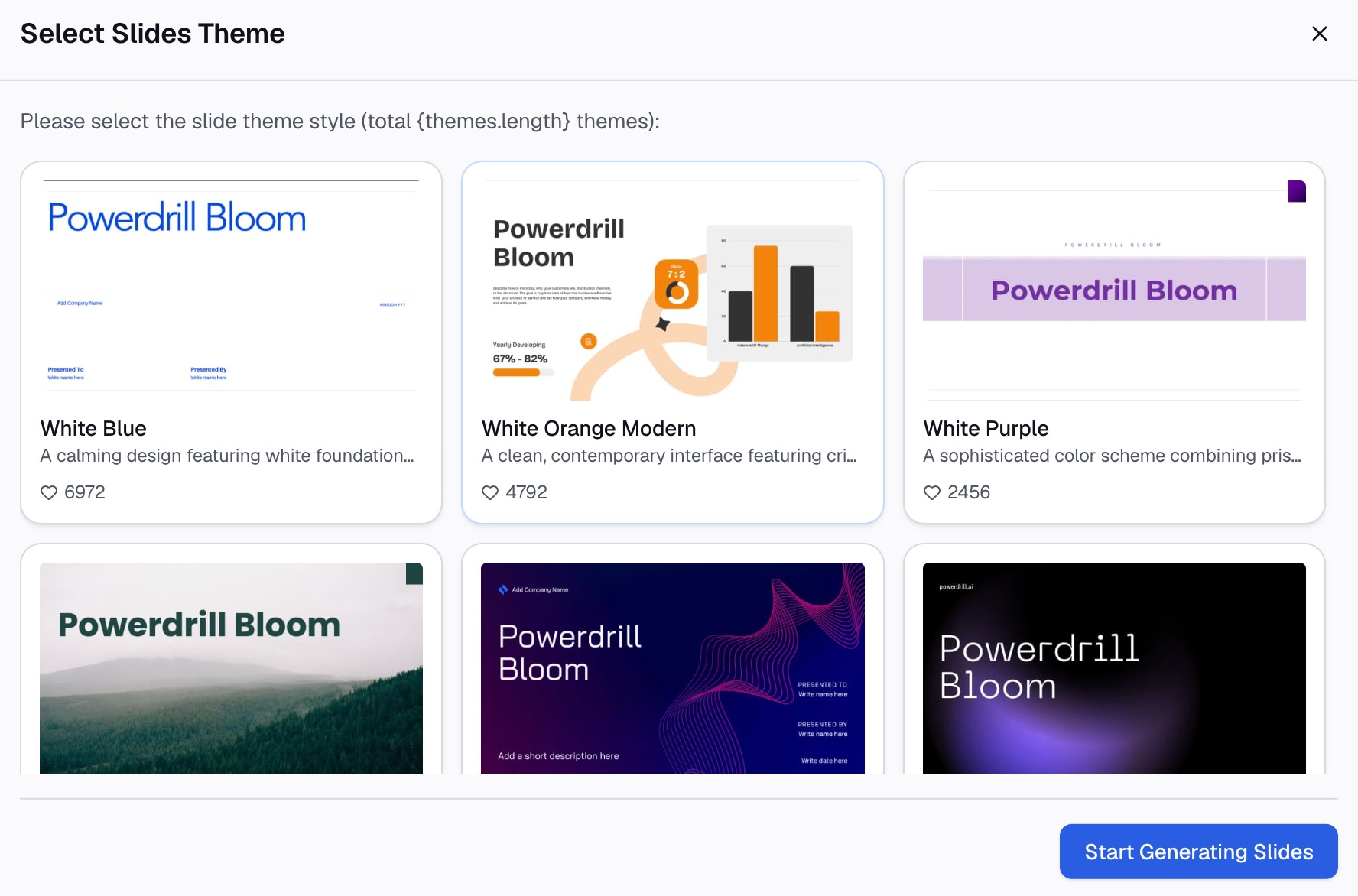
以下は、Powerdrill Bloom を使用した3つのステップによる方法です。
ステップ1:プロジェクトプランをアップロードする
計画が保存されている Excel、CSV、または PDF ファイルをアップロードします。Excel to PPT ページには、Powerdrill Bloom は「トピックや Excel、CSV、PDF ファイルを PowerPoint スライドに変換する」とあります。
項目、レーン、開始、終了、ステータスの列があるスプレッドシートが最適です。明確な列名は AI が計画を読み取るのに役立ちます。

ステップ2:自然言語でロードマップスライドを依頼する
必要なスライドを説明します。例:「チームごとに1つのレーンがあり、ステータスごとに項目を色分けした4四半期のロードマップスライドを作成して」。
同じページには、このツールは「主要な発見や比較などの探索の方向性を提案する」とあります。計画の隣にリスクや依存関係の要約スライドを依頼することもできます。ドキュメントから始まる計画の場合は、Word to Slides ページも同様に機能します。
ステップ3:計画を確認してデッキをエクスポートする
ソースファイルと照らし合わせて、すべての項目が正しいレーンと四半期にあるか確認します。その後、スライドをエクスポートします。Excel to PPT ページには、「ワンクリックで PowerPoint にエクスポートできる」とあります。
PowerPoint でファイルを開き、上記の方法で微調整します。AI のドラフトはセットアップの手間を省き、あなたのレビューが正確さを完成させます。
避けるべきよくある間違い
これらは、これらのスライドで最も頻繁に発生する問題です。
スライド構造の詳細については、データスライドを読みやすくする方法のガイドを参照してください。
プロジェクトプランをスライドにする準備ができたら、チームの現在の計画スプレッドシートで Powerdrill Bloom を試してみてください。
よくある質問
PowerPoint でロードマップを作成するにはどうすればよいですか?
「挿入」 > 「SmartArt」に移動し、「手順」カテゴリを選択して、タイムラインまたは山形レイアウトを選びます。各図形にフェーズを1つずつ入力します。複数のチームがある場合は、列を四半期、行をチームにした表を挿入します。
PowerPoint にはロードマップのテンプレートがありますか?
PowerPoint の SmartArt ギャラリーには、基本タイムラインや円アクセントタイムラインなどのタイムラインレイアウトが含まれています。Microsoft は、手順に関連するほぼすべての SmartArt グラフィックが使用可能であると述べています。多くのチームは表から作成し始めることもあります。
ロードマップとタイムラインの違いは何ですか?
ロードマップは、四半期などの期間にわたって作業をテーマやフェーズにグループ化します。タイムラインは特定の日付やマイルストーンをマークします。ロードマップは方向性を示し、タイムラインは正確なタイミングを示します。
ロードマップでステータスを表示するにはどうすればよいですか?
色を使用します。完了に1色、進行中に1色、計画中に1色あれば十分です。凡例と今日の日付を示す線を追加してください。
Excel のプロジェクトプランを PowerPoint のロードマップに変換できますか?
はい。Excel からセルをコピーして、スライドに表として貼り付けることができます。Powerdrill Bloom などの AI ツールを使用して、スプレッドシートを読み取ってスライドを作成することも可能です。
出典: Microsoft サポート, PowerPoint でタイムラインを作成する · Microsoft サポート, スライドに表を追加する · Microsoft サポート, スライド上のオブジェクトを配置する · Microsoft サポート, スライド上の項目を配置するためのガイド。