Excelでヒートマップを作成する方法:ステップ・バイ・ステップ
Excelでヒートマップを作成するには、色を付けたい数値の範囲を選択します。ホームタブで、条件付き書式 > カラースケールを選択し、カラースケールを選択します。Excelは各セルをその値に応じて色分けするため、高い数値と低い数値が一目で分かります。
このガイドでは、データのセットアップ方法、2色または3色のカラースケールの適用方法、およびルールのカスタマイズ方法について説明します。また、よりすっきりとした見た目にするために数値を非表示にする方法も紹介します。さらに、PivotTableからのヒートマップ、州や郵便番号のマップグラフ、および具体的な実例についてもカバーしています。手順は2026年11月17日に確認したMicrosoftのサポートページに基づいています。
Excelのヒートマップとは
ヒートマップとは、色の濃淡や色相によって各数値の大きさを表した数値のグリッドです。濃い色や暖色は高い値を、薄い色や寒色は低い値を示します。数値を1つずつ読み取る前に、視覚的にホットスポットを見つけることができます。
Excelにはその名前のグラフの種類はありません。代わりに、条件付き書式を使用して作成します。Microsoftは、「カラースケールは、データの分布とばらつきを理解するのに役立つ視覚的なガイドです」と説明しています。
このフォーマットは、以下のような2つの次元を持つデータに最適です。
- 地域別および月別の売上。 最も好調な市場と、売上が落ち込む月を特定します。
- 曜日別および時間帯別のウェブサイト訪問数。 最も混雑する時間帯を見つけます。
- 質問別およびチーム別のアンケートスコア。 満足度が低い部分を特定します。
- 生徒別およびトピック別のテスト結果。 より重点的な指導が必要なトピックを見つけます。
- 発生可能性と影響度によるリスク評価。 シンプルなリスクマトリックスを作成します。
データが単一のリストである場合でもヒートマップは機能しますが、棒グラフの方がわかりやすい場合があります。このフォーマットは、行と列を同時にスキャンするときに真価を発揮します。
データのセットアップ
ヒートマップには、整理されたグリッドが必要です。1つのカテゴリを行に、もう1つのカテゴリを列に配置します。内側を数値で埋めます。
| 1月 | 2月 | 3月 | |
|---|---|---|---|
| 北 | 値 | 値 | 値 |
| 南 | 値 | 値 | 値 |
| 東 | 値 | 値 | 値 |
3つのルールに従ってください。
- グリッド内は数値のみにする。 テキストやエラー値があると、色のロジックが崩れてしまいます。
- すべて同じ単位にする。 1つのヒートマップ内でドルとパーセンテージを混在させないでください。
- 色付けする範囲に合計を含めない。 合計の行や列は他のセルよりも値が非常に大きいため、色のバランスが崩れてしまいます。合計は選択範囲の外に置いてください。
セルにエラーを返す可能性のある数式が含まれている場合は、まずそれを修正します。Microsoftは、選択範囲内のいずれかのセルに「エラーを返す数式が含まれている場合、そのセルには条件付き書式が適用されません」と指摘しています。代わりに数式が値を返すように、IS関数またはIFERROR関数を使用することを推奨しています。
カラースケールの適用
これが核心となるステップです。1分もかかりません。
- グリッド内の数値を選択します。行や列のラベルは含めないでください。
- ホームタブのスタイルグループで、条件付き書式を選択します。
- カラースケールを選択します。
- オプションの上にカーソルを置いてプレビューを確認し、目的のものをクリックします。
Microsoftのクイック書式設定の手順もこれと同様です。「[条件付き書式] の横にある矢印をクリックし、[カラースケール] をクリックします」と説明されています。
Excelでは、2種類のカラースケールが用意されています。
- 2色スケール。 Microsoftは、これによって「2色のグラデーションを使用してセルの範囲を比較するのに役立つ」と述べています。高い値と低い値の比較のみに関心がある場合に使用します。
- 3色スケール。 「3色のグラデーション」を使用して「高い値、中間値、低い値」を示します。目標値や平均値など、中間値が重要になる場合に使用します。
一般的な選択肢は「緑・黄・赤」で、良い値に緑を割り当てます。コストやエラー率など、数値が高いほど悪いデータの場合は、これを反転させて高い値に赤が割り当てられるようにします。
カラースケールルールのカスタマイズ
プリセットのスケールは、範囲内の最小値と最大値を使用します。これは色と同様に変更することができます。
- グリッドを選択し、条件付き書式 > ルールの管理を選択します。
- カラースケールのルールを選択し、ルールの編集を選択します。
- 書式スタイルで、2色スケールまたは3色スケールを選択します。
- 最小値、中間値、最大値について、それぞれ種類と色を選択します。
Microsoftは、これらのポイントに対していくつかの種類を挙げています。
- 最小値と最大値は、データの実際の範囲を使用します。
- 数値は、目標値の100など、固定値を設定できます。
- パーセントは、比率に応じて色を分散させます。有効な値は「0(ゼロ)から100」です。
- パーセンタイルは、少数の極端な値によって色のバランスが歪んでしまう場合に役立ちます。
- 数式は、範囲の平均値など、ポイントを計算して設定できます。
パーセンタイルは、偏ったデータに対する最も有用な修正方法です。Microsoftは、上位グループを「ある色のグラデーションの比率」で示し、下位グループを別の比率で示したい場合にこれを使用するよう説明しています。極端な値は「データの視覚化を歪める」可能性があり、パーセンタイルはそれを防ぎます。
また、Microsoftは「最小値が最大値未満であることを確認してください」とも警告しています。
誰もが読み取りやすい色を選ぶ
この種のグラフでは色がすべての役割を果たすため、パレットの選択が重要です。いくつかの工夫をすることで、グリッドが誰にとっても読みやすくなります。
赤と緑だけの組み合わせは避ける。 色覚多様性を持つ多くの人々は、赤と緑の区別に苦労します。青からオレンジへのスケールや、単色の明暗を使用する方が安全です。緑と赤を維持する場合は、数値も一緒に表示するようにしてください。
1つの方向には1つの色を使用する。 白から濃い青へのスケールは、3色スケールよりも明確であることがよくあります。色が濃いほど値が大きいことを単純に意味します。3色スケールは、目標値やゼロなど、意味のある中間値を持つデータのために残しておきましょう。
背景は明るく保つ。 非常に暗いセルは、黒い数値を読みにくくします。最も暗いセルのフォントを白に切り替えるか、最も濃い色を少し明るくします。
テスト印刷を行う。 画面上できれいに見えても、モノクロプリンターで印刷すると色が混ざってしまうことがあります。グリッドを印刷する場合は、まずグレースケールで確認してください。
ブランドやレポートのスタイルに合わせる。 ドキュメントの他の部分に合う色を選択します。ルールエディターのその他の色から、正確なカラーコードを入力できます。
数値を非表示にしてヒートマップをすっきりさせる
本物の視覚的なヒートマップのように、色だけを表示したい場合があります。数値を削除することなく非表示にできます。
- 色付きのグリッドを選択します。
- Ctrl+1を押して、セルの書式設定を開きます。
- 表示形式タブで、ユーザー定義を選択します。
- 種類ボックスに、3つのセミコロンを入力します:
;;; - OKを選択します。
値はセル内に残るため、色や数式は引き続き機能します。単に表示されないだけです。セルをクリックすると、数式バーでその値を確認できます。
グリッドをタイルのブロックのように見せるには、列幅を狭くし、行の高さをそれに合わせます。表示 > 目盛線のチェックを外して、よりすっきりとした仕上がりにします。
色の説明をする凡例やメモを残しておきましょう。凡例のないヒートマップでは、読者は濃い緑が何を意味するのか推測するしかありません。
PivotTableからヒートマップを作成する
実際のデータの多くは、きれいなグリッド形式では届きません。売上や訪問ごとに1行が割り当てられた、長いリストとして提供されます。PivotTableを使用すると、そのリストを色付け可能なグリッドに変換できます。
- データを選択し、挿入 > PivotTableを選択します。
- 「地域」などの1つのフィールドを行にドラッグします。
- 「月」などの別のフィールドを列にドラッグします。
- 「売上」などの数値フィールドを値にドラッグします。
- 値のセルを選択し、カラースケールを適用します。
Microsoftは、カラースケールを「範囲、テーブル、またはPivotTableレポート」に適用できると述べています。PivotTableに適用すると、書式設定オプションボタンが表示されます。これを使用して、小計や総計を除いた、その値のすべてのセルにルールを適用します。
これは、生データから2つの変数を持つヒートマップを作成する最良の方法です。ソースデータが変更された場合は、PivotTableを更新すると色も自動的に更新されます。
復習するには、Excelでピボットテーブルを作成する方法に関するガイドをご覧ください。
マップグラフで地理的ヒートマップを作成する
行が州や郵便番号などの場所である場合、実際の地図上に色を表示したいことがあります。Excelのマップグラフでこれが可能です。
Microsoftは、「国/地域、州、郡、郵便番号など、データに地理的な地域が含まれている場合」にマップグラフを使用するよう説明しています。また、この機能は「Microsoft 365のサブスクリプションをお持ちの場合」に利用可能であると付け加えています。
- 1つの列に場所の名前を入力し、次の列に数値を入力します。
- データ内の任意のセルを選択します。
- 挿入 > グラフ > マップ > 塗りつぶしマップに移動します。
値について、Microsoftはマップが「2色から3色のわずかなバリエーション」を使用すると述べています。デフォルトでは、「値が高いほど、対応する色が濃くなります」。
マップグラフは、国や州など、Excelが認識できる地域に最適です。住所のレベルでは追加の手順が必要になるため、都市レベルのデータにはグリッドヒートマップの方が簡単な場合が多いです。
具体的な実例:店舗別および月別の売上
以下は、4つの店舗の月間売上(単位:千ドル)から作成されたグリッドです。
| 店舗 | 1月 | 2月 | 3月 | 4月 | 5月 | 6月 |
|---|---|---|---|---|---|---|
| 北 | 52 | 48 | 55 | 61 | 66 | 70 |
| 南 | 38 | 35 | 40 | 44 | 43 | 47 |
| 東 | 61 | 64 | 59 | 72 | 78 | 81 |
| 西 | 29 | 31 | 30 | 33 | 35 | 34 |
B2:G5を選択し、高い値に緑を割り当てる「緑・黄・赤」のカラースケールを適用します。すると、パターンが一目で浮かび上がります。
- 東は最も好調な店舗です。6月の数値「81」は、最も濃い緑色のセルになっています。
- 西は最も不調な店舗です。1月の数値「29」は、最も濃い赤色になっています。
- すべての店舗が1月から6月にかけて成長しているため、グリッドの右側がより緑色になっています。
- 北と南では2月に落ち込みがあり、それが薄い色の帯として現れています。
色がない場合、これを把握するには24個の数値をすべて読み取る必要があります。色があれば、数秒で理解できます。このスピードこそがこのフォーマットの最大のメリットであり、特に会議などでスライドを一瞬しか見ないような場面で威力を発揮します。
規模ではなく成長に焦点を当てるには、各月の変化を示す2つ目のグリッドを追加します。中間値をゼロに設定した3色スケールを使用すると、成長を緑で、減少を赤で表示できます。
AIを使ってExcelでヒートマップを作成する
グリッドさえあれば、上記の手順はすぐに完了します。しかし、生の書き出しデータからグリッドを作成し、適切なフィールドを選択し、そこからストーリーを読み取るには時間がかかります。AIツールを使えば、その作業を自動化できます。
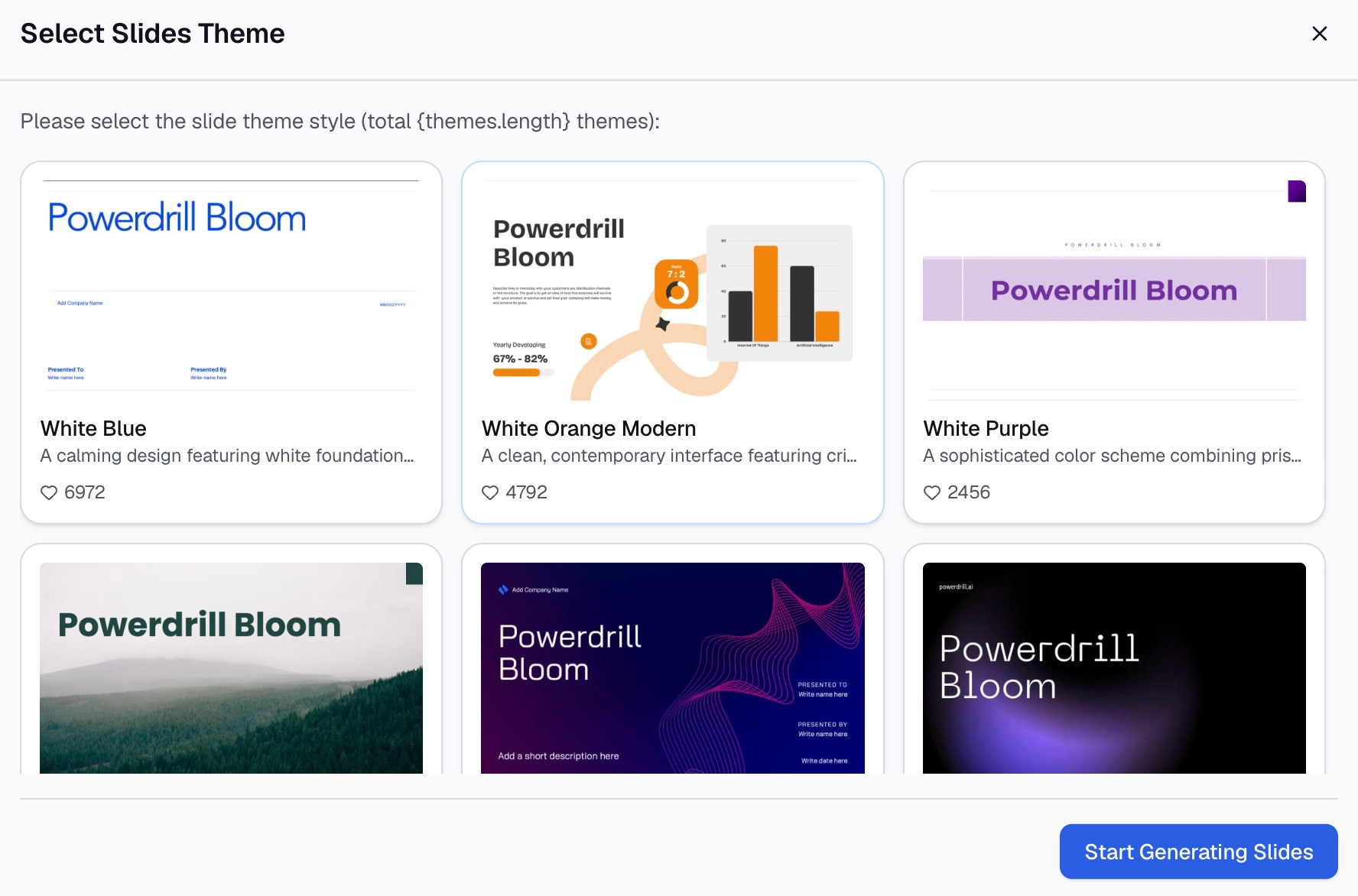
Powerdrill Bloomを使用した、3つのステップによる方法をご紹介します。
ステップ 1:ExcelまたはCSVファイルをアップロードする
注文ごとに1行が割り当てられた売上データなど、生データが含まれるファイルをアップロードします。Make Graphs from Excelのページによると、このツールは「Excel、CSV、PDFなど、複数のファイル形式をサポートしています」とのことです。
事前にPivotTableを作成する必要はありません。ツールが自動的に行をグループ化してくれます。

ステップ 2:自然言語でヒートマップの作成を依頼する
作成したいグリッドを説明します。例えば、「店舗別および月別の売上のヒートマップを作成し、売上が高いほど濃い色にしてください」のように指示します。
当社のデータ視覚化ツールは、データを「棒グラフ、折れ線グラフ、円グラフ、ドーナツグラフ、ヒートマップ、箱ひげ図など」のビジュアルに変換できます。最も高いセルと最も低いセルを指摘するよう依頼することも可能です。
ステップ 3:グラフを確認して共有する
ソースデータといくつかのセルを照合して確認します。その後、レポートやスライド用にグラフを保存します。
Make Graphs from Excelのページによると、結果を「PPTスライド、インフォグラフィック、またはNotionページ」に変換できます。ワークブック内にヒートマップが必要な場合は、Excelでカラースケールを再構築してください。
避けるべきよくある間違い
これらは、Excel의 ヒートマップで最もよく発生する問題です。
- 合計を含めてしまう。 合計の行が色を支配してしまいます。選択範囲から除外してください。
- 単位を混在させる。 1つのヒートマップでは1つの単位のみを使用する必要があります。
- 色の方向が間違っている。 コストやエラーの場合、高い値は「良い」ではなく「悪い」に見えるようにする必要があります。
- 極端な値がある。 1つの巨大な数値があると、他の値の色が薄れてしまいます。スケールのポイントにはパーセンタイルを使用してください。
- 色が多すぎる。 虹色よりも2色または3色の方が読みやすくなります。
- 凡例がない。 読者に色が何を意味しているかを伝えてください。
- 数式のエラー。 エラーのあるセルには色が付きません。数式をIFERRORで囲んでください。
スプレッドシートの生データから作成するバージョンについては、AIを使ってスプレッドシートのデータからヒートマップを作成する方法に関するガイドをご覧ください。データのばらつきを示す別のグラフについては、Excelで箱ひげ図を作成する方法をご覧ください。
データが長い書き出しデータの状態である場合は、Powerdrill Bloomをお試しいただき、1つの文章でヒートマップの作成を依頼してみてください。
よくある質問
Excelにヒートマップグラフはありますか?
Excelにはヒートマップという名前のグラフはありません。数値のグリッドに対して条件付き書式のカラースケールを適用することで作成します。地理データの場合、塗りつぶしマップグラフがヒートマップのように機能します。
Excelで2つの変数を持つヒートマップを作成するにはどうすればよいですか?
1つの変数を行に、もう1つの変数を列に配置し、グリッド内に値を入力します。PivotTableを使用すると、生データからこのグリッドを作成できます。その後、カラースケールを適用します。
Excelのヒートマップの色を変更するにはどうすればよいですか?
グリッドを選択し、条件付き書式 > ルールの管理 > ルールの編集を選択します。最小値、中間値、最大値に新しい色を選択します。
数値を表示せずにヒートマップを作成することはできますか?
はい、可能です。ユーザー定義の表示形式で3つのセミコロン(;;;)を適用します。値はセル内に残りますが、色だけが表示されます。
Excelで州や郵便番号を使ってヒートマップを作成することはできますか?
はい、可能です。Microsoft 365のサブスクリプションをお持ちの場合、挿入 > グラフ > マップ > 塗りつぶしマップを使用します。Excelは、各州や郵便番号をその値に応じて色分けします。
情報源: Microsoft サポート、Excel で条件付き書式を使用して情報を強調表示する · Microsoft サポート、Excel でマップ グラフを作成する。