PowerPointでガントチャートを作成する方法:ステップ・バイ・ステップ

PowerPoint でガントチャートを作成するには、挿入 > グラフ を選択し、横棒 から 積み上げ横棒 を選びます。表示されるワークシートに、各タスクの開始日と期間(日数)を入力します。次に、開始日のデータ系列を 塗りつぶしなし に設定し、タスクの順序を反転させ、日付軸の最小値をプロジェクトの開始日に設定します。
PowerPoint には、組み込みのガントチャート形式はありません。Microsoft の Excel 向けガイドでは、「積み上げ横棒グラフをカスタマイズしてタスクの開始日と終了日を表示することで、ガントチャートをシミュレートできる」と説明されています。PowerPoint のグラフはデータに Excel ワークシートを使用するため、同じ方法が PowerPoint でも有効です。
このガイドでは、タスクデータの準備、グラフの作成、日付軸の修正、スライド向けのフォーマット方法について解説します。また、7つのタスクからなるウェブサイト立ち上げの具体例や、Excel ファイルからスライドを素早く作成する方法も紹介します。手順は 2026年11月18日時点の Microsoft サポートページに基づいています。
ガントチャートが示すもの
ガントチャートは、プロジェクトのスケジュールをタイムライン上の水平な棒で表示したものです。各行が1つのタスクを表します。各棒はタスクの開始日から始まり、その長さがタスクにかかる期間を示します。
読み手は一目で以下の4点を確認できます:
- 順序: どのタスクが先に始まり、どれが後に続くか。
- 重複: どのタスクが同時に進行しているか。
- 期間: どのタスクに最も時間がかかるか。
- 完了日: プロジェクト全体がいつ終わるか。
Microsoft はその用途を「シンプルなプロジェクトスケジュールの進捗状況を表示するため」と簡潔に説明しています。これこそが PowerPoint でのガントチャートが最も効果を発揮する場面です。進捗報告、キックオフ資料、ステアリングコミッティ(運営委員会)など、計画を1枚のスライドにまとめる必要がある場合に適しています。
何百ものタスクや依存関係がある大規模なプロジェクトの場合は、プロジェクト管理ツールの方が適しています。1枚のスライドに収まるタスクの数は、ラベルが読みづらくなる前の 8 から 15 程度が目安です。
方法を選択する:グラフ、表、またはテンプレート
PowerPoint でガントチャートを作成するには、主に3つの方法があります。
| 方法 | 仕組み | 最適な用途 |
|---|---|---|
| 積み上げ横棒グラフ | 開始日の棒を隠し、期間の棒だけを表示するグラフ | データ変更時に更新される正確な日付が必要な場合 |
| セルを塗りつぶした表 | 各列を週とし、セルを塗りつぶして作成する表 | 素早く大まかな計画を立てる場合 |
| テンプレート | 編集可能な既製のガントレイアウト | 同じデザインを再利用するチーム |
このガイドでは積み上げ横棒グラフを使用します。これは、棒の長さが実際の日付に基づいている唯一の方法であり、計画が変更されてもグラフの正確性が保たれるためです。
Microsoft は無料のガントチャートテンプレートも提供しています。サポートページには、Microsoft 365 のサブスクリプションで「プロジェクトタスクの追跡に役立つように設計されたガントチャートテンプレートが提供されている」と記載されています。デザイン済みのレイアウトが必要で、日付の計算を必要としない場合は、テンプレートから始めるのが良いでしょう。
タスクデータの準備
積み上げ横棒ガントチャートには、3列のデータが必要です:
| タスク | 開始日 | 期間(日数) |
|---|---|---|
| タスク名 | タスクの初日 | かかる日数 |
以下のルールを念頭に置いてください:
- 開始日列には実際の日付を使用する。 Excel は内部で日付を数値として保存しており、これによって棒がタイムライン上に正しく並びます。
- 期間列には数値を使用する。 「5日」ではなく 5 と入力します。
- タスクを時系列順に並べる。 最初のタスクをワークシートの最上部に配置します。
- タスク名は短く保つ。 名前が長いと棒が右側に押しやられ、タイムラインが狭くなってしまいます。
計画に期間ではなく終了日が記載されている場合は、Excel で補助列を追加してください。終了日から開始日を引き、終了日を稼働日に含める場合は 1 を加算します。その結果を期間として使用します。
PowerPoint で積み上げ横棒グラフを挿入する
Microsoft の PowerPoint ヘルプには、「PowerPoint でゼロからシンプルなグラフを作成するには、挿入 > グラフ をクリックし、目的のグラフを選択します」とあります。ガントチャートの手順は以下の通りです:
- グラフを配置するスライドを開きます。
- 挿入 > グラフ を選択します。
- 左側の 横棒 を選択し、積み上げ横棒 を選びます。
- OK を選択します。サンプルデータが含まれたワークシートが開きます。
- サンプルのカテゴリを自分のタスク名に置き換えます。
- 最初のデータ系列列に開始日を、2番目の列に期間を入力します。
- 余分なサンプル列や行を削除し、ワークシートを閉じます。
この時点では、グラフは奇妙に見えます。各棒には2つの色があり、タイムラインは非常に大きな数値から始まっています。次の2つのセクションで、これらの問題を修正します。
ワークシートで開始日が長い数値として表示されても、それは正常です。セルの確認をしやすくするために、列の書式を 短い日付形式 に設定してください。
開始日の棒を隠し、タスクの順序を反転させる
最初の系列である開始日は、各棒を正しい位置に押し出すためだけのものです。これは見えないようにする必要があります。
Microsoft のガントガイドに修正方法が記載されています。「最初のデータ系列(青色の棒の開始部分)」をクリックします。次に、書式 タブで 図形の塗りつぶし > 塗りつぶしなし を選択します。これで期間の棒だけが表示され、正しい日付の位置に浮いているように見えます。
次に、タスクの順序を修正します。横棒グラフは最初の行を一番下にプロットするため、最初のタスクが最後に表示されてしまいます。これを反転させるには:
- タスクがリストされている垂直軸(項目軸)を選択します。
- 書式 タブで 選択対象の書式設定 を選択します。
- 軸のオプション の下にある 軸を反転する チェックボックスをオンにします。
Microsoft のグラフヘルプにも同様のオプションが記載されています。「項目の場合は、軸を反転するチェックボックスをオンにします。」これで、読者が期待する通り、最初のタスクが一番上に配置されます。
ついでに凡例も削除しましょう。ガントチャートに凡例は不要です。Microsoft のガイドでも、不要な場合は凡例やタイトルを削除することを推奨しています。
日付軸を修正する
横棒グラフの水平軸は数値軸です。デフォルトでは 0 から始まりますが、Excel は 0 を 1900年の日付として扱います。そのため、棒が右端に押し込められた状態になります。
これを修正するには、軸の境界値をプロジェクトの日付に設定します:
- グラフの上部または下部にある水平軸を選択します。
- 選択対象の書式設定 を選択して「軸の書式設定」ペインを開きます。
- 境界値 の 最小値 に、プロジェクトの開始日を数値として入力します。
- 最大値 に、最後のタスクの数日後の日付を入力します。
Microsoft の軸に関するヘルプでは、「最小値ボックスまたは最大値ボックスに別の数値を入力します」と説明されています。変更を元に戻すには リセット を選択できます。
日付に対応する数値を確認するには、Excel のセルに日付を入力し、書式を 標準 に変更します。例えば、2027年1月4日は 46391 になります。
次に、目盛間隔(主) を 7 に設定すると、グリッド線が1週間ごとに表示されます。軸の表示形式を「mmm d」などの短い日付形式に変更すると、ラベルが日付として読みやすくなります。
スライド向けにグラフをフォーマットする
スライド上のガントチャートは、部屋の後ろからでも読める必要があります。以下の変更が役立ちます:
- 棒を太くする。 期間系列を選択し、要素の間隔 を 40% 程度まで下げます。
- メインカラーを1色にする。 遅延しているタスクや重要なタスクだけを別の色で強調します。
- 「今日」の線を追加する。 現在の日付の位置に細い垂直線や図形を描きます。
- 主要なマイルストーンにラベルを付ける。 公開日などにデータラベルや短いテキストボックスを追加します。
- タイトルに結論を書く。 例えば、「2月15日のローンチに向けて順調に進行中」など。
- 不要な要素を省く。 スライドのタイトルで十分な場合は、グラフ内のグラフタイトルを削除します。
グリッド線やラベルを追加するには、グラフの横にある グラフ要素 ボタンを使用します。Microsoft によれば、これにより「軸ラベルやデータラベルなどの表示、非表示、または書式設定」が可能です。
デザインを再利用する場合は保存しておきましょう。Microsoft のガイドでは、グラフを右クリックして テンプレートとして保存 を選択できると説明されています。
具体例:ウェブサイト立ち上げ計画
こちらが完全な例です。マーケティングチームが 2027年初頭のウェブサイト立ち上げを計画しています。計画には7つのタスクがあります:
| タスク | 開始日 | 期間(日数) | 終了日 |
|---|---|---|---|
| 調査 | 2027年1月4日 | 5 | 1月8日 |
| ワイヤーフレーム | 2027年1月11日 | 7 | 1月17日 |
| コンテンツ制作 | 2027年1月13日 | 10 | 1月22日 |
| デザイン | 2027年1月20日 | 8 | 1月27日 |
| 構築 | 2027年1月28日 | 12 | 2月8日 |
| テスト | 2027年2月9日 | 5 | 2月13日 |
| ローンチ | 2027年2月15日 | 1 | 2月15日 |
「終了日」列は確認用です。グラフには最初の3列を使用します。
上記の手順に従います。積み上げ横棒グラフを挿入し、タスク、開始日、期間の列をワークシートに貼り付けます。開始日系列を 塗りつぶしなし に設定し、項目を反転させます。
軸については、2027年1月4日は 46391 なので、これを 最小値 に入力します。2027年2月19日は 46437 なので、これを 最大値 に入力します。週ごとのグリッド線を表示するために 目盛間隔(主) を 7 に設定します。
完成したグラフは、ストーリーを即座に伝えます。コンテンツ制作とワイヤーフレームが重複しており、デザインとコンテンツ制作も同様です。構築は 12 日間で最も長いタスクです。プロジェクトは 1月4日から 2月15日まで続きます。
優れたスライドタイトルはこの結論を述べます:「ウェブサイト立ち上げ:期間は6週間、構築が最長ステップ」
計画変更時にグラフを更新する
計画は毎週変わるため、グラフもそれに合わせて変更する必要があります。棒はワークシートに基づいているため、更新は迅速に行えます。
タスクを変更するには、グラフを右クリックして データの編集 を選択します。開始日や期間を変更してワークシートを閉じれば、棒は自動的に移動します。
タスクを追加するには、グラフのデータ範囲内のワークシートに新しい行を挿入します。新しい行が範囲外にある場合は、範囲のハンドルをドラッグして含めます。
チームが更新する Excel ファイルに計画がある場合は、代わりに Excel でグラフを作成してください。Microsoft の PowerPoint ヘルプには、データが定期的に変わる場合はこれが「最善の方法」であると記載されています。グラフを PowerPoint に貼り付ける際、元の Excel ファイルへのリンクを保持するようにします。そうすれば、グラフに最新の日付が反映されます。
リンクされたグラフを更新するにはソースファイルが必要です。チーム外の人に資料を送る前に、グラフが壊れないよう通常のコピーとして貼り付けてください。
軸にも注意を払いましょう。プロジェクトの終了日が移動した場合は、最後の棒が収まるように 最大値 の境界を更新してください。
AI で PowerPoint のガントチャートを作成する
データが整っていれば、グラフの作成には数分しかかかりません。時間がかかるのは通常、データの準備です。プロジェクトの書き出しからタスクを抽出し、日付を修正し、期間を計算する作業です。
AI ツールを使えば、その準備とスライド作成を代行してくれます。ここでは Powerdrill Bloom を使用した3つのステップを紹介します。
ステップ 1:Excel、CSV、または PDF ファイルをアップロードする
プロジェクトツールのタスク書き出しや計画ワークブックなど、計画が保存されているファイルをアップロードします。Excel to PPT ページ によれば、あらゆるトピック、Excel、CSV、または PDF からスライドを作成できます。
各タスクに開始日と、終了日または期間のいずれかが含まれていることを確認してください。

ステップ 2:自然言語でガントチャートを依頼する
必要なグラフを説明します。例えば、「これらのタスクのガントチャートを週単位で作成し、2月1日以降に終了するタスクを強調してください」のように伝えます。ラベルを付けたいマイルストーンがあれば追加します。
最も長いタスクや重複箇所を短い要約としてリストアップするよう依頼します。その要約をスライドのタイトルにすることができます。
ステップ 3:スライドを選んで PowerPoint に書き出す
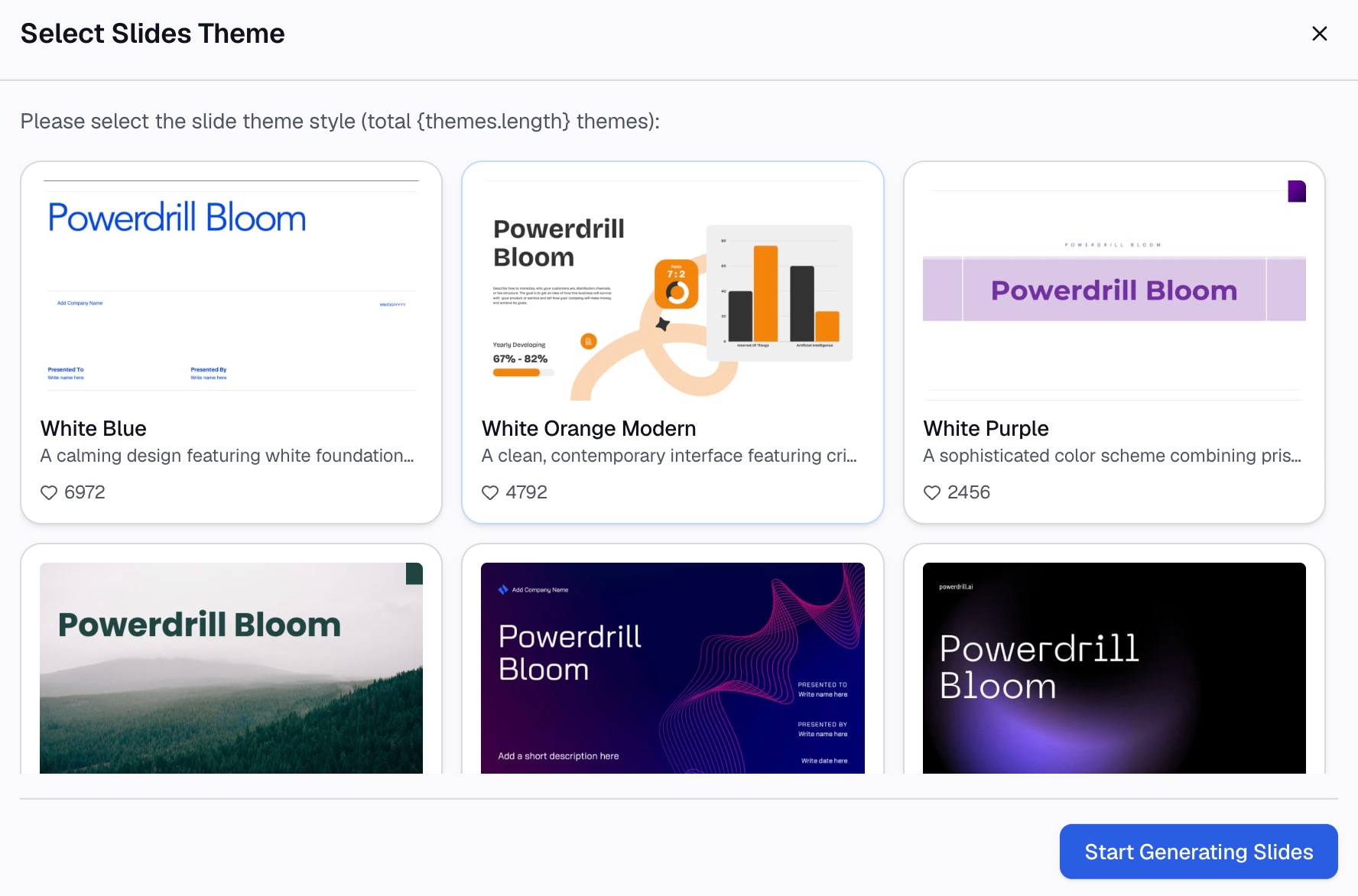
残したいスライドを選び、テーマを選択して、スライド一式を生成します。ページには「ワンクリックで PowerPoint に書き出し可能」とあります。
PowerPoint でファイルを開き、各開始日をソースと照らし合わせて確認します。前述のフォーマット手順で、色や軸を調整します。
避けるべきよくある間違い
PowerPoint でガントチャートを作成する際によく発生する問題は以下の通りです。
- 開始日の棒が見えている: 開始系列を「塗りつぶしなし」に設定しないと、1つのタスクに2つの棒が表示されてしまいます。
- タスクが上下逆: 最初のタスクが一番上に来るように「軸を反転する」を選択してください。
- 軸が 1900年から始まっている: 最小値の境界をプロジェクトの開始日に設定してください。
- 期間をテキストとして入力している: 「5日」ではプロットされません。5 と入力してください。
- タスクが多すぎる: 15行を超える場合は、細かいタスクをフェーズごとにグループ化してください。
- タイトルに結論がない: リスクや締め切りなど、重要なことを述べてください。
- 日付が古い: 会議の前にワークシートを更新し、スライドに「〇月〇日時点」と明記してください。
- 単位の混在: 期間はすべて「日」で統一し、日と週を混ぜないようにしてください。
棒グラフを使わないシンプルなスケジュールについては、PowerPoint でタイムラインを作成する方法 のガイドをご覧ください。タスクリストから AI でグラフを作成する方法については、AI でガントチャートを作成する方法 をご覧ください。
計画が膨大な書き出しデータの中にある場合は、Powerdrill Bloom を試して、すぐに使えるガントスライドに変換してみてください。
よくある質問
PowerPoint にガントチャートはありますか?
組み込みのグラフ形式としてはありません。積み上げ横棒グラフの開始日の棒を隠して作成するか、Microsoft のガントチャートテンプレートを使用します。
Excel のデータから PowerPoint でガントチャートを作るには?
グラフのワークシートにタスク、開始日、期間を入力するか、Excel でグラフを作成して貼り付けます。その後、開始系列を「塗りつぶしなし」に設定し、項目を反転させます。
ガントチャートが 1900年から始まるのはなぜですか?
数値軸が 0 から始まっており、Excel は 0 を 1900年の日付として扱うためです。軸の最小値を、2027年1月4日の場合は 46391 のように、プロジェクト開始日の数値に設定してください。
PowerPoint のガントチャートで週を表示するには?
軸の「目盛間隔(主)」を 7 に設定します。次に、軸ラベルの表示形式を「mmm d」などの短い日付形式に設定すると、各グリッド線が1週間を示します。
ガントチャートのスライド1枚に何個のタスクが入りますか?
1枚のスライドで読みやすいのは 8 から 15 タスク程度です。それ以上の場合は、タスクをフェーズごとにグループ化するか、計画を2枚のスライドに分割してください。
出典: Microsoft サポート:Excel のガント チャートでデータを表示する ・ Microsoft サポート:プレゼンテーションでグラフを使用する ・ Microsoft サポート:項目、値、またはデータ系列のプロット順序を変更する ・ Microsoft サポート:グラフの垂直 (値) 軸の目盛りを変更する