PowerPointでフローチャートを作成する方法:ステップ・バイ・ステップ

PowerPoint でフローチャートを作成するには、「挿入」 > 「SmartArt」に移動し、「プロセス」カテゴリを選択してレイアウトを選びます。[テキスト] プレースホルダーに各ステップを入力し、「図形の追加」を使用してステップを増やします。判断や分岐については、図形を描画し、「挿入」 > 「図形」のコネクタを使用してそれらを結合します。
このガイドでは、フローチャートの計画方法、2 つの作成方法、スタイル設定とアニメーション化の方法について説明します。また、具体的な例や、ドキュメントからプロセススライドをより速く作成する方法についても解説します。手順は、2026年11月13日に確認された Microsoft のサポートページに基づいています。
フローチャートとは
フローチャートは、プロセスのステップを順番に示したものです。Microsoft のサポートページでは、「フローチャートは、タスクまたはプロセスの連続したステップを示します」と簡潔に説明されています。
スライドでの一般的な用途は以下の通りです:
- ビジネスプロセス。 注文が販売から配送までどのように動くか。
- 承認経路。 誰がどの順番で予算を承認するか。
- オンボーディング。 新しい顧客や従業員がたどるステップ。
- 判断。 リクエストが承認または却下されたときに何が起こるか。
- 業務のタイムライン。 プロジェクトにおけるチーム間の引き継ぎ。
スライド上のフローチャートは、ドキュメント内のものとは役割が異なります。観客がそれを見るのは 1、2 分程度です。すべての例外ではなく、主要な経路を一目で示さなければなりません。詳細なプロセスマップは共有ドキュメントに保存し、スライドには会議に必要なバージョンを表示します。
適切なフローチャート作成方法を選択する
PowerPoint にはフローチャートを作成する主な方法が 2 つあります。開始する前にどちらかを選んでください。
| プロセスの形状 | 最適な方法 | 理由 |
|---|---|---|
| 3 〜 7 ステップの直線的な流れ | SmartArt のプロセスレイアウト | 高速で整列されており、スタイルの変更が容易 |
| 写真付きのステップ | SmartArt の画像アクセントプロセス | 各ステップに画像を追加できる |
| 判断、分岐、または繰り返しのステップ | 図形とコネクタ | レイアウトと矢印を完全に制御できる |
| チームをまたぐ長いプロセス | スイムレーン内の図形 | 各ステップの担当者を示せる |
プロセスに判断が含まれない場合は SmartArt を使用します。「はい」か「いいえ」の分岐がある場合は、図形とコネクタを使用します。
フローチャートの図形とその意味
フローチャートでは、標準的な図形のセットを使用します。これらを一貫して使用することで、観客は凡例がなくてもチャートを読むことができます。
| 図形 | 意味 | ラベルの例 |
|---|---|---|
| 楕円 | プロセスの開始または終了 | 「注文受信」 |
| 長方形 | ステップまたはアクション | 「在庫確認」 |
| ひし形 | 2 つ以上の経路を持つ判断 | 「在庫あり?」 |
| 平行四辺形 | フォームやファイルなどの入力または出力 | 「請求書送付」 |
| 矢印またはコネクタ | 流れの方向 | 分岐の「はい」または「いいえ」 |
すべてのスライドですべての図形を使う必要はありません。ほとんどのビジネスフローチャートでは、楕円、長方形、ひし形のみを使用します。珍しい図形を追加すると、一般的な観客を混乱させる可能性があります。
プレゼンテーション全体で、1 つの図形に 1 つの意味を持たせてください。あるスライドでひし形が判断を意味する場合、別のスライドでマイルストーンを意味してはいけません。図形を統一することで、一連のプロセススライドが 1 つのシステムのように感じられます。
色は 2 つ目の意味を持たせることができます。例えば、顧客が行うステップをある色にし、スタッフが行うステップを別の色にすることができます。色のルールについては、チャートの下に短い注釈で説明してください。
PowerPoint を開く前にプロセスを計画する
乱雑なフローチャートの多くは、デザインの悪さではなく、プロセスが不明確であることに起因します。まずステップを書き出しましょう。
次の 4 つの質問に答えてください:
- プロセスの開始と終了はどこか? 「顧客が注文を送信する」などのトリガーと、最終結果に名前を付けます。
- 主なステップは何か? 「在庫を確認する」など、短い動詞のフレーズでリストアップします。
- 判断ポイントはどこか? 「在庫あり?」など、経路が分かれる各ポイントをマークします。
- 各ステップの担当者は誰か? スライドで引き継ぎを示す必要がある場合は、チームや役割をメモします。
各ステップは数単語に抑えてください。スライドのフローチャートは、5 〜 9 個の図形で構成するのが最適です。リストがそれより長い場合は、2 枚のスライドに分けるか、小さなステップをグループ化します。
まずドキュメントやスプレッドシートにリストを作成します。これは後で SmartArt に貼り付けることができ、発表者ノートとしても活用できます。
SmartArt でフローチャートを作成する方法
SmartArt は、シンプルなフローチャートを作成する最も簡単な方法です。新しい Windows バージョンでの Microsoft の手順は以下の通りです:
- 「挿入」タブで「SmartArt」を選択します。
- 「SmartArt グラフィックの選択」ダイアログボックスの左側で、「プロセス」カテゴリを選択します。
- 中央のペインでフローチャートをシングルクリックすると、右側のペインにその名前と説明が表示されます。
- 目的のフローチャートを選択し、「OK」をクリックします。
次に、[テキスト] プレースホルダーを自分のステップに置き換えます。Microsoft は、他の場所からテキストを貼り付けることもできると述べています。その手順では、「テキストペインの [テキスト] をクリックし、テキストを貼り付けます」と説明されています。
テキストペインが表示されていない場合、Microsoft は「『デザイン』タブで『テキストペイン』をクリックします」としています。PowerPoint for the web では、手順が若干異なります。「プロセス」セクションから「アクセントプロセス」や「基本曲げプロセス」などのレイアウトを選択します。
ステップを追加するには、追加したい場所に最も近いボックスを選択します。次に、「SmartArt デザイン」タブで「図形の追加」の横にある矢印をクリックします。「後ろに図形を追加」または「前に図形を追加」を選択します。
Microsoft は配置に関するヒントを提供しています。「選択したボックスの前または後にボックスを追加してみて、希望の配置になるか試してください」。ボックスを削除するには、その境界線をクリックして Delete キーを押します。
図形とコネクタでフローチャートを作成する方法
図形を使用すると、完全にコントロールできます。プロセスに判断、分岐、または繰り返しのステップがある場合に使用します。
まず図形から始めます:
- 「挿入」タブで「図形」をクリックします。
- 「フローチャート」グループから、ステップ用の長方形や判断用のひし形などの図形を選択します。
- スライド上をクリックしてドラッグして描画し、ステップ名を入力します。
次に、コネクタで図形を結合します。Microsoft は、「コネクタは、両端に接続ポイントがある線で、アタッチした図形に接続されたままになります」と説明しています。コネクタは、直線、カギ線、曲線のいずれかにできます。
コネクタに関する Microsoft の手順は以下の通りです:
- 「挿入」タブの「図」グループで、「図形」をクリックします。
- 「線」の下で、追加したいコネクタをクリックします。
- 接続ドットが表示されるまで、ポインターを最初の図形の上に置きます。
- 最初の図形をクリックし、2 番目の図形の接続ドットまでドラッグします。
この利点は編集時に現れます。Microsoft は、「コネクタで結合された図形を並べ替えると、コネクタは図形に付着したまま一緒に移動します」と述べています。すべての矢印を描き直すことなく、ステップを移動できます。
多くの矢印を使用する場合は、「描画モードのロック」を使用します。「線」の下でコネクタを右クリックし、「描画モードのロック」を選択してから、各線を順番に描画します。
フローチャートのスタイル設定とアニメーション化
クリーンなスタイルは、流れを追いやすくします。シンプルに保ちましょう。
SmartArt の場合、色を変更する Microsoft の手順は以下の通りです:
- SmartArt グラフィックをクリックします。
- 「SmartArt デザイン」タブの「SmartArt スタイル」グループで、「色の変更」をクリックします。
- 希望の色を組み合わせをクリックします。
単一のボックスのスタイルを変更するには、それを右クリックして「図形の書式設定」を選択します。ペインで、塗りつぶしと枠線を変更できます。Microsoft は、透明度は「0% (完全に不透明、デフォルト設定) から 100% (完全に透明)」の範囲で設定できると記しています。
いくつかのデザインルールが役立ちます:
- タイプごとに 1 色。 ステップには 1 つの色、判断には別の色を使用します。
- 図形のサイズを統一。 すべてのステップボックスのサイズとフォントを同じにします。
- 方向を一定に。 左から右、または上から下へ流し、両方を混ぜないようにします。
- 短いラベル。 1 つのボックスにつき 3 〜 5 単語を使用します。
- 主要なステップを強調。 最も多く話すステップにはアクセントカラーを使用します。
アニメーションは、ライブの観客に役立ちます。Microsoft のサポートページでは、オプションの中にフローチャートのアニメーション化を挙げています。グラフィックを選択し、「アニメーション」タブを開き、ステップを 1 つずつ表示させます。そうすれば、説明に合わせて各ステップが表示されます。
フローチャートの例
これは、小さなオンラインショップのシンプルな注文プロセスの例です。まず、ステップをリストにします。
| ステップ | タイプ | 担当者 |
|---|---|---|
| 顧客が注文する | 開始 | 顧客 |
| 在庫確認 | ステップ | 倉庫 |
| 在庫あり? | 判断 | 倉庫 |
| 梱包と発送 | ステップ | 倉庫 |
| バックオーダーと顧客通知 | ステップ | サポート |
| 注文配達完了 | 終了 | 配送業者 |
このプロセスには判断が含まれるため、図形とコネクタが最適です。開始には楕円、ステップには長方形、「在庫あり?」にはひし形を描きます。
ひし形から 2 つのカギ線コネクタを引きます。1 つ目に「はい」とラベルを付け、「梱包と発送」ステップに向けます。2 つ目に「いいえ」とラベルを付け、バックオーダーステップに向けます。
両方の経路は「注文配達完了」で再び合流します。チャート全体で 6 つの図形を使用しており、タイトルのスペースを含めて 1 枚のスライドに収まります。
タイトルにはスライドの要点を記載します。例:「ほとんどの注文は即日発送されます。バックオーダーの場合は通知ステップが追加されます」。観客はまず結論を読み、それから経路をたどります。
ショップが担当者を示したい場合は、「顧客」「倉庫」「サポート」の 3 つの水平バンドを追加します。各図形を担当者のバンド内に配置します。これにより、チャートはシンプルなスイムレーン表示になります。
同じリストをサマリースライド用の SmartArt バージョンにすることもできます。判断を省き、4 つの主要なステップを残して、「基本曲げプロセス」レイアウトを使用します。観客がプロセスに基づいて行動する必要がある場合は詳細なチャートを使用し、概要だけでよい場合はシンプルなものを使用します。1 つのソースリストから両方のバージョンを作成することで、2 つのスライドの内容が食い違うことはありません。
フローチャートのプレゼンテーション方法
優れたフローチャートであっても、一度にすべて見せてしまうと観客の集中力を削ぐことがあります。順を追って説明しましょう。
開始点と終了点から始めます。プロセスがどこで始まり、何を生み出すかを伝えます。次に、主要な経路を左から右へ、一歩ずつたどります。
各判断ポイントで一時停止します。何が各分岐のトリガーになるか、また分かっている場合はその頻度を伝えます。「10 件に 1 件程度の注文がバックオーダーになります」といった一言が、分岐を現実的なものにします。
自分のペースに合わせてアニメーションを使用します。話している内容に合わせて各ステップを表示させることで、観客が先読みしないようにします。最後に、質問のためにチャート全体を表示したままにします。
スライドの要点で締めくくります。プロセスにボトルネックがある場合は、それを指摘します。変更を提案する場合は、それが流れのどこに位置するかを示します。
AI を使用して PowerPoint でフローチャートを作成する
プロセスが長いドキュメントにある場合、ステップを抽出するのには時間がかかります。AI ツールを使用すれば、ドキュメントを読み取ってスライドを作成してくれます。
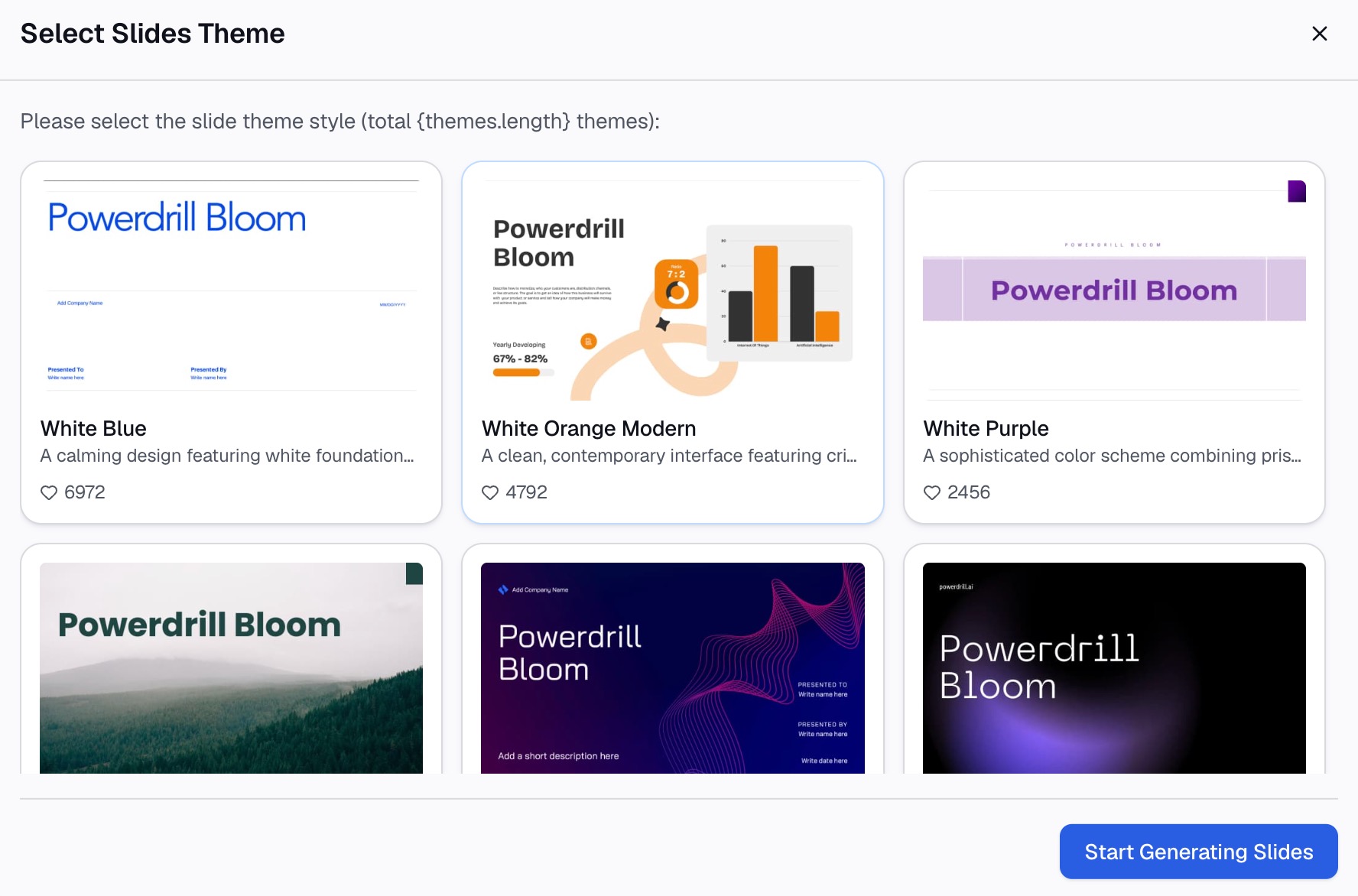
ここでは、Powerdrill Bloom を使用した 3 つのステップによる方法を紹介します。
ステップ 1:プロセスドキュメントをアップロードする
プロセスが記載された PDF または Word ファイルをアップロードします。Word to Slides ページによると、Powerdrill Bloom は「単にテキストを抽出するだけでなく、ファイルの構造と意味を理解します」。
手順書、ポリシー、プロジェクト計画など、何でも対応可能です。各段階に明確な見出しがあると、AI がステップを見つけやすくなります。

ステップ 2:自然言語でプロセススライドを依頼する
必要なスライドについて説明します。例:「注文処理セクションを、各ステップと在庫確認の判断を含むプロセススライドに変換して」。
同じページには、「独自の質問や重点分野を指定して」分析をガイドできると記載されています。戦略やプロセスの 1 ページのビジュアルを作成するには、AI Business Summary Visualiser で図などのフレームを選択できます。
ステップ 3:ステップを確認してデッキをダウンロードする
すべてのステップが元のドキュメントと照らし合わせて正しい順序であることを確認します。その後、スライドをダウンロードします。Word to Slides ページには、「編集可能な PowerPoint を即座にダウンロードできる」とあります。
PowerPoint でファイルを開き、上記の方法で図形を微調整します。AI のドラフト作成によって読み取りの手間が省け、自分の編集によって正確なものに仕上げることができます。
避けるべき一般的な間違い
これらは、フローチャートスライドで最も頻繁に発生する問題です。
- ステップが多すぎる。 1 枚のスライドに 15 個のボックスがあると読みにくいです。プロセスを分割するか、ステップをグループ化してください。
- 方向が混在している。 上、下、横に行く矢印は視線を混乱させます。方向を 1 つに決めましょう。
- 判断が欠けている。 選択肢のあるプロセスには、ひし形とラベル付きの 2 つの経路が必要です。
- 矢印にラベルがない。 判断から出る矢印には「はい」と「いいえ」のラベルが必要です。
- コネクタではなくただの線を使っている。 ただの線は図形と一緒に移動しないため、編集時にチャートが崩れます。
- ラベルが長い。 ボックス内に完全な文章を入れるとフォントが小さくなります。短い動詞のフレーズを使用してください。
- タイトルのメッセージがない。 要点のないフローチャートは、なぜそれが重要なのか観客を迷わせます。
- すべての例外を表示している。 稀なケースは発表者ノートや付録スライドに記載しましょう。
スライド構造の詳細については、PowerPoint でタイムラインを作成する方法のガイドをご覧ください。データ中心のスライドについては、データスライドを読みやすくする方法をご覧ください。
プロセスドキュメントをスライドに変換する準備ができたら、標準作業手順書を使って Powerdrill Bloom をお試しください。
よくある質問
PowerPoint でフローチャートを作成するにはどうすればよいですか?
「挿入」 > 「SmartArt」に移動し、「プロセス」カテゴリを選択してレイアウトを選びます。[テキスト] プレースホルダーを自分のステップに置き換えます。判断については、「挿入」 > 「図形」から図形を描画し、コネクタで結合します。
PowerPoint にはフローチャートのテンプレートがありますか?
PowerPoint には、「アクセントプロセス」や「基本曲げプロセス」などの SmartArt プロセスレイアウトが含まれています。また、「図形」メニューには、標準的なステップや判断の図形を含む「フローチャート」グループがあります。
PowerPoint で図形の間に矢印を追加するにはどうすればよいですか?
コネクタを使用します。「挿入」タブで「図形」をクリックし、「線」の下にあるコネクタを選択します。一方の図形の接続ドットから次の図形のドットまでドラッグします。
フローチャートに判断ボックスを追加するにはどうすればよいですか?
「図形」の「フローチャート」グループからひし形を挿入します。そこから 2 つのコネクタを引き、「はい」と「いいえ」のラベルを付けます。
PowerPoint でテキストをフローチャートに変換できますか?
はい。ステップのリストを SmartArt のテキストペインに貼り付けるか、テキストを選択して「SmartArt グラフィックに変換」を使用します。「プロセス」カテゴリからレイアウトを選択してください。
出典: Microsoft Support, Add a flow chart to a slide in PowerPoint · Microsoft Support, Create a flow chart with SmartArt · Microsoft Support, Draw or delete a line or connector · Microsoft Support, Create a SmartArt graphic from a list in PowerPoint.