スプレッドシートから月次ビジネスレビュー(MBR)資料を作成する方法(2026年版ガイド)
スプレッドシートから月次ビジネスレビュー(MBR)の資料を作成するには、まずMBRが答えるべき4つの問い(何が起きたのか、なぜ起きたのか、それが何を意味するのか、次に何をすべきか)から始めます。数値を抽出して整合性を確認し、変動のあった指標のみをグラフ化し、各スライドに要点を書き、レイアウトは先月とまったく同じに保つことで、聞き手がフォーマットを再学習するのではなく、コンテンツの比較に集中できるようにします。
難しいのはスライドを作ることではありません。30日後に、形が変わってしまったスプレッドシートを使い、自分が設定したわけではない締め切りに追われながら、この作業を再び繰り返さなければならない点です。
このガイドでは、手作業で行う手順を完全に網羅し、毎月丸1日の時間を浪費し始める具体的なポイントを明らかにした上で、より迅速に進める方法を解説します。
MBR資料が実際に答えるべきこと
月次ビジネスレビューは、タイトルスライドが付いた単なるデータの山ではありません。全体を通して4つの問いが存在し、すべてのスライドはそのうちの1つに答えるものであるべきです。
何が起きたのか? 目標および先月に対する主要な指標。30個ではなく、3〜6個の数値に絞ります。
なぜ起きたのか? 各変動の背後にある要因。「エンタープライズの更新が予定より早く完了したため売上が12%増加した」というのは、「1つの案件が成約したため売上が12%増加した」というのとは全く異なるストーリーです。
それは何を意味するのか? 当該四半期への影響。これは多くの人が見落としがちな部分であり、役員が発表の途中で「だから何なのか(So what?)」と尋ねる原因でもあります。
それに対して何をするのか? 担当者と期日。意思決定を伴わないレビューは、単なる状況報告にすぎません。
スライドがこれら4つの問いのいずれにも答えていない場合、それはアペンディックス(付録)に回すべきです。このルールを1つ適用するだけで、ほとんどのMBR資料を3分の1削減できます。
手作業による現実的な手順
数値の抽出と整合性の確認
CRM、請求システム、プロダクト分析、財務など、各システムからデータをエクスポートし、1つのワークブックにまとめます。次に、整合性を確認します。請求データからエクスポートした売上数値はCRMの数値と一致しないことが多いため、資料を作成する前にどちらの数値を提示するのかを確定させておく必要があります。
ここには十分な時間を割り当ててください。ほとんどのチームにおいて、時間が長引く原因はグラフ作成ではなく、数値の整合性確認のステップです。
グラフの作成
列ごとに1つのグラフを作るのではなく、問いごとに1つのグラフを作成します。時系列の推移は折れ線グラフ、セグメント間の比較は棒グラフ、全体に対する内訳は積み上げ棒グラフを使用します。グラフの形状を比較できるように、軸の範囲は先月の資料と一致させてください。
これらをExcelで作成する場合、当社のExcelデータからプレゼンテーションを作成する方法に関するガイドで、グラフからスライドへの移行手順を詳しく解説しています。
貼り付ける前に要点を書く
各スライドのタイトルには、1行でわかる分析結果を記載する必要があります。例えば、単に「第3四半期の売上」とするよりも、「エンタープライズの更新により第3四半期の売上が前倒しで計上」とする方が優れています。まずその1行を書きましょう。それが書けないのであれば、そのグラフは何も伝えておらず、資料に含めるべきではありません。
組み立てとフォーマット調整
各グラフをテンプレートに貼り付け、サイズを調整し、ずれてしまった色を修正し、フッターの日付を更新し、サマリースライドの数値が背後にあるグラフと一致しているかを再確認します。サマリースライドは早い段階で作成され、最後に編集されることが多いため、この最終確認は他のどのステップよりも多くのエラーを検出できます。
手作業による手順が破綻する原因
確実に発生する4つの問題があり、そのどれもが努力の量とは関係ありません。
ソースデータの形式が変わる。 列の名前が変更されたり、新しいセグメントが追加されたり、誰かが範囲内に合計行を挿入したりします。その結果、数式やグラフの範囲が、気づかないうちに誤ったセルを参照してしまいます。
更新ではなく再作成してしまう。 前月のファイルには値の直書き(ハードコード)された範囲や手動での修正が重ねられているため、ほとんどのMBR資料は更新されるのではなく、毎月ゼロから再作成されています。これでは作業が蓄積されません。
一貫性が失われる。 3ヶ月目の色が1ヶ月目の色と一致しなくなったり、セグメントの順序が変わったりします。こうした小さなズレが、定期的なレビューの本来の目的である「前月比の比較」を困難にします。
コメントが最後に急いで書かれる。 資料の組み立てに午後一杯を費やしてしまうため、最も重要であるはずの分析に割く時間が最小限になってしまいます。
急いで数値を処理すると、同じミスが繰り返される原因にもなります。サマリースライドに書かれていることと、その背後にあるグラフが示す内容が食い違ってしまい、会議で誰かに指摘されるまで誰も気づかないという事態が起こります。
Powerdrill BloomでMBR資料を作成する方法
近道は、より優れたスライドテンプレートを使うことではありません。組み立てのステップを完全にスキップすること、つまり分析とプレゼンテーションを同じ場所で行うことです。これにより、資料は分析結果のコピーではなく、分析そのものを可視化したものになります。
ステップ 1:今月のエクスポートデータをアップロードする
CRM、請求、プロダクト、財務のエクスポートデータを1つのワークスペースにドロップします。Powerdrill BloomはExcel、CSV、TSV、PDFを読み込み、取り込み時に自動でクレンジングを行うため、列名の変更や不要なタイトル行があっても処理が中断されることはありません。

毎月、同じワークスペースにアップロードし続けてください。そうすることで、「今月と過去3ヶ月を比較して」と質問するだけで済むようになり、ファイルを結合する面倒な作業が不要になります。
ステップ 2:グラフではなく、レビューを依頼する
必要な資料を自然言語で指示します。
「今月と過去3ヶ月の売上、新規顧客数、チャーン(解約)、パイプラインを比較してください。10%以上変動したすべての指標にフラグを立て、データから考えられる要因を説明し、変動のあった指標のみをグラフ化してください。」
この指示により、分析とグラフが同時に生成され、それぞれに対する解説テキストも作成されます。これは、手作業であれば夜の11時に必死に書いているはずのコメントです。MBRのプロセスが固定されている場合は、それをエージェントのスキルとして保存しておけば、来月は再入力することなく再実行できます。
ステップ 3:資料をエクスポートする
キャンバス上のカードを構成順に並べ替え、ワンクリックでプレゼンテーション用の資料(Professional、Business、またはFancyスタイル)に変換し、PowerPointやNotionにエクスポートして最終調整を行います。
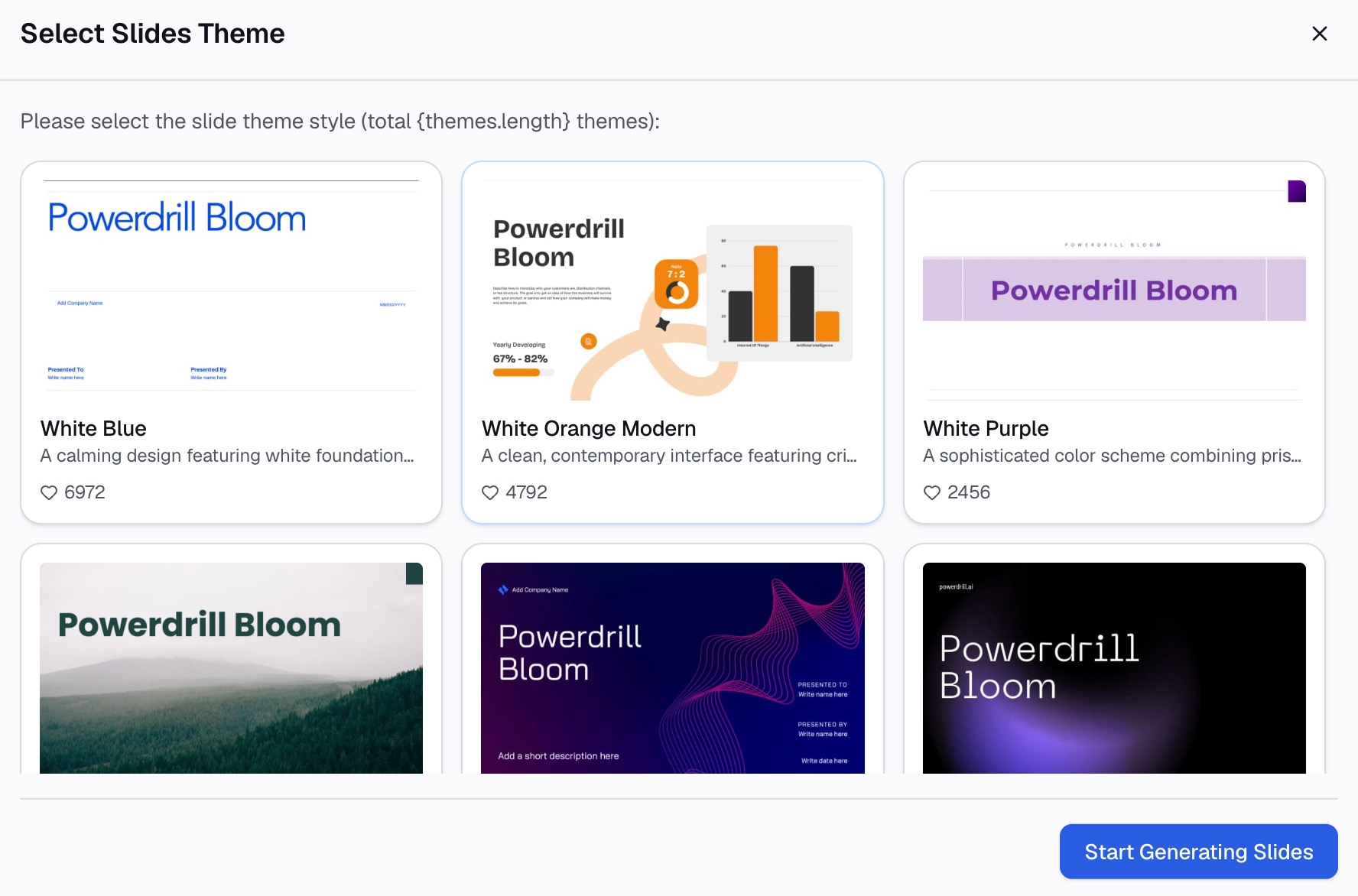
同じワークスペースと指示を使って翌月分の資料を作成できるため、個人の努力に頼ることなく、デフォルトで一貫したフォーマットが維持されます。
毎月再作成するよりも優れている理由
| 手作業による手順 | Powerdrill Bloomによる手順 | |
|---|---|---|
| 複数のエクスポートデータの整合性確認 | 毎月手作業で実施 | 質問時に自動処理 |
| ソースの列名が変更された場合 | 気づかないうちに範囲指定が壊れる | 取り込み時に自動処理 |
| グラフ作成 | 1つずつ作成 | 質問から自動生成 |
| スライドのコメント | 最後に急いで作成 | 各グラフと同時に生成 |
| 前月比の一貫性 | 個人の努力に依存 | 同じワークスペース、同じ指示で維持 |
| 翌月の作業 | 大部分を再作成 | 再実行して確認するだけ |
率直なトレードオフとして、手作業で作成した資料はすべてのピクセルを完全にコントロールできます。取締役会レベルのプレゼンテーションであれば、そのコントロールのために丸1日を費やす価値があるかもしれません。しかし、定期的な社内レビューにおいて、その価値があることは滅多にありません。
各スライドに含めるべき内容
1スライドにつき1つの分析結果をタイトルに記載する
タイトルが結論を示し、グラフはその証拠となります。もしスライドのタイトルが単なる名詞の羅列になっているなら、その資料には主張が欠けています。
指標のセットを固定する
毎月表示する指標を変更してしまうと、トレンドが見えなくなります。コアとなる指標セットを固定し、新しい指標は掲載する価値が証明されるまでアペンディックス(付録)に入れておきましょう。
数値だけでなく目標も示す
売上の数値だけではレビューできません。計画比、先月比、または前年同月比など、比較対象を1つ選び、それを一貫して使用してください。
詳細データはアペンディックスに配置する
役員が詳細な内訳データを求める割合はおよそ5回に1回です。メインの資料に含めるのではなく、スライドの後ろに準備しておきましょう。各チームがこれらをどのように運用しているか、ツールごとの比較が必要な場合は、四半期ビジネスレビュー(QBR)向けのトップAIツールでより広い選択肢を紹介しています。
避けるべき一般的なミス
- 説明できない指標を提示する。 なぜチャーン(解約)が変動したのか誰もわからない場合は、その旨を明記し、誰が調査しているかを指名してください。説明のない数値は、20分間もの憶測を呼ぶ原因になります。
- サマリースライドとグラフの内容を食い違わせる。 サマリースライドは、必ず最後に確定した数値を使って再作成してください。
- 月によってグラフの種類を変更する。 同じ指標に対して、3月は棒グラフ、4月は折れ線グラフを使用すると、比較可能性が損なわれます。
- 意思決定を曖昧にする。 レビューで決定が必要な事項がある場合は、担当者と期日を明記した専用のスライドを用意してください。
- 手元にあるすべての指標を盛り込む。 網羅性はインサイト(洞察)ではありません。厳選された6つの指標は、網羅された30の指標よりも価値があります。
結論
MBR資料は、単発のドキュメントではなく、定期的に作成されるプロダクトです。翌月の作業が「再作成」ではなく「再実行」で済むように構築しましょう。指標セットを固定し、レイアウトを固定し、グラフ化する前に数値の整合性を確認し、すべてのスライドタイトルに分析結果を記載します。
もし資料の組み立て作業に1日を費やしているなら、Powerdrill Bloomがワンクリックで分析キャンバスを資料に変換します。無料プランには毎日更新される1,000クレジットが含まれているため、今月の実際のファイルでテストすることができます。Excel to PowerPointおよびAI report generatorのページでは、ツール側から見た同様のワークフローを紹介しています。
よくある質問
月次ビジネスレビュー(MBR)資料には何を含めるべきですか?
一貫した比較対象に対する主要な指標、重大な変動の背後にある要因、当該四半期への影響、そして担当者と期日を伴う意思決定事項です。詳細な内訳データは、メインの流れではなくアペンディックスに含めるべきです。
MBR資料の長さはどのくらいにするべきですか?
ほとんどの場合、本編は8〜15スライドで、アペンディックスの長さは自由です。制約となるのはドキュメントではなく議論の時間です。資料の発表だけで会議の全時間を費やしてしまっては、何も決定する時間が残りません。
毎月同じ資料をゼロから再作成するのをやめるにはどうすればよいですか?
指標セット、スライドの順序、各数値のソースの3つを固定します。その上で、固定テンプレートにデータを供給する更新可能なクエリを作成するか、新しい月のファイルに対して保存した指示を再実行するなどして、作成プロセスを再現可能にします。
AIはMBRのコメントを執筆できますか?
各グラフの読み取り(何が、どれだけ変動し、データから何が要因として考えられるか)の下書きを作成することは可能です。ただし、意思決定、特に「次に何をすべきか」の判断は発表者に委ねられます。これらはスプレッドシートには含まれていない背景や文脈に依存するためです。
MBRとQBRの違いは何ですか?
月次ビジネスレビュー(MBR)は業務的かつ短期的な視野で行われます(今月何が変動し、今何を調整すべきか)。一方、四半期ビジネスレビュー(QBR)は戦略的であり、より長い期間を対象とし、通常はより幅広い関係者が参加して翌四半期の目標設定などを行います。