Come creare un organigramma in PowerPoint: 3 modi semplici nel 2026
Per creare un organigramma in PowerPoint, vai su Inserisci > SmartArt, scegli Gerarchia e seleziona il layout Organigramma. Fai clic su OK, quindi digita i nomi nelle caselle o nel riquadro di testo. Usa Aggiungi forma per aggiungere persone e Stili SmartArt per modificarne l'aspetto.
Questa guida illustra tre modi per farlo, seguendo i menu esatti elencati da Microsoft. Puoi costruire il grafico con SmartArt, iniziare da un modello pronto all'uso o preparare la struttura da un elenco del personale in Excel con l'IA. Copre anche la versione web, la formattazione, un esempio e gli errori comuni.
Cosa mostra un organigramma in PowerPoint
Un organigramma mostra chi riferisce a chi. Microsoft lo descrive come un modo "per illustrare le relazioni di reporting nella tua azienda o organizzazione".
In PowerPoint, un organigramma è un elemento grafico SmartArt. Ogni casella rappresenta una persona o un ruolo. Le linee mostrano le linee di riporto tra un manager e le persone sottostanti.
Gli organigrammi compaiono in molte presentazioni:
- Profili aziendali che presentano il team di leadership.
- Aggiornamenti per il consiglio di amministrazione e gli investitori che mostrano nuove assunzioni o una riorganizzazione.
- Presentazioni di onboarding che aiutano il nuovo personale a trovare la persona giusta.
- Kickoff di progetto che mostrano chi è responsabile di ogni parte del lavoro.
Microsoft osserva che "Un modo alternativo per disegnare un organigramma è con Visio". Visio è un'app di diagrammi separata. Per una diapositiva in una presentazione, SmartArt in PowerPoint svolge egregiamente il compito.
Prima di iniziare: cosa ti serve
Una piccola preparazione fa risparmiare tempo in seguito.
- Un elenco di persone e ruoli. Scrivi il nome e la qualifica di ogni persona.
- La linea di riporto per ogni persona. Nota a chi riferisce ogni persona. Questo determina i livelli.
- Una decisione sulla profondità. Una diapositiva può mostrare chiaramente due o tre livelli. I team più grandi necessitano di una diapositiva per dipartimento.
- Foto, se desiderate. I layout con immagini richiedono un file immagine per persona.
- PowerPoint per Microsoft 365, 2024, 2021, 2019 o 2016. I passaggi di Microsoft si applicano a queste versioni.
Se l'elenco risiede in Excel, mantieni tre colonne: Nome, Qualifica e Manager. Quel layout funziona per tutti e tre i metodi descritti di seguito.
Quale metodo scegliere
Ogni metodo si adatta a un diverso punto di partenza.
| Metodo | Ideale quando | Impegno |
|---|---|---|
| Metodo 1: SmartArt | Vuoi il pieno controllo e hai un team piccolo | Basso a medio |
| Metodo 2: Modello | Vuoi un look professionale velocemente | Basso |
| Metodo 3: IA da dati Excel | Il tuo elenco del personale è lungo o cambia spesso | Basso |
Tutti e tre terminano con un organigramma SmartArt in PowerPoint che puoi modificare. La differenza sta nel modo in cui inserisci i nomi e i livelli.
Metodo 1: Inserire un organigramma con SmartArt
Questo è il metodo principale di Microsoft. Funziona in PowerPoint, Word, Excel e Outlook.
- Nella scheda Inserisci, nel gruppo Illustrazioni, fai clic su SmartArt.
- Nella raccolta Scegli elemento grafico SmartArt, fai clic su Gerarchia.
- Fai clic su un layout di organigramma, come Organigramma, quindi fai clic su OK.
- Inserisci il testo. Fai clic in una casella e digita, oppure fai clic su [Testo] nel riquadro di testo e digita.
Microsoft aggiunge un suggerimento sulla digitazione nelle caselle: "Per risultati ottimali, usa questa opzione dopo aver aggiunto tutte le caselle desiderate". Quindi costruisci prima la struttura, poi inserisci i nomi.
Per aggiungere una casella, fai clic sulla casella più vicina al punto in cui desideri inserire quella nuova. Nella scheda Progettazione SmartArt, fai clic sulla freccia accanto a Aggiungi forma. Quindi scegli una delle opzioni:
- Aggiungi forma dopo o Aggiungi forma prima aggiunge una casella allo stesso livello.
- Aggiungi forma sopra aggiunge una casella un livello sopra.
- Aggiungi forma sotto aggiunge una casella un livello sotto.
- Aggiungi assistente aggiunge una casella assistente, che Microsoft specifica essere "disponibile solo per i layout di organigramma".
Per aggiungere una casella dal riquadro di testo, posiziona il cursore alla fine di una riga e premi Invio. Quindi digita il nuovo nome.
Per eliminare una casella, fai clic sul suo bordo e premi Canc.
Puoi anche incollare i nomi. Microsoft elenca questa opzione: "Copia il testo da un'altra posizione o programma, fai clic su [Testo] nel riquadro di testo e quindi incolla il testo". Questo è utile quando i nomi si trovano già in una colonna di Excel.
Metodo 2: Iniziare da un modello di organigramma
Un modello ti fornisce un organigramma già progettato in PowerPoint con nomi segnaposto. Sostituisci il testo e regoli il numero di forme.
- Nella scheda File, fai clic su Nuovo.
- Nella casella Cerca modelli e temi online, digita organigramma, quindi fai clic sull'icona di ricerca.
- Scegli un organigramma dai risultati.
- Fai clic su Crea.
Microsoft afferma: "Molti aspetti del grafico possono essere personalizzati, quindi non esitare a sceglierne uno solo per il colore o il layout". Scegli prima in base alla struttura, ad esempio quanti livelli mostra.
Per sostituire il testo segnaposto, fai clic all'interno di ogni forma, evidenzia il testo e digita il tuo.
Per spostare la diapositiva in un'altra presentazione, copiala e incollala. In Opzioni Incolla, scegli Usa tema destinazione in modo che corrisponda alla nuova presentazione.
Per personalizzare il modello, fai clic su una forma in modo che appaiano gli strumenti SmartArt. Nella scheda Progettazione, puoi aggiungere forme, cambiare lo stile, cambiare i colori o cambiare il layout. Nella scheda Formato, puoi cambiare lo stile di testo e forme, riordinarli e cambiare le dimensioni.
Metodo 3: Costruire un organigramma da dati Excel con l'IA
I primi due metodi presuppongono che tu digiti o incolli i nomi a mano. Questo diventa lento con cinquanta persone, diversi dipartimenti e cambiamenti frequenti. Uno strumento di IA può leggere l'elenco del personale, ordinare i livelli e fornirti un testo da inserire direttamente in SmartArt.
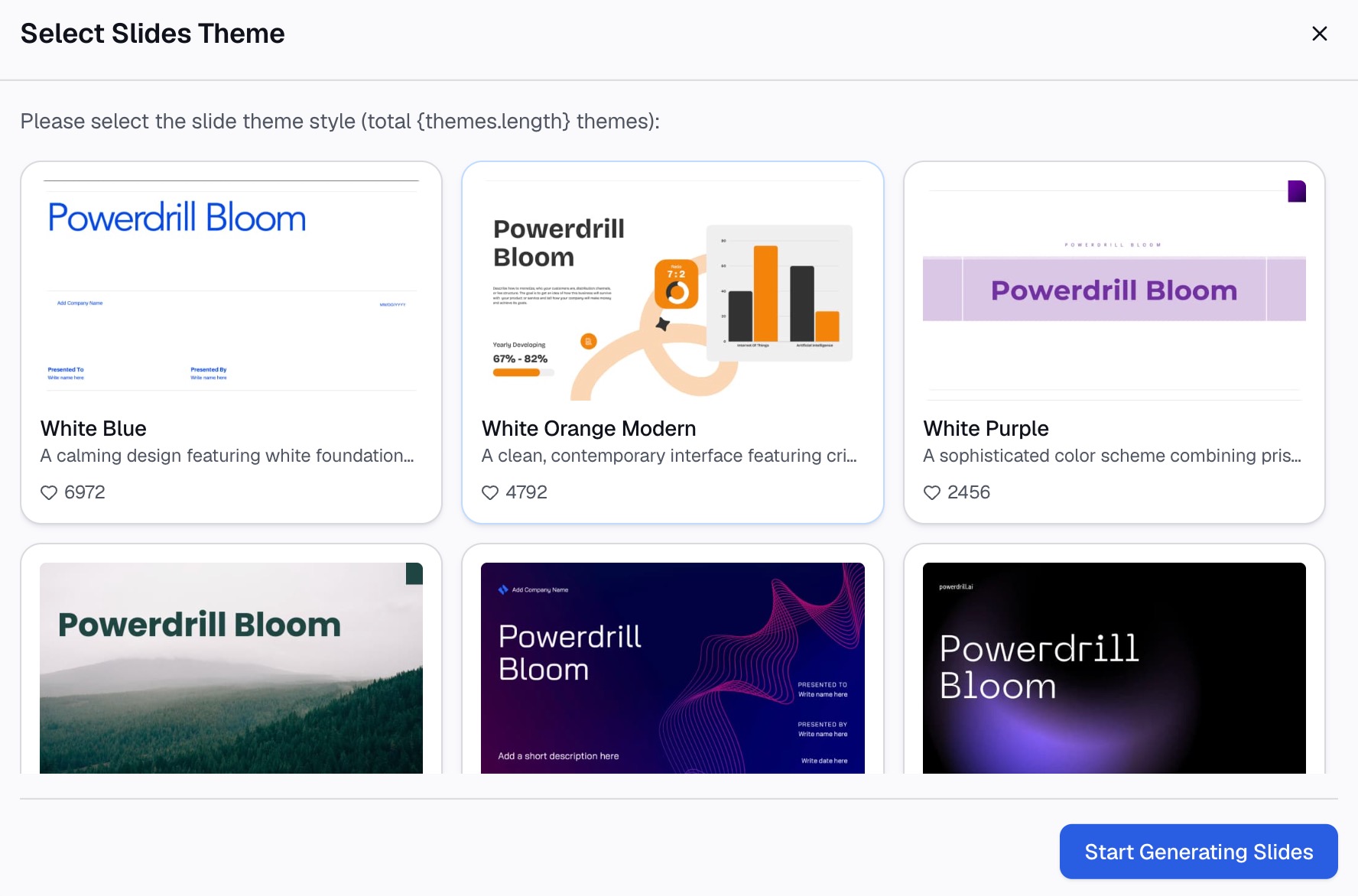
Ecco il metodo in tre passaggi, utilizzando Powerdrill Bloom.
Passaggio 1: Carica l'elenco del personale
Inizia con il file che contiene i dati delle persone. Potrebbe essere un'esportazione Excel dal tuo sistema HR o un file CSV.
Il piano Free nella pagina dei prezzi elenca "Carica Excel, CSV, PDF e documenti". La pagina Excel AI Assistant afferma che può "analizzare automaticamente i dati, scoprire approfondimenti e creare report visivi". Rimuovi le colonne che non ti servono, come gli stipendi, prima di caricare.

Passaggio 2: Chiedi la gerarchia e un riepilogo del team
Descrivi ciò di cui hai bisogno in linguaggio naturale. Ad esempio: "Usando la colonna Manager, elenca tutti come uno schema rientrato sotto il loro manager. Quindi conta l'organico per dipartimento e rappresentalo graficamente".
Lo schema rientrato è la parte utile. Ogni livello di rientro diventa un livello nell'organigramma. Il grafico dell'organico crea una seconda diapositiva che mostra le dimensioni del team a colpo d'occhio.
Chiedi allo strumento di segnalare anche eventuali problemi. Una persona senza manager, o un manager che non compare nell'elenco, interrompe il grafico. Correggi quelle righe nel file sorgente.
Passaggio 3: Controlla la struttura e spostala in PowerPoint
Controlla lo schema rispetto al file sorgente prima di usarlo. La homepage fa una promessa chiara: "Ogni numero rimanda alla pagina, alla riga e alla cifra che lo sostiene". Ciò ti consente di tracciare ogni conteggio dell'organico fino alle sue righe.
Conta le caselle nello schema e confronta il totale con il numero di righe nel tuo file. Una discrepanza può indicare un nome duplicato o un manager mancante.
Quindi spostalo in PowerPoint. Inserisci un organigramma SmartArt come nel Metodo 1, apri il riquadro di testo e incolla lo schema. Regola eventuali livelli che finiscono nel posto sbagliato. Per la diapositiva dell'organico, lo strumento Excel to PPT afferma che puoi "esportare in PowerPoint con un clic".
Creare un organigramma in PowerPoint per il web
I passaggi sono più brevi nella versione browser. Microsoft li elenca così:
- Nella scheda Inserisci, fai clic su SmartArt.
- Sotto Gerarchia, seleziona un layout di grafico.
- Usa l'editor di testo sul bordo sinistro del grafico per aggiungere etichette.
- Per cambiare un livello, seleziona un elemento e, nella scheda SmartArt, seleziona Promuovi o Riduci di livello.
- Usa la scheda SmartArt per cambiare lo stile o il colore.
Microsoft spiega come funziona l'editor di testo: "L'editor di testo contiene un elenco puntato a più livelli". Aggiunge: "Ogni punto dell'elenco rappresenta una persona separata nell'organigramma".
Quell'elenco puntato rende la versione web molto adatta per il Metodo 3. Incolla lo schema rientrato, quindi promuovi o riduci di livello qualsiasi riga che lo richieda.
Come formattare un organigramma in PowerPoint
Un organigramma pulito è facile da scansionare. Questi sono gli strumenti di formattazione documentati da Microsoft.
Cambia i colori. Fai clic sul grafico. Nella scheda Progettazione SmartArt, nel gruppo Stili SmartArt, fai clic su Cambia colori, quindi scegli una combinazione. Microsoft afferma che le combinazioni "derivano dai colori del tema".
Colora una singola casella. Fai clic con il pulsante destro del mouse sul bordo di una casella e fai clic su Formato forma. Sotto Riempimento, fai clic su Riempimento a tinta unita, quindi scegli un colore. Usa questo per evidenziare una nuova assunzione o un ruolo aperto.
Applica uno stile SmartArt. Nel gruppo Stili SmartArt, scegli uno stile. Uno stile combina effetti "come stile linea, rilievo o 3D".
Mostra un rapporto con linea tratteggiata. Fai clic con il pulsante destro del mouse sulla linea tra due caselle e fai clic su Formato forma. Fai clic su Linea o Stile linea, quindi scegli un Tipo tratteggio.
Cambia il layout sospeso. Fai clic sulla casella di un manager. Nel gruppo Crea elemento grafico, fai clic su Layout. Scegli Standard, Entrambi, Sospeso a sinistra o Sospeso a destra. I layout sospesi impilano verticalmente le caselle sotto un manager, risparmiando larghezza.
Aggiungi foto. Scegli Organigramma con immagini o Gerarchia con immagini in cerchi dalla raccolta Gerarchia. Fai clic sull'icona dell'immagine in ogni casella per aggiungere un'immagine.
Sposta leggermente una casella. Microsoft afferma che puoi tenere premuto Ctrl e usare i tasti freccia per spostare una casella a piccoli passi.
Mantieni il testo breve. Nome sulla prima riga e qualifica sulla seconda è sufficiente per la maggior parte dei grafici.
Un esempio di organigramma
Ecco come un'azienda potrebbe pianificare un organigramma in PowerPoint. Willow Lane Bakery è un esempio inventato con 13 persone in tre team.
| Nome | Qualifica | Manager |
|---|---|---|
| A. Moreno | Chief Executive Officer | Nessuno |
| B. Chen | Responsabile Produzione | A. Moreno |
| C. Patel | Responsabile Retail | A. Moreno |
| D. Okafor | Responsabile Finanziario | A. Moreno |
| E. Silva | Assistente Esecutivo | A. Moreno |
| F. Novak | Panettiere | B. Chen |
| G. Rossi | Panettiere | B. Chen |
| H. Kim | Pasticcere | B. Chen |
| I. Dubois | Responsabile Negozio | C. Patel |
| J. Haddad | Responsabile Negozio | C. Patel |
| K. Larsen | Addetto alle Vendite | I. Dubois |
| L. Ito | Addetto alle Vendite | J. Haddad |
| M. Brown | Assistente Contabile | D. Okafor |
Il piano per la diapositiva:
- Livello 1 è il CEO, con l'assistente esecutivo aggiunto tramite Aggiungi assistente.
- Livello 2 contiene i tre capi dipartimento.
- Livello 3 contiene i membri del team sotto ogni capo.
- Livello 4 contiene i due addetti alle vendite sotto i responsabili di negozio.
Quattro livelli con 13 caselle stanno in una sola diapositiva. Per un'azienda più grande, metti i primi due livelli su una diapositiva. Quindi assegna a ogni dipartimento la propria diapositiva.
Una seconda diapositiva può mostrare l'organico per team: Produzione 4, Retail 5 e Finanza 2. Il CEO e l'assistente sono fuori dai team. Quel grafico fornisce al pubblico la dimensione di ogni team prima che leggano i nomi.
Errori comuni negli organigrammi
Questi problemi si presentano spesso e ognuno ha una soluzione semplice.
Troppe caselle su una diapositiva. Il testo si rimpicciolisce finché nessuno riesce a leggerlo. Dividi i team numerosi su più diapositive.
Linee di riporto mancanti. Una persona senza manager fluttua libera. Controlla la colonna Manager prima di costruire il grafico.
Mescolare i layout a mano. Disegnare caselle extra fuori da SmartArt rende il grafico difficile da modificare. Microsoft nota che non è possibile collegare automaticamente due caselle di livello superiore. La soluzione alternativa è disegnare una linea con Inserisci > Forma.
Qualifiche lunghe. Descrizioni complete del lavoro affollano le caselle. Usa titoli brevi e spiega i ruoli nelle note del relatore.
Nomi obsoleti. Un organigramma diventa vecchio velocemente. Mantieni l'elenco sorgente in un unico posto e ricostruisci il grafico da esso ogni trimestre.
Riempire le caselle prima che la struttura sia terminata. Quando digiti direttamente nelle caselle, il consiglio di Microsoft è di aggiungere prima tutte le caselle. Costruisci i livelli, poi aggiungi i nomi.
Colori senza significato. Se colori le caselle, usa il colore per uno scopo preciso, come i ruoli aperti. Spiegalo in una piccola legenda.
Un organigramma spesso fa parte di una presentazione più ampia. La nostra guida alle presentazioni del profilo aziendale mostra dove si inserisce la diapositiva del team, e la nostra guida alla timeline di PowerPoint copre la diapositiva delle tappe fondamentali che spesso la segue. Se il tuo elenco del personale è lungo o cambia spesso, prova Powerdrill Bloom con un'esportazione Excel dal tuo sistema HR.
Domande frequenti
Come faccio a creare un organigramma in PowerPoint?
Vai su Inserisci > SmartArt, fai clic su Gerarchia e scegli Organigramma. Fai clic su OK, quindi digita i nomi nelle caselle o nel riquadro di testo. Usa Aggiungi forma nella scheda Progettazione SmartArt per aggiungere persone sopra, sotto o accanto a una casella selezionata.
Posso creare un organigramma in PowerPoint da dati Excel?
Sì. Copia i nomi da Excel, fai clic su [Testo] nel riquadro di testo SmartArt e incollali. Quindi regola i livelli. Per elenchi lunghi, uno strumento di IA può trasformare la colonna Manager in uno schema rientrato che puoi incollare in un colpo solo.
Come aggiungo un assistente a un organigramma?
Seleziona la casella della persona che ha l'assistente. Nella scheda Progettazione SmartArt, fai clic sulla freccia accanto a Aggiungi forma, quindi fai clic su Aggiungi assistente. Microsoft afferma che questa opzione è disponibile solo per i layout di organigramma.
Esiste un modello di organigramma in PowerPoint?
Sì. Fai clic su File > Nuovo, digita "organigramma" nella casella di ricerca per i modelli online e scegli un risultato. Fai clic su Crea, quindi sostituisci il testo segnaposto. Puoi cambiare il tema, i colori e il layout in seguito.
Come mostro una relazione con linea tratteggiata in un organigramma di PowerPoint?
Fai clic con il pulsante destro del mouse sulla linea tra le due caselle e fai clic su Formato forma. Fai clic su Linea o Stile linea, quindi scegli un Tipo tratteggio. Una linea tratteggiata mostra una relazione di riporto secondaria o informale.
Fonti: Supporto Microsoft, Creare un organigramma in Office utilizzando SmartArt · Supporto Microsoft, Creare un organigramma in PowerPoint · Supporto Microsoft, Creare un organigramma in PowerPoint utilizzando un modello · Supporto Microsoft, Creare un organigramma in PowerPoint per il web. Dettagli consultati il 3 novembre 2026.