Come creare un grafico annotato con l'IA: 7 modi semplici nel 2026
Un grafico annotato è un grafico che contiene la propria spiegazione. Senza di essa, il lettore deve indovinare quale linea sia importante e perché. Questa guida illustra sette tecniche di annotazione già supportate da Excel e Tableau, e come generare i testi a partire dai propri dati.
Perché un grafico senza annotazioni viene interpretato male
Un grafico mostra una forma. Non dice quale parte di quella forma sia il punto cruciale.
La documentazione di Microsoft sulle etichette dati lo dimostra con un piccolo esempio. In un grafico a torta, osserva, "senza le etichette dati sarebbe difficile capire che il caffè rappresenta il 38% delle vendite totali".
Questa è una soluzione da due parole su una torta a fette ridotte. Ma lo stesso problema scala molto male. Una linea di dodici mesi con due serie e un cambio di politica a metà anno è illeggibile senza un aiuto, e ogni lettore inventerà una spiegazione diversa per il calo.
Il costo si presenta più tardi, durante la riunione. Qualcuno chiede cosa sia successo ad aprile, e tu passi quattro minuti a raccontare qualcosa che il grafico avrebbe potuto dire da solo.
Cosa significa annotazione negli strumenti che già possiedi
Esistono due vocabolari diversi, e confonderli è il motivo per cui le persone pensano che questo sia più difficile di quanto non sia in realtà.
Excel chiama questa funzione etichette dati. Microsoft le descrive come elementi che rendono "un grafico più facile da capire perché mostrano dettagli su una serie di dati o sui suoi singoli punti dati".
Il posizionamento è flessibile. È possibile aggiungerle "a una serie, a tutte le serie (all'intero grafico) o a un singolo punto dati".
Tableau chiama questa funzione annotazioni. Secondo la documentazione di Tableau, è possibile aggiungerne una per evidenziare un indicatore specifico o un punto specifico. Un terzo tipo copre "un'area, come un cluster di indicatori di dispersione".
Entrambi svolgono lo stesso compito da direzioni opposte. Excel associa numeri ai punti; Tableau associa frasi alle aree. Un grafico ben contrassegnato di solito ha bisogno di entrambi.
7 modi semplici per annotare un grafico
Questi sette coprono quasi tutti i casi reali. Scegline uno o due per grafico, non tutti e sette.
1. Un'annotazione dell'indicatore sul singolo punto dati importante
L'annotazione dell'indicatore di Tableau è legata a un indicatore selezionato, quindi si muove con i dati anziché rimanere a coordinate fisse. Usala quando una singola barra o un singolo punto rappresentano l'intera storia.
Questa opzione appare solo dopo aver selezionato un punto dati, il che rappresenta un vincolo utile. Ti costringe a decidere su quale punto si basa la tua argomentazione.
2. Un'annotazione del punto su un momento preciso nel tempo
Un'annotazione del punto contrassegna "un punto specifico nella vista, come una linea di riferimento o un valore su un asse". Questo la rende lo strumento ideale per indicare la settimana in cui è cambiato un prezzo o il giorno in cui è stata lanciata una campagna.
Mantieni il testo breve, preferibilmente una sola frase o locuzione. "Variazione di prezzo" è meglio di un'intera frase che spiega il cambio di prezzo.
3. Un'annotazione dell'area su un periodo o un cluster
Il tipo area copre un'intera regione; l'esempio di Tableau è "un cluster di outlier o una regione mirata". Evidenzia con un'ombreggiatura la recessione, la finestra di disservizio o il segmento che desideri trattare come un unico gruppo.
Questa è la tecnica che più spesso manca nei grafici aziendali. I lettori presumono che una linea continua significhi condizioni continue, e un indicatore di area è il modo in cui dici loro il contrario.
4. Etichette dati sui due o tre punti chiave dell'argomentazione
In Excel, scegli la serie, seleziona Aggiungi elemento grafico, quindi Etichette dati. Microsoft segnala che è possibile etichettare un singolo punto dati dopo aver selezionato prima la serie.
Evita di etichettare tutto. Microsoft stessa lo suggerisce nelle sue linee guida. Se le etichette rendono il grafico "troppo affollato", puoi rimuoverle selezionandole e premendo Canc.
5. Un callout dati quando il numero ha bisogno di una cornice intorno
Excel ha una forma dedicata per questo. Le istruzioni di Microsoft sono dirette: "Se si desidera mostrare l'etichetta dati all'interno di una forma a fumetto di testo, selezionare Callout dati".
I callout si leggono meglio su una diapositiva rispetto alle semplici etichette, perché la casella separa il numero dall'area del tracciato retrostante. Si leggono peggio nei grafici densi, dove le caselle si sovrappongono.
6. Testo dell'etichetta estratto da una colonna del foglio di calcolo
Questa è la funzionalità meno utilizzata della lista. Excel può ricavare il testo dell'etichetta dalle celle: in Opzioni etichetta e Contenuto etichetta, seleziona la casella di controllo Valori da celle, quindi scegli l'intervallo.
Vale la pena soffermarsi sulle conseguenze. Se il testo si trova in una colonna, puoi scriverlo e revisionarlo interamente nel foglio di calcolo. Il grafico si aggiornerà quindi automaticamente da quella colonna.
7. Testo che si aggiorna quando cambiano i dati sottostanti
Entrambi gli strumenti supportano questa funzione. Microsoft dichiara che per impostazione predefinita le etichette dati "sono collegate ai valori del foglio di lavoro e si aggiornano automaticamente quando vengono apportate modifiche a tali valori".
Tableau va oltre con le variabili dinamiche. La sua documentazione spiega che è possibile utilizzare il menu Inserisci in modo che la nota "possa visualizzare valori di dati che si aggiornano al variare dei dati sottostanti".
Usalo su qualsiasi grafico che viene aggiornato periodicamente. Un valore inserito manualmente all'interno di un indicatore è la causa più comune di un grafico che si contraddice da solo.
Come creare un grafico annotato con l'IA
Gli strumenti gestiscono bene il posizionamento. Quello che non fanno è decidere cosa dire, ed è proprio su questo punto che le persone si bloccano.
Passaggio 1: Carica i dati alla base del grafico
Accedi a Powerdrill Bloom e carica l'esportazione da cui è stato creato il grafico. Excel, CSV, PDF e documenti sono supportati nel piano gratuito.
Carica l'intero file anziché solo l'intervallo di riepilogo. Le note più interessanti provengono spesso da una colonna che non è mai stata inclusa nel grafico.

Passaggio 2: Chiedi cosa potrebbe interpretare male un lettore
Descrivi il grafico in linguaggio naturale e chiedi quali punti verrebbero fraintesi senza spiegazione. Richiedi la risposta sotto forma di un breve elenco, una riga per punto, con il relativo dato numerico allegato.
Poi chiedi il testo in due versioni: una come indicatore di massimo cinque parole e una come frase completa. La versione breve andrà sul grafico, mentre la versione lunga andrà nella didascalia sottostante.
Passaggio 3: Inserisci il testo dove il grafico può leggerlo
Incolla le righe brevi approvate in una colonna accanto ai dati, quindi punta la funzione Valori da celle di Excel su quell'intervallo. Ora il grafico conterrà il testo, e il testo risiederà insieme ai numeri.
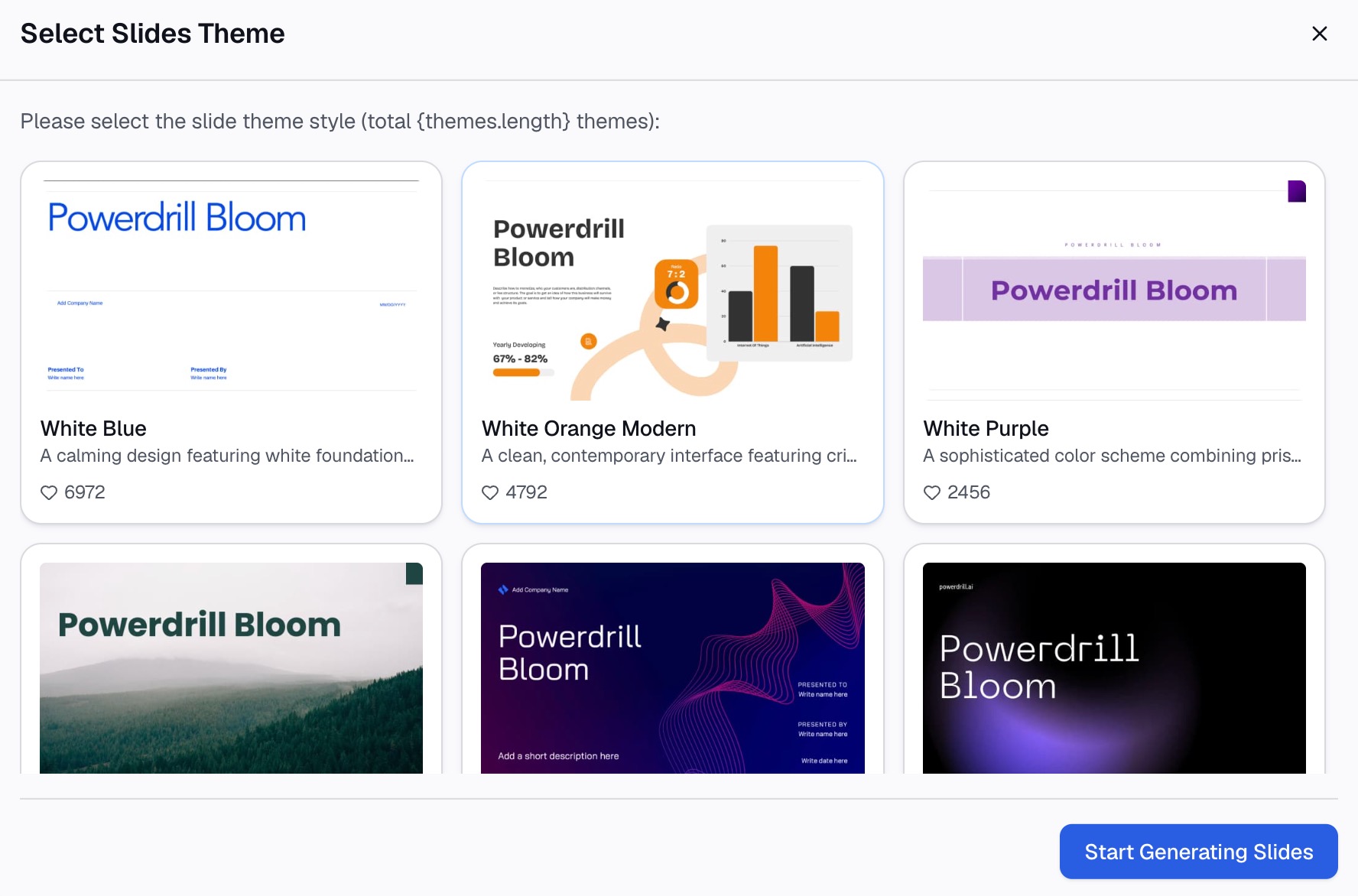
Anche i grafici e gli elementi visivi possono essere generati direttamente, come illustrato nella pagina creare grafici da Excel. Per redigere i testi a partire dal tuo file, prova Powerdrill Bloom.
Da dove dovrebbe provenire il testo dell'annotazione
I testi scritti a memoria sono il punto in cui i grafici iniziano a mentire. Un indicatore che dice "in forte aumento" accanto a una variazione del 3% è peggio che non avere alcun indicatore.
Quindi rispetta tre regole. Ogni cifra in un indicatore deve provenire da una cella, non dai ricordi. Ogni affermazione di causa deve essere etichettata come una causa possibile. E tutto ciò di cui non puoi verificare la fonte va eliminato anziché edulcorato.
Quante annotazioni sono troppe
| Tipo di grafico | Indicatori che vale la pena aggiungere | Cosa evitare |
|---|---|---|
| Linea a serie singola | 1–2 sui punti di svolta | Etichettare ogni mese |
| Linea a serie multipla | Al massimo 1 per serie | Testi sovrapposti su linee che si incrociano |
| Barra o colonna | Etichette sulle barre più alte e più basse | Un numero su tutte e venti le barre |
| Torta o ciambella | Percentuali su ogni fetta | Una nota separata per fetta |
| Dispersione | 1 area sopra il cluster | Nominare i singoli punti |
| Riquadro della dashboard | 0, più un titolo chiaro | Qualsiasi testo lungo a dimensione riquadro |
La riga sulla dashboard sorprende molti. Alla dimensione di un riquadro non c'è spazio per le spiegazioni, quindi il titolo deve fare tutto il lavoro. Un'intestazione come "Churn in aumento di 2 punti da giugno" funziona molto meglio di "Tasso di churn".
Errori comuni da evitare
Un titolo che nomina la metrica anziché il risultato. "Entrate mensili" dice al lettore cosa sta guardando. "Entrate stabili dal cambio di prezzo di marzo" gli dice perché lo sta guardando.
Inserire manualmente le cifre nella nota. Il grafico si aggiorna, l'indicatore no, e nessuno se ne accorge finché qualcuno non controlla.
Spiegare l'asse. Se il lettore ha bisogno di una nota per capire l'asse, correggi l'asse.
Ristrutturare lo stile invece di spiegare. Le scelte di colori e font sono un lavoro a parte, trattato in adattare i grafici ai colori del brand e in rendere le diapositive di dati facili da leggere. Nessuno dei due sostituisce una frase esplicativa.
Esplicita ciò che il grafico suggerisce
Ogni grafico che crei contiene già una conclusione. L'unica domanda è se decidi di scriverla o se preferisci che ogni lettore debba indovinarla.
Sette tecniche sono più di quante ne servano alla maggior parte dei grafici. Un buon indicatore sul punto cruciale, unito a un titolo che dichiara il risultato, copre la stragrande maggioranza dei grafici aziendali.
La pagina creatore di grafici IA illustra come generare il grafico stesso se non esiste ancora. La pagina strumento di visualizzazione dati copre l'insieme più ampio di funzionalità.
Domande frequenti
Cos'è un grafico annotato?
È un grafico con testo esplicativo associato a parti specifiche di esso. Potrebbe trattarsi di un'etichetta su un punto dati, una nota su una data o un'area ombreggiata su un periodo. Il testo indica al lettore quale parte della forma è importante.
Come si annota un grafico in Excel?
Excel utilizza le etichette dati. Scegli la serie o il grafico, seleziona Aggiungi elemento grafico, quindi Etichette dati, e usa la freccia per impostare la posizione. Selezionando Callout dati l'etichetta viene inserita all'interno di una forma a fumetto di testo.
Le note del grafico possono aggiornarsi automaticamente?
Sì. Microsoft dichiara che le etichette dati sono collegate ai valori del foglio di lavoro per impostazione predefinita e si aggiornano quando tali valori cambiano. Tableau supporta le variabili dinamiche in modo che il testo possa mostrare valori di dati che si aggiornano con i dati sottostanti.
Quante note dovrebbe avere un grafico?
Una o due sulla maggior parte dei grafici aziendali. Un numero superiore entra in contrasto con i dati stessi, e le linee guida di Microsoft suggeriscono di eliminare le etichette se rendono il grafico troppo affollato.
Posso scrivere le etichette del grafico in una colonna del foglio di calcolo?
Sì. In Excel, in Opzioni etichetta e Contenuto etichetta, seleziona la casella di controllo Valori da celle e scegli l'intervallo. I valori delle celle verranno quindi visualizzati come etichette, consentendo di redigere e rivedere i testi direttamente nel foglio.