Come creare un tracker delle attività in Excel: passo dopo passo
Per creare un tracker delle attività in Excel, crea delle colonne per Attività, Responsabile, Stato, Priorità, Scadenza e Note. Trasforma l'intervallo in una tabella Excel con Ctrl+T. Aggiungi elenchi a discesa per Stato e Priorità, quindi usa la formattazione condizionale per evidenziare le attività scadute. Infine, aggiungi un riepilogo con CONTA.SE per contare le attività in base allo stato.
Questa guida illustra ogni passaggio, dal layout delle colonne a una piccola dashboard di stato. Include le formule esatte per i flag di scadenza e la percentuale di completamento, oltre a un esempio pratico per un evento di team. I passaggi provengono dalle pagine di supporto di Microsoft, consultate il 17 novembre 2026.
Perché usare un tracker delle attività in Excel
Un tracker delle attività è un elenco unico di tutto ciò che deve essere fatto, chi ne è responsabile e quando scade. Sostituisce note sparse, thread di chat e la memoria.
Excel è una buona soluzione quando:
- Il team è piccolo. Da due a dieci persone possono condividere facilmente una cartella di lavoro.
- Il lavoro è di breve durata. Un evento, un lancio, una chiusura di fine mese o un piccolo progetto.
- Hai bisogno di flessibilità. Puoi aggiungere qualsiasi colonna desideri senza richiedere un nuovo strumento.
- Tutti hanno già Excel. Nessun nuovo login o formazione necessaria.
Gli strumenti dedicati ai progetti sono migliori per team numerosi, progetti lunghi o lavori con molte dipendenze. Per la maggior parte del lavoro quotidiano, tuttavia, un tracker delle attività ben costruito in Excel è sufficiente.
Lo stesso layout funziona per molti tipi di elenchi. Usalo per un elenco di attività di progetto, un tracker di compiti scolastici, un tracker di candidature di lavoro o un registro operativo. Cambiano solo i nomi delle colonne.
Pianifica le tue colonne
Decidi cosa devi sapere su ogni attività prima di aprire Excel. Troppe poche colonne e il tracker risulta vago. Troppe e nessuno lo compilerà.
Inizia con queste:
| Colonna | Cosa inserire | Esempio |
|---|---|---|
| Attività | Un'azione breve, che inizia con un verbo | Inviare inviti |
| Responsabile | Una persona responsabile | Ana |
| Stato | Non iniziato, In corso o Completato | In corso |
| Priorità | Alta, Media o Bassa | Alta |
| Scadenza | La scadenza, come data reale | 11/12/2026 |
| Note | Blocchi, link o contesto | In attesa della lista ospiti |
Le colonne opzionali includono Data di inizio, Categoria, Impegno e Data di completamento. Aggiungile solo se le userai in un filtro o in un riepilogo.
Due abitudini mantengono utile il tracker. Assegna a ogni attività esattamente un responsabile, anche se più persone aiutano. E scrivi le attività come azioni, come Prenotare location, non come argomenti, come Location.
Costruisci la tabella
Una tabella Excel rende il tracker delle attività più facile da ordinare, filtrare ed estendere. Microsoft afferma che puoi "trasformare un intervallo di celle in una tabella Excel" per rendere i dati più facili da gestire e analizzare.
- Digita le intestazioni delle colonne nella riga 1.
- Inserisci alcune attività in modo che Excel possa vedere i dati.
- Fai clic su qualsiasi cella nell'intervallo e premi Ctrl+T.
- Seleziona Tabella con intestazioni, quindi seleziona OK.
La tabella ti offre diverse funzionalità contemporaneamente:
- Pulsanti di filtro. Microsoft osserva che "Ogni colonna della tabella ha il filtraggio abilitato nella riga di intestazione". Filtra per responsabile o stato in due clic.
- Righe evidenziate. L'ombreggiatura alternata "aiuta a distinguere meglio i dati".
- Colonne calcolate. Una formula digitata in una cella riempie l'intera colonna.
- Crescita automatica. Le nuove righe digitate sotto la tabella si uniscono ad essa, mantenendo formati e formule.
Assegna un nome alla tabella, ad esempio Attività. Seleziona una cella al suo interno, quindi digita il nome in Nome tabella nella scheda Progettazione tabella. Le tabelle con nome rendono le formule più facili da leggere.
Formatta la colonna Scadenza come data. Selezionala, quindi scegli Data breve dall'elenco dei formati numerici nella scheda Home.
Aggiungi elenchi a discesa per stato e priorità
Il testo libero nella colonna Stato causa problemi. Una persona segna un'attività come finita, un'altra come completata e i tuoi conteggi smettono di corrispondere. Un elenco a discesa risolve questo problema.
Microsoft spiega il vantaggio: i menu a discesa "consentono alle persone di scegliere un elemento da un elenco creato dall'utente".
- Su un nuovo foglio chiamato Elenchi, digita i valori di stato in una colonna: Non iniziato, In corso, Completato.
- Selezionali e premi Ctrl+T per creare una piccola tabella.
- Torna al tuo tracker e seleziona le celle della colonna Stato.
- Vai su Dati > Convalida dati.
- Nella scheda Impostazioni, nella casella Consenti, seleziona Elenco.
- Fai clic nella casella Origine e seleziona il tuo elenco di valori di stato.
- Seleziona OK.
Ripeti per la colonna Priorità con Alta, Media e Bassa.
Mettere gli elenchi in una tabella darà i suoi frutti in seguito. Microsoft afferma che quando aggiungi o rimuovi elementi, "qualsiasi menu a discesa basato su quella tabella si aggiornerà automaticamente".
Puoi anche aggiungere un avviso di errore nella scheda Messaggio di errore della stessa finestra di dialogo. In questo modo Excel bloccherà le voci che non sono nell'elenco.
Evidenzia le attività scadute
Un buon tracker delle attività dovrebbe avvisarti del lavoro in ritardo senza che nessuno controlli le date a mano. La formattazione condizionale con la funzione OGGI esegue questa operazione.
Microsoft afferma che OGGI "restituisce il numero di serie della data corrente". È utile "quando è necessario visualizzare la data corrente in un foglio di lavoro, indipendentemente dal momento in cui viene aperta la cartella di lavoro".
Per colorare di rosso le righe scadute:
- Seleziona le righe di dati della tua tabella, a partire da A2.
- Seleziona Home > Formattazione condizionale > Nuova regola.
- Scegli Utilizza una formula per determinare le celle da formattare.
- Inserisci questa formula:
=E($E2<OGGI();$C2<>"Completato") - Seleziona Formato, scegli un riempimento rosso chiaro e seleziona OK.
Qui la colonna E contiene la data di scadenza e la colonna C contiene lo stato. I segni del dollaro bloccano le colonne, quindi ogni cella in una riga controlla la stessa data di scadenza e lo stesso stato.
Aggiungi una seconda regola per le attività in scadenza nei prossimi tre giorni, con un riempimento giallo:
=E($E2>=OGGI();$E2<=OGGI()+3;$C2<>"Completato")
Puoi anche colorare di grigio le attività terminate con =$C2="Completato" e un carattere grigio. Ciò mantiene l'attenzione sul lavoro aperto.
Aggiungi un riepilogo dello stato
Un breve riepilogo in alto, o su un foglio a parte, mostra i progressi a colpo d'occhio. CONTA.SE svolge la maggior parte del lavoro.
Microsoft descrive CONTA.SE in modo semplice. Conta "il numero di celle che soddisfano un criterio". La sintassi è CONTA.SE(intervallo; criterio).
Costruisci un piccolo blocco come questo:
| Misura | Formula |
|---|---|
| Non iniziato | =CONTA.SE(C2:C9;"Non iniziato") |
| In corso | =CONTA.SE(C2:C9;"In corso") |
| Completato | =CONTA.SE(C2:C9;"Completato") |
| Scaduto | =CONTA.PIÙ.SE(E2:E9;"<"&OGGI();C2:C9;"<>Completato") |
| Percentuale completamento | =CONTA.SE(C2:C9;"Completato")/CONTA.VALORI(A2:A9) |
La riga delle scadenze utilizza CONTA.PIÙ.SE, perché controlla due condizioni. Microsoft osserva che CONTA.SE "utilizza un solo criterio" e suggerisce di utilizzare CONTA.PIÙ.SE "se si desidera utilizzare più criteri".
Formatta la cella della percentuale di completamento come percentuale. Per un tocco visivo, aggiungi una barra dei dati da Formattazione condizionale > Barre dei dati.
Per vedere il carico di lavoro per persona, elenca ogni responsabile e conta le sue attività aperte con =CONTA.PIÙ.SE(B2:B9;"Ana";C2:C9;"<>Completato").
Un esempio pratico: tracciamento di un evento di team
Ecco un tracker delle attività in Excel per un evento aziendale. La data del controllo è il 17 novembre 2026.
| Attività | Responsabile | Stato | Priorità | Scadenza |
|---|---|---|---|---|
| Bozza budget evento | Ana | Completato | Alta | 5/11/2026 |
| Prenotare location | Ben | Completato | Alta | 8/11/2026 |
| Confermare relatori | Ana | Completato | Media | 10/11/2026 |
| Inviare inviti | Ana | In corso | Alta | 12/11/2026 |
| Ordinare catering | Chris | Non iniziato | Media | 14/11/2026 |
| Preparare slide | Ben | In corso | Media | 20/11/2026 |
| Stampare badge | Chris | Non iniziato | Bassa | 24/11/2026 |
| Testare setup AV | Ben | In corso | Alta | 26/11/2026 |
Le formule di riepilogo restituiscono:
- Completato: 3 attività.
- In corso: 3 attività.
- Non iniziato: 2 attività.
- Scaduto: 2 attività, Inviare inviti e Ordinare catering.
- Percentuale completamento: 3 su 8, ovvero 37,5%.
Le righe rosse raccontano la storia. Gli inviti sono in ritardo di cinque giorni e il catering non è iniziato nonostante la scadenza fosse tre giorni fa. Entrambi bloccano altri lavori, quindi vanno in cima al prossimo check-in del team.
Ana ha un'attività aperta, Ben ne ha due e Chris ne ha due. Il carico è abbastanza equilibrato, quindi la soluzione è sbloccare le attività in ritardo, non riassegnarle. Ana può finire gli inviti oggi e Chris può effettuare l'ordine del catering una volta finalizzato il numero degli ospiti.
Tracciare il lavoro ricorrente e operativo
Non tutte le attività sono una tantum. Molti team utilizzano un tracker delle attività anche per lavori che si ripetono o che non finiscono mai veramente, come controlli delle attrezzature, conteggi delle scorte o report settimanali. Lo stesso tracker può gestirli con due piccoli cambiamenti.
Aggiungi una colonna Frequenza. Usa un menu a discesa con Giornaliero, Settimanale e Mensile. Quando un'attività ricorrente è terminata, cambia la sua data di scadenza al ciclo successivo invece di chiuderla.
Aggiungi un registro delle eccezioni. Su un secondo foglio, registra qualsiasi cosa insolita: una macchina che ha fallito un controllo, una consegna mancante o un articolo trovato nel posto sbagliato. Usa colonne per Data, Articolo, Problema, Responsabile e Risolto. Una riga per evento mantiene una cronologia pulita.
Nel giro di pochi mesi, quel registro diventa un dato utile. Conta i problemi per articolo con CONTA.SE per vedere quale attrezzatura si guasta di più. Conta per settimana per vedere se i problemi stanno aumentando. Una Tabella pivot riassume il registro in pochi secondi.
È qui che un tracker delle attività si trasforma in un record. L'elenco delle attività mostra cosa fare dopo e il registro mostra cosa è successo nel tempo.
Aggiungi un grafico di avanzamento. I numeri in un blocco di riepilogo sono utili, ma un piccolo grafico rende evidenti i progressi in una riunione.
- Seleziona le etichette di stato e i relativi conteggi dal tuo blocco di riepilogo.
- Seleziona Inserisci > Grafici e scegli un grafico a barre o a ciambella.
- Intitola il grafico con il risultato, ad esempio "3 attività su 8 completate".
Il grafico si aggiorna quando cambia uno stato, perché legge dalle formule CONTA.SE. Posizionalo accanto al riepilogo nella parte superiore del foglio, in modo che sia la prima cosa che le persone vedono.
Mantenere il tracker aggiornato
Un tracker delle attività è valido solo quanto il suo ultimo aggiornamento. Queste abitudini lo mantengono affidabile.
- Aggiorna a un orario fisso. Una breve revisione settimanale, o quotidiana nelle settimane intense, funziona bene.
- Chiudi subito le attività. Imposta lo stato su Completato non appena il lavoro finisce.
- Aggiungi una colonna Data di completamento. Mostra quanto tempo richiedono realmente le attività, il che aiuta la pianificazione futura.
- Archivia il lavoro terminato. Sposta le attività completate in un foglio Archivio ogni mese in modo che l'elenco principale rimanga breve.
- Condividi un unico file. Memorizza la cartella di lavoro in una cartella condivisa, come OneDrive, in modo che tutti modifichino la stessa copia.
- Blocca la riga di intestazione. Seleziona Visualizza > Blocca riquadri > Blocca riga superiore in modo che i nomi delle colonne rimangano visibili.
Creare un tracker delle attività in Excel con l'AI
Costruire il foglio richiede circa mezz'ora. Mantenerlo aggiornato è più difficile quando le attività arrivano via email, chat e note di riunione. Uno strumento AI può trasformare quegli elenchi grezzi in un tracker pulito e un riepilogo.
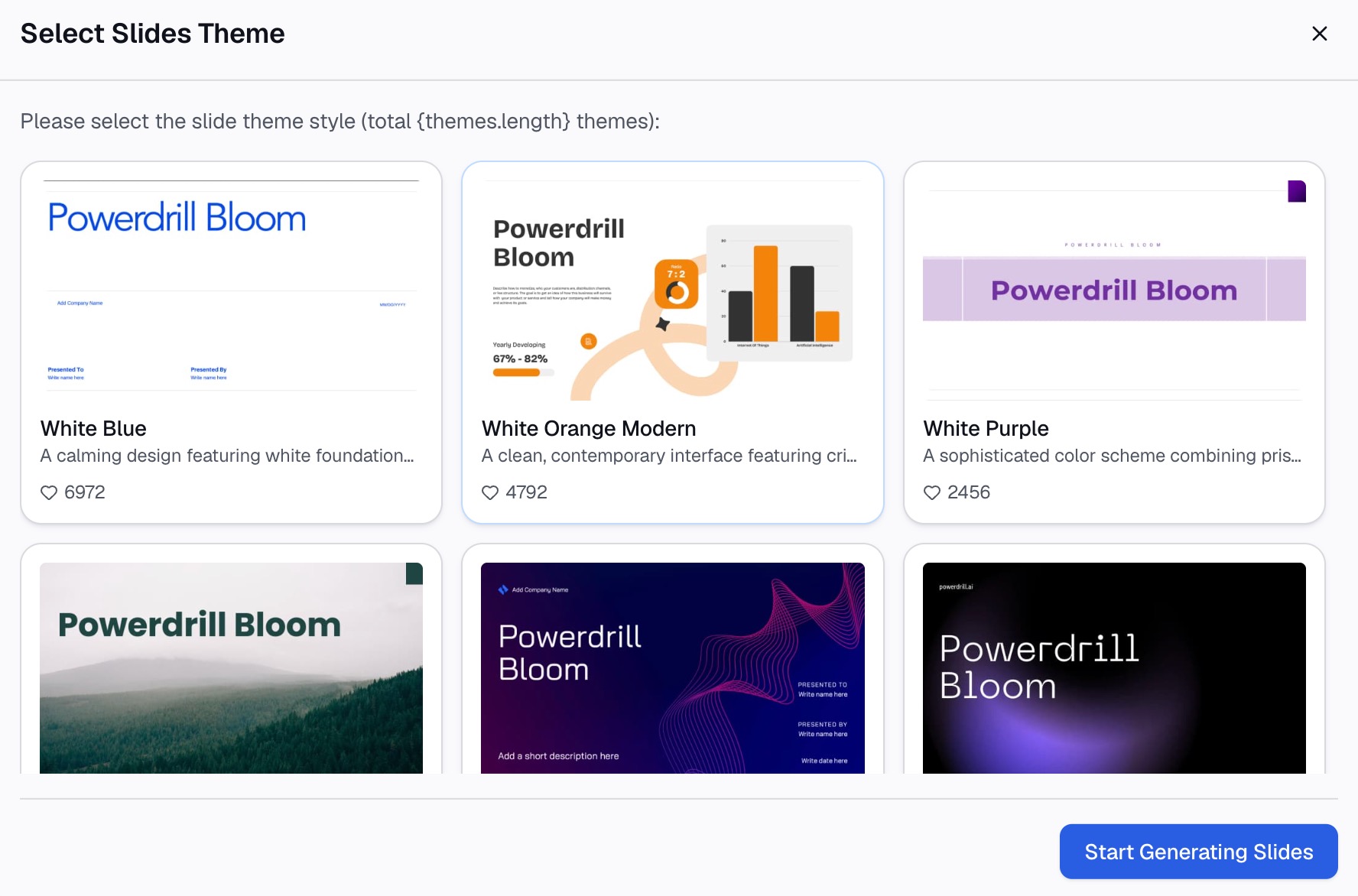
Ecco il metodo in tre passaggi, utilizzando Powerdrill Bloom.
Passaggio 1: Carica il tuo elenco di attività
Carica le attività che già possiedi, come un elenco esportato, un CSV da un altro strumento o un foglio di calcolo approssimativo. La pagina Excel AI Assistant afferma che puoi "caricare i tuoi file Excel/CSV".
Includi i nomi dei responsabili e le date di scadenza, se li hai. Più pulito è l'input, migliore sarà il tracker.

Passaggio 2: Richiedi il tracker e il riepilogo in linguaggio naturale
Descrivi ciò di cui hai bisogno. Ad esempio: "Pulisci questo elenco di attività in un tracker con le colonne Attività, Responsabile, Stato, Priorità e Scadenza. Quindi conta le attività aperte e scadute per responsabile".
La pagina afferma che lo strumento può "analizzare automaticamente i dati, scoprire approfondimenti e creare report visivi". Chiedi anche un grafico delle attività aperte per responsabile.
Passaggio 3: Esporta e continua ad aggiornare
Scarica il tracker delle attività pulito e aggiungi i menu a discesa e le regole di formattazione di questa guida. La pagina dice anche che puoi "Esportare approfondimenti come slide PowerPoint, infografiche o pagine Notion in un clic". Ciò rende rapida la condivisione di un aggiornamento di stato settimanale.
Errori comuni da evitare
Questi sono i problemi che si presentano più spesso con un tracker delle attività in Excel.
- Stato in testo libero. Usa un elenco a discesa in modo che i conteggi rimangano corretti.
- Date memorizzate come testo. Le date in formato testo rompono la regola della scadenza. Formatta la colonna come data.
- Responsabilità condivisa. Un'attività con due responsabili spesso non ne ha nessuno. Scegline uno.
- Troppe colonne. Rimuovi qualsiasi colonna che nessuno usa.
- Nessun avviso di scadenza. Senza formattazione condizionale, le attività in ritardo si nascondono in bella vista.
- Mancata archiviazione. Un elenco di 300 righe, per lo più terminate, è difficile da scansionare.
- Molte copie. L'invio del file via email crea versioni in conflitto. Mantieni un'unica cartella di lavoro condivisa.
Per un report di stato costruito sopra il tuo tracker, consulta la nostra guida su come scrivere un report di stato settimanale dai tuoi dati. Per le timeline, vedi come creare un diagramma di Gantt con l'AI.
Quando le tue attività sono sparse tra varie esportazioni, prova Powerdrill Bloom per trasformarle in un unico tracker pulito.
Domande frequenti
Come si crea un semplice tracker delle attività in Excel?
Aggiungi colonne per Attività, Responsabile, Stato, Priorità e Scadenza. Trasforma l'intervallo in una tabella con Ctrl+T, aggiungi elenchi a discesa per Stato e Priorità ed evidenzia le attività scadute con la formattazione condizionale.
Come si evidenziano le attività scadute in Excel?
Usa una regola di formattazione condizionale con una formula come =E($E2<OGGI();$C2<>"Completato"). Colora qualsiasi riga la cui data di scadenza è passata e il cui stato non è Completato.
Come si aggiunge un elenco a discesa per lo stato in Excel?
Digita i valori di stato su un altro foglio, quindi seleziona le celle dello Stato. Vai su Dati > Convalida dati, scegli Elenco nella casella Consenti e seleziona i tuoi valori come origine.
Come si calcola la percentuale di completamento in un tracker delle attività?
Dividi il numero di attività completate per il numero totale di attività. Ad esempio, =CONTA.SE(C2:C9;"Completato")/CONTA.VALORI(A2:A9), formattato come percentuale.
Excel ha un modello di tracker delle attività?
Sì, Excel offre dei modelli, ma costruirne uno proprio richiede circa mezz'ora. Un tracker personalizzato si adatta alle tue colonne e al modo di lavorare del tuo team.
Fonti: Supporto Microsoft, Panoramica delle tabelle di Excel · Supporto Microsoft, Creare un elenco a discesa · Supporto Microsoft, Funzione OGGI · Supporto Microsoft, Utilizzare la funzione CONTA.SE in Microsoft Excel.