Come creare una roadmap in PowerPoint: 3 modi semplici nel 2026
Per creare una roadmap in PowerPoint, la via più veloce è SmartArt. Vai su Inserisci > SmartArt, scegli la categoria Processi e seleziona un layout come una sequenza temporale o un processo a frecce (chevron). Digita una fase in ogni forma. Per una roadmap con diversi team, inserisci invece una tabella, con i trimestri come colonne e i team come righe.
Questa guida copre tre modi per costruire la slide: SmartArt, una tabella con swimlane e forme posizionate manualmente. Tratta anche come pianificare il contenuto, un esempio completo e un modo più rapido per costruire la slide partendo da un piano di progetto. I passaggi provengono dalle pagine di supporto Microsoft, consultate il 16 novembre 2026.
Cos'è una roadmap e in cosa differisce da una timeline
Una roadmap mostra dove un prodotto, un progetto o un team è diretto nei mesi a venire. Raggruppa il lavoro in temi o fasi e li colloca in periodi di tempo, solitamente trimestri.
Una timeline è diversa. Segna date e pietre miliari specifiche, come "Beta rilasciata il 12 maggio". Una roadmap lavora a un livello superiore. Indica su cosa si concentrerà il team nel Q2, non il giorno esatto in cui termina ogni attività.
Gli usi comuni nelle slide includono:
- Roadmap di prodotto. Funzionalità o temi pianificati per i prossimi trimestri.
- Roadmap di progetto. Fasi di un progetto, dalla scoperta al lancio.
- Roadmap strategiche. Obiettivi aziendali e le iniziative che li sostengono nel corso di un anno.
- Roadmap tecnologiche. Sistemi da aggiornare o sostituire, in ordine.
Il pubblico determina il livello di dettaglio. I dirigenti vogliono temi e trimestri. I team di delivery vogliono più dettagli, che spesso appartengono a uno strumento separato, non a una slide.
Se il tuo piano è in realtà un elenco di pietre miliari datate, consulta la nostra guida su come creare una timeline in PowerPoint.
Pianifica il contenuto prima di aprire PowerPoint
Una slide chiara inizia con un piano chiaro. Definisci prima questi punti:
- L'orizzonte temporale. Scegli l'orizzonte, come i prossimi quattro trimestri. Orizzonti più lunghi diventano più vaghi, il che va bene se lo dichiari.
- L'unità di tempo. I trimestri si adattano alla maggior parte dei piani aziendali. I mesi si adattano a progetti brevi.
- Le corsie (lanes). Decidi se le righe rappresentano team, prodotti o obiettivi. Da tre a cinque corsie entrano bene in una slide.
- Gli elementi. Elenca ogni tema o fase con un periodo di inizio e un periodo di fine.
- Lo stato. Contrassegna gli elementi come completati, in corso o pianificati.
- Il messaggio. Scrivi una frase che la slide dovrebbe dimostrare, come "Il Mobile viene rilasciato prima della stagione natalizia".
Mantieni brevi i nomi degli elementi. "Onboarding self-service" si legge bene su una barra. "Migliorare l'esperienza di onboarding per i clienti self-service" no.
Un semplice foglio di calcolo funziona bene per questo passaggio. Usa le colonne per elemento, corsia, trimestre di inizio, trimestre di fine e stato. Diventerà la fonte per la slide e renderà gli aggiornamenti più facili in seguito.
Metodo 1: Creare una roadmap con SmartArt
SmartArt è il modo più rapido per costruire un piano basato su fasi. I passaggi di Microsoft per la timeline funzionano allo stesso modo per una roadmap.
- Nella scheda Inserisci, seleziona SmartArt.
- Nella galleria, seleziona Processi, quindi fai doppio clic su un layout.
- Seleziona [Testo] e digita ogni fase.
- Per aggiungere una fase, seleziona una forma e, nella scheda Progettazione SmartArt, seleziona Aggiungi forma.
La pagina di Microsoft osserva che ci sono "due grafici SmartArt per timeline: Timeline di base e Timeline con accento circolare". Aggiunge che "puoi anche usare quasi tutti i grafici SmartArt relativi ai processi". Per una roadmap, un layout a frecce (chevron) funziona bene, poiché ogni freccia punta alla fase successiva.
Puoi anche digitare nel Riquadro di testo. La pagina di supporto dice: "Puoi anche aprire il Riquadro di testo e digitare il tuo testo lì". Questo è più veloce quando hai già un elenco pronto.
Per riordinare le fasi, selezionane una e usa Sposta su o Sposta giù nella scheda Progettazione SmartArt. Per provare un aspetto diverso, apri il gruppo Layout e scegline un altro.
SmartArt funziona meglio per una singola corsia di lavoro, come le fasi di un unico progetto. È più difficile mostrare diversi team fianco a fianco. Per quello, usa una tabella.
Metodo 2: Creare una roadmap a corsie con una tabella
Una tabella ti offre una griglia di corsie e periodi. È il layout più comune per i piani di team e di prodotto.
- Seleziona la slide a cui vuoi aggiungere la tabella.
- Nella scheda Inserisci, seleziona Tabella.
- Trascina per scegliere la dimensione, oppure seleziona Inserisci tabella e inserisci il numero di colonne e righe.
- Fai clic su una cella e digita. Fai clic fuori dalla tabella quando hai finito.
Usa una colonna per i nomi delle corsie e una colonna per ogni periodo. Per quattro trimestri e quattro team, sono cinque colonne e cinque righe, inclusa la riga di intestazione.
La pagina di Microsoft condivide un consiglio utile. "Per inserire rapidamente una nuova riga alla fine di una tabella, fai clic all'interno dell'ultima cella dell'ultima riga, quindi premi TAB". Per aggiungere righe o colonne altrove, fai clic con il tasto destro su una cella e scegli Inserisci.
Se il tuo piano è già in Excel, puoi copiare le celle e incollarle. La pagina di supporto dice: "Puoi anche copiare e incollare una tabella da Word o Excel". Vale la pena conoscere un limite: "Non è possibile convertire il testo esistente della slide in una tabella".
C'è una terza opzione: inserire un foglio di calcolo Excel all'interno della slide. Microsoft avverte che "diventa un oggetto incorporato OLE". Se in seguito cambi il tema della presentazione, "il tema non aggiorna il foglio di calcolo inserito da Excel". Inoltre, non puoi modificarlo con gli strumenti tabella di PowerPoint. Per un piano che cambia ogni mese, una tabella incollata è solitamente più facile da mantenere coerente con il resto del mazzo. Conserva comunque il foglio di calcolo sorgente, poiché è lì che iniziano gli aggiornamenti.
Per mostrare elementi che coprono più di un trimestre, unisci le celle tra le colonne. Riempi la cella di ogni elemento con un colore per il suo stato. Una legenda in basso spiegherà i colori.
Metodo 3: Disegnare una roadmap personalizzata con le forme
Le forme ti danno il pieno controllo. Usale quando vuoi barre di diverse lunghezze, icone o uno stile più visivo.
- Disegna una riga di intestazione con caselle di testo per i periodi, ad esempio da Q1 a Q4.
- Disegna un rettangolo per ogni elemento e allungalo sui periodi che copre.
- Digita il nome dell'elemento in ogni rettangolo.
- Aggiungi una casella di testo a sinistra per ogni corsia.
L'allineamento è fondamentale in questo metodo. I passaggi di allineamento di Microsoft sono semplici. "Seleziona il primo oggetto, quindi tieni premuto Ctrl mentre selezioni gli altri oggetti". Quindi seleziona Formato forma > Allinea e scegli un'opzione, come Allinea in alto.
Dopo l'allineamento, la spaziatura può essere ancora irregolare. La pagina di supporto dice: "Usa Distribuisci orizzontalmente o Distribuisci verticalmente sotto Allinea per spaziare gli oggetti in modo uniforme".
Anche le guide aiutano. Seleziona Visualizza > Guide per mostrare le linee centrali, o Visualizza > Griglia per una griglia completa. Mentre sposti una forma, appaiono le guide intelligenti. Microsoft le descrive come "Linee tratteggiate rosse" che aiutano ad "allineare gli elementi verticalmente, orizzontalmente o in entrambi i modi".
Una volta che il layout sembra corretto, raggruppa le forme di ogni corsia. In questo modo puoi spostare una corsia senza scomporla.
Stilizzare la slide e mantenerla aggiornata
Un piano cambia spesso, quindi costruisci la slide per aggiornamenti facili.
Usa il colore per lo stato, non per decorazione. Un colore per completato, uno per in corso e uno per pianificato è sufficiente. Usa gli stessi colori su ogni slide.
Aggiungi una linea "oggi". Una sottile linea verticale alla data corrente mostra cosa è passato e cosa c'è davanti.
Aggiungi una nota sull'ultimo aggiornamento. Un piccolo piè di pagina come "Aggiornato il 16 novembre 2026" dice ai lettori quanto è recente.
Mantieni il testo breve. Se un elemento richiede più di quattro parole, sposta il dettaglio nelle note del relatore.
Mostra l'incertezza onestamente. Molti team etichettano i trimestri successivi come "in esplorazione" o usano colori più chiari. Questo stabilisce le aspettative senza promettere troppo.
Aggiungi testo alternativo. Gli screen reader non possono leggere le forme come un piano. Aggiungi una breve descrizione che elenchi le corsie e gli elementi principali in ordine.
Un esempio di roadmap
Ecco un semplice esempio per un team software che pianifica i prossimi quattro trimestri. Le righe sono le corsie e le colonne sono i trimestri.
| Corsia | Q1 | Q2 | Q3 | Q4 |
|---|---|---|---|---|
| Prodotto | Onboarding self-service | Dashboard di utilizzo | Beta app mobile | Lancio app mobile |
| Piattaforma | Aggiornamento database | Aggiornamento database | Single sign-on | Log di audit |
| Crescita | Test pagina prezzi | Programma referral | Elenchi partner | Campagna natalizia |
| Supporto | Aggiornamento centro assistenza | Supporto via chat | Supporto via chat | Forum clienti |
Costruita come tabella, questa occupa una slide. "Aggiornamento database" copre Q1 e Q2, quindi unisci quelle due celle. "Supporto via chat" copre Q2 e Q3, quindi unisci anche quelle.
Successivamente, aggiungi i colori di stato. Supponiamo che Q1 sia terminato e Q2 sia appena iniziato. Colora gli elementi di Q1 come completati, gli elementi di Q2 come in corso e il resto come pianificato. Aggiungi una linea "oggi" all'inizio di Q2.
Infine, scrivi il titolo come messaggio. "L'app mobile viene lanciata nel Q4, dopo il completamento del lavoro sulla piattaforma" dice più di "Roadmap 2026".
Come presentare una roadmap
Inizia con il messaggio, poi mostra la slide. Le persone leggono prima il titolo, quindi rendilo il punto che vuoi che ricordino.
Guida la sala attraverso una corsia alla volta. Spiega cosa è fatto, cosa è in corso e cosa viene dopo. Poi fai un passo indietro e mostra come le corsie si connettono, come il lavoro sulla piattaforma che abilita una funzionalità di prodotto.
Sii chiaro sulla fiducia. Gli elementi a breve termine sono impegni. Gli elementi successivi sono piani che potrebbero cambiare. Dirlo in anticipo previene domande difficili in seguito.
Termina con ciò di cui hai bisogno. Potrebbe essere una decisione, un budget o l'aiuto di un altro team.
Invia la slide dopo la riunione, non prima. Un piano letto da soli invita a domande su ogni elemento. Un piano esaminato insieme mantiene l'attenzione sul messaggio principale. Allega il foglio di calcolo sorgente per chiunque desideri i dettagli.
Creare una roadmap in PowerPoint con l'AI
Quando il piano risiede in un lungo foglio di calcolo o documento, trasformarlo in una slide richiede tempo. Uno strumento AI può leggere il file e costruire le slide per te.
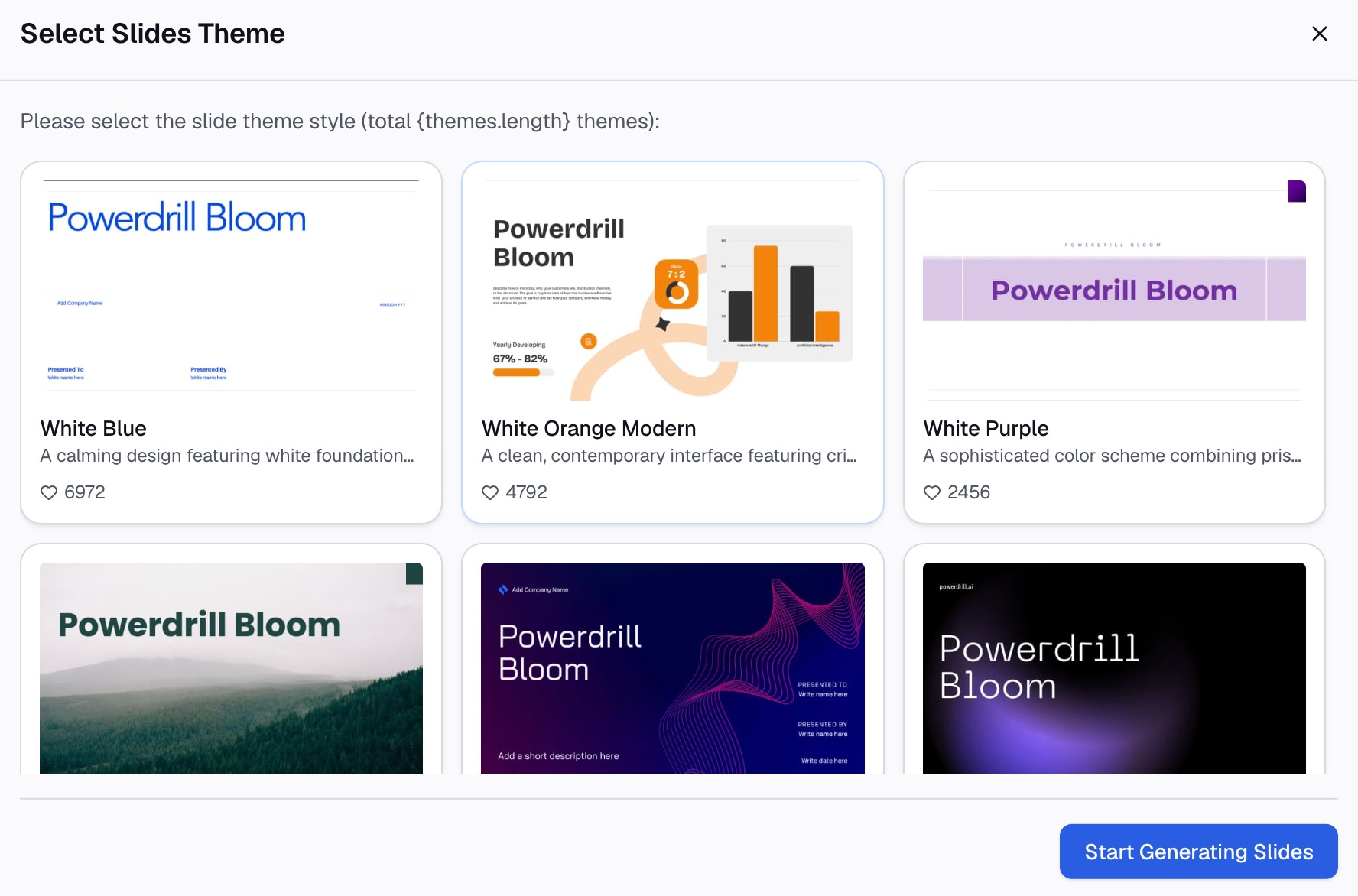
Ecco il metodo in tre passaggi, utilizzando Powerdrill Bloom.
Passaggio 1: Carica il tuo piano di progetto
Carica il file Excel, CSV o PDF che contiene il piano. La pagina Excel to PPT afferma che Powerdrill Bloom "trasforma un argomento o i tuoi file Excel, CSV e PDF in slide PowerPoint".
Un foglio di calcolo con colonne per elemento, corsia, inizio, fine e stato funziona meglio. Nomi di colonna chiari aiutano l'AI a leggere il piano.

Passaggio 2: Richiedi la slide della roadmap in linguaggio naturale
Descrivi la slide di cui hai bisogno. Ad esempio: "Costruisci una slide di roadmap a quattro trimestri con una corsia per team e colora gli elementi per stato".
La stessa pagina dice che lo strumento "suggerisce direzioni di esplorazione come risultati chiave e confronti". Puoi anche chiedere una slide di riepilogo dei rischi o delle dipendenze accanto al piano. Per un piano che inizia come documento, la pagina Word to Slides funziona allo stesso modo.
Passaggio 3: Controlla il piano ed esporta il mazzo
Controlla ogni elemento rispetto al file sorgente, nella corsia e nel trimestre corretti. Quindi esporta le slide. La pagina Excel to PPT dice che puoi "esportare in PowerPoint con un clic".
Apri il file in PowerPoint e rifiniscilo con i metodi sopra descritti. La bozza dell'AI salva l'impostazione; la tua revisione la rende accurata.
Errori comuni da evitare
Questi sono i problemi che si presentano più spesso in queste slide.
- Troppi dettagli. Un piano con 40 elementi è un programma di progetto, non una roadmap. Limitati ai temi.
- Date esatte troppo in avanti. Date precise nel Q4 suggeriscono più certezza di quella che hai. Usa i trimestri.
- Nessuno stato. Senza i colori di stato, i lettori non possono capire cosa è stato fatto.
- Troppe corsie. Più di cinque corsie rimpiccioliscono il testo. Dividi la slide o raggruppa i team.
- Colori decorativi. Colori casuali portano i lettori a cercare un significato che non c'è.
- Forme non allineate. Barre che non si allineano sembrano trascurate. Usa Allinea e Distribuisci.
- Nessun proprietario o data di aggiornamento. I lettori devono sapere chi possiede il piano e quanto è aggiornato.
- Un titolo vago. "Roadmap" non dice nulla. Metti il messaggio principale nel titolo.
Per saperne di più sulla struttura delle slide, consulta la nostra guida su come rendere le slide di dati facili da leggere.
Quando sei pronto a trasformare un piano di progetto in slide, prova Powerdrill Bloom con il foglio di calcolo del piano attuale del tuo team.
Domande frequenti
Come faccio a creare una roadmap in PowerPoint?
Vai su Inserisci > SmartArt, scegli la categoria Processi e seleziona un layout timeline o a frecce (chevron). Digita una fase in ogni forma. Per più team, inserisci una tabella con i trimestri come colonne e i team come righe.
PowerPoint ha un modello di roadmap?
La galleria SmartArt di PowerPoint include layout di timeline come Timeline di base e Timeline con accento circolare. Microsoft osserva che quasi tutti i grafici SmartArt relativi ai processi possono funzionare. Molti team iniziano anche da una tabella.
Qual è la differenza tra una roadmap e una timeline?
Una roadmap raggruppa il lavoro in temi o fasi attraverso periodi, come i trimestri. Una timeline segna date e pietre miliari specifiche. Le roadmap mostrano la direzione; le timeline mostrano la tempistica esatta.
Come mostro lo stato su una roadmap?
Usa il colore. Un colore per completato, uno per in corso e uno per pianificato è sufficiente. Aggiungi una legenda e una linea per la data odierna.
Posso trasformare un piano di progetto Excel in una roadmap PowerPoint?
Sì. Puoi copiare le celle da Excel e incollarle in una slide come tabella. Strumenti AI come Powerdrill Bloom possono anche leggere il foglio di calcolo e costruire le slide per te.
Fonti: Supporto Microsoft, Creare una sequenza temporale in PowerPoint · Supporto Microsoft, Aggiungere una tabella a una diapositiva · Supporto Microsoft, Allineare oggetti in una diapositiva · Supporto Microsoft, Guide per disporre gli elementi in una diapositiva.