Come creare una mappa di calore in Excel: passo dopo passo
Per creare una mappa di calore in Excel, seleziona l'intervallo di numeri che desideri colorare. Nella scheda Home, seleziona Formattazione condizionale > Scale di colori e scegli una scala di colori. Excel sfuma ogni cella in base al suo valore, in modo che i numeri alti e bassi risaltino a colpo d'occhio.
Questa guida spiega come organizzare i dati, applicare una scala a due o tre colori e personalizzare la regola. Mostra anche come nascondere i numeri per un aspetto più pulito. Copre inoltre le mappe di calore da PivotTable, le mappe cartografiche per stati e codici postali e un esempio pratico. I passaggi provengono dalle pagine di supporto di Microsoft, consultate il 17 novembre 2026.
Cos'è una mappa di calore in Excel
Una mappa di calore è una griglia di numeri in cui il colore mostra la grandezza di ciascun valore. I colori scuri o caldi indicano i valori alti, mentre i colori chiari o freddi indicano quelli bassi. L'occhio individua i punti caldi prima ancora di leggere un singolo numero.
Excel non ha un tipo di grafico con questo nome. Al contrario, se ne crea uno con la formattazione condizionale. Microsoft spiega che "Le scale di colori sono guide visive che aiutano a comprendere la distribuzione e la variazione dei dati".
Questo formato funziona bene per dati a due dimensioni, come ad esempio:
- Vendite per regione e mese. Individua i mercati più forti e i mesi più deboli.
- Visite al sito web per giorno della settimana e ora. Trova i momenti di maggiore affluenza.
- Punteggi dei sondaggi per domanda e team. Scopri dove la soddisfazione è bassa.
- Risultati dei test per studente e argomento. Trova gli argomenti che richiedono più spiegazioni.
- Valutazioni del rischio per probabilità e impatto. Crea una semplice matrice di rischio.
Se i tuoi dati sono in un unico elenco, una mappa di calore funziona comunque, ma un grafico a barre potrebbe essere più chiaro. Questo formato dà il meglio di sé quando si esaminano righe e colonne contemporaneamente.
Organizzare i dati
Una mappa di calore richiede una griglia pulita. Inserisci una categoria lungo le righe e un'altra lungo le colonne. Riempi l'interno con i numeri.
| Gen | Feb | Mar | |
|---|---|---|---|
| Nord | valore | valore | valore |
| Sud | valore | valore | valore |
| Est | valore | valore | valore |
Segui tre regole:
- Solo numeri all'interno della griglia. I testi o i valori di errore interrompono la logica dei colori.
- Stessa unità di misura ovunque. Non mischiare dollari e percentuali in un'unica mappa di calore.
- Nessun totale all'interno dell'intervallo colorato. Una riga dei totali ha valori molto più alti rispetto alle altre celle e finirebbe per appiattire i colori. Mantieni i totali fuori dalla selezione.
Se una cella contiene una formula che potrebbe restituire un errore, correggila prima. Microsoft segnala che se alcune celle nella selezione "contengono una formula che restituisce un errore, la formattazione condizionale non viene applicata a tali celle". Suggerisce di utilizzare una funzione di tipo VAL o SE.ERRORE in modo che la formula restituisca invece un valore.
Applicare una scala di colori
Questo è il passaggio fondamentale. Richiede meno di un minuto.
- Seleziona i numeri nella griglia. Non includere le etichette di riga o di colonna.
- Nella scheda Home, nel gruppo Stili, seleziona Formattazione condizionale.
- Seleziona Scale di colori.
- Passa il mouse sulle opzioni per visualizzarne l'anteprima, quindi fai clic su quella desiderata.
I passaggi di formattazione rapida di Microsoft corrispondono a questi. Indica di "fare clic sulla freccia accanto a Formattazione condizionale, quindi fare clic su Scale di colori".
Excel offre due tipi di scale di colori:
- Scala a due colori. Microsoft afferma che "consente di confrontare un intervallo di celle usando una gradazione di due colori". Usala quando ti interessa solo distinguere i valori alti da quelli bassi.
- Scala a tre colori. Utilizza "una gradazione di tre colori" per mostrare "i valori più alti, intermedi o più bassi". Usala quando il valore intermedio è importante, come nel caso di obiettivi o medie.
Una scelta comune è la scala verde-giallo-rosso, con il verde per i valori positivi. Per i dati in cui un valore alto è negativo, come i costi o i tassi di errore, invertila in modo che il rosso contrassegni i valori alti.
Personalizzare la regola della scala di colori
Le scale predefinite utilizzano i valori minimo e massimo del tuo intervallo. Puoi modificarli, insieme ai colori.
- Seleziona la griglia, quindi seleziona Formattazione condizionale > Gestisci regole.
- Seleziona la regola della scala di colori, quindi seleziona Modifica regola.
- In Stile formato, scegli Scala a 2 colori o Scala a 3 colori.
- Per Minimo, Punto medio e Massimo, scegli un Tipo e un Colore.
Microsoft elenca diversi tipi per questi punti:
- Valore minimo e Valore massimo utilizzano l'intervallo effettivo dei tuoi dati.
- Numero consente di impostare valori fissi, come un obiettivo di 100.
- Percentuale distribuisce i colori in proporzione, con valori validi "da 0 (zero) a 100".
- Percentile è utile quando pochi valori estremi rischierebbero di distorcere i colori.
- Formula consente di calcolare i punti, ad esempio la media dell'intervallo.
Il percentile è la soluzione più utile per i dati asimmetrici. Microsoft consiglia di usarlo quando si desidera mostrare il gruppo superiore "in una determinata proporzione di gradazione di colore" e il gruppo inferiore in un'altra. I valori estremi possono "distorcere la visualizzazione dei dati" e i percentili evitano questo problema.
Microsoft avverte inoltre: "Assicurarsi che il valore Minimo sia inferiore al valore Massimo".
Scegliere colori leggibili per tutti
Il colore svolge tutto il lavoro in questo tipo di grafico, quindi la tavolozza è fondamentale. Alcune scelte rendono la griglia più facile da leggere per tutti.
Evita l'uso esclusivo di rosso e verde. Molte persone con daltonismo hanno difficoltà a distinguere il rosso dal verde. Una scala dal blu all'arancione, o un singolo colore dal chiaro allo scuro, è più sicura. Se mantieni il verde e il rosso, mostra anche i numeri.
Usa un solo colore per un'unica direzione. Una scala dal bianco al blu scuro è spesso più chiara rispetto a tre colori. Più scuro significa semplicemente di più. Riserva le scale a tre colori per i dati con un valore intermedio significativo, come un obiettivo o lo zero.
Mantieni lo sfondo chiaro. Le celle molto scure rendono difficili da leggere i numeri neri. Imposta il carattere su bianco per le celle più scure, oppure schiarisci il colore principale.
Stampa una copia di prova. I colori che appaiono nitidi sullo schermo possono confondersi su una stampante in bianco e nero. Se la griglia deve essere stampata, verificala prima in scala di grigi.
Adatta i colori al tuo brand o allo stile del report. Scegli colori che si integrino con il resto del documento. In Altri colori nell'editor delle regole, puoi inserire i codici colore esatti.
Nascondere i numeri per una mappa di calore più pulita
A volte si desiderano solo i colori, come in una vera mappa di calore visiva. È possibile nascondere i numeri senza eliminarli.
- Seleziona la griglia colorata.
- Premi Ctrl+1 per aprire Formato celle.
- Nella scheda Numero, seleziona Personalizzato.
- Nella casella Tipo, inserisci tre punti e virgola:
;;; - Seleziona OK.
I valori rimangono nelle celle, quindi i colori e le eventuali formule continuano a funzionare. Semplicemente non vengono mostrati. Fai clic su una cella per vederne il valore nella barra della formula.
Per far sembrare la griglia un blocco di tessere, restringi le colonne e imposta l'altezza delle righe in modo che corrisponda. Rimuovi le linee della griglia in Visualizza > Linee griglia per un risultato più pulito.
Includi una legenda o una nota che spieghi i colori. Una mappa di calore senza legenda costringe i lettori a indovinare cosa significhi il verde scuro.
Creare una mappa di calore da una PivotTable
La maggior parte dei dati reali non si presenta sotto forma di griglia ordinata. Arriva come un lungo elenco, con una riga per ogni vendita o visita. Una PivotTable trasforma quell'elenco in una griglia che puoi colorare.
- Seleziona i tuoi dati, quindi seleziona Inserisci > PivotTable.
- Trascina un campo, come Regione, in Righe.
- Trascina un altro campo, come Mese, in Colonne.
- Trascina il campo numerico, come Vendite, in Valori.
- Seleziona le celle dei valori e applica una scala di colori.
Microsoft segnala che è possibile applicare le scale di colori a "un intervallo, una tabella o un rapporto PivotTable". Quando ne applichi una a una PivotTable, viene visualizzato il pulsante Opzioni di formattazione. Usalo per applicare la regola a tutte le celle per quel valore, esclusi i subtotali e i totali complessivi.
Questo è il modo migliore per creare una mappa di calore con due variabili a partire da dati grezzi. Quando i dati di origine cambiano, aggiorna la PivotTable e anche i colori si aggiorneranno.
Per un ripasso, consulta la nostra guida su come creare una tabella pivot in Excel.
Creare una mappa di calore geografica con un grafico a mappa
Se le tue righe sono località, come stati o codici postali, potresti voler visualizzare i colori su una mappa reale. Il grafico a mappa di Excel consente di farlo.
Microsoft consiglia di utilizzare un grafico a mappa "quando nei dati sono presenti aree geografiche, ad esempio paesi/aree geografiche, stati, province o codici postali". Aggiunge che questa funzionalità è disponibile "se si ha un abbonamento a Microsoft 365".
- Inserisci i nomi delle località in una colonna e i valori in quella successiva.
- Seleziona una cella qualsiasi all'interno dei dati.
- Vai su Inserisci > Grafici > Mappe > Mappa riempita.
Per i valori, Microsoft afferma che la mappa utilizza "lievi variazioni di due o tre colori". Per impostazione predefinita, "maggiore è il valore, più scuro sarà il colore corrispondente".
I grafici a mappa funzionano meglio per le aree geografiche riconosciute da Excel, come paesi e stati. Gli indirizzi stradali richiedono passaggi aggiuntivi, quindi una mappa di calore a griglia è spesso più semplice per i dati a livello di città.
Un esempio pratico: vendite per negozio e mese
Ecco una griglia creata a partire dalle vendite mensili, in migliaia di dollari, per quattro negozi.
| Negozio | Gen | Feb | Mar | Apr | Mag | Giu |
|---|---|---|---|---|---|---|
| Nord | 52 | 48 | 55 | 61 | 66 | 70 |
| Sud | 38 | 35 | 40 | 44 | 43 | 47 |
| Est | 61 | 64 | 59 | 72 | 78 | 81 |
| Ovest | 29 | 31 | 30 | 33 | 35 | 34 |
Seleziona B2:G5 e applica una scala di colori verde-giallo-rosso, con il verde per i valori alti. Il pattern salta subito all'occhio:
- Est è il negozio con le prestazioni migliori. Il suo dato di giugno pari a 81 è la cella verde più scura.
- Ovest è il più debole. Il suo dato di gennaio pari a 29 è il rosso più intenso.
- Ogni negozio è cresciuto da gennaio a giugno, quindi la parte destra della griglia è più verde.
- Febbraio ha registrato un calo per Nord e Sud, il che si nota come una fascia più chiara.
Senza colore, dovresti leggere tutti e 24 i numeri per accorgertene. Con il colore, bastano pochi secondi. Questa rapidità è il vero punto di forza di questo formato, specialmente in una riunione in cui le persone guardano una diapositiva solo per un istante.
Per concentrarsi sulla crescita anziché sul volume, aggiungi una seconda griglia con la variazione di ogni mese. Una scala a tre colori con il punto medio impostato su zero mostrerà quindi la crescita in verde e il calo in rosso.
Creare una mappa di calore in Excel con l'IA
I passaggi sopra descritti sono rapidi una volta che la griglia esiste. Creare la griglia da esportazioni di dati grezzi, scegliere i campi giusti e individuare il trend richiede più tempo. Uno strumento di IA può fare questo lavoro al posto tuo.
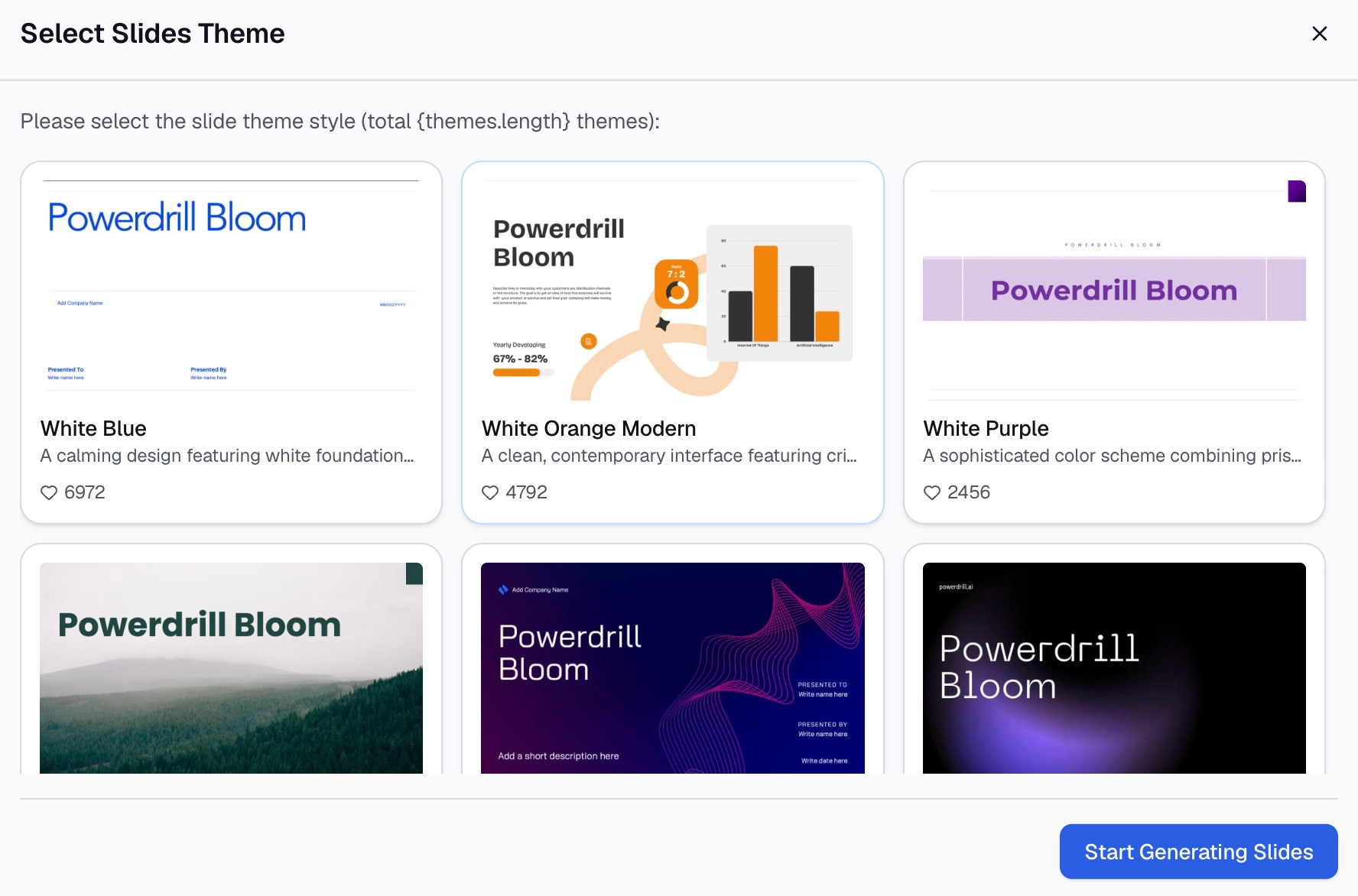
Ecco il metodo in tre passaggi, utilizzando Powerdrill Bloom.
Passaggio 1: Carica il tuo file Excel o CSV
Carica il file con i tuoi dati grezzi, ad esempio un'esportazione delle vendite con una riga per ogni ordine. La pagina Make Graphs from Excel indica che lo strumento "supporta diversi formati di file: Excel, CSV o PDF".
Non è necessario creare prima una PivotTable. Lo strumento può raggruppare le righe al posto tuo.

Passaggio 2: Richiedi la mappa di calore in linguaggio naturale
Descrivi la griglia che desideri. Ad esempio: "Crea una mappa di calore delle vendite per negozio e mese, con colori più scuri per le vendite più alte".
Il nostro strumento di visualizzazione dei dati può trasformare i dati in elementi visivi "come grafici a barre, a linee, a torta, a ciambella, mappe di calore, box plot e altro ancora". Chiedigli anche di evidenziare le celle con i valori più alti e più bassi.
Passaggio 3: Esamina il grafico e condividilo
Verifica alcune celle confrontandole con i dati di origine. Poi conserva il grafico per il tuo report o per le tue diapositive.
La pagina Make Graphs from Excel indica che è possibile trasformare i risultati "in diapositive PPT, infografiche o pagine Notion". Ricrea la scala di colori in Excel se hai bisogno della mappa di calore in una cartella di lavoro.
Errori comuni da evitare
Questi sono i problemi che si presentano più spesso con una mappa di calore in Excel.
- Includere i totali. Una riga dei totali domina i colori. Escludila dalla selezione.
- Mischiare le unità di misura. Una mappa di calore dovrebbe utilizzare una sola unità di misura.
- Direzione errata dei colori. Per i costi o gli errori, i valori alti dovrebbero avere un aspetto negativo, non positivo.
- Valori estremi. Un singolo numero enorme appiattisce tutti gli altri. Usa i percentili per i punti della scala.
- Troppi colori. Due o tre colori sono più facili da leggere rispetto a un arcobaleno.
- Mancanza di una legenda. Spiega ai lettori il significato dei colori.
- Errori nelle formule. Le celle con errori rimangono non colorate. Racchiudi le formule in SE.ERRORE.
Per una versione creata a partire da dati grezzi di un foglio di calcolo, consulta la nostra guida su come creare una mappa di calore da dati di fogli di calcolo con l'IA. Per un altro grafico che mostra la dispersione, vedi come creare un box plot in Excel.
Quando i tuoi dati si trovano in una lunga esportazione, prova Powerdrill Bloom e richiedi la mappa di calore con una sola frase.
Domande frequenti
Excel ha un grafico a mappa di calore?
Excel non ha un grafico chiamato mappa di calore. Se ne crea uno con le scale di colori della formattazione condizionale su una griglia di numeri. Per i dati geografici, un grafico Mappa riempita funziona come una mappa di calore.
Come si crea una mappa di calore in Excel con due variabili?
Inserisci una variabile nelle righe e l'altra nelle colonne, con i valori all'interno della griglia. Una PivotTable crea questa griglia a partire dai dati grezzi. Successivamente, applica una scala di colori.
Come si cambiano i colori in una mappa di calore di Excel?
Seleziona la griglia, quindi seleziona Formattazione condizionale > Gestisci regole > Modifica regola. Scegli i nuovi colori per il minimo, il punto medio e il massimo.
È possibile creare una mappa di calore senza mostrare i numeri?
Sì. Applica un formato numero personalizzato inserendo tre punti e virgola (;;;). I valori rimangono nelle celle, ma vengono mostrati solo i colori.
Posso creare una mappa di calore in Excel con stati o codici postali?
Sì. Utilizza Inserisci > Grafici > Mappe > Mappa riempita con un abbonamento a Microsoft 365. Excel colorerà ogni stato o codice postale in base al suo valore.
Fonti: Supporto Microsoft, Utilizzare la formattazione condizionale per evidenziare le informazioni in Excel · Supporto Microsoft, Creare un grafico a mappa in Excel.