Cara Memperbarui Grafik PowerPoint dari Excel (Tanpa Membuat Ulang Slide)
Ada dua cara untuk menjaga grafik PowerPoint tetap mutakhir saat lembar kerja berubah. Hubungkan grafik tersebut, sehingga klik kanan akan memperbarui angka-angkanya. Atau buat ulang grafik dari hasil ekspor baru di setiap siklus. Menghubungkan file memang lebih cepat, sampai akhirnya ada file yang diganti namanya, dan Anda harus membuang waktu sepanjang sore untuk memperbaikinya.
Masalah sebenarnya bukanlah hal teknis. Masalahnya adalah grafik PowerPoint berada di dalam slide presentasi yang dibuat ulang setiap bulan, dan tidak ada satu pun bagian dari versi bulan lalu yang memberi tahu Anda apa saja yang masih perlu diperiksa.
Panduan ini membahas apa saja yang perlu diselesaikan terlebih dahulu, tiga metode manual, dan di mana letak kegagalan masing-masing metode pada siklus keempat atau kelima.
Apa yang Anda butuhkan sebelum memulai
Anda memerlukan lembar kerja yang menghasilkan slide saat ini, bukan salinan ringkasannya. Memperbarui grafik menggunakan file yang berbeda adalah penyebab munculnya dua versi angka yang berbeda dalam satu presentasi.
Anda juga perlu mengetahui grafik PowerPoint mana yang terhubung (linked) dan mana yang berupa gambar. Keduanya memiliki perilaku yang sangat berbeda, dan sebagian besar slide presentasi berkala berisi keduanya.
Cara cepat untuk membedakannya adalah dengan mengkliknya. Objek yang terhubung akan menampilkan opsi Update Link saat diklik kanan; sedangkan gambar akan menampilkan opsi gambar.
Ada dua keputusan yang harus diambil terlebih dahulu.
Apakah slide tersebut akan dipresentasikan atau dikirim. Slide yang dipresentasikan memungkinkan Anda menyampaikan catatan atau pengecualian secara lisan. Slide yang dikirim tidak bisa melakukan itu, sehingga setiap angka yang usang akan menjadi kesalahan fatal yang tidak disadari.
Siapa lagi yang membuka file tersebut. Tautan bersifat relatif terhadap lokasi file. Slide presentasi yang disimpan di drive bersama dan disalin ke laptop akan mengalami kerusakan tautan dengan cara yang sulit dilacak penyebabnya.
Satu kebiasaan yang paling menghemat waktu: Buatlah daftar slide mana saja yang berisi grafik aktif di dalam slide presentasi itu sendiri, karena Anda tidak bisa membedakannya hanya dengan melihatnya.
Cara melakukannya secara manual
Opsi 1: Tempel (paste) sebagai objek tertaut dan perbarui
Saat Anda menempelkan konten Excel ke PowerPoint, opsi resmi dari Microsoft adalah Use Destination Styles, Keep Source Formatting, Embed, Picture, dan Keep Text Only. Hanya penempelan dengan tautan (linked paste) yang akan tetap terhubung dengan buku kerja (workbook).
Untuk memperbaruinya setelah itu, langkah yang terdokumentasi sangat singkat: "Di PowerPoint, klik kanan data tersebut lalu pilih Update Link."
Ada satu catatan penting dalam panduan Microsoft sendiri yang sering kali terlewatkan. Panduan tersebut menyatakan bahwa "objek tertaut dalam presentasi Anda menampilkan semua data dari lembar kerja teratas yang aktif dalam buku kerja Excel yang tertaut." Microsoft kemudian menyarankan untuk memastikan bahwa lembar kerja yang Anda inginkan adalah lembar kerja yang langsung terlihat saat Anda pertama kali membuka buku kerja tersebut.
Bacalah bagian itu sekali lagi, karena ini berarti rekan kerja yang menyimpan file dengan tab aktif yang berbeda dapat mengubah apa yang ditampilkan di slide Anda. Dan tidak ada indikasi apa pun di dalam slide presentasi yang menunjukkan perubahan tersebut.
Menyematkan (embedding) memang menghindari masalah tautan, tetapi menimbulkan masalah baru. Microsoft mencatat bahwa dengan file Excel yang besar, penyematan "akan membuat ukuran presentasi PowerPoint Anda membengkak."
Opsi 2: Pertahankan tautan, dan kelola jalur file secara cermat
Tautan bekerja berdasarkan lokasi, sehingga mengubah nama buku kerja atau memindahkan salah satu file akan merusaknya. Itulah penyebab paling umum mengapa slide presentasi tidak bisa diperbarui.
Berikan nama dan folder permanen untuk buku kerja Anda, dan jangan pernah membuat versi baru dengan menyertakan tanggal pada nama file. File Q3-actuals.xlsx akan aman; sedangkan Q3-actuals-v4-final.xlsx dijamin akan merusak tautan pada siklus berikutnya.
Antisipasi juga adanya pergeseran tata letak. Grafik yang diperbarui ukurannya bisa berubah secara otomatis, itulah sebabnya pemeriksaan visual harus dilakukan setelah setiap pembaruan, bukan hanya sekali di awal.
Ini adalah cara paling hemat dan berkelanjutan untuk slide presentasi berskala kecil. Namun, metode ini membutuhkan kedisiplinan dari setiap orang yang mengakses kedua file tersebut, dan di sinilah biasanya kegagalan terjadi.
Opsi 3: Buat ulang grafik dan ganti secara manual
Alih-alih mempertahankan tautan, buatlah grafik baru dari hasil ekspor terbaru dan tempelkan sebagai gambar. Tidak akan ada pergeseran data yang tidak disadari karena tidak ada elemen yang aktif secara langsung.
Ada konsekuensi yang jelas di sini. Anda memilih repot mengganti grafik secara manual demi menghindari kerumitan memperbaiki tautan yang rusak. Namun, Anda juga kehilangan kemampuan untuk memperbaiki angka di Excel dan melihatnya langsung berubah di slide presentasi.
Makro dapat mengotomatiskan langkah penyalinan, dan ada beberapa add-in yang dibuat khusus untuk mengelola lapisan tautan. Keduanya menambah ketergantungan sistem yang harus terus dipelihara bersama dengan slide presentasi tersebut.
Batasan yang sama. Ketiga metode tersebut hanya menjaga agar grafik tetap mutakhir, tetapi tidak berpengaruh pada teks penjelasannya. Narasi yang ditulis dua siklus lalu akan tetap menampilkan angka lama, dan tampilannya terlihat sama persis dengan narasi yang sudah benar.
Di mana letak hambatan metode manual
Pembaruan pertama hanya membutuhkan waktu sepuluh menit. Pembaruan kelima bisa memakan waktu satu jam, dan itu bukan karena prosesnya menjadi lebih sulit.
Pada saat itu, slide presentasi Anda sudah berisi grafik PowerPoint dari tiga sumber berbeda: sebagian tertaut, sebagian dibuat ulang, dan sebagian lagi ditempel secara terburu-buru.
Alasannya adalah karena slide presentasi yang telah diperbarui terlihat seperti sudah selesai. Grafik digambar ulang, sehingga bagian yang terlihat jelas tampak mutakhir, sementara bagian yang tidak terlihat langsung dianggap sudah benar tanpa diperiksa kembali.
Penurunan kualitas ini mengikuti sebuah pola. Pada siklus kedua, Anda berhenti memeriksa batas sumbu grafik. Pada siklus ketiga, Anda berhenti membaca ulang teks komentar. Pada siklus kelima, proses pembaruan hanya berupa sekali klik dan sekilas pandang, padahal ada satu angka yang diam-diam salah selama dua bulan.
Ada kerugian kedua yang muncul saat mendekati tenggat waktu. Ketika sebuah tautan rusak pada hari presentasi harus dikumpulkan, Anda tidak sedang memperbarui slide presentasi, melainkan membangunnya kembali dari awal.
Cara memperbarui grafik PowerPoint dengan Powerdrill Bloom
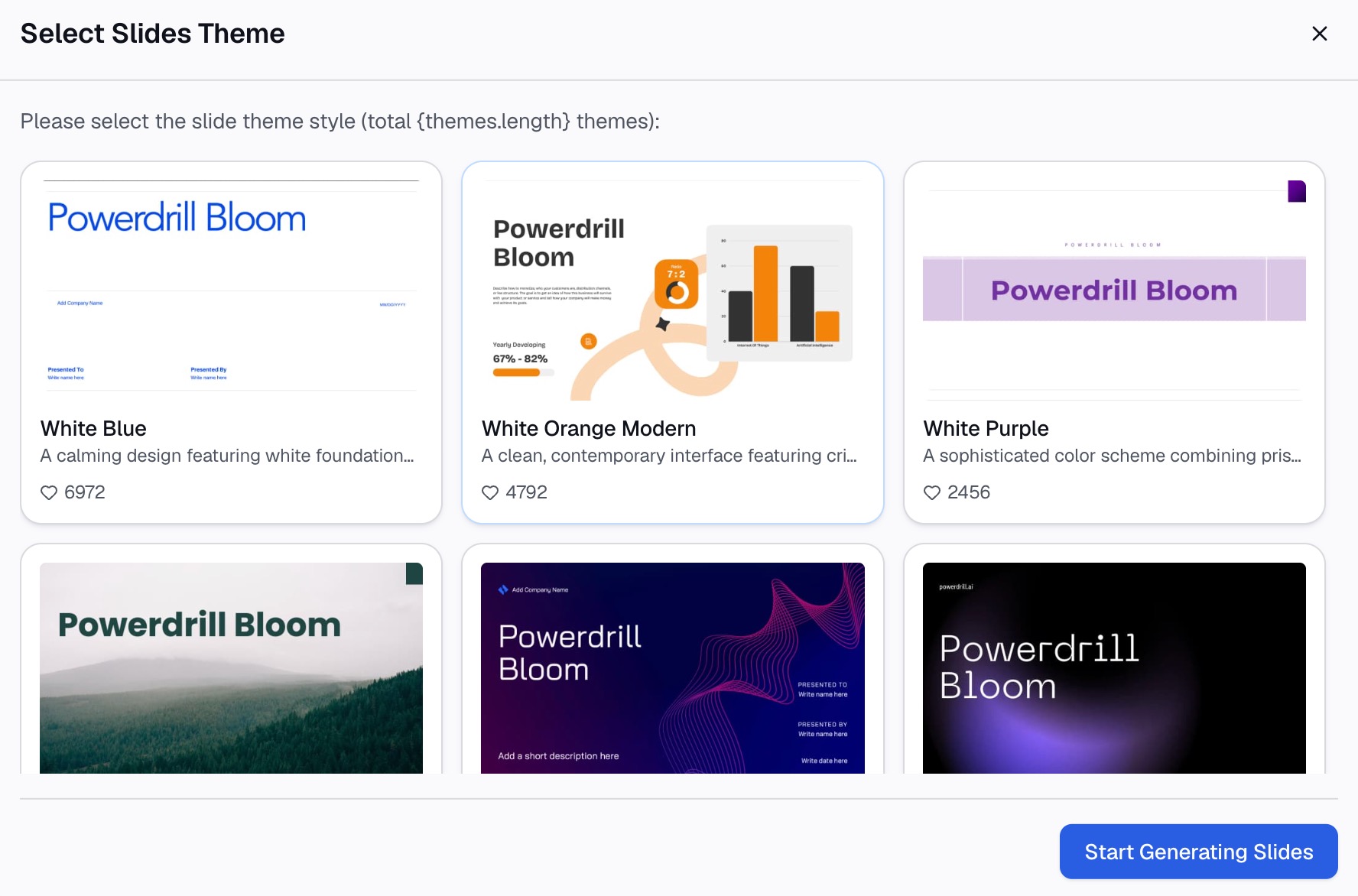
Langkah 1: Unggah hasil ekspor siklus ini
Unggah file Excel atau CSV baru. Powerdrill Bloom akan menganalisis profil kolom saat file masuk, sehingga kolom yang berganti nama atau rentang tanggal yang bergeser akan terdeteksi sebelum grafik apa pun dibuat.

Langkah 2: Minta tampilan yang sama kembali menggunakan bahasa sehari-hari
Cukup deskripsikan grafik yang Anda butuhkan alih-alih membuatnya kembali dari awal. Sebutkan metrik, rincian, serta periodenya, lalu minta potongan data yang sama seperti yang Anda gunakan pada siklus lalu.
Kemudian, ajukan pertanyaan yang dapat mendeteksi pergeseran data. Tanyakan angka mana yang paling banyak berubah dibandingkan periode sebelumnya, dan rangkaian data mana yang sekarang menyertakan atau mengecualikan kategori yang sebelumnya tidak ada.
Langkah 3: Ekspor grafik, laporan, atau slide presentasi
Ambil grafik pengganti, ringkasan tertulis yang telah diperbarui, atau seluruh rangkaian slide untuk dimasukkan ke dalam presentasi yang sudah ada. Halaman Excel to PPT kami menjelaskan jalur ekspor tersebut.
Mengapa cara ini lebih baik daripada memperbarui tautan secara manual
| Metode manual | Powerdrill Bloom | |
|---|---|---|
| Tautan rusak setelah perubahan nama | Tautkan ulang setiap objek | Tidak ada tautan yang bisa rusak |
| Ukuran grafik berubah saat diperbarui | Perbaiki tata letak di setiap slide | Buat ulang dengan ukuran yang Anda inginkan |
| Teks komentar masih mencantumkan angka lama | Baca ulang setiap kalimat | Minta angka-angka dihitung ulang |
| Kolom baru pada hasil ekspor bulan ini | Buat ulang grafik yang terdampak | Langsung terdeteksi saat diunggah |
Baris ketiga adalah penentu akurasi yang paling krusial. Grafik menunjukkan perubahan secara visual; sedangkan kalimat tidak, itulah sebabnya kesalahan sering kali bertahan di dalam teks narasi.
Kesalahan umum yang sering terjadi
Mengasumsikan grafik PowerPoint terhubung hanya karena sebelumnya memang terhubung. Menempelkan grafik sebagai gambar saat terburu-buru adalah hal yang biasa terjadi dan tidak akan terlihat setelahnya. Periksa kembali sebelum Anda memercayai proses pembaruan otomatis.
Membuat versi baru buku kerja sumber dengan mengubah nama file. Setiap perubahan nama akan merusak semua tautan yang mengarah ke file tersebut. Gunakan satu nama file dan satu folder yang tetap.
Memperbarui grafik tanpa membaca ulang teks penjelasannya. Grafik yang sudah diperbarui berdampingan dengan narasi yang usang adalah bentuk kesalahan tersembunyi yang paling sering terjadi dalam presentasi berkala.
Membiarkan lembar kerja yang salah tetap aktif saat menyimpan file. Objek tertaut menampilkan lembar kerja teratas yang aktif pada buku kerja, sehingga siapa pun yang terakhir kali menyimpan file tersebut akan menentukan apa yang muncul di slide Anda.
Membiarkan batas sumbu grafik diatur secara otomatis. Rentang otomatis akan bergeser mengikuti data, sehingga grafik yang sama bisa menyampaikan pesan yang berbeda di bulan berikutnya. Tetapkan batas tersebut secara manual dan catat pengaturannya.
Menyematkan (embedding) buku kerja yang besar. Cara ini memang mengatasi masalah tautan, tetapi akan membuat ukuran file membengkak. Untuk file berukuran besar, sebaiknya gunakan tautan atau tempelkan sebagai gambar saja.
Menganggap pembaruan data sebagai keseluruhan proses peninjauan. Memperbarui data hanyalah bagian dari pembersihan data, bukan peninjauan menyeluruh. Panduan kami tentang cara meninjau slide presentasi data sebelum dikirim membahas langkah selanjutnya yang perlu dilakukan.
Kesimpulan
Tentukan apakah setiap grafik akan ditautkan atau dibuat ulang, pastikan nama dan lokasi buku kerja tidak berubah, kunci batas sumbu grafik Anda, dan baca ulang teks penjelasannya di setiap siklus. Langkah-langkah inilah yang menjaga keakuratan slide presentasi berkala Anda.
Bagian yang paling merugikan bukanlah proses pembaruannya. Melainkan karena slide presentasi yang telah diperbarui terlihat sudah lengkap, sehingga bagian-bagian yang tidak ikut diperbarui akhirnya terlewat dari pemeriksaan.
Jika hari-hari Anda di setiap bulan habis untuk membuat ulang slide presentasi yang sama, cobalah Powerdrill Bloom pada hasil ekspor siklus ini. Lihat juga panduan kami tentang cara membuat slide presentasi tinjauan bisnis bulanan dan mengonversi Excel to PPT, serta halaman AI graph maker.
Pertanyaan yang sering diajukan
How do I refresh a linked Excel chart in PowerPoint?
Klik kanan data yang tertaut di PowerPoint lalu pilih Update Link. Cara ini hanya berfungsi jika konten ditempelkan sebagai objek tertaut, bukan disematkan (embedded) atau ditempelkan sebagai gambar.
Why do my linked PowerPoint charts stop updating?
Penyebab yang paling umum adalah buku kerja atau presentasi telah dipindahkan atau diganti namanya, karena tautan bekerja berdasarkan lokasi file. Nama file dan folder yang tetap dapat mencegah sebagian besar masalah ini.
Why did my slide start showing different data?
Objek tertaut menampilkan data dari lembar kerja teratas yang aktif dari buku kerja yang terhubung. Jika seseorang menyimpan file dengan tab lain yang aktif, slide akan mengikuti perubahan tersebut.
Should I link charts or paste them as pictures?
Gunakan tautan jika angka sering berubah dan kedua file tidak berpindah tempat. Tempelkan sebagai gambar jika slide presentasi disebarluaskan secara luas atau lokasi file berada di luar kendali Anda.
Does refreshing the charts mean the deck is correct?
Tidak. Pembaruan hanya memperbarui tampilan visualnya saja. Setiap angka yang tertulis dalam teks komentar akan tetap menggunakan nilai lama sampai ada yang mengeditnya secara manual, dan di sinilah angka-angka usang biasanya terlewat.