Cara Membuat Grafik Beranotasi dengan AI: 7 Cara Mudah di 2026
Grafik beranotasi adalah grafik yang membawa penjelasannya sendiri. Tanpa anotasi, pembaca harus menebak garis mana yang penting dan mengapa. Panduan ini membahas tujuh teknik anotasi yang sudah didukung oleh Excel dan Tableau, serta cara menghasilkan pilihan kata untuk anotasi tersebut dari data Anda sendiri.
Mengapa grafik tanpa anotasi sering salah dibaca
Grafik menunjukkan suatu bentuk. Grafik tidak memberi tahu bagian mana dari bentuk tersebut yang menjadi poin utamanya.
Dokumentasi Microsoft tentang label data memberikan contoh kecil untuk memperjelas hal ini. Dalam grafik lingkaran, disebutkan bahwa "tanpa label data, akan sulit untuk mengetahui bahwa kopi menyumbang 38% dari total penjualan."
Itu adalah solusi dua kata pada grafik lingkaran dengan lima bagian. Masalah yang sama akan menjadi jauh lebih buruk jika skalanya lebih besar. Grafik garis dua belas bulan dengan dua seri data dan perubahan kebijakan di pertengahan tahun tidak akan bisa dibaca tanpa bantuan, dan setiap pembaca akan mengarang penjelasan yang berbeda-beda untuk penurunan yang terjadi.
Kerugiannya akan terlihat kemudian, saat rapat. Seseorang bertanya apa yang terjadi di bulan April, dan Anda menghabiskan waktu empat menit untuk menceritakan sesuatu yang sebenarnya bisa dijelaskan sendiri oleh grafik tersebut.
Apa arti anotasi dalam alat yang sudah Anda miliki
Ada dua istilah yang digunakan, dan mencampuradukkannya adalah alasan mengapa orang-orang mengira hal ini lebih sulit daripada yang sebenarnya.
Excel menyebut fitur ini sebagai label data. Microsoft menjelaskannya sebagai fitur yang membuat "grafik lebih mudah dipahami karena menampilkan detail tentang seri data atau titik data individualnya."
Penempatannya fleksibel. Anda dapat menambahkannya "ke satu seri, semua seri (seluruh grafik), atau satu titik data."
Tableau menyebut fitur ini sebagai anotasi. Menurut dokumentasi Tableau, Anda dapat menambahkannya untuk menyoroti tanda tertentu atau titik tertentu. Jenis ketiga mencakup "suatu area, seperti sekelompok tanda sebar."
Keduanya melakukan pekerjaan yang sama dari arah yang berlawanan. Excel menempelkan angka pada titik; Tableau menempelkan kalimat pada wilayah. Grafik yang ditandai dengan baik biasanya membutuhkan kombinasi keduanya.
7 cara mudah untuk membuat anotasi pada grafik
Tujuh cara ini mencakup hampir semua kasus nyata. Pilih satu atau dua saja per grafik, tidak perlu menggunakan ketujuhnya sekaligus.
1. Anotasi tanda pada satu titik data yang penting
Anotasi tanda di Tableau terikat pada tanda yang dipilih, sehingga ia bergerak mengikuti data alih-alih berada di koordinat yang tetap. Gunakan fitur ini ketika satu batang atau satu titik mewakili keseluruhan cerita.
Opsi ini hanya muncul setelah titik data dipilih, yang merupakan batasan yang berguna. Ini memaksa Anda untuk memutuskan titik mana yang sedang Anda bahas.
2. Anotasi titik pada momen waktu tertentu
Anotasi titik menandai "titik tertentu dalam tampilan, seperti garis referensi atau nilai pada sumbu." Hal itu menjadikannya alat yang tepat untuk menandai minggu saat harga berubah atau hari saat kampanye diluncurkan.
Buat teks tetap singkat dalam satu klausa. "Perubahan harga" jauh lebih baik daripada kalimat panjang yang menjelaskan perubahan harga tersebut.
3. Anotasi area pada suatu periode atau kelompok
Jenis area mencakup suatu wilayah, dan contoh dari Tableau sendiri adalah "sekelompok pencilan atau wilayah yang ditargetkan." Berikan bayangan pada masa resesi, jendela waktu gangguan, atau segmen yang ingin Anda perlakukan sebagai satu kelompok.
Ini adalah teknik yang paling sering terlewatkan dalam grafik bisnis. Pembaca berasumsi bahwa garis yang kontinu berarti kondisi yang kontinu pula, dan penanda area adalah cara Anda memberi tahu mereka sebaliknya.
4. Label data pada dua atau tiga titik yang mendukung argumen
Di Excel, pilih seri data, pilih Tambahkan Elemen Grafik, lalu Label Data. Microsoft mencatat bahwa Anda dapat melabeli satu titik data setelah memilih seri datanya terlebih dahulu.
Hindari melabeli semuanya. Microsoft pun menyarankan hal yang sama dalam panduannya. Jika label membuat grafik "terlihat terlalu padat," Anda dapat menghapusnya dengan memilih label tersebut lalu menekan Delete.
5. Callout data saat angka membutuhkan kotak di sekelilingnya
Excel memiliki bentuk khusus untuk ini. Instruksi Microsoft sangat jelas: "Jika Anda ingin menampilkan label data di dalam bentuk gelembung teks, pilih Callout Data."
Callout lebih mudah dibaca pada slide dibandingkan label biasa, karena kotak tersebut memisahkan angka dari area plot di belakangnya. Namun, tampilannya akan lebih buruk pada grafik yang padat karena kotak-kotak tersebut akan saling bertabrakan.
6. Teks label yang diambil dari kolom spreadsheet
Ini adalah fitur yang paling jarang digunakan dalam daftar ini. Excel dapat mengambil teks label dari sel: di bawah Opsi Label dan Label Berisi, pilih kotak centang Nilai Dari Sel, lalu pilih rentangnya.
Dampak dari fitur ini sangat penting untuk diperhatikan. Jika pilihan kata berada di dalam kolom, Anda dapat menyusun dan merevisi semuanya langsung di spreadsheet. Grafik kemudian akan diperbarui secara otomatis dari kolom tersebut.
7. Teks yang diperbarui saat data dasar berubah
Kedua alat mendukung hal ini. Microsoft menyatakan bahwa secara default label data "ditautkan ke nilai pada lembar kerja, dan akan diperbarui secara otomatis saat perubahan dilakukan pada nilai-nilai tersebut."
Tableau melangkah lebih jauh dengan variabel dinamis. Dokumentasinya menyebutkan bahwa Anda dapat menggunakan menu Sisipkan sehingga catatan tersebut "dapat menampilkan nilai data yang diperbarui seiring perubahan pada data dasar."
Gunakan fitur ini pada grafik apa pun yang sering diperbarui. Angka yang diketik secara manual di dalam penanda adalah penyebab paling umum dari grafik yang kontradiktif dengan datanya sendiri.
Cara membuat grafik beranotasi dengan AI
Alat-alat tersebut menangani penempatan dengan baik. Yang tidak mereka lakukan adalah memutuskan apa yang harus dikatakan, dan itulah bagian yang sering membuat orang bingung.
Langkah 1: Unggah data di balik grafik
Masuk ke Powerdrill Bloom dan unggah file ekspor yang digunakan untuk membuat grafik tersebut. Excel, CSV, PDF, dan dokumen lainnya tersedia dalam paket gratis.
Unggah seluruh file, bukan hanya rentang ringkasannya saja. Catatan yang menarik biasanya berasal dari kolom yang bahkan tidak pernah dimasukkan ke dalam grafik.

Langkah 2: Tanyakan apa yang mungkin salah dibaca oleh pembaca
Deskripsikan grafik dalam bahasa sehari-hari dan tanyakan titik mana saja yang akan disalahpahami tanpa penjelasan. Mintalah jawaban dalam bentuk daftar pendek, satu baris per titik, lengkap dengan angka yang menyertainya.
Kemudian mintalah pilihan kata dalam dua versi: satu versi sebagai penanda lima kata dan satu versi sebagai kalimat lengkap. Versi pendek akan diletakkan pada grafik dan versi panjang akan diletakkan pada keterangan di bawahnya.
Langkah 3: Letakkan pilihan kata di tempat yang dapat dibaca oleh grafik
Tempelkan baris pendek yang telah disetujui ke dalam kolom di samping data, lalu arahkan Nilai Dari Sel di Excel ke rentang tersebut. Grafik sekarang akan memuat teks tersebut, dan teks tersebut akan tersimpan bersama dengan angkanya.
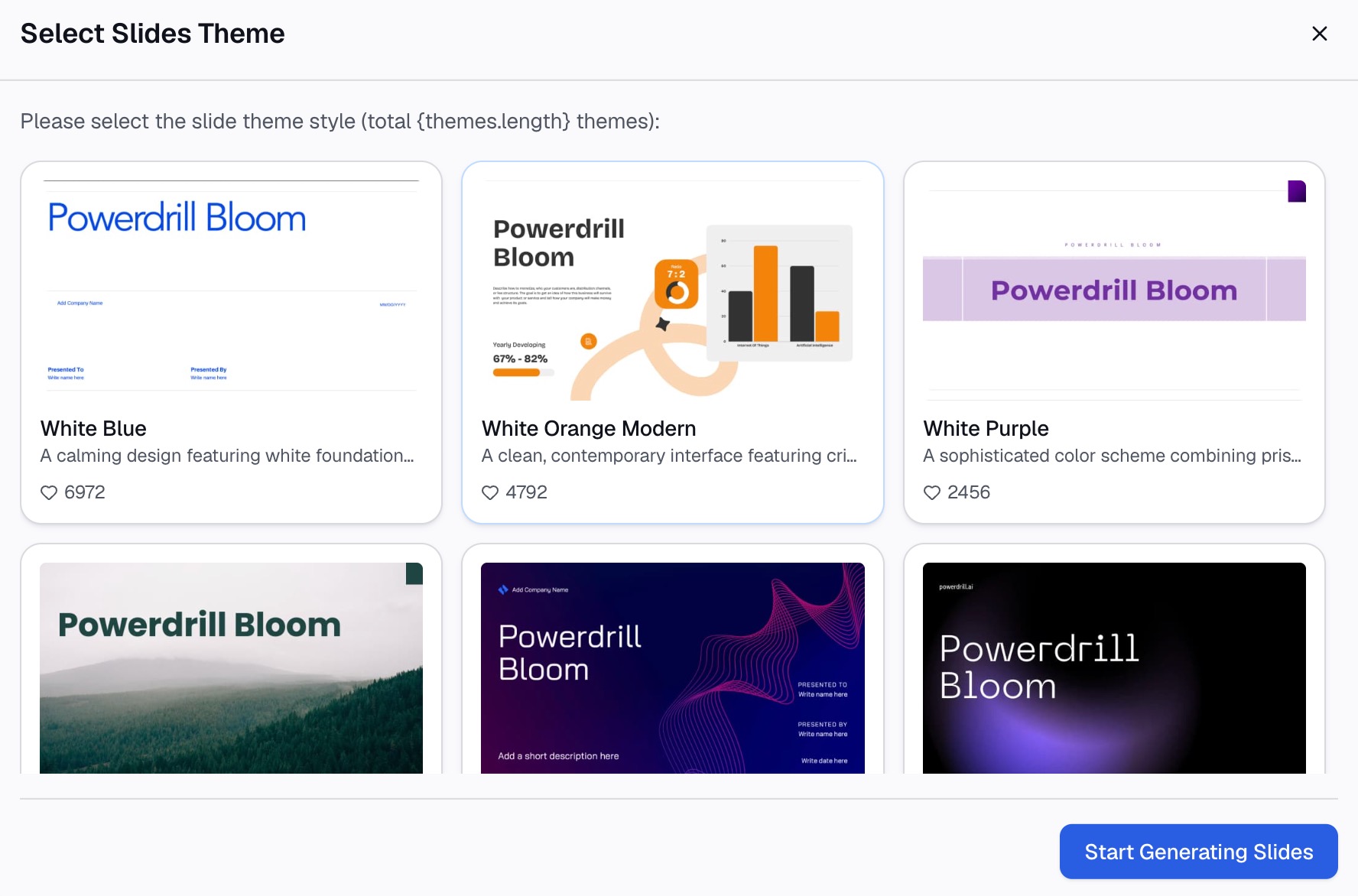
Grafik dan visual juga dapat dibuat secara langsung, yang dibahas di halaman membuat grafik dari Excel. Untuk menyusun pilihan kata dari file Anda sendiri, coba Powerdrill Bloom.
Dari mana teks anotasi seharusnya berasal
Pilihan kata yang ditulis hanya berdasarkan ingatan adalah awal mula grafik mulai berbohong. Penanda yang bertuliskan "naik tajam" di samping pergerakan sebesar 3% jauh lebih buruk daripada tidak ada penanda sama sekali.
Jadi, pegang teguh tiga aturan ini. Setiap angka dalam penanda harus berasal dari sel, bukan dari ingatan. Setiap klaim tentang penyebab harus dilabeli sebagai kemungkinan penyebab. Dan apa pun yang tidak dapat Anda temukan sumbernya harus dihapus alih-alih diperhalus.
Berapa banyak anotasi yang dianggap terlalu banyak
| Jenis grafik | Penanda yang layak ditambahkan | Hal yang harus dihindari |
|---|---|---|
| Garis seri tunggal | 1–2 pada titik balik | Melabeli setiap bulan |
| Garis multi-seri | Maksimal 1 per seri | Teks yang saling bertabrakan di atas garis yang bersilangan |
| Batang atau kolom | Label pada batang teratas dan terbawah | Angka pada ke-dua puluh batang |
| Lingkaran atau donat | Persentase pada setiap bagian | Catatan terpisah untuk setiap bagian |
| Sebar | 1 area di atas kelompok | Menamai titik-titik individual |
| Tile dasbor | 0, ditambah judul yang jelas | Teks panjang apa pun pada ukuran tile |
Baris dasbor sering kali mengejutkan orang. Pada ukuran tile, tidak ada ruang untuk penjelasan, sehingga judul harus mengambil alih peran tersebut. Judul seperti "Churn naik 2 poin sejak Juni" jauh lebih efektif daripada sekadar "Tingkat churn."
Kesalahan umum yang harus dihindari
Judul yang menyebutkan metrik alih-alih temuan. "Pendapatan bulanan" memberi tahu pembaca apa yang sedang mereka lihat. "Pendapatan datar sejak perubahan harga di bulan Maret" memberi tahu mereka mengapa mereka harus melihatnya.
Mengetik angka ke dalam catatan secara manual. Grafik diperbarui, tetapi penandanya tidak, dan tidak ada yang menyadarinya sampai seseorang memeriksanya.
Menjelaskan sumbu. Jika pembaca membutuhkan catatan untuk memahami sumbu, perbaiki sumbunya.
Mengubah gaya alih-alih menjelaskan. Pilihan warna dan font adalah pekerjaan yang berbeda, yang dibahas dalam mencocokkan grafik dengan warna merek Anda dan dalam membuat slide data mudah dibaca. Keduanya tidak dapat menggantikan sebuah kalimat penjelasan.
Sampaikan apa yang diisyaratkan oleh grafik
Setiap grafik yang Anda buat sebenarnya sudah mengandung kesimpulan. Satu-satunya pertanyaan adalah apakah Anda menuliskannya atau membiarkan setiap pembaca menebaknya sendiri.
Tujuh teknik ini lebih dari yang dibutuhkan oleh sebagian besar grafik. Satu penanda yang baik pada titik yang penting, ditambah judul yang menyatakan temuan, sudah cukup untuk menangani sebagian besar grafik bisnis.
Halaman pembuat grafik AI membahas tentang pembuatan grafik itu sendiri jika belum ada. Halaman alat visualisasi data membahas rangkaian fitur yang lebih luas.
Pertanyaan yang sering diajukan
Apa itu grafik beranotasi?
Ini adalah grafik dengan teks penjelasan yang dilampirkan pada bagian-bagian tertentu di dalamnya. Itu bisa berupa label pada titik data, catatan pada tanggal, atau area berbayang pada suatu periode. Teks tersebut memberi tahu pembaca bagian mana dari bentuk grafik yang penting.
Bagaimana cara membuat anotasi grafik di Excel?
Excel menggunakan label data. Pilih seri data atau grafik, pilih Tambahkan Elemen Grafik, lalu Label Data, dan gunakan panah untuk mengatur posisinya. Memilih Callout Data akan menempatkan label di dalam bentuk gelembung teks.
Apakah catatan grafik dapat diperbarui secara otomatis?
Ya. Microsoft menyatakan bahwa secara default label data ditautkan ke nilai lembar kerja dan akan diperbarui saat nilai tersebut berubah. Tableau mendukung variabel dinamis sehingga teks dapat menampilkan nilai data yang diperbarui seiring perubahan data dasar.
Berapa banyak catatan yang harus ada pada grafik?
Satu atau dua pada sebagian besar grafik bisnis. Lebih dari itu akan mengganggu data itu sendiri, dan panduan dari Microsoft sendiri menyarankan untuk menghapus label jika membuat grafik terlihat terlalu padat.
Apakah saya bisa menulis label grafik di kolom spreadsheet?
Ya. Di Excel, di bawah Opsi Label dan Label Berisi, pilih kotak centang Nilai Dari Sel dan tentukan rentangnya. Nilai sel kemudian akan ditampilkan sebagai label, sehingga pilihan kata dapat disusun dan direvisi langsung di lembar kerja.