Cara Membuat Roadmap di PowerPoint: 3 Cara Mudah di Tahun 2026
Untuk membuat roadmap di PowerPoint, rute tercepat adalah menggunakan SmartArt. Buka Insert > SmartArt, pilih kategori Process, dan pilih tata letak seperti timeline atau chevron. Ketik satu fase ke dalam setiap bentuk. Untuk roadmap dengan beberapa tim, masukkan tabel sebagai gantinya, dengan kuartal sebagai kolom dan tim sebagai baris.
Panduan ini mencakup tiga cara untuk membuat slide: SmartArt, tabel dengan swimlane, dan bentuk yang Anda tempatkan sendiri. Panduan ini juga membahas cara merencanakan konten, contoh lengkap, dan cara yang lebih cepat untuk membuat slide dari rencana proyek. Langkah-langkah diambil dari halaman dukungan Microsoft, dibaca pada 16 November 2026.
Apa itu roadmap, dan perbedaannya dengan timeline
Roadmap menunjukkan ke mana arah produk, proyek, atau tim selama bulan-bulan mendatang. Roadmap mengelompokkan pekerjaan ke dalam tema atau fase dan menempatkannya dalam periode waktu, biasanya kuartal.
Timeline berbeda. Timeline menandai tanggal dan milestone tertentu, seperti "Beta diluncurkan 12 Mei." Roadmap bekerja pada tingkat yang lebih tinggi. Roadmap menyatakan apa yang akan menjadi fokus tim di Q2, bukan hari tepatnya setiap tugas berakhir.
Penggunaan umum pada slide meliputi:
- Product roadmaps. Fitur atau tema yang direncanakan untuk beberapa kuartal ke depan.
- Project roadmaps. Fase-fase proyek, dari penemuan hingga peluncuran.
- Strategy roadmaps. Tujuan perusahaan dan inisiatif di baliknya selama setahun.
- Technology roadmaps. Sistem yang akan ditingkatkan atau diganti, secara berurutan.
Audiens menentukan tingkat detailnya. Eksekutif menginginkan tema dan kuartal. Tim pelaksana menginginkan lebih banyak detail, yang sering kali lebih cocok ditempatkan di alat terpisah, bukan di slide.
Jika rencana Anda sebenarnya adalah daftar milestone bertanggal, lihat panduan kami tentang cara membuat timeline di PowerPoint.
Rencanakan konten sebelum Anda membuka PowerPoint
Slide yang jelas dimulai dengan rencana yang jelas. Selesaikan poin-poin ini terlebih dahulu:
- Jangka waktu. Pilih cakrawala waktu, seperti empat kuartal ke depan. Cakrawala yang lebih panjang akan menjadi lebih samar, dan itu tidak masalah asalkan Anda menyatakannya.
- Unit waktu. Kuartal cocok untuk sebagian besar rencana bisnis. Bulan cocok untuk proyek singkat.
- Lajur (Lanes). Tentukan apakah baris adalah tim, produk, atau tujuan. Tiga hingga lima lajur cukup untuk satu slide.
- Item. Daftar setiap tema atau fase dengan periode mulai dan periode berakhir.
- Status. Tandai item sebagai selesai, sedang berjalan, atau direncanakan.
- Pesan. Tulis satu kalimat yang harus dibuktikan oleh slide tersebut, seperti "Versi seluler diluncurkan sebelum musim liburan."
Jaga agar nama item tetap singkat. "Onboarding mandiri" terbaca dengan baik di sebuah batang. "Meningkatkan pengalaman onboarding untuk pelanggan mandiri" tidak demikian.
Spreadsheet sederhana bekerja dengan baik untuk langkah ini. Gunakan kolom untuk item, lajur, kuartal mulai, kuartal berakhir, dan status. Ini menjadi sumber untuk slide dan memudahkan pembaruan nantinya.
Cara 1: Membuat roadmap dengan SmartArt
SmartArt adalah cara tercepat untuk membangun rencana berbasis fase. Langkah-langkah timeline Microsoft bekerja dengan cara yang sama untuk roadmap.
- Pada tab Insert, pilih SmartArt.
- Di galeri, pilih Process, lalu klik dua kali pada sebuah tata letak.
- Pilih [Text], lalu ketik setiap fase.
- Untuk menambahkan fase, pilih sebuah bentuk, dan pada tab SmartArt Design, pilih Add Shape.
Halaman Microsoft mencatat ada "dua grafik SmartArt timeline: Basic timeline dan Circle Accent Timeline." Ditambahkan pula bahwa "Anda juga dapat menggunakan hampir semua grafik SmartArt yang terkait dengan proses." Untuk roadmap, tata letak chevron bekerja dengan baik, karena setiap panah menunjuk ke fase berikutnya.
Anda juga dapat mengetik di Panel Teks. Halaman dukungan mengatakan "Anda juga dapat membuka Panel Teks dan mengetik teks Anda di sana." Ini lebih cepat jika Anda sudah menyiapkan daftar.
Untuk menyusun ulang fase, pilih satu dan gunakan Move Up atau Move Down pada tab SmartArt Design. Untuk mencoba tampilan yang berbeda, buka grup Layouts dan pilih tata letak lainnya.
SmartArt paling baik digunakan untuk satu lajur pekerjaan, seperti fase-fase dari satu proyek. Lebih sulit untuk menunjukkan beberapa tim secara berdampingan. Untuk itu, gunakan tabel.
Cara 2: Membuat swimlane roadmap dengan tabel
Tabel memberi Anda kisi-kisi lajur dan periode. Ini adalah tata letak yang paling umum untuk rencana tim dan produk.
- Pilih slide tempat Anda ingin menambahkan tabel.
- Pada tab Insert, pilih Table.
- Seret untuk memilih ukuran, atau pilih Insert Table dan masukkan jumlah kolom dan baris.
- Klik sel dan ketik. Klik di luar tabel setelah Anda selesai.
Gunakan satu kolom untuk nama lajur dan satu kolom per periode. Untuk empat kuartal dan empat tim, itu berarti lima kolom dan lima baris, termasuk baris header.
Halaman Microsoft membagikan tip yang berguna. "Untuk memasukkan baris baru dengan cepat di akhir tabel, klik di dalam sel terakhir dari baris terakhir, lalu tekan TAB." Untuk menambahkan baris atau kolom di tempat lain, klik kanan sel dan pilih Insert.
Jika rencana Anda sudah ada di Excel, Anda dapat menyalin sel dan menempelkannya. Halaman dukungan mengatakan "Anda juga dapat menyalin dan menempelkan tabel dari Word atau Excel." Satu batasan yang perlu diketahui: "Tidak mungkin untuk mengubah teks slide yang ada menjadi tabel."
Ada opsi ketiga: masukkan spreadsheet Excel di dalam slide. Microsoft memperingatkan bahwa itu "menjadi objek tertanam OLE." Jika Anda kemudian mengubah tema presentasi, "tema tersebut tidak memperbarui spreadsheet yang Anda masukkan dari Excel." Anda juga tidak dapat mengeditnya dengan alat tabel PowerPoint. Untuk rencana yang berubah setiap bulan, tabel yang ditempel biasanya lebih mudah untuk dijaga konsistensinya dengan bagian presentasi lainnya. Tetap simpan spreadsheet sumber, karena di sanalah pembaruan dimulai.
Untuk menunjukkan item yang mencakup lebih dari satu kuartal, gabungkan sel di seluruh kolom. Isi sel setiap item dengan warna sesuai statusnya. Legenda di bagian bawah menjelaskan arti warna tersebut.
Cara 3: Menggambar roadmap khusus dengan bentuk (shapes)
Bentuk memberi Anda kendali penuh. Gunakan ini saat Anda menginginkan batang dengan panjang yang berbeda, ikon, atau gaya yang lebih visual.
- Gambar baris header berisi kotak teks untuk periode, seperti Q1 hingga Q4.
- Gambar persegi panjang untuk setiap item, dan rentangkan di seluruh periode yang dicakupnya.
- Ketik nama item di setiap persegi panjang.
- Tambahkan kotak teks di sebelah kiri untuk setiap lajur.
Penyelarasan (alignment) menentukan keberhasilan metode ini. Langkah-langkah penyelarasan Microsoft sangat sederhana. "Pilih objek pertama, lalu tekan dan tahan Ctrl sambil memilih objek lainnya." Kemudian pilih Shape Format > Align dan pilih opsi, seperti Align Top.
Setelah penyelarasan, jarak antar objek mungkin masih tidak rata. Halaman dukungan mengatakan "Gunakan Distribute Horizontally atau Distribute Vertically di bawah Align untuk memberi jarak pada objek secara merata."
Panduan (guides) juga membantu. Pilih View > Guides untuk menampilkan garis tengah, atau View > Gridlines untuk kisi-kisi penuh. Saat Anda memindahkan bentuk, panduan cerdas (smart guides) akan muncul. Microsoft mendeskripsikannya sebagai "Garis putus-putus merah" yang membantu "menyelaraskan item secara vertikal, horizontal, atau keduanya."
Setelah tata letak terlihat benar, kelompokkan (group) bentuk-bentuk di setiap lajur. Dengan begitu, Anda dapat memindahkan satu lajur tanpa merusak susunannya.
Gaya slide dan menjaganya tetap mutakhir
Sebuah rencana sering berubah, jadi buatlah slide agar mudah diperbarui.
Gunakan warna untuk status, bukan untuk dekorasi. Satu warna untuk selesai, satu untuk sedang berjalan, dan satu untuk direncanakan sudah cukup. Gunakan warna yang sama di setiap slide.
Tambahkan garis "hari ini". Garis vertikal tipis pada tanggal saat ini menunjukkan apa yang sudah lewat dan apa yang ada di depan.
Tambahkan catatan pembaruan terakhir. Footer kecil seperti "Diperbarui 16 November 2026" memberi tahu pembaca seberapa mutakhir rencana tersebut.
Jaga teks tetap singkat. Jika sebuah item membutuhkan lebih dari empat kata, pindahkan detailnya ke catatan pembicara (speaker notes).
Tunjukkan ketidakpastian secara jujur. Banyak tim melabeli kuartal-kuartal akhir sebagai "eksplorasi" atau menggunakan warna yang lebih terang. Ini menetapkan ekspektasi tanpa menjanjikan secara berlebihan.
Tambahkan teks alternatif (alt text). Pembaca layar tidak dapat membaca bentuk sebagai sebuah rencana. Tambahkan deskripsi singkat yang mencantumkan lajur dan item utama secara berurutan.
Contoh roadmap
Berikut adalah contoh sederhana untuk tim perangkat lunak yang merencanakan empat kuartal ke depan. Baris adalah lajur dan kolom adalah kuartal.
| Lajur | Q1 | Q2 | Q3 | Q4 |
|---|---|---|---|---|
| Produk | Onboarding mandiri | Dasbor penggunaan | Beta aplikasi seluler | Peluncuran aplikasi seluler |
| Platform | Peningkatan database | Peningkatan database | Single sign-on | Log audit |
| Pertumbuhan | Uji halaman harga | Program rujukan | Daftar mitra | Kampanye liburan |
| Dukungan | Penyegaran pusat bantuan | Dukungan chat | Dukungan chat | Forum pelanggan |
Dibuat sebagai tabel, ini menghabiskan satu slide. "Peningkatan database" mencakup Q1 dan Q2, jadi gabungkan kedua sel tersebut. "Dukungan chat" mencakup Q2 dan Q3, jadi gabungkan juga keduanya.
Selanjutnya, tambahkan warna status. Misalkan Q1 sudah selesai dan Q2 baru saja dimulai. Warnai item Q1 sebagai selesai, item Q2 sebagai sedang berjalan, dan sisanya sebagai direncanakan. Tambahkan garis hari ini di awal Q2.
Terakhir, tulis judul sebagai pesan. "Aplikasi seluler diluncurkan di Q4, setelah pekerjaan platform selesai" mengatakan lebih banyak daripada sekadar "Roadmap 2026."
Cara mempresentasikan roadmap
Mulailah dengan pesan, lalu tunjukkan slide-nya. Orang membaca judul terlebih dahulu, jadi jadikan itu poin yang Anda ingin mereka ingat.
Pandu audiens melalui satu lajur pada satu waktu. Jelaskan apa yang sudah selesai, apa yang sedang berjalan, dan apa yang akan datang berikutnya. Kemudian mundur sejenak dan tunjukkan bagaimana lajur-lajur tersebut terhubung, seperti pekerjaan platform yang memungkinkan fitur produk tertentu.
Bersikaplah jelas tentang tingkat kepercayaan. Item jangka pendek adalah komitmen. Item jangka panjang adalah rencana yang mungkin berubah. Mengatakan hal ini di awal mencegah pertanyaan sulit di kemudian hari.
Akhiri dengan apa yang Anda butuhkan. Itu bisa berupa keputusan, anggaran, atau bantuan dari tim lain.
Kirim slide setelah pertemuan, bukan sebelumnya. Rencana yang dibaca sendiri mengundang pertanyaan tentang setiap item. Rencana yang dipandu bersama menjaga fokus pada pesan utama. Lampirkan spreadsheet sumber bagi siapa saja yang menginginkan detailnya.
Membuat roadmap di PowerPoint dengan AI
Ketika rencana berada dalam spreadsheet atau dokumen yang panjang, mengubahnya menjadi slide membutuhkan waktu. Alat AI dapat membaca file tersebut dan membuatkan slide untuk Anda.
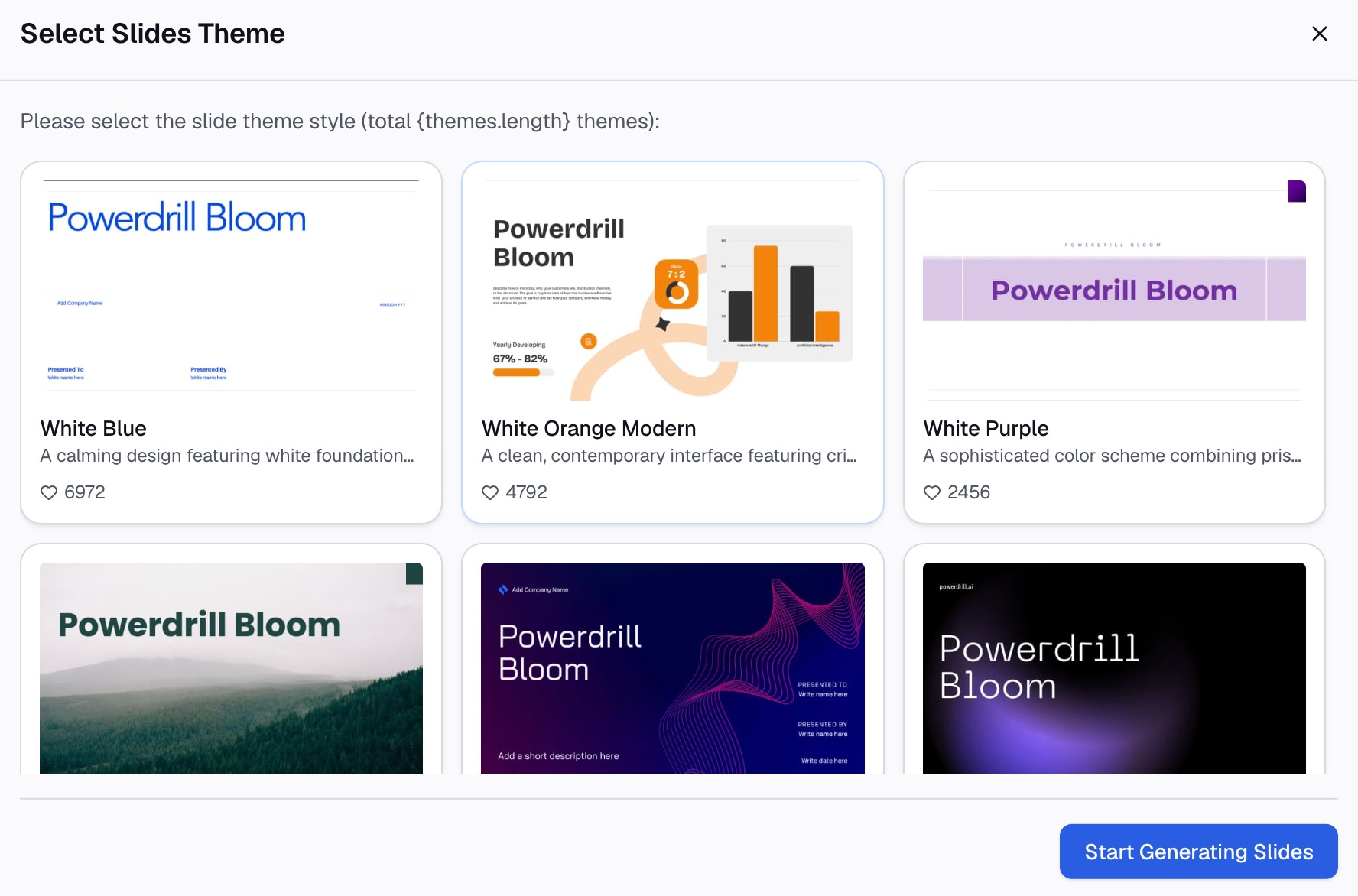
Berikut adalah metodenya dalam tiga langkah, menggunakan Powerdrill Bloom.
Langkah 1: Unggah rencana proyek Anda
Unggah file Excel, CSV, atau PDF yang berisi rencana tersebut. Halaman Excel to PPT menyatakan bahwa Powerdrill Bloom "mengubah topik atau file Excel, CSV, dan PDF Anda menjadi slide PowerPoint."
Spreadsheet dengan kolom item, lajur, mulai, selesai, dan status bekerja paling baik. Nama kolom yang jelas membantu AI membaca rencana tersebut.

Langkah 2: Minta slide roadmap dalam bahasa alami
Deskripsikan slide yang Anda butuhkan. Sebagai contoh: "Buat slide roadmap empat kuartal dengan satu lajur per tim, dan warnai item berdasarkan status."
Halaman yang sama mengatakan alat tersebut "menyarankan arah eksplorasi seperti temuan kunci dan perbandingan." Anda juga dapat meminta slide ringkasan risiko atau dependensi di samping rencana tersebut. Untuk rencana yang dimulai sebagai dokumen, halaman Word to Slides bekerja dengan cara yang sama.
Langkah 3: Periksa rencana dan ekspor presentasi
Periksa setiap item terhadap file sumber, pastikan berada di lajur dan kuartal yang tepat. Kemudian ekspor slide tersebut. Halaman Excel to PPT mengatakan Anda dapat "mengekspor ke PowerPoint dalam satu klik."
Buka file di PowerPoint dan sempurnakan dengan metode di atas. Draf AI menghemat waktu pengaturan; tinjauan Anda menjadikannya akurat.
Kesalahan umum yang harus dihindari
Ini adalah masalah yang paling sering muncul pada slide-slide ini.
- Terlalu banyak detail. Rencana dengan 40 item adalah jadwal proyek, bukan roadmap. Tetaplah pada tema-tema besar.
- Tanggal pasti yang terlalu jauh ke depan. Tanggal presisi di Q4 menunjukkan kepastian yang lebih besar daripada yang sebenarnya Anda miliki. Gunakan kuartal.
- Tanpa status. Tanpa warna status, pembaca tidak dapat mengetahui apa yang sudah selesai.
- Terlalu banyak lajur. Lebih dari lima lajur membuat teks mengecil. Bagi slide atau kelompokkan tim.
- Warna dekoratif. Warna acak membuat pembaca mencari makna yang sebenarnya tidak ada.
- Bentuk yang tidak sejajar. Batang yang tidak sejajar terlihat ceroboh. Gunakan Align dan Distribute.
- Tanpa pemilik atau tanggal pembaruan. Pembaca perlu tahu siapa yang memiliki rencana tersebut dan seberapa mutakhir rencananya.
- Judul yang samar. "Roadmap" tidak mengatakan apa-apa. Letakkan pesan utama di judul.
Untuk informasi lebih lanjut tentang struktur slide, lihat panduan kami tentang cara membuat slide data yang mudah dibaca.
Saat Anda siap untuk mengubah rencana proyek menjadi slide, coba Powerdrill Bloom dengan spreadsheet rencana tim Anda saat ini.
Pertanyaan yang sering diajukan
Bagaimana cara membuat roadmap di PowerPoint?
Buka Insert > SmartArt, pilih kategori Process, dan pilih tata letak timeline atau chevron. Ketik satu fase ke dalam setiap bentuk. Untuk beberapa tim, masukkan tabel dengan kuartal sebagai kolom dan tim sebagai baris.
Apakah PowerPoint memiliki templat roadmap?
Galeri SmartArt PowerPoint mencakup tata letak timeline seperti Basic Timeline dan Circle Accent Timeline. Microsoft mencatat bahwa hampir semua grafik SmartArt yang terkait dengan proses dapat digunakan. Banyak tim juga memulai dari sebuah tabel.
Apa perbedaan antara roadmap dan timeline?
Roadmap mengelompokkan pekerjaan ke dalam tema atau fase di berbagai periode, seperti kuartal. Timeline menandai tanggal dan milestone tertentu. Roadmap menunjukkan arah; timeline menunjukkan waktu yang tepat.
Bagaimana cara menunjukkan status pada roadmap?
Gunakan warna. Satu warna untuk selesai, satu untuk sedang berjalan, dan satu untuk direncanakan sudah cukup. Tambahkan legenda dan garis untuk tanggal hari ini.
Dapatkah saya mengubah rencana proyek Excel menjadi roadmap PowerPoint?
Ya. Anda dapat menyalin sel dari Excel dan menempelkannya ke dalam slide sebagai tabel. Alat AI seperti Powerdrill Bloom juga dapat membaca spreadsheet dan membuatkan slide untuk Anda.
Sumber: Microsoft Support, Create a timeline in PowerPoint · Microsoft Support, Add a table to a slide · Microsoft Support, Align objects on a slide · Microsoft Support, Guides for arranging things on a slide.