Cara Membuat Heat Map di Excel: Langkah demi Langkah
Untuk membuat heat map di Excel, pilih rentang angka yang ingin Anda beri warna. Pada tab Home, pilih Conditional Formatting > Color Scales, dan pilih skala warna. Excel akan mengarsir setiap sel berdasarkan nilainya, sehingga angka tinggi dan rendah akan langsung terlihat menonjol.
Panduan ini membahas cara menyiapkan data Anda, menerapkan skala dua warna atau tiga warna, dan menyesuaikan aturannya. Panduan ini juga menunjukkan cara menyembunyikan angka untuk tampilan yang lebih bersih. Selain itu, dibahas juga heat map dari PivotTables, bagan peta untuk negara bagian dan kode pos, serta contoh pengerjaannya. Langkah-langkah ini bersumber dari halaman dukungan Microsoft, dibaca pada 17 November 2026.
Apa itu heat map di Excel
Heat map adalah kisi angka di mana warna menunjukkan besarnya setiap nilai. Warna gelap atau hangat menandai nilai tinggi, dan warna terang atau sejuk menandai nilai rendah. Mata Anda akan menemukan titik panas sebelum Anda membaca satu angka pun.
Excel tidak memiliki jenis bagan dengan nama tersebut. Sebaliknya, Anda membuatnya dengan conditional formatting. Microsoft menjelaskan bahwa "Skala warna adalah panduan visual yang membantu Anda memahami distribusi dan variasi data."
Format ini berfungsi dengan baik untuk data dengan dua dimensi, seperti:
- Penjualan berdasarkan wilayah dan bulan. Temukan pasar terkuat dan bulan-bulan yang lambat.
- Kunjungan situs web berdasarkan hari dan jam. Temukan waktu tersibuk.
- Skor survei berdasarkan pertanyaan dan tim. Lihat di mana tingkat kepuasan yang rendah.
- Hasil tes berdasarkan siswa dan topik. Temukan topik yang membutuhkan pengajaran lebih lanjut.
- Peringkat risiko berdasarkan kemungkinan dan dampak. Buat matriks risiko sederhana.
Jika data Anda berupa daftar tunggal, heat map tetap bisa berfungsi, tetapi bagan batang mungkin lebih jelas. Format ini sangat efektif saat Anda memindai baris dan kolom secara bersamaan.
Siapkan data Anda
Sebuah heat map membutuhkan kisi yang bersih. Letakkan satu kategori di baris dan kategori lainnya di kolom. Isi bagian dalamnya dengan angka.
| Jan | Feb | Mar | |
|---|---|---|---|
| North | value | value | value |
| South | value | value | value |
| East | value | value | value |
Ikuti tiga aturan berikut:
- Hanya angka di dalam kisi. Teks atau nilai kesalahan akan merusak logika warna.
- Unit yang sama di mana-mana. Jangan mencampur dolar dan persentase dalam satu heat map.
- Tidak ada total di dalam rentang berwarna. Baris total jauh lebih besar daripada sel lainnya dan akan mendominasi warna. Letakkan total di luar pilihan.
Jika sebuah sel berisi formula yang mungkin menghasilkan kesalahan, perbaiki terlebih dahulu. Microsoft mencatat bahwa jika ada sel dalam pilihan yang "berisi formula yang menghasilkan kesalahan, conditional formatting tidak akan diterapkan pada sel tersebut." Disarankan untuk menggunakan fungsi IS atau IFERROR agar formula menghasilkan nilai sebagai gantinya.
Terapkan skala warna
Ini adalah langkah inti. Prosesnya memakan waktu kurang dari satu menit.
- Pilih angka-angka di dalam kisi Anda. Jangan sertakan label baris atau kolom.
- Pada tab Home, di grup Styles, pilih Conditional Formatting.
- Pilih Color Scales.
- Arahkan kursor ke opsi untuk melihat pratinjaunya, lalu klik yang Anda inginkan.
Langkah-langkah pemformatan cepat Microsoft sesuai dengan ini. Dikatakan untuk "klik panah di samping Conditional Formatting, lalu klik Color Scales."
Excel menawarkan dua jenis skala warna:
- Skala dua warna. Microsoft mengatakan ini "membantu Anda membandingkan rentang sel dengan menggunakan gradasi dua warna." Gunakan ini saat Anda hanya peduli pada nilai tinggi versus rendah.
- Skala tiga warna. Ini menggunakan "gradasi tiga warna" untuk menunjukkan "nilai yang lebih tinggi, menengah, atau lebih rendah." Gunakan ini saat nilai tengah itu penting, seperti target atau rata-rata.
Pilihan umum adalah hijau-kuning-merah, dengan hijau untuk nilai yang baik. Untuk data di mana nilai tinggi itu buruk, seperti biaya atau tingkat kesalahan, balikkan skalanya sehingga merah menandai nilai tinggi.
Sesuaikan aturan skala warna
Skala prasetel menggunakan nilai terendah dan tertinggi dalam rentang Anda. Anda dapat mengubahnya, beserta warnanya.
- Pilih kisi, lalu pilih Conditional Formatting > Manage Rules.
- Pilih aturan skala warna, lalu pilih Edit Rule.
- Di Format Style, pilih 2-Color Scale atau 3-Color Scale.
- Untuk Minimum, Midpoint, dan Maximum, pilih Type dan Color.
Microsoft mencantumkan beberapa tipe untuk titik-titik ini:
- Lowest Value dan Highest Value menggunakan rentang aktual dari data Anda.
- Number memungkinkan Anda menetapkan nilai tetap, seperti target 100.
- Percent menyebarkan warna secara proporsional, dengan nilai valid "dari 0 (nol) hingga 100."
- Percentile membantu ketika beberapa nilai ekstrem akan mendistorsi warna.
- Formula memungkinkan Anda menghitung titik-titik tersebut, seperti rata-rata dari rentang.
Persentil adalah perbaikan yang paling berguna untuk data yang miring. Microsoft mengatakan untuk menggunakannya saat Anda ingin menunjukkan kelompok atas "dalam satu proporsi tingkat warna" dan kelompok bawah di tingkat lainnya. Nilai ekstrem dapat "memiringkan visualisasi data Anda," dan persentil menghentikan hal itu.
Microsoft juga memperingatkan: "Pastikan nilai Minimum lebih kecil dari nilai Maximum."
Pilih warna yang dapat dibaca semua orang
Warna melakukan semua pekerjaan dalam jenis bagan ini, jadi palet warna sangatlah penting. Beberapa pilihan membuat kisi lebih mudah dibaca oleh semua orang.
Hindari merah dan hijau saja. Banyak orang dengan defisiensi penglihatan warna kesulitan membedakan merah dari hijau. Skala biru-ke-oranye, atau satu warna dari terang ke gelap, lebih aman. Jika Anda tetap menggunakan hijau dan merah, tunjukkan juga angkanya.
Gunakan satu warna untuk satu arah. Skala putih-ke-biru-tua seringkali lebih jelas daripada tiga warna. Lebih gelap berarti lebih banyak. Simpan skala tiga warna untuk data dengan nilai tengah yang bermakna, seperti target atau nol.
Jaga latar belakang tetap terang. Sel yang sangat gelap membuat angka hitam sulit dibaca. Ubah font menjadi putih untuk sel yang paling gelap, atau cerahkan warna atasnya.
Cetak salinan uji coba. Warna yang terlihat bagus di layar bisa menyatu pada printer abu-abu. Jika kisi akan dicetak, periksa dalam skala abu-abu terlebih dahulu.
Sesuaikan dengan merek atau gaya laporan Anda. Pilih warna yang sesuai dengan bagian dokumen lainnya. Di bawah More Colors di editor aturan, Anda dapat memasukkan kode warna yang tepat.
Sembunyikan angka untuk heat map yang lebih bersih
Terkadang Anda hanya menginginkan warna, seperti heat map visual yang sebenarnya. Anda dapat menyembunyikan angka tanpa menghapusnya.
- Pilih kisi yang berwarna.
- Tekan Ctrl+1 untuk membuka Format Cells.
- Pada tab Number, pilih Custom.
- Di kotak Type, masukkan tiga titik koma:
;;; - Pilih OK.
Nilai tetap ada di dalam sel, sehingga warna dan formula apa pun tetap berfungsi. Nilai tersebut hanya tidak ditampilkan. Klik sel untuk melihat nilainya di bilah formula.
Untuk membuat kisi terlihat seperti blok ubin, persempit kolom dan atur tinggi baris agar sesuai. Hapus garis kisi di bawah View > Gridlines untuk hasil akhir yang lebih bersih.
Sertakan legenda atau catatan yang menjelaskan warna tersebut. Heat map tanpa legenda membuat pembaca menebak-nebak apa arti hijau tua.
Buat heat map dari PivotTable
Kebanyakan data nyata tidak datang dalam bentuk kisi yang rapi. Data tersebut datang sebagai daftar panjang, dengan satu baris per penjualan atau kunjungan. PivotTable mengubah daftar tersebut menjadi kisi yang dapat Anda beri warna.
- Pilih data Anda, lalu pilih Insert > PivotTable.
- Seret satu bidang, seperti Region, ke Rows.
- Seret bidang lain, seperti Month, ke Columns.
- Seret bidang angka, seperti Sales, ke Values.
- Pilih sel nilai dan terapkan skala warna.
Microsoft mencatat bahwa Anda dapat menerapkan skala warna ke "rentang, tabel, atau laporan PivotTable." Saat Anda menerapkannya ke PivotTable, tombol Formatting Options akan muncul. Gunakan tombol tersebut untuk menerapkan aturan ke semua sel untuk nilai tersebut, tidak termasuk subtotal dan total keseluruhan.
Ini adalah cara terbaik untuk membangun heat map dengan dua variabel dari data mentah. Saat data sumber berubah, segarkan PivotTable dan warna akan diperbarui.
Untuk penyegaran, lihat panduan kami tentang cara membuat pivot table di Excel.
Buat heat map geografis dengan bagan peta
Jika baris Anda adalah tempat, seperti negara bagian atau kode pos, Anda mungkin menginginkan warna pada peta sungguhan. Bagan peta Excel dapat melakukan ini.
Microsoft mengatakan untuk menggunakan bagan peta "ketika Anda memiliki wilayah geografis dalam data Anda, seperti negara/wilayah, negara bagian, kabupaten, atau kode pos." Ditambahkan bahwa fitur ini tersedia "jika Anda memiliki langganan Microsoft 365."
- Letakkan nama tempat di satu kolom dan nilai di kolom berikutnya.
- Pilih sel mana pun dalam data tersebut.
- Buka Insert > Charts > Maps > Filled Map.
Untuk nilai, Microsoft mengatakan peta menggunakan "sedikit variasi dari dua hingga tiga warna." Secara default, "semakin tinggi nilainya, semakin gelap warna korespondensinya."
Bagan peta berfungsi paling baik untuk wilayah yang dikenali Excel, seperti negara dan negara bagian. Alamat jalan memerlukan langkah ekstra, sehingga heat map kisi seringkali lebih sederhana untuk data tingkat kota.
Contoh pengerjaan: penjualan berdasarkan toko dan bulan
Berikut adalah kisi yang dibangun dari penjualan bulanan, dalam ribuan dolar, untuk empat toko.
| Store | Jan | Feb | Mar | Apr | May | Jun |
|---|---|---|---|---|---|---|
| North | 52 | 48 | 55 | 61 | 66 | 70 |
| South | 38 | 35 | 40 | 44 | 43 | 47 |
| East | 61 | 64 | 59 | 72 | 78 | 81 |
| West | 29 | 31 | 30 | 33 | 35 | 34 |
Pilih B2:G5 dan terapkan skala warna hijau-kuning-merah, dengan hijau untuk nilai tinggi. Polanya akan langsung terlihat:
- East adalah toko terkuat. Angka Juni sebesar 81 adalah sel hijau paling gelap.
- West adalah yang terlemah. Angka Januari sebesar 29 adalah merah terdalam.
- Setiap toko tumbuh dari Januari hingga Juni, sehingga sisi kanan kisi lebih hijau.
- Februari menurun untuk North dan South, yang terlihat sebagai pita warna yang lebih terang.
Tanpa warna, Anda perlu membaca ke-24 angka tersebut untuk melihat ini. Dengan warna, hanya butuh beberapa detik. Kecepatan itulah inti dari format ini, terutama dalam rapat di mana orang hanya melirik slide sekejap saja.
Untuk fokus pada pertumbuhan alih-alih ukuran, tambahkan kisi kedua dengan perubahan setiap bulan. Skala tiga warna dengan titik tengah di nol kemudian menunjukkan pertumbuhan dalam warna hijau dan penurunan dalam warna merah.
Buat heat map di Excel dengan AI
Langkah-langkah di atas cepat dilakukan setelah kisi tersedia. Membangun kisi dari ekspor mentah, memilih bidang yang tepat, dan menemukan ceritanya memakan waktu lebih lama. Alat AI dapat melakukan pekerjaan itu untuk Anda.
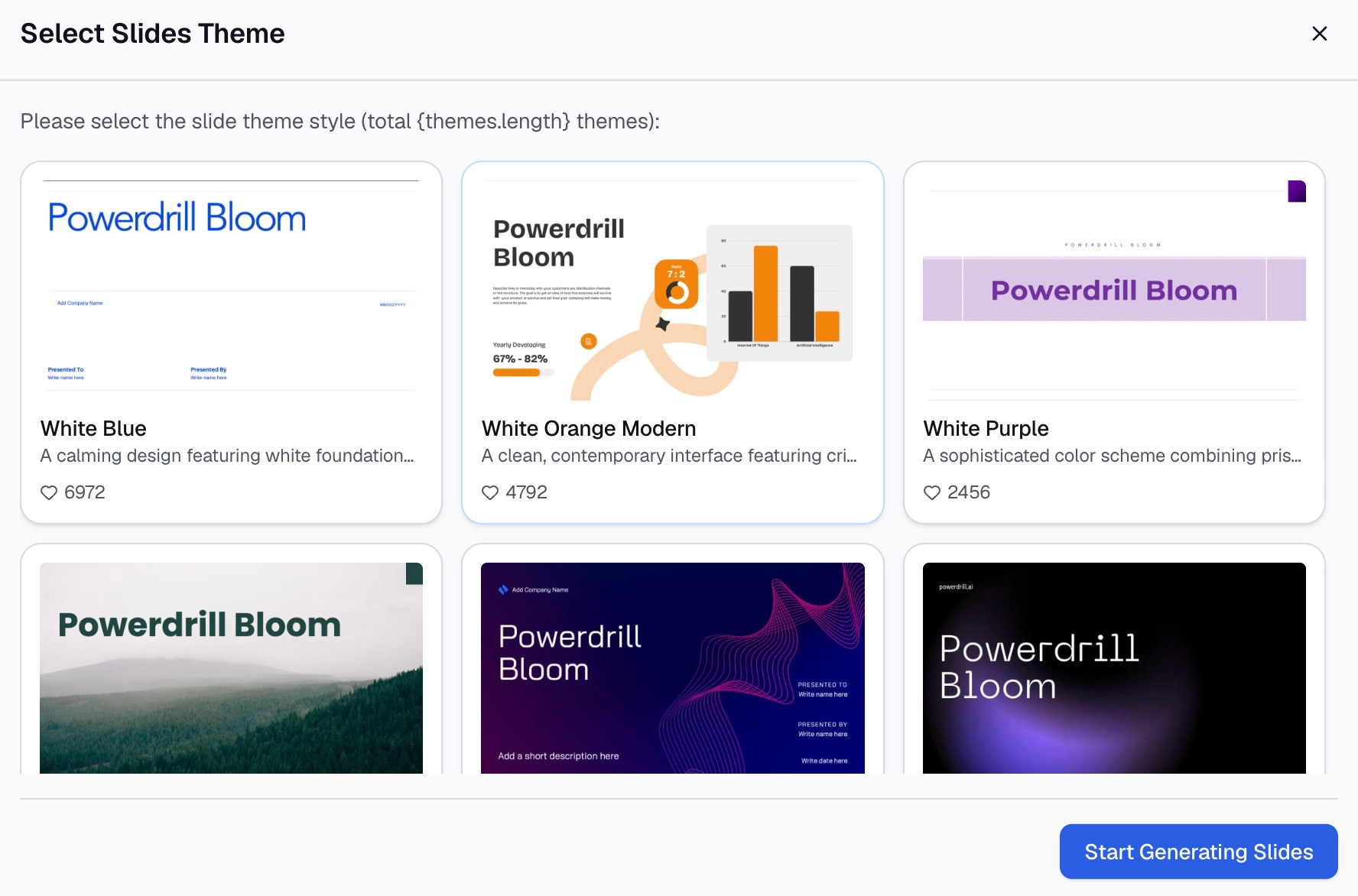
Berikut adalah metodenya dalam tiga langkah, menggunakan Powerdrill Bloom.
Langkah 1: Unggah file Excel atau CSV Anda
Unggah file dengan data mentah Anda, seperti ekspor penjualan dengan satu baris per pesanan. Halaman Make Graphs from Excel menyatakan bahwa alat ini "mendukung berbagai format file: Excel, CSV, atau PDF."
Anda tidak perlu membuat PivotTable terlebih dahulu. Alat ini dapat mengelompokkan baris untuk Anda.

Langkah 2: Minta heat map dalam bahasa alami
Deskripsikan kisi yang Anda inginkan. Misalnya: "Buat heat map penjualan berdasarkan toko dan bulan, dengan warna lebih gelap untuk penjualan yang lebih tinggi."
Alat visualisasi data kami dapat mengubah data menjadi visual "seperti Bar, Line, Pie, Doughnut, Heatmap, Boxplot, dan banyak lagi." Mintalah alat tersebut untuk menunjukkan sel tertinggi dan terendah juga.
Langkah 3: Tinjau bagan dan bagikan
Periksa beberapa sel terhadap data sumber Anda. Kemudian simpan bagan tersebut untuk laporan atau slide Anda.
Halaman Make Graphs from Excel mengatakan Anda dapat mengubah hasilnya "menjadi slide PPT, infografis, atau halaman Notion." Buat ulang skala warna di Excel jika Anda memerlukan heat map tersebut di dalam buku kerja.
Kesalahan umum yang harus dihindari
Ini adalah masalah yang paling sering muncul pada heat map di Excel.
- Menyertakan total. Baris total mendominasi warna. Keluarkan dari pilihan.
- Mencampur unit. Satu heat map harus menggunakan satu unit saja.
- Arah warna yang salah. Untuk biaya atau kesalahan, nilai tinggi harus terlihat buruk, bukan baik.
- Nilai ekstrem. Satu angka yang sangat besar akan memudarkan angka lainnya. Gunakan persentil untuk titik-titik skala.
- Terlalu banyak warna. Dua atau tiga warna lebih mudah dibaca daripada pelangi.
- Tanpa legenda. Beritahu pembaca apa arti warna-warna tersebut.
- Kesalahan formula. Sel dengan kesalahan tetap tidak berwarna. Bungkus formula dalam IFERROR.
Untuk versi yang dibangun dari data spreadsheet mentah, lihat panduan kami tentang cara membuat heatmap dari data spreadsheet dengan AI. Untuk bagan lain yang menunjukkan penyebaran, lihat cara membuat box plot di Excel.
Ketika data Anda berada dalam ekspor yang panjang, coba Powerdrill Bloom dan minta heat map dalam satu kalimat.
Pertanyaan yang sering diajukan
Apakah Excel memiliki bagan heat map?
Excel tidak memiliki bagan bernama heat map. Anda membuatnya dengan skala warna conditional formatting pada kisi angka. Untuk data geografis, bagan Filled Map berfungsi seperti heat map.
Bagaimana cara membuat heat map di Excel dengan dua variabel?
Letakkan satu variabel di baris dan variabel lainnya di kolom, dengan nilai di dalam kisi. PivotTable membangun kisi ini dari data mentah. Kemudian terapkan skala warna.
Bagaimana cara mengubah warna pada heat map Excel?
Pilih kisi, lalu pilih Conditional Formatting > Manage Rules > Edit Rule. Pilih warna baru untuk minimum, midpoint, dan maximum.
Dapatkah saya membuat heat map tanpa menampilkan angka?
Ya. Terapkan format angka kustom berupa tiga titik koma (;;;). Nilai tetap ada di dalam sel, tetapi hanya warna yang ditampilkan.
Dapatkah saya membuat heat map di Excel dengan negara bagian atau kode pos?
Ya. Gunakan Insert > Charts > Maps > Filled Map dengan langganan Microsoft 365. Excel mewarnai setiap negara bagian atau kode pos berdasarkan nilainya.
Sumber: Microsoft Support, Use conditional formatting to highlight information in Excel · Microsoft Support, Create a Map chart in Excel.