Cara Membuat Gantt Chart di PowerPoint: Langkah demi Langkah

Untuk membuat bagan Gantt di PowerPoint, pilih Insert > Chart, pilih Bar, dan pilih Stacked Bar. Pada lembar kerja yang terbuka, masukkan setiap tugas beserta tanggal mulai dan durasinya dalam hitungan hari. Kemudian atur batang awal ke No Fill, balikkan urutan tugas, dan atur sumbu tanggal agar dimulai pada tanggal mulai proyek Anda.
PowerPoint tidak memiliki tipe bagan Gantt bawaan. Panduan Microsoft sendiri untuk Excel menyatakan bahwa Anda dapat "mensimulasikannya dengan menyesuaikan bagan batang bertumpuk untuk menunjukkan tanggal mulai dan selesai tugas." Metode yang sama berlaku di PowerPoint, karena bagan PowerPoint menggunakan lembar kerja Excel untuk datanya.
Panduan ini membahas cara menyiapkan data tugas Anda, membuat bagan, memperbaiki sumbu tanggal, dan memformatnya untuk slide. Panduan ini juga menyertakan contoh lengkap, peluncuran situs web dengan tujuh tugas, dan cara yang lebih cepat untuk membuat slide dari file Excel. Langkah-langkah ini diambil dari halaman dukungan Microsoft, dibaca pada 18 November 2026.
Apa yang ditunjukkan oleh bagan Gantt
Bagan Gantt menunjukkan jadwal proyek sebagai batang horizontal pada garis waktu. Setiap baris adalah sebuah tugas. Setiap batang dimulai pada tanggal mulai tugas, dan panjangnya menunjukkan berapa lama tugas tersebut berlangsung.
Pembaca dapat melihat empat hal secara sekilas:
- Urutan. Tugas mana yang dikerjakan lebih dulu dan mana yang kemudian.
- Tumpang tindih. Tugas mana yang berjalan pada waktu yang sama.
- Durasi. Tugas mana yang memakan waktu paling lama.
- Tanggal selesai. Kapan seluruh proyek berakhir.
Microsoft menjelaskan kegunaannya secara sederhana: untuk "menunjukkan status jadwal proyek sederhana." Di situlah bagan Gantt di PowerPoint bekerja paling baik. Ini cocok untuk pembaruan status, dek presentasi awal (kickoff), dan rapat pengarahan, di mana orang-orang membutuhkan rencana dalam satu slide.
Untuk proyek besar dengan ratusan tugas dan ketergantungan, alat manajemen proyek lebih cocok digunakan. Sebuah slide dapat menampung sekitar 8 hingga 15 tugas sebelum label menjadi terlalu kecil untuk dibaca.
Pilih metode: bagan, tabel, atau templat
Ada tiga cara umum untuk membuat bagan Gantt di PowerPoint.
| Metode | Cara kerjanya | Terbaik untuk |
|---|---|---|
| Bagan batang bertumpuk | Bagan dengan batang awal tersembunyi dan batang durasi yang terlihat | Tanggal akurat yang diperbarui saat data berubah |
| Tabel dengan sel yang diarsir | Tabel di mana setiap kolom adalah minggu dan sel diisi warna | Rencana kasar yang cepat |
| Templat | Tata letak Gantt siap pakai yang Anda edit | Tim yang menggunakan kembali satu desain |
Panduan ini menggunakan bagan batang bertumpuk. Ini adalah satu-satunya metode di mana panjang batang berasal dari tanggal nyata, sehingga bagan tetap akurat saat rencana berubah.
Microsoft juga menawarkan templat bagan Gantt gratis. Halaman dukungannya mencatat bahwa langganan Microsoft 365 "menawarkan templat bagan Gantt yang dirancang untuk membantu Anda melacak tugas proyek." Templat adalah awal yang baik jika Anda menginginkan tata letak yang bergaya dan tidak memerlukan perhitungan tanggal.
Siapkan data tugas Anda
Bagan Gantt batang bertumpuk membutuhkan tiga kolom data:
| Tugas | Tanggal mulai | Durasi (hari) |
|---|---|---|
| Nama tugas | Hari pertama tugas | Jumlah hari yang dibutuhkan |
Ingatlah aturan-aturan ini:
- Gunakan tanggal nyata di kolom mulai. Excel menyimpan tanggal sebagai angka di balik layar, yang memungkinkan batang-batang tersebut sejajar pada garis waktu.
- Gunakan angka di kolom durasi. Masukkan 5, bukan "5 hari."
- Urutkan tugas berdasarkan waktu. Letakkan tugas pertama di bagian atas lembar kerja.
- Buat nama tugas tetap singkat. Nama yang panjang akan mendorong batang ke kanan dan memperkecil garis waktu.
Jika rencana Anda mencantumkan tanggal selesai alih-alih durasi, tambahkan kolom pembantu di Excel. Kurangi tanggal mulai dari tanggal selesai, lalu tambahkan 1 jika hari terakhir dihitung sebagai hari kerja. Gunakan hasil tersebut sebagai durasi.
Masukkan bagan batang bertumpuk di PowerPoint
Bantuan PowerPoint Microsoft menyatakan: "Untuk membuat bagan sederhana dari awal di PowerPoint, klik Insert > Chart dan pilih bagan yang Anda inginkan." Berikut adalah langkah-langkah untuk bagan Gantt:
- Buka slide tempat bagan akan diletakkan.
- Pilih Insert > Chart.
- Pilih Bar di sebelah kiri, lalu pilih Stacked Bar.
- Pilih OK. Lembar kerja akan terbuka dengan data sampel.
- Ganti kategori sampel dengan nama tugas Anda.
- Masukkan tanggal mulai di kolom seri pertama dan durasi di kolom kedua.
- Hapus kolom atau baris sampel tambahan, lalu tutup lembar kerja.
Pada titik ini bagan terlihat aneh. Setiap batang memiliki dua warna, dan garis waktu dimulai pada angka yang sangat besar. Dua bagian berikutnya akan memperbaiki kedua masalah tersebut.
Jika tanggal mulai muncul sebagai angka panjang di lembar kerja, itu normal. Format kolom sebagai Short Date agar sel lebih mudah diperiksa.
Sembunyikan batang awal dan balikkan urutan tugas
Seri pertama, yaitu tanggal mulai, hanya berfungsi untuk mendorong setiap batang ke tempat yang tepat. Seri ini harus dibuat tidak terlihat.
Panduan Gantt Microsoft menjelaskan perbaikannya. Klik "seri data pertama (bagian Mulai dari batang yang berwarna biru)." Kemudian, pada tab Format, pilih Shape Fill > No Fill. Sekarang hanya batang durasi yang terlihat, mengambang pada tanggal yang tepat.
Selanjutnya, perbaiki urutan tugas. Bagan batang memplot baris pertama di bagian bawah, sehingga tugas pertama Anda muncul terakhir. Untuk membaliknya:
- Pilih sumbu vertikal yang mencantumkan tugas.
- Pada tab Format, pilih Format Selection.
- Di bawah Axis Options, centang kotak Categories in reverse order.
Bantuan bagan Microsoft mencantumkan opsi yang sama: "Untuk kategori, pilih kotak centang Categories in reverse order." Tugas pertama sekarang berada di atas, seperti yang diharapkan pembaca.
Hapus legenda selagi Anda di sini. Bagan Gantt tidak memerlukannya, dan panduan Microsoft menyarankan untuk menghapus legenda atau judul jika Anda tidak membutuhkannya.
Perbaiki sumbu tanggal
Sumbu horizontal dalam bagan batang adalah sumbu nilai. Secara default, sumbu ini dimulai dari nol, yang oleh Excel dianggap sebagai tanggal di tahun 1900. Batang Anda akhirnya terhimpit di tepi kanan.
Untuk memperbaikinya, atur batas sumbu ke tanggal proyek Anda:
- Pilih sumbu horizontal di bagian atas atau bawah bagan.
- Pilih Format Selection untuk membuka panel Format Axis.
- Di bawah Bounds, ketik tanggal mulai proyek di Minimum sebagai angka.
- Ketik tanggal beberapa hari setelah tugas terakhir di Maximum.
Bantuan sumbu Microsoft menjelaskan kotak-kotak tersebut: "ketik angka yang berbeda di kotak Minimum atau kotak Maximum." Anda dapat memilih Reset untuk membatalkan perubahan.
Untuk menemukan angka tanggal, ketik tanggal di sel Excel dan ubah formatnya menjadi General. Misalnya, 4 Januari 2027 menjadi 46391.
Kemudian atur Major unit ke 7 agar garis kisi muncul setiap minggu. Ubah format angka sumbu menjadi tanggal pendek, seperti "mmm d," agar label terbaca sebagai tanggal.
Format bagan untuk slide
Bagan Gantt pada slide harus bisa terbaca dari bagian belakang ruangan. Perubahan ini akan membantu:
- Buat batang lebih tebal. Pilih seri durasi dan kurangi Gap Width menjadi sekitar 40%.
- Gunakan satu warna utama. Sorot tugas yang terlambat atau kritis dengan warna kedua.
- Tambahkan garis hari ini. Gambar garis vertikal tipis atau bentuk pada tanggal saat ini.
- Labeli pencapaian utama. Tambahkan label data atau kotak teks singkat untuk tanggal peluncuran.
- Tulis temuan sebagai judul. Misalnya, "Peluncuran sesuai rencana pada 15 Februari."
- Hapus kekacauan. Hapus judul bagan di dalam bagan jika judul slide sudah cukup menjelaskan.
Untuk menambahkan garis kisi atau label, gunakan tombol Chart Elements di samping bagan. Microsoft mengatakan ini memungkinkan Anda "menampilkan, menyembunyikan, atau memformat hal-hal seperti judul sumbu atau label data."
Jika Anda menggunakan kembali desain tersebut, simpanlah. Panduan Microsoft mengatakan Anda dapat mengklik kanan bagan dan memilih Save as Template.
Contoh pengerjaan: rencana peluncuran situs web
Berikut adalah contoh lengkapnya. Tim pemasaran merencanakan peluncuran situs web untuk awal tahun 2027. Rencana tersebut memiliki tujuh tugas:
| Tugas | Tanggal mulai | Durasi (hari) | Selesai pada |
|---|---|---|---|
| Riset | 4 Jan 2027 | 5 | 8 Jan |
| Wireframe | 11 Jan 2027 | 7 | 17 Jan |
| Konten | 13 Jan 2027 | 10 | 22 Jan |
| Desain | 20 Jan 2027 | 8 | 27 Jan |
| Pembangunan | 28 Jan 2027 | 12 | 8 Feb |
| Pengujian | 9 Feb 2027 | 5 | 13 Feb |
| Peluncuran | 15 Feb 2027 | 1 | 15 Feb |
Kolom "Selesai pada" hanya untuk pengecekan. Bagan menggunakan tiga kolom pertama.
Ikuti langkah-langkah di atas. Masukkan bagan batang bertumpuk dan tempelkan kolom tugas, mulai, dan durasi ke dalam lembar kerja. Atur seri mulai ke No Fill dan balikkan kategori.
Untuk sumbu, 4 Januari 2027 adalah 46391, jadi ketik itu di Minimum. 19 Februari 2027 adalah 46437, jadi ketik itu di Maximum. Atur Major unit ke 7 untuk garis kisi mingguan.
Bagan yang sudah jadi menunjukkan alur ceritanya sekaligus. Konten dan Wireframe tumpang tindih, begitu juga Desain dan Konten. Pembangunan adalah tugas terlama, yaitu 12 hari. Proyek berjalan dari 4 Januari hingga 15 Februari.
Judul slide yang baik menyatakan temuan tersebut: "Peluncuran situs web: enam minggu, dengan Pembangunan sebagai langkah terlama."
Perbarui bagan saat rencana berubah
Rencana berubah setiap minggu, jadi bagan perlu berubah bersamanya. Karena batang berasal dari lembar kerja, pembaruan dapat dilakukan dengan cepat.
Untuk mengubah tugas, klik kanan bagan dan pilih Edit Data. Ubah tanggal mulai atau durasi, lalu tutup lembar kerja. Batang akan berpindah dengan sendirinya.
Untuk menambahkan tugas, masukkan baris baru di lembar kerja di dalam rentang data bagan. Jika baris baru berada di luar rentang, tarik gagang rentang untuk menyertakannya.
Jika rencana berada dalam file Excel yang diperbarui tim Anda, buatlah bagan di Excel saja. Bantuan PowerPoint Microsoft mengatakan ini "juga merupakan cara terbaik jika data Anda berubah secara teratur." Saat Anda menempelkan bagan ke PowerPoint, biarkan tetap tertaut ke file Excel asli. Bagan tersebut kemudian akan mencerminkan tanggal terbaru.
Bagan tertaut membutuhkan file sumber untuk menyegarkan data. Sebelum Anda mengirim dek ke orang di luar tim Anda, tempelkan salinan normal agar bagan tidak rusak.
Perhatikan juga sumbunya. Jika tanggal selesai proyek bergeser, perbarui batas Maximum agar batang terakhir tetap muat.
Buat bagan Gantt di PowerPoint dengan AI
Membangun bagan memakan waktu beberapa menit setelah data bersih. Bagian yang lambat biasanya adalah persiapan data: menarik tugas dari ekspor proyek, memperbaiki tanggal, dan menghitung durasi.
Alat AI dapat melakukan persiapan tersebut dan membuatkan slide untuk Anda. Berikut adalah metodenya dalam tiga langkah, menggunakan Powerdrill Bloom.
Langkah 1: Unggah file Excel, CSV, atau PDF Anda
Unggah file yang berisi rencana Anda, seperti ekspor tugas dari alat proyek atau buku kerja perencanaan. Halaman Excel to PPT menyatakan Anda dapat membuat slide "dari topik apa pun, Excel, CSV, atau PDF."
Pastikan setiap tugas memiliki tanggal mulai dan salah satu dari tanggal selesai atau durasi.

Langkah 2: Minta bagan Gantt dalam bahasa alami
Jelaskan bagan yang Anda butuhkan. Misalnya: "Buat bagan Gantt dari tugas-tugas ini berdasarkan minggu, dan sorot tugas yang berakhir setelah 1 Februari." Tambahkan pencapaian apa pun yang ingin Anda beri label.
Mintalah untuk mencantumkan tugas terlama dan tumpang tindih apa pun dalam ringkasan singkat. Ringkasan tersebut dapat menjadi judul slide.
Langkah 3: Pilih slide Anda dan ekspor ke PowerPoint
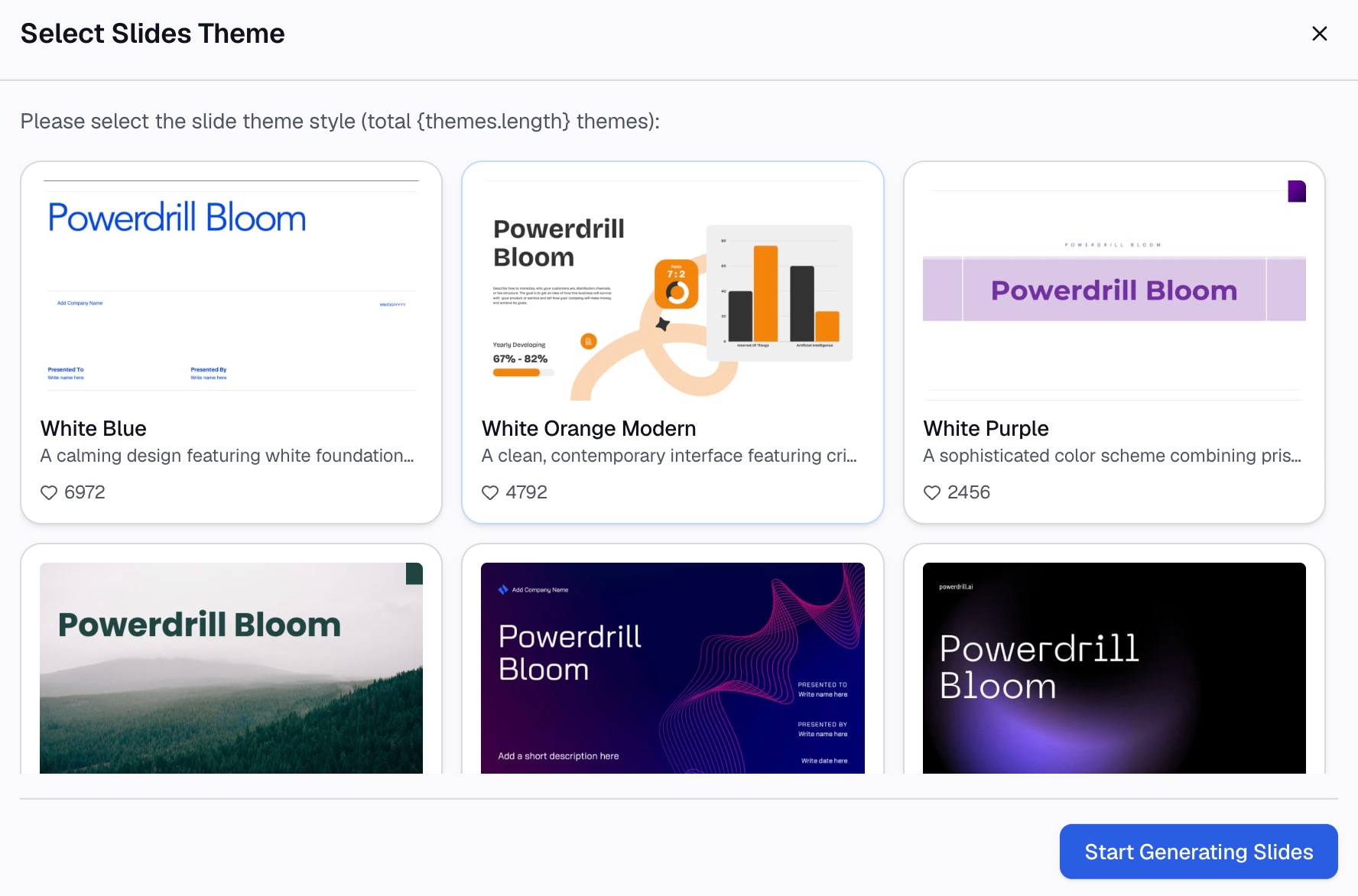
Pilih slide yang ingin Anda simpan, pilih tema, dan buat dek tersebut. Halaman tersebut menyatakan Anda dapat "mengekspor ke PowerPoint dalam satu klik."
Buka file di PowerPoint dan periksa setiap tanggal mulai terhadap sumber Anda. Sesuaikan warna dan sumbu dengan langkah-langkah pemformatan di atas.
Kesalahan umum yang harus dihindari
Ini adalah masalah yang paling sering muncul pada bagan Gantt di PowerPoint.
- Batang awal terlihat. Atur seri mulai ke No Fill, atau bagan akan menunjukkan dua batang per tugas.
- Tugas terbalik. Pilih Categories in reverse order agar tugas pertama berada di atas.
- Sumbu yang dimulai pada tahun 1900. Atur batas Minimum ke tanggal mulai proyek Anda.
- Durasi diketik sebagai teks. "5 hari" tidak akan terplot; masukkan 5.
- Terlalu banyak tugas. Kelompokkan tugas-tugas kecil ke dalam fase jika Anda memiliki lebih dari 15 baris.
- Tidak ada temuan dalam judul. Katakan apa yang penting, seperti risiko atau tenggat waktu.
- Tanggal kedaluwarsa. Perbarui lembar kerja sebelum setiap rapat, dan catat tanggal "per tanggal" pada slide.
- Unit campuran. Pastikan setiap durasi dalam hari, bukan campuran hari dan minggu.
Untuk jadwal yang lebih sederhana tanpa batang, lihat panduan kami tentang cara membuat garis waktu di PowerPoint. Untuk membuat bagan dari daftar tugas dengan AI, lihat cara membuat bagan Gantt dengan AI.
Ketika rencana Anda berada dalam ekspor yang besar, coba Powerdrill Bloom untuk mengubahnya menjadi slide Gantt yang siap pakai.
Pertanyaan yang sering diajukan
Apakah PowerPoint memiliki bagan Gantt?
Tidak sebagai tipe bagan bawaan. Anda dapat membuatnya dari bagan batang bertumpuk dengan menyembunyikan batang awal, atau menggunakan templat bagan Gantt dari Microsoft.
Bagaimana cara membuat bagan Gantt di PowerPoint dari data Excel?
Masukkan tugas, tanggal mulai, dan durasi di lembar kerja bagan, atau buat bagan di Excel dan tempelkan. Kemudian atur seri mulai ke No Fill dan balikkan kategori.
Mengapa bagan Gantt saya dimulai pada tahun 1900?
Sumbu nilai dimulai dari nol, dan Excel menganggap nol sebagai tanggal di tahun 1900. Atur Minimum sumbu ke tanggal mulai proyek Anda sebagai angka, seperti 46391 untuk 4 Januari 2027.
Bagaimana cara menunjukkan minggu pada bagan Gantt di PowerPoint?
Atur Major unit sumbu ke 7. Kemudian format label sumbu sebagai tanggal pendek, seperti "mmm d," sehingga setiap garis kisi menandai satu minggu.
Berapa banyak tugas yang muat dalam satu slide bagan Gantt?
Sekitar 8 hingga 15 tugas terbaca dengan baik dalam satu slide. Untuk lebih banyak lagi, kelompokkan tugas ke dalam fase atau bagi rencana ke dalam dua slide.
Sumber: Microsoft Support, Present your data in a Gantt chart in Excel · Microsoft Support, Use charts and graphs in your presentation · Microsoft Support, Change the plotting order of categories, values, or data series · Microsoft Support, Change the scale of the vertical (value) axis in a chart.