Cara Membuat Flowchart di PowerPoint: Langkah demi Langkah
Untuk membuat flowchart di PowerPoint, buka Insert > SmartArt, pilih kategori Process, dan pilih tata letak. Ketik setiap langkah ke dalam penampung [Text], lalu gunakan Add Shape untuk menambahkan lebih banyak langkah. Untuk keputusan dan percabangan, gambar bentuk dan hubungkan dengan konektor dari Insert > Shapes.
Panduan ini membahas cara merencanakan flowchart, dua cara untuk membuatnya, serta cara mengatur gaya dan menganimasikannya. Panduan ini juga menyajikan contoh lengkap dan cara lebih cepat untuk membuat slide proses dari sebuah dokumen. Langkah-langkahnya bersumber dari halaman dukungan Microsoft, dibaca pada 13 November 2026.
Apa itu flowchart
Flowchart menunjukkan langkah-langkah dari suatu proses secara berurutan. Halaman dukungan Microsoft menjelaskannya dengan sederhana: "Bagan alur menunjukkan langkah-langkah berurutan dalam suatu tugas atau proses."
Penggunaan umum pada slide meliputi:
- Proses bisnis. Bagaimana pesanan bergerak dari penjualan hingga pengiriman.
- Jalur persetujuan. Siapa yang menyetujui anggaran, dan dalam urutan apa.
- Onboarding. Langkah-langkah yang dilalui oleh pelanggan atau karyawan baru.
- Keputusan. Apa yang terjadi ketika permintaan disetujui atau ditolak.
- Lini masa pekerjaan. Serah terima tugas antar tim dalam suatu proyek.
Flowchart pada slide memiliki fungsi yang berbeda dengan flowchart dalam dokumen. Audiens hanya melihatnya selama satu atau dua menit. Flowchart tersebut harus menunjukkan jalur utama secara sekilas, bukan setiap pengecualian. Peta proses yang mendetail dapat disimpan dalam dokumen bersama, sementara slide menampilkan versi yang dibutuhkan orang-orang saat rapat.
Pilih metode flowchart yang tepat
PowerPoint menyediakan dua cara utama untuk membuat flowchart. Pilih salah satu sebelum Anda memulai.
| Tampilan proses Anda | Metode terbaik | Alasan |
|---|---|---|
| Garis lurus berisi 3 hingga 7 langkah | Tata letak SmartArt Process | Cepat, rapi, dan mudah diubah gayanya |
| Langkah-langkah dengan gambar | SmartArt Picture Accent Process | Menambahkan gambar ke setiap langkah |
| Keputusan, percabangan, atau langkah yang berulang | Bentuk (Shapes) dan konektor | Kontrol penuh atas tata letak dan panah |
| Proses panjang yang melibatkan berbagai tim | Bentuk (Shapes) dalam swimlane | Menunjukkan siapa yang bertanggung jawab atas setiap langkah |
Jika proses Anda tidak memiliki keputusan, gunakan SmartArt. Jika memiliki percabangan ya atau tidak, gunakan bentuk (shapes) dan konektor.
Bentuk-bentuk flowchart dan artinya
Flowchart menggunakan sekumpulan kecil bentuk standar. Menggunakannya secara konsisten membantu audiens membaca bagan tanpa memerlukan legenda.
| Bentuk | Arti | Contoh label |
|---|---|---|
| Oval | Awal atau akhir proses | "Pesanan diterima" |
| Persegi Panjang | Langkah atau tindakan | "Periksa stok" |
| Belah Ketupat (Diamond) | Keputusan dengan dua atau lebih jalur | "Stok tersedia?" |
| Jajar Genjang | Input atau output, seperti formulir atau file | "Faktur dikirim" |
| Panah atau konektor | Arah alur | "Ya" atau "Tidak" pada percabangan |
Anda tidak memerlukan setiap bentuk di setiap slide. Sebagian besar flowchart bisnis hanya menggunakan bentuk oval, persegi panjang, dan belah ketupat. Menambahkan bentuk yang jarang digunakan dapat membingungkan audiens umum.
Pertahankan satu arti untuk setiap bentuk di seluruh presentasi. Jika bentuk belah ketupat berarti keputusan pada satu slide, bentuk tersebut tidak boleh berarti pencapaian (milestone) pada slide lainnya. Bentuk yang konsisten membuat rangkaian slide proses terasa seperti satu kesatuan sistem.
Warna dapat membawa lapisan makna kedua. Sebagai contoh, langkah-langkah yang dilakukan oleh pelanggan dapat menggunakan satu warna dan langkah-langkah yang dilakukan oleh staf menggunakan warna lain. Jelaskan kode warna apa pun dalam catatan singkat di bawah bagan.
Rencanakan proses sebelum Anda membuka PowerPoint
Sebagian besar flowchart yang berantakan disebabkan oleh proses yang tidak jelas, bukan karena desain yang buruk. Tuliskan langkah-langkahnya terlebih dahulu.
Selesaikan empat pertanyaan berikut:
- Di mana proses dimulai dan diakhiri? Tentukan pemicunya, seperti "Pelanggan mengirimkan pesanan," dan hasil akhirnya.
- Apa saja langkah utamanya? Tuliskan sebagai frasa kata kerja pendek, seperti "Periksa stok."
- Di mana letak keputusannya? Tandai setiap titik di mana jalur terbagi, seperti "Stok tersedia?"
- Siapa yang bertanggung jawab atas setiap langkah? Catat tim atau peran, jika slide perlu menunjukkan serah terima tugas.
Batasi setiap langkah hanya dalam beberapa kata. Flowchart pada slide berfungsi paling baik dengan lima hingga sembilan bentuk. Jika daftar Anda lebih panjang, bagi menjadi dua slide atau kelompokkan langkah-langkah kecil bersama-sama.
Tulis daftar tersebut di dokumen atau spreadsheet terlebih dahulu. Anda dapat menempelkannya ke SmartArt nanti, dan ini juga dapat berfungsi ganda sebagai catatan pembicara.
Cara membuat flowchart dengan SmartArt
SmartArt adalah cara tercepat untuk membuat flowchart sederhana. Langkah-langkah dari Microsoft untuk versi Windows yang lebih baru adalah:
- Pada tab Insert, pilih SmartArt.
- Dalam kotak dialog Choose a SmartArt Graphic, di sebelah kiri, pilih kategori Process.
- Klik sekali pada bagan alur di panel tengah untuk melihat nama dan deskripsinya di panel kanan.
- Pilih bagan alur yang Anda inginkan, lalu klik OK.
Kemudian ganti penampung [Text] dengan langkah-langkah Anda. Microsoft mencatat bahwa Anda juga dapat menempelkan teks dari tempat lain. Langkah-langkahnya menyarankan untuk "klik [Text] di panel Teks (Text pane), lalu tempelkan teks Anda."
Jika panel Teks tersembunyi, Microsoft menyarankan "pada tab Design, klik Text Pane." Di PowerPoint untuk web, langkah-langkahnya sedikit berbeda. Anda memilih tata letak seperti Accent Process atau Basic Bending Process dari bagian Process.
Untuk menambahkan langkah, pilih kotak yang paling dekat dengan tempat yang Anda inginkan. Kemudian, pada tab SmartArt Design, klik panah di samping Add Shape. Pilih Add Shape After or Add Shape Before.
Microsoft memberikan tips untuk penempatan: "bereksperimenlah dengan menambahkan kotak sebelum atau sesudah kotak yang dipilih untuk mendapatkan penempatan yang Anda inginkan." Untuk menghapus kotak, klik batasnya lalu tekan Delete.
Cara membuat flowchart dengan bentuk (shapes) dan konektor
Bentuk (Shapes) memberi Anda kontrol penuh. Gunakan bentuk ini ketika proses Anda memiliki keputusan, percabangan, atau langkah-langkah yang berulang.
Mulailah dengan bentuk-bentuk tersebut:
- Pada tab Insert, klik Shapes.
- Pilih bentuk dari grup Flowchart, seperti persegi panjang untuk langkah atau belah ketupat untuk keputusan.
- Klik dan seret pada slide untuk menggambarnya, lalu ketik nama langkahnya.
Kemudian hubungkan bentuk-bentuk tersebut dengan konektor. Microsoft menjelaskan bahwa "Konektor adalah garis dengan titik koneksi di setiap ujungnya yang tetap terhubung ke bentuk yang Anda pasangkan." Konektor dapat berupa garis lurus, siku (elbow), atau melengkung.
Langkah-langkah dari Microsoft untuk menambahkan konektor adalah:
- Pada tab Insert, di grup Illustrations, klik Shapes.
- Di bawah Lines, klik konektor yang ingin Anda tambahkan.
- Arahkan penunjuk Anda di atas bentuk pertama hingga titik koneksi muncul.
- Klik bentuk pertama, lalu seret ke titik koneksi pada bentuk kedua.
Manfaatnya akan terlihat saat Anda melakukan pengeditan. Microsoft menyatakan "Saat Anda mengatur ulang bentuk yang digabungkan dengan konektor, konektor tetap terpasang dan ikut bergerak bersama bentuk tersebut." Anda dapat memindahkan langkah-langkah tanpa harus menggambar ulang setiap panah.
Untuk membuat banyak panah, gunakan Lock Drawing Mode. Di bawah Lines, klik kanan konektor dan pilih Lock Drawing Mode, lalu gambar setiap garis secara bergantian.
Atur gaya dan animasikan flowchart Anda
Gaya yang bersih membuat alur lebih mudah diikuti. Buatlah tetap sederhana.
Untuk SmartArt, langkah-langkah dari Microsoft untuk mengubah warna adalah:
- Klik grafis SmartArt.
- Pada tab SmartArt Design, di grup SmartArt Styles, klik Change Colors.
- Klik kombinasi warna yang Anda inginkan.
Untuk mengubah gaya satu kotak saja, klik kanan kotak tersebut dan pilih Format Shape. Di panel tersebut, Anda dapat mengubah isian (fill) dan batasnya (border). Microsoft mencatat bahwa transparansi dapat berkisar "dari 0% (sepenuhnya buram, pengaturan default) hingga 100% (sepenuhnya transparan)."
Beberapa aturan desain berikut dapat membantu:
- Satu warna per jenis. Gunakan satu warna untuk langkah-langkah dan warna lain untuk keputusan.
- Ukuran bentuk yang sama. Pastikan setiap kotak langkah memiliki ukuran dan font yang sama.
- Satu arah. Alirkan dari kiri ke kanan atau dari atas ke bawah, jangan keduanya.
- Label pendek. Gunakan tiga hingga lima kata per kotak.
- Sorot langkah kunci. Gunakan warna aksen untuk langkah yang paling banyak Anda bahas.
Animasi dapat membantu audiens langsung. Halaman dukungan Microsoft mencantumkan animasi bagan alur di antara opsi-opsinya. Pilih grafis tersebut, buka tab Animations, dan tampilkan langkah-langkahnya satu per satu. Setiap langkah kemudian akan muncul saat Anda menjelaskannya.
Contoh flowchart
Berikut adalah proses pemesanan sederhana untuk toko online kecil. Langkah-langkahnya disajikan dalam bentuk daftar terlebih dahulu.
| Langkah | Jenis | Penanggung Jawab |
|---|---|---|
| Pelanggan membuat pesanan | Mulai | Pelanggan |
| Periksa stok | Langkah | Gudang |
| Stok tersedia? | Keputusan | Gudang |
| Kemas dan kirim | Langkah | Gudang |
| Pemesanan inden (back-order) dan beri tahu pelanggan | Langkah | Dukungan |
| Pesanan terkirim | Selesai | Kurir |
Proses ini memiliki keputusan, jadi bentuk (shapes) dan konektor adalah pilihan terbaik. Gambar bentuk oval untuk awal, persegi panjang untuk langkah-langkah, dan belah ketupat untuk "Stok tersedia?"
Dari belah ketupat, gambar dua konektor siku (elbow). Beri label Ya (Yes) pada konektor pertama dan arahkan ke langkah Kemas dan kirim. Beri label Tidak (No) pada konektor kedua dan arahkan ke langkah pemesanan inden (back-order).
Kedua jalur bertemu kembali di "Pesanan terkirim." Seluruh bagan menggunakan enam bentuk, yang muat dalam satu slide dengan ruang untuk judul.
Judul menyatakan poin utama dari slide tersebut. Sebagai contoh: "Sebagian besar pesanan dikirim pada hari yang sama; pemesanan inden (back-order) menambah langkah pemberitahuan." Audiens membaca kesimpulan terlebih dahulu baru kemudian mengikuti jalurnya.
Jika toko ingin menunjukkan penanggung jawab, tambahkan tiga jalur horizontal untuk Pelanggan, Gudang, dan Dukungan. Tempatkan setiap bentuk di jalur penanggung jawabnya masing-masing. Hal itu akan mengubah bagan menjadi tampilan swimlane yang sederhana.
Daftar yang sama juga dapat diubah menjadi versi SmartArt untuk slide ringkasan. Abaikan keputusan, pertahankan empat langkah utama, dan gunakan tata letak Basic Bending Process. Gunakan bagan mendetail saat audiens perlu mengambil tindakan berdasarkan proses tersebut. Gunakan bagan yang sederhana jika mereka hanya membutuhkan gambaran umum. Mempertahankan kedua versi dari satu daftar sumber yang sama memastikan kedua slide tersebut tidak akan pernah bertentangan.
Cara mempresentasikan flowchart
Flowchart yang bagus sekalipun tetap bisa membuat audiens kehilangan fokus jika Anda mempresentasikannya sekaligus. Pandu audiens melewatinya langkah demi langkah.
Mulailah dengan titik awal dan akhir. Beri tahu audiens di mana proses dimulai dan apa yang dihasilkannya. Kemudian telusuri jalur utama dari kiri ke kanan, satu langkah demi satu langkah.
Berhentilah sejenak di setiap keputusan. Sebutkan apa yang memicu setiap percabangan dan seberapa sering hal itu terjadi, jika Anda mengetahuinya. Kalimat seperti "Sekitar satu dari sepuluh pesanan masuk ke pemesanan inden" membuat percabangan tersebut terasa nyata.
Gunakan animasi untuk menyesuaikan dengan kecepatan bicara Anda. Tampilkan setiap langkah saat Anda membahasnya, sehingga audiens tidak membaca mendahului Anda. Biarkan bagan lengkap tetap terlihat di akhir sesi untuk sesi tanya jawab.
Akhiri dengan poin utama dari slide tersebut. Jika proses memiliki hambatan (bottleneck), sebutkan hal itu. Jika Anda mengusulkan perubahan, tunjukkan di mana letaknya dalam alur tersebut.
Membuat flowchart di PowerPoint dengan AI
Ketika proses berada dalam dokumen yang panjang, memilah langkah-langkahnya membutuhkan waktu. Alat AI dapat membaca dokumen tersebut dan membuatkan slide untuk Anda.
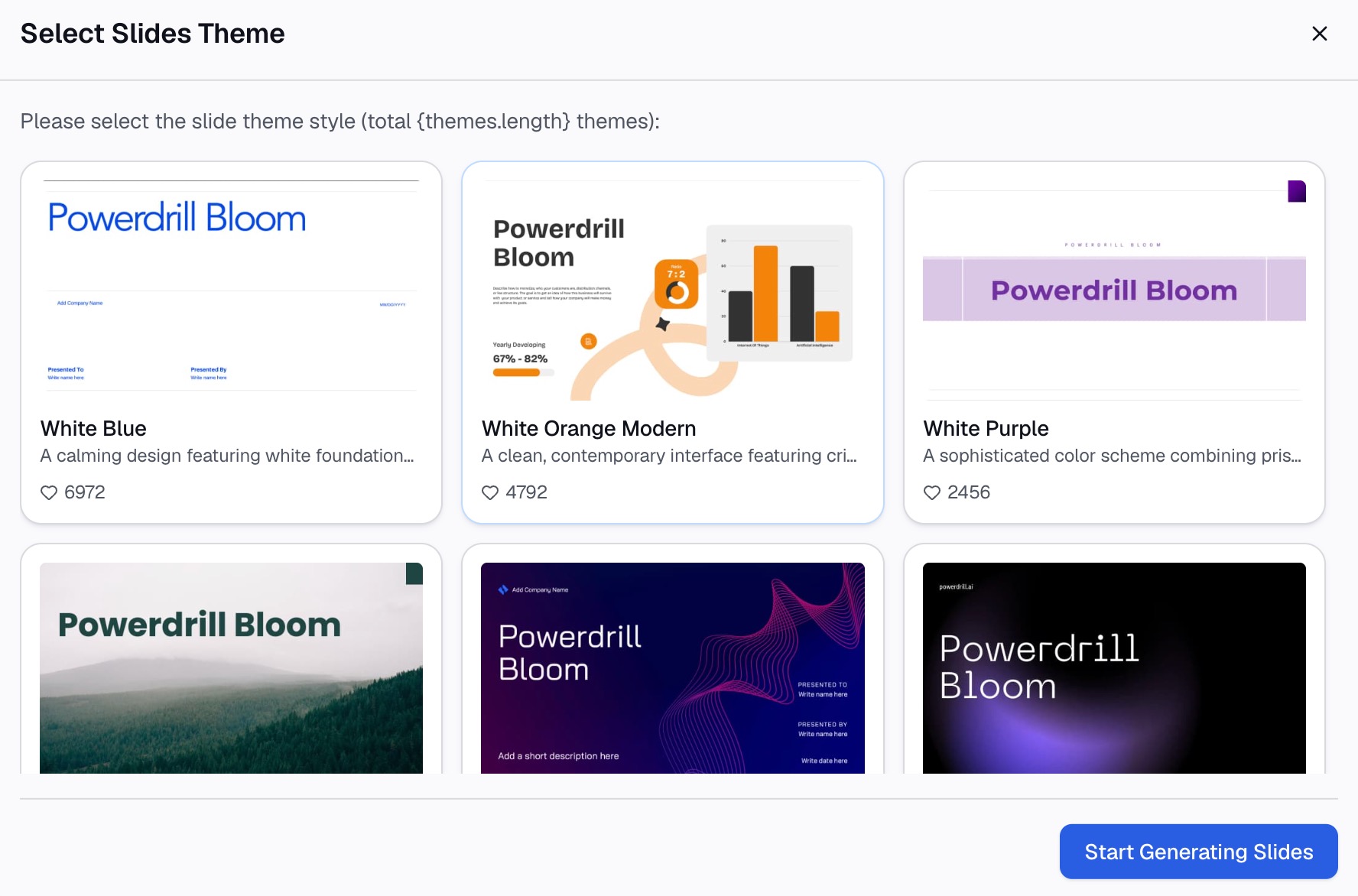
Berikut adalah metode dalam tiga langkah, menggunakan Powerdrill Bloom.
Langkah 1: Unggah dokumen proses Anda
Unggah file PDF atau Word yang menjelaskan proses tersebut. Halaman Word to Slides menyatakan bahwa Powerdrill Bloom "tidak hanya mengekstrak teks — alat ini memahami struktur dan makna file Anda."
Prosedur, kebijakan, atau rencana proyek semuanya dapat digunakan. Judul (heading) yang jelas untuk setiap tahap membantu AI menemukan langkah-langkahnya.

Langkah 2: Minta slide proses menggunakan bahasa sehari-hari
Deskripsikan slide yang Anda butuhkan. Sebagai contoh: "Ubah bagian penanganan pesanan menjadi slide proses yang berisi setiap langkah dan keputusan pemeriksaan stok."
Halaman yang sama menyebutkan bahwa Anda dapat memandu analisis "dengan pertanyaan dan area fokus Anda sendiri." Untuk visual satu halaman dari suatu strategi atau proses, AI Business Summary Visualiser memungkinkan Anda memilih bingkai seperti diagram.
Langkah 3: Periksa langkah-langkahnya dan unduh presentasinya
Periksa setiap langkah terhadap dokumen sumber, dalam urutan yang benar. Kemudian unduh slide tersebut. Halaman Word to Slides menyatakan bahwa Anda dapat "mengunduh PowerPoint yang dapat diedit secara instan."
Buka file tersebut di PowerPoint dan sesuaikan bentuk-bentuknya dengan metode di atas. Draf AI menghemat waktu membaca Anda; pengeditan Anda membuatnya menjadi akurat.
Kesalahan umum yang harus dihindari
Berikut adalah masalah yang paling sering muncul pada slide flowchart.
- Terlalu banyak langkah. Lima belas kotak pada satu slide sangat sulit dibaca. Bagi proses tersebut atau kelompokkan langkah-langkahnya.
- Arah yang campur aduk. Panah yang mengarah ke atas, bawah, dan samping membingungkan mata. Pilih satu arah saja.
- Keputusan yang terlewat. Proses yang memiliki pilihan membutuhkan bentuk belah ketupat dan dua jalur berlabel.
- Panah tanpa label. Panah yang keluar dari keputusan membutuhkan label "Ya" (Yes) dan "Tidak" (No).
- Garis biasa alih-alih konektor. Garis biasa tidak ikut bergerak bersama bentuk, sehingga bagan akan rusak saat Anda mengeditnya.
- Label yang terlalu panjang. Kalimat lengkap di dalam kotak akan memperkecil ukuran font. Gunakan frasa kata kerja pendek.
- Tidak ada pesan judul. Flowchart tanpa poin utama membuat audiens menebak-nebak mengapa hal itu penting.
- Menampilkan setiap pengecualian. Letakkan kasus-kasus yang jarang terjadi di catatan pembicara atau slide lampiran.
Untuk informasi lebih lanjut tentang struktur slide, lihat panduan kami tentang cara membuat lini masa (timeline) di PowerPoint. Untuk slide yang padat data, lihat cara membuat slide data mudah dibaca.
Saat Anda siap untuk mengubah dokumen proses menjadi slide, coba Powerdrill Bloom dengan satu prosedur operasi standar (SOP).
Pertanyaan yang sering diajukan
Bagaimana cara membuat flowchart di PowerPoint?
Buka Insert > SmartArt, pilih kategori Process, dan pilih tata letak. Ganti penampung [Text] dengan langkah-langkah Anda. Untuk keputusan, gambar bentuk dari Insert > Shapes dan hubungkan dengan konektor.
Apakah PowerPoint memiliki templat flowchart?
PowerPoint menyertakan tata letak SmartArt Process, seperti Accent Process dan Basic Bending Process. Menu Shapes juga memiliki grup Flowchart dengan bentuk langkah dan keputusan standar.
Bagaimana cara menambahkan panah di antara bentuk di PowerPoint?
Gunakan konektor. Pada tab Insert, klik Shapes dan pilih konektor di bawah Lines. Seret dari titik koneksi pada satu bentuk ke titik pada bentuk berikutnya.
Bagaimana cara menambahkan kotak keputusan ke flowchart?
Sisipkan bentuk belah ketupat (diamond) dari grup Flowchart di bawah Shapes. Gambar dua konektor darinya dan beri label "Ya" (Yes) dan "Tidak" (No).
Bisakah saya mengonversi teks menjadi flowchart di PowerPoint?
Ya. Tempelkan daftar langkah Anda ke panel Teks (Text pane) SmartArt, atau pilih teks tersebut dan gunakan Convert to SmartArt Graphic. Pilih tata letak dari kategori Process.
Sumber: Dukungan Microsoft, Menambahkan bagan alur ke slide di PowerPoint · Dukungan Microsoft, Membuat bagan alur dengan SmartArt · Dukungan Microsoft, Menggambar atau menghapus garis atau konektor · Dukungan Microsoft, Membuat grafis SmartArt dari daftar di PowerPoint.