Cara Membuat Dashboard di Google Sheets: Langkah demi Langkah
Untuk membuat dashboard di Google Sheets, simpan data mentah Anda di satu tab. Buat tabel ringkasan di tab kedua dengan SUMIF atau pivot table. Di tab ketiga, tambahkan bagan dengan Insert > Chart, termasuk bagan scorecard untuk angka-angka kunci. Kemudian tambahkan slicer dengan Data > Add a slicer, sehingga audiens dapat memfilter setiap bagan sekaligus.
Panduan ini menjelaskan setiap langkah, mulai dari menyusun data hingga membagikan dashboard yang sudah selesai. Panduan ini juga membahas bagan scorecard, slicer, pembaruan otomatis, dan contoh kasus penjualan. Langkah-langkah ini bersumber dari Google Docs Editors Help Center, diakses pada 17 November 2026.
Apa itu dashboard Google Sheets
Dashboard adalah satu layar tunggal yang menampilkan angka-angka yang paling sering diperiksa oleh tim. Alih-alih menggulir baris demi baris, pembaca dapat melihat total, tren, dan perbandingan hanya dalam beberapa bagan.
Google Sheets adalah tempat yang tepat untuk membuat dashboard sederhana jika:
- Data Anda sudah ada di Sheets. Log penjualan, respons formulir, anggaran, atau hasil ekspor.
- Beberapa orang perlu melihatnya. Membagikan tautan jauh lebih mudah daripada mengirim file lewat email.
- Anda ingin data selalu mutakhir. Bagan akan diperbarui secara otomatis saat data berubah.
- Anda tidak memiliki alat BI. Sheets gratis dan mudah digunakan.
Dashboard yang baik menjawab maksimal tiga hingga lima pertanyaan saja. Sebagai contoh: Berapa banyak yang berhasil kita jual? Apakah penjualannya naik atau turun? Wilayah mana yang memimpin? Produk mana yang tertinggal? Tentukan pertanyaan Anda sebelum mulai membuat apa pun.
Untuk kebutuhan yang lebih berat, seperti jutaan baris atau data dari berbagai sistem, alat BI khusus akan lebih cocok. Namun untuk sebagian besar laporan tim, dashboard Sheets sudah sangat memadai.
Rencanakan tata letak dengan tiga tab
Dashboard yang paling andal di Google Sheets menggunakan tiga tab. Masing-masing memiliki satu fungsi khusus.
| Tab | Isinya | Siapa yang mengeditnya |
|---|---|---|
| Data | Baris mentah, satu catatan per baris | Impor, formulir, atau entri data |
| Calc | Tabel ringkasan dan rumus | Anda, sekali saja saat pengaturan awal |
| Dashboard | Bagan, scorecard, dan slicer | Tidak ada, setelah pengaturan selesai |
Pembagian ini menjaga semuanya tetap stabil. Data baru hanya dimasukkan ke tab Data. Rumus di tab Calc akan mengambil data tersebut secara otomatis. Bagan di tab Dashboard membaca data dari Calc, sehingga bagan tersebut diperbarui tanpa perlu diutak-atik lagi.
Buat sketsa dashboard di kertas terlebih dahulu, atau di slide kosong. Gambar kasar akan menghemat waktu pengerjaan ulang nantinya. Letakkan angka-angka terpenting di bagian paling atas sebagai scorecard. Tempatkan bagan tren di bagian tengah dan bagan detail di bagian bawah. Sisakan ruang di bagian atas untuk slicer.
Siapkan tab data
Kualitas bagan sangat bergantung pada kebersihan data di baliknya. Siapkan tab Data dengan cermat.
- Satu baris header. Berikan nama yang singkat dan jelas untuk setiap kolom, seperti Date, Region, Product, Units, dan Revenue.
- Satu catatan per baris. Setiap penjualan, respons, atau transaksi mendapatkan barisnya sendiri.
- Tidak ada baris kosong atau sel yang digabungkan (merged cells). Hal ini dapat merusak rumus dan pivot table.
- Nilai yang konsisten. Gunakan ejaan yang sama untuk setiap wilayah dan produk.
- Tanggal dan angka yang valid. Format tanggal sebagai tanggal dan jumlah sebagai angka, bukan teks.
Panduan pivot table dari Google menekankan salah satu aturan ini: "Setiap kolom memerlukan header."
Bekukan baris header dengan View > Freeze > 1 row. Hal ini membuat nama kolom tetap terlihat saat data bertambah banyak.
Jika data Anda berasal dari formulir atau sistem lain, impor ke sini dan biarkan apa adanya. Lakukan pembersihan dan perhitungan matematika di tab Calc.
Buat tabel ringkasan di tab Calc
Bagan berfungsi paling baik jika membaca data dari tabel ringkasan kecil, bukan dari ribuan baris mentah. Buat tabel-tabel tersebut di tab Calc menggunakan rumus atau pivot table.
Option 1: Rumus SUMIF. Google menjelaskan SUMIF sebagai fungsi yang "Mengembalikan jumlah bersyarat di seluruh rentang." Sintaksisnya adalah SUMIF(range, criterion, [sum_range]).
Cantumkan wilayah Anda di kolom A pada tab Calc. Di sel B2, hitung total pendapatan untuk wilayah pertama:
=SUMIF(Data!B:B,A2,Data!E:E)
Salin rumus tersebut ke bawah untuk setiap wilayah. Di sini, Data!B:B berisi wilayah dan Data!E:E berisi pendapatan.
Option 2: Pivot table. Pivot table membuat ringkasan tanpa memerlukan rumus.
- Pilih data Anda di tab Data.
- Pilih Insert > Pivot table, lalu tempatkan di tab Calc.
- Di panel samping, tambahkan Region di bawah Rows.
- Tambahkan Revenue di bawah Values, diringkas dengan SUM.
Google mencatat bahwa Sheets mungkin menyarankan pivot table, dan bahwa "Saran pivot table dengan tingkat keyakinan tinggi akan dimasukkan secara otomatis saat pembuatan pivot table." Periksa setiap saran sebelum Anda menggunakannya.
Option 3: QUERY. Untuk kontrol lebih besar, fungsi QUERY "Menjalankan kueri Bahasa Kueri API Visualisasi Google di seluruh data." Sebagai contoh, =QUERY(Data!A:E,"select B, sum(E) group by B") menjumlahkan total pendapatan berdasarkan wilayah dalam satu rumus.
Tambahkan bagan ke tab dashboard
Setelah tabel ringkasan siap, pembuatan bagan dapat dilakukan dengan cepat. Langkah-langkah dari Google sangat singkat:
- Pilih sel yang ingin Anda sertakan dalam bagan.
- Klik Insert > Chart.
- Di editor bagan, di bawah Chart type, pilih jenis bagan yang Anda inginkan.
Pindahkan setiap bagan ke tab Dashboard. Klik bagan tersebut, buka menu tiga titik, lalu pilih Move to own sheet, atau potong (cut) dan tempel (paste) bagan tersebut.
Pilih jenis bagan berdasarkan pertanyaan:
| Pertanyaan | Jenis bagan |
|---|---|
| Bagaimana perubahannya dari waktu ke waktu? | Bagan garis (Line chart) |
| Kelompok mana yang paling besar? | Bagan batang atau kolom (Bar or column chart) |
| Berapa bagian yang dimiliki setiap komponen? | Bagan pai atau donat (Pie or donut chart), dengan maksimal lima bagian |
| Berapa satu angka kunci utamanya? | Bagan scorecard (Scorecard chart) |
| Bagaimana hubungan antara dua ukuran? | Bagan sebar (Scatter chart) |
Berikan judul pada setiap bagan yang menyatakan temuan penting, seperti "Wilayah Timur memimpin pendapatan kuartal ini." Hapus garis kisi (gridlines) dan legenda yang tidak diperlukan. Gunakan satu warna yang konsisten untuk setiap kategori di seluruh bagan pada dashboard.
Tampilkan angka-angka kunci dengan bagan scorecard
Scorecard adalah angka-angka utama di bagian atas dashboard. Google menyatakan bahwa scorecard berfungsi untuk "Menarik perhatian pada indikator kinerja utama, yang dikenal sebagai KPI," seperti "total penjualan, biaya rata-rata, atau item terlaris."
Untuk menambahkannya:
- Klik Insert > Chart.
- Di editor bagan, di bawah Chart type, gulir ke Other dan pilih Scorecard chart.
- Pada tab Setup, di bawah Key value, pilih sel atau rentang data.
Jika Anda memilih suatu rentang, Google menyatakan bahwa Anda dapat menampilkan informasi "seperti jumlah atau rata-rata." Pilih opsi tersebut di bawah Aggregate.
Scorecard juga dapat membandingkan dua angka. Google menjelaskan bahwa Anda dapat "membandingkan dua rentang data untuk menunjukkan perbedaan, seperti perubahan dari waktu ke waktu." Di bawah Baseline value, pilih total periode sebelumnya. Scorecard kemudian akan menampilkan perubahan di samping nilai kunci. Untuk menampilkan perubahan dalam bentuk persentase, gunakan tab Customize.
Tiga atau empat scorecard di bagian atas adalah jumlah yang ideal. Lebih dari itu, mata pembaca akan kesulitan menentukan dari mana harus mulai membaca.
Pilih scorecard yang dapat ditindaklanjuti oleh pembaca. Total pendapatan, pesanan, dan nilai pesanan rata-rata sangat cocok untuk tim penjualan. Tiket terbuka, waktu respons rata-rata, dan skor kepuasan pelanggan cocok untuk tim dukungan. Untuk anggaran, gunakan pengeluaran hingga saat ini, sisa anggaran, dan pengeluaran berlebih terbesar. Masing-masing harus menjawab pertanyaan dari rencana awal Anda.
Format angka scorecard agar mudah dibaca dalam sekejap. Bulatkan nilai yang besar, misalnya 425K alih-alih 425,000. Di bawah tab Customize, Anda dapat mengubah ukuran font, warna, dan format angka.
Tambahkan slicer untuk memfilter dashboard
Slicer mengubah laporan statis menjadi interaktif. Google menyatakan bahwa pada dashboard kustom, "Anda dapat menambahkan slicer untuk memfilter tabel, bagan, atau pivot table Anda."
- Klik bagan atau pivot table pada dashboard.
- Di bagian atas, klik Data > Add a slicer.
- Di sebelah kanan, pilih kolom yang ingin difilter, misalnya Region.
- Klik slicer tersebut dan pilih nilai filter Anda.
Satu slicer dapat mengontrol banyak bagan sekaligus. Google mencatat bahwa slicer "berlaku untuk semua bagan dan pivot table di lembar kerja yang menggunakan himpunan data yang sama."
Ingatlah dua batasan ini. Google menyatakan bahwa slicer "tidak berlaku untuk rumus di lembar kerja yang menggunakan himpunan data yang sama." Tabel SUMIF tidak akan merespons, jadi arahkan bagan ke pivot table jika Anda ingin memfilternya. Selain itu, "Anda dapat menggunakan satu slicer per kolom," jadi tambahkan satu slicer untuk setiap bidang yang ingin Anda filter.
Pilihan slicer bersifat privat untuk setiap pemirsa kecuali jika Anda menetapkannya sebagai default. Hal ini memungkinkan beberapa orang menjelajahi dashboard yang sama tanpa mengubah apa yang dilihat orang lain.
Contoh kasus: dashboard penjualan kuartalan
Berikut adalah dashboard sederhana untuk kuartal ketiga tim penjualan. Tab Data berisi 1,200 baris pesanan dengan kolom Date, Region, Product, Units, dan Revenue.
Tab Calc menjumlahkan pendapatan berdasarkan wilayah dengan SUMIF:
| Region | Revenue (USD) |
|---|---|
| North | 120,000 |
| South | 95,000 |
| East | 140,000 |
| West | 70,000 |
| Total | 425,000 |
Tab Dashboard kemudian menampilkan:
- Scorecard: total pendapatan. Nilai kunci 425,000, dengan 400,000 dari kuartal terakhir sebagai baseline. Ini menunjukkan pertumbuhan sebesar 6.25%.
- Scorecard: unit terjual. Jumlah dari kolom Units.
- Bagan kolom: pendapatan berdasarkan wilayah. East adalah batang tertinggi dan West adalah yang terpendek.
- Bagan garis: pendapatan mingguan. Bagan ini menunjukkan penurunan di minggu ke-6 dan akhir yang kuat.
- Slicer: Region. Audiens dapat memilih satu wilayah untuk melihat trennya.
Seluruh informasi tersaji dalam satu layar, dan tidak ada yang perlu membuka tab Data untuk memahaminya. Pendapatan tumbuh sebesar 6.25% dibandingkan kuartal lalu. East memimpin dengan sekitar sepertiga dari total, dan West tertinggal di sekitar seperenam. Hal ini mengarahkan fokus rapat penjualan berikutnya pada pipeline milik West.
Jaga agar dashboard tetap mutakhir dan bagikan
Dashboard hanya akan berguna jika orang-orang percaya bahwa datanya mutakhir.
- Perbarui tab Data secara otomatis. Hubungkan Google Form, atau gunakan IMPORTRANGE untuk menarik data dari lembar kerja lain.
- Gunakan rentang terbuka (open-ended ranges). Rumus seperti
Data!E:Eakan menyertakan baris baru tanpa perlu diedit. - Perbarui rentang pivot. Jika pivot table menggunakan rentang tetap, perluas rentang tersebut seiring bertambahnya data.
- Lindungi tab Calc dan Dashboard. Klik kanan pada tab dan pilih Protect sheet agar tidak ada yang merusak rumus.
- Tambahkan catatan pembaruan terakhir. Sel seperti "Data hingga 16 November 2026" memberikan kejelasan bagi pembaca.
Untuk membagikan, klik Share dan berikan akses lihat (view). Untuk audiens yang lebih luas, Anda dapat memublikasikannya. Google menyatakan bahwa setelah Anda memublikasikannya, "Anda dapat mengirimkan URL baru kepada siapa saja atau menyematkannya ke situs web Anda." Google juga memperingatkan bahwa bagan yang dipublikasikan "menampilkan data yang digunakan untuk membuatnya," jadi periksa kembali informasi pribadi atau sensitif terlebih dahulu.
Untuk opsi tata letak yang lebih baru, lihat panduan kami tentang Google Sheets canvas.
Membuat dashboard di Google Sheets dengan AI
Membuat tab memerlukan waktu satu atau dua jam untuk pertama kalinya. Memilih angka mana yang penting, dan menjaga agar bagan tetap mutakhir dari hasil ekspor data yang berantakan, membutuhkan waktu lebih lama. Alat AI dapat melakukan analisis dan membuat draf bagan untuk Anda.
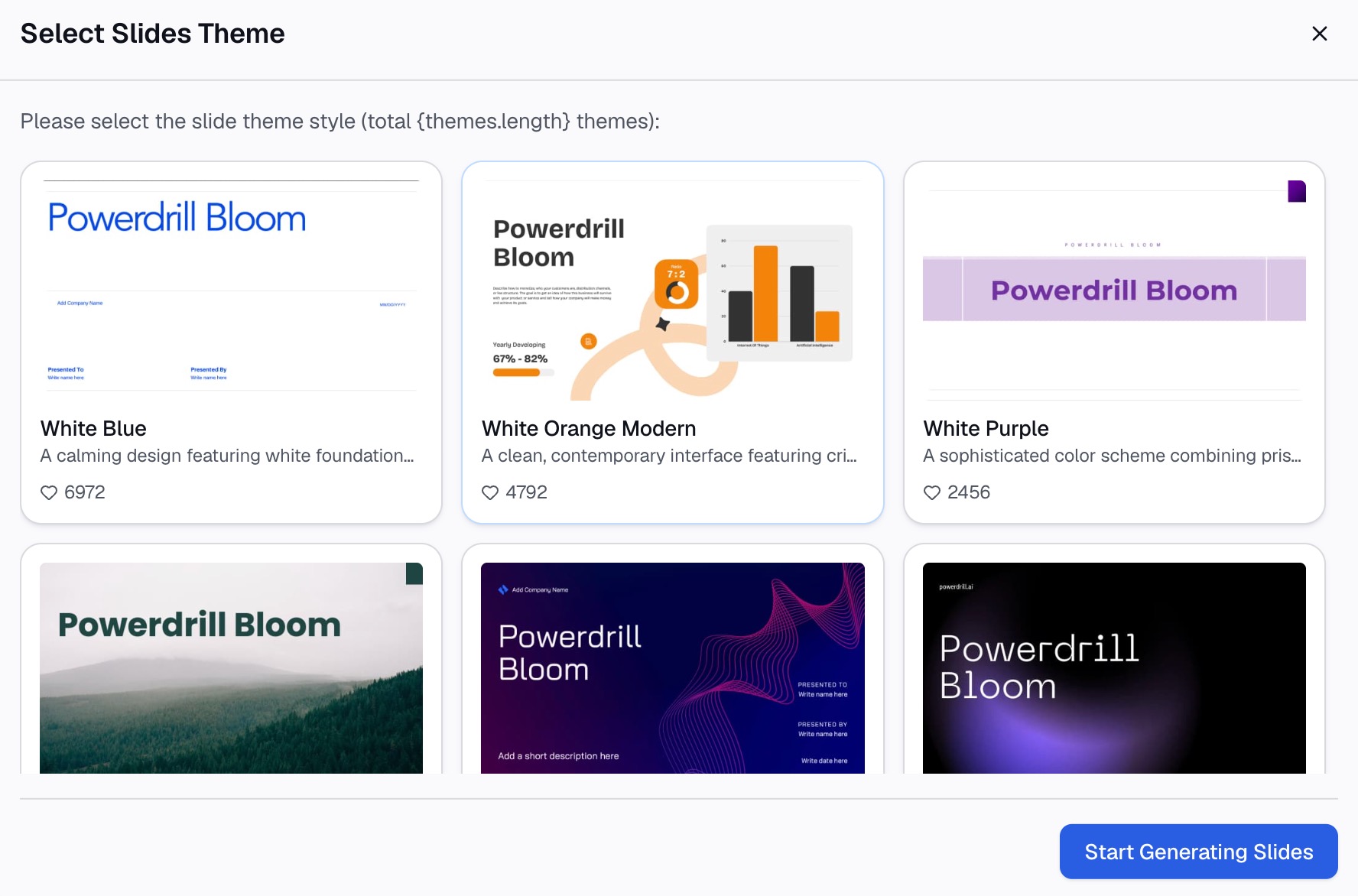
Berikut adalah metode dalam tiga langkah, menggunakan Powerdrill Bloom.
Langkah 1: Unggah lembar kerja hasil ekspor Anda
Unduh Google Sheet Anda sebagai file Excel atau CSV, lalu unggah. Alat visualisasi data kami memungkinkan Anda memasukkan file dan menanyakan "apa saja yang Anda inginkan dari data Anda."
Unggah tab Data mentah. Anda tidak perlu membuat tab Calc terlebih dahulu.

Langkah 2: Minta pembuatan dashboard menggunakan bahasa sehari-hari
Deskripsikan dashboard yang Anda inginkan. Sebagai contoh: "Buat dashboard dengan total pendapatan, pendapatan berdasarkan wilayah, dan tren pendapatan mingguan untuk Q3."
Halaman alat tersebut menyatakan bahwa Anda dapat "Menyesuaikan dan menyimpan bagan ini agar sesuai dengan kebutuhan Anda, lalu menambahkannya ke dashboard." Minta alat tersebut untuk menunjukkan perubahan terbesar juga.
Langkah 3: Tinjau bagan dan buat ulang bagan terbaik di Sheets
Periksa setiap angka dengan tab Calc Anda. Simpan bagan dan temuan yang menjawab pertanyaan Anda.
Kemudian buat ulang bagan tersebut di dashboard Google Sheets Anda, sehingga bagan tersebut diperbarui dengan data langsung. Untuk panduan terkait, lihat panduan kami tentang cara membuat dashboard KPI dari spreadsheet.
Kesalahan umum yang harus dihindari
Berikut adalah masalah yang paling sering muncul saat membuat dashboard di Google Sheets.
- Terlalu banyak bagan. Batasi layar hanya untuk pertanyaan-pertanyaan yang penting.
- Bagan pada data mentah. Arahkan bagan ke tabel ringkasan, bukan ke ribuan baris data.
- Ejaan yang tidak konsisten. Nilai yang tidak konsisten dapat membagi satu wilayah menjadi dua.
- Slicer pada rumus. Slicer tidak memfilter tabel SUMIF. Gunakan pivot table untuk bagan yang difilter.
- Tidak ada baseline. Angka tanpa perbandingan tidak memberi tahu pembaca apakah hasil tersebut bagus atau tidak.
- Tab tidak dilindungi. Satu kesalahan edit yang tidak disengaja dapat merusak semua bagan.
- Memublikasikan data sensitif. Bagan yang dipublikasikan menampilkan datanya. Periksa kembali sebelum Anda memublikasikannya.
Untuk informasi lebih lanjut tentang bagan di Sheets, lihat panduan kami tentang cara mengubah data Google Sheets menjadi bagan dengan AI.
Jika data Anda berada dalam file ekspor yang panjang, coba Powerdrill Bloom dan minta draf pertama dashboard Anda.
Pertanyaan yang sering diajukan
Apakah Google Sheets memiliki fitur dashboard?
Google Sheets tidak memiliki satu tombol khusus untuk dashboard. Anda membuatnya dari bagan, bagan scorecard, pivot table, dan slicer, biasanya pada tab khusus.
Bagaimana cara membuat dashboard interaktif di Google Sheets?
Tambahkan slicer dengan Data > Add a slicer. Slicer memfilter setiap bagan dan pivot table yang menggunakan himpunan data yang sama, sehingga audiens dapat menjelajahi data berdasarkan wilayah, produk, atau tanggal.
Bagaimana cara membuat dashboard Google Sheets diperbarui secara otomatis?
Simpan data mentah di satu tab dan gunakan rumus atau pivot table yang membaca rentang terbuka (open-ended ranges). Perbarui tab data dari Google Form atau IMPORTRANGE.
Apa itu bagan scorecard di Google Sheets?
Bagan scorecard menampilkan satu angka kunci, seperti total penjualan, dalam ukuran besar. Bagan ini juga dapat membandingkan angka tersebut dengan baseline, seperti bulan lalu.
Apakah saya bisa membagikan dashboard Google Sheets dengan orang di luar tim saya?
Ya. Bagikan file dengan akses lihat (view), atau publikasikan untuk mendapatkan tautan atau kode sematan (embed code). Bagan yang dipublikasikan menampilkan datanya, jadi periksa kembali informasi pribadi atau sensitif terlebih dahulu.
Sumber: Google Docs Editors Help, Menambahkan & mengedit bagan atau grafik · Google Docs Editors Help, Menampilkan KPI dengan bagan scorecard · Google Docs Editors Help, Memfilter bagan dan tabel dengan Slicer · Google Docs Editors Help, Membuat & menggunakan pivot table · Google Docs Editors Help, SUMIF · Google Docs Editors Help, fungsi QUERY · Google Docs Editors Help, Menjadikan Google Docs, Sheets, Slides & Forms publik.