Cara Membuat Box Plot di Excel: Apa yang Ditunjukkannya
Nilai rata-rata memberi tahu Anda di mana posisi suatu kelompok berada. Nilai tersebut tidak menunjukkan seberapa tersebar kelompok tersebut, atau apakah ada satu nilai yang menarik seluruh angka tersebut.
Box plot menjawab kedua pertanyaan tersebut dalam bentuk yang dapat Anda baca dalam dua detik. Ini adalah cara tercepat untuk membandingkan beberapa kelompok ketika Anda memedulikan penyebaran data sama besarnya dengan posisinya.
Panduan ini membahas apa yang sebenarnya ditampilkan oleh box plot, cara membuatnya di Excel, dan cara membacanya tanpa melakukan interpretasi yang berlebihan.
Apa yang ditunjukkan oleh box plot
Referensi statistik dari NIST menjelaskan tujuannya dengan tepat. Box plot adalah "alat yang sangat baik untuk menyampaikan informasi lokasi dan variasi dalam kumpulan data."
Kalimat berikutnya adalah hal penting yang perlu diingat. Box plot sangat berguna "untuk mendeteksi dan mengilustrasikan perubahan lokasi dan variasi di antara berbagai kelompok data."
Itulah keseluruhan kegunaannya. Satu grafik seperti ini cukup informatif. Namun, empat grafik yang bersandingan, masing-masing untuk satu mesin, wilayah, atau kohort, barulah bentuk grafik ini benar-benar menunjukkan keunggulannya.
Deskripsi Microsoft tentang versi Excel menyatakan hal yang sama dalam istilah produk. Grafik box and whisker "menunjukkan distribusi data ke dalam kuartil, menyoroti rata-rata (mean) dan pencilan (outlier)."
Lima angka di balik bentuk tersebut
Grafik ini dibuat dari sekumpulan kecil nilai yang dihitung, dan memahaminya akan membuatnya mudah dibaca.
NIST memaparkan pembuatannya secara langsung. Anda "Menghitung median dan kuartil (kuartil bawah adalah persentil ke-25 dan kuartil atas adalah persentil ke-75)."
Kotak tersebut kemudian digambar di antara kuartil-kuartil tersebut. Menurut NIST, "kotak ini mewakili 50% bagian tengah dari data" — yang disebut oleh buku panduan tersebut sebagai bagian utama data. Garis atau simbol menandai median di dalamnya.
Whisker (garis perpanjangan) membentang ke luar menuju nilai ekstrem. Hasilnya, seperti yang dinyatakan NIST, adalah bahwa "box plot mengidentifikasi 50% bagian tengah data, median, dan titik-titik ekstrem."
| Elemen | Apa yang diwakilinya |
|---|---|
| Bagian bawah kotak | Kuartil bawah, persentil ke-25 |
| Garis di dalam kotak | Median, persentil ke-50 |
| Bagian atas kotak | Kuartil atas, persentil ke-75 |
| Tinggi kotak | Jangkauan antarkuartil, memuat setengah bagian tengah data |
| Whisker | Variabilitas di luar kuartil |
| Titik-titik terpisah | Nilai di luar jangkauan whisker |
Di mana whisker berhenti
Ini adalah detail yang paling sering membingungkan, karena penerapannya berbeda-beda.
NIST menjelaskan variasi umum yang dirancang untuk mengidentifikasi pencilan secara eksplisit. Anda menghitung jangkauan antarkuartil dan menyebutnya IQ. Empat batas mengikuti dari perhitungan tersebut. Dua batas berada di bawah kuartil bawah, yaitu pada 1,5 kali IQ dan 3,0 kali IQ di bawahnya. Dua batas yang cocok berada di atas kuartil atas.
Whisker kemudian digambar bukan ke nilai minimum, melainkan ke titik terkecil yang masih berada di atas batas bawah. Titik-titik di luarnya digambar secara terpisah.
Excel mengikuti konvensi ini. Dokumentasi Microsoft menyatakan bahwa whisker "menunjukkan variabilitas di luar kuartil atas dan bawah." Kalimat yang sama berlanjut, "dan titik mana pun di luar garis atau whisker tersebut dianggap sebagai pencilan."
Jadi sebelum membandingkan hasil dari satu alat dengan alat lainnya, periksa aturan whisker mana yang digunakan masing-masing alat. Kotaknya akan cocok; namun whisker-nya mungkin tidak.
Cara membuat box plot di Excel
Excel memiliki jenis grafik bawaan, dan langkah-langkahnya singkat.
Petunjuk Microsoft untuk grafik ini dimulai dengan data: "Pilih data Anda—baik seri data tunggal, atau beberapa seri data." Kemudian, "Di Excel, pilih Insert > Insert Statistic Chart > Box and Whisker."
Dua catatan tentang tata letak data, karena di sinilah sebagian besar upaya gagal.
Data Anda harus berupa nilai mentah, bukan statistik ringkasan. Excel menghitung sendiri kuartilnya, sehingga kolom berisi median yang sudah dihitung sebelumnya akan menghasilkan data yang tidak masuk akal.
Untuk beberapa kelompok, letakkan nilai-nilai tersebut di kolom yang berdampingan dengan baris header, atau gunakan kolom kategori di samping kolom nilai. Excel membaca pengelompokan dari tata letak, bukan dari apa pun yang Anda konfigurasikan setelahnya.
Setelah grafik dibuat, penanda rata-rata (mean) dapat ditampilkan atau disembunyikan melalui opsi seri. Menampilkannya biasanya sangat berguna, karena jarak antara rata-rata dan median itu sendiri memberikan informasi penting.
Panel opsi yang sama mengontrol bagaimana titik-titik bagian dalam ditampilkan. Menampilkannya membantu untuk kelompok kecil, tetapi membuat grafik menjadi berantakan untuk kelompok besar. Pengaturan yang tepat bergantung pada seberapa banyak data yang ada di balik setiap kotak.
Membuat box plot dari data mentah
Ketika data perlu dibersihkan atau dikelompokkan sebelum dapat dibuat grafiknya, urutan di bawah ini mencakup proses tersebut dari awal hingga akhir.
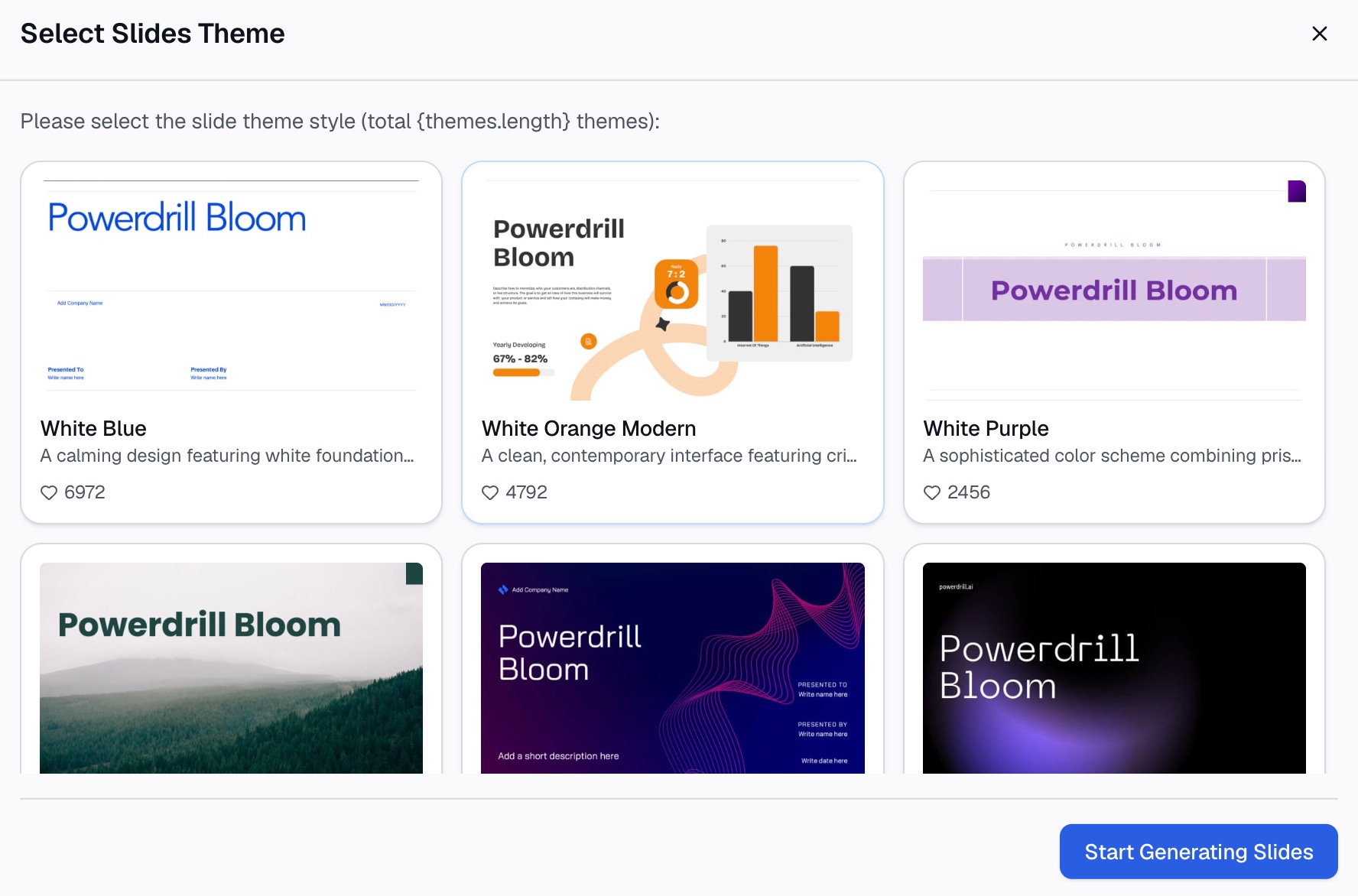
Langkah 1: Unggah dataset dan deskripsikan perbandingannya
Mulailah di Powerdrill Bloom dengan file CSV atau Excel. Deskripsikan box plot yang Anda inginkan dalam bahasa sehari-hari, sebutkan nilai yang ingin diplot dan variabel pengelompokannya.
Bersikaplah spesifik tentang pengelompokannya. "Waktu pengiriman berdasarkan gudang" dan "waktu pengiriman berdasarkan bulan" menghasilkan grafik yang berbeda dari file yang sama, dan hanya satu di antaranya yang menjawab pertanyaan Anda.
Data mungkin perlu difilter terlebih dahulu: satu lini produk, satu kuartal, hanya pesanan yang selesai. Sampaikan hal tersebut dalam permintaan yang sama daripada menyaring file secara manual terlebih dahulu.

Langkah 2: Periksa ukuran kelompok sebelum membaca apa pun
Grafik dengan delapan observasi di satu kelompok dan delapan ratus di kelompok lain secara teknis valid tetapi secara praktis menyesatkan. Kuartil dari sampel yang sangat kecil tidak stabil.
Mintalah jumlah per kelompok di samping grafik. Kelompok mana pun yang memiliki kurang dari sekitar dua puluh observasi harus dibaca dengan hati-hati, dan kelompok di bawah sepuluh biasanya lebih baik ditampilkan sebagai titik-titik individual.
Ini juga merupakan saat untuk memastikan bahwa kolom nilai sepenuhnya numerik. Satu entri teks saja dalam kolom numerik secara diam-diam akan mengubah cara penghitungan kelompok.
Langkah 3: Buat grafik dan angka pendukungnya
Mintalah box plot bersama dengan ringkasan lima angka per kelompok: minimum, kuartil bawah, median, kuartil atas, maksimum, ditambah jumlahnya.
Tabel sama pentingnya dengan grafik. Pembaca yang bertanya "berapa tepatnya median untuk kelompok ketiga" harus mendapatkan jawaban tanpa harus mengukur piksel.
Ekspor keduanya, dan biarkan file sumber tetap terlampir sehingga angka apa pun dapat dilacak kembali jika dipertanyakan.
Membandingkan beberapa kelompok dalam data Anda sendiri? Coba Powerdrill Bloom.
Cara membaca box plot
Bacalah grafik dengan urutan berikut, dan grafik ini hampir selalu akan memberi tahu Anda sesuatu yang berguna.
Bandingkan median terlebih dahulu. Garis di dalam setiap kotak adalah nilai tipikal. Jika garis-garis tersebut berada pada ketinggian yang berbeda, kelompok-kelompok tersebut benar-benar berbeda dalam kecenderungan pemusatannya.
Bandingkan tinggi kotak kedua. Kotak yang tinggi berarti setengah bagian tengah dari kelompok tersebut tersebar luas. Dua kelompok dengan median yang identik tetapi tinggi kotak yang sangat berbeda menceritakan kisah yang sama sekali berbeda.
Periksa asimetri whisker ketiga. Whisker yang jauh lebih panjang di satu sisi menunjukkan kemiringan. Median yang terletak tidak di tengah kotak juga menunjukkan hal yang sama.
Lihat titik-titik terpisah terakhir. Ini adalah nilai-nilai yang ditandai oleh grafik sebagai tidak biasa. Nilai-nilai ini adalah kandidat untuk diselidiki, bukan berarti otomatis merupakan kesalahan.
Satu pola yang perlu dicatat: jika penanda rata-rata berada jauh di atas median, beberapa nilai besar menarik rata-rata ke atas. Itulah situasi di mana melaporkan rata-rata saja akan menyesatkan semua orang.
Kapan box plot menjadi grafik yang salah
Ini adalah grafik khusus, dan kegunaannya bisa gagal dengan cara yang dapat diprediksi.
Dengan satu kelompok dan tanpa perbandingan, histogram biasanya menyampaikan informasi lebih banyak. Grafik ini memadatkan distribusi menjadi lima angka, sedangkan histogram menunjukkan bentuk aslinya.
Dengan data bimodal, ringkasan ini justru menyembunyikan fitur yang paling penting. Dua klaster menghasilkan kotak yang terlihat biasa saja, dan tidak ada apa pun di grafik yang menunjukkan celah tersebut.
Dengan sampel yang sangat kecil, kuartil akan bergeser hanya karena satu observasi baru. Memplot titik-titik itu sendiri jauh lebih jujur.
Dan dengan audiens non-teknis yang belum pernah melihatnya, bersiaplah untuk menghabiskan menit pertama menjelaskan bentuk grafik daripada temuannya. Terkadang grafik rentang yang diberi label dengan baik akan lebih mudah dipahami.
| Situasi | Pilihan yang lebih baik |
|---|---|
| Membandingkan penyebaran di berbagai kelompok | Box plot |
| Satu kelompok, bentuk distribusi penting | Histogram |
| Diduga ada dua klaster | Histogram atau plot densitas |
| Sampel yang sangat kecil | Plot titik-titik individual |
| Melacak satu kelompok dari waktu ke waktu | Grafik garis |
Mempresentasikan box plot kepada orang yang belum pernah melihatnya
Grafik ini merupakan standar dalam statistik tetapi tidak dikenal di hampir semua bidang lainnya. Tiga kebiasaan berikut dapat menjembatani celah tersebut.
Beri label pada sumbu dengan unit yang dipedulikan orang — hari, dolar, cacat per seribu — daripada membiarkan nama variabel generik dari file sumber.
Letakkan temuan di bagian judul. "Waktu pengiriman paling bervariasi di gudang Dallas" memberi tahu pembaca apa yang harus dilihat. "Waktu pengiriman berdasarkan gudang" membuat mereka harus menyimpulkannya sendiri.
Tambahkan legenda satu baris yang menjelaskan kotak tersebut dengan istilah sederhana. Sesuatu seperti "kotak memuat setengah bagian tengah pesanan; garis adalah pesanan tipikal" hanya memakan satu baris tetapi mencegah kesalahan pembacaan yang paling umum.
If the audience will see this monthly, the explanation is worth giving properly once. If they will see it once, consider whether a simpler chart carries the same point.
Satu hal lagi yang membantu dalam rapat langsung. Jelaskan arti kotak tersebut sebelum Anda menjelaskan apa yang ditunjukkan oleh data. Orang yang masih berusaha memahami bentuk grafik tidak akan mendengarkan temuan Anda.
Membandingkan kelompok dari waktu ke waktu
Pertanyaan lanjutan yang sering diajukan adalah bagaimana menunjukkan perubahan di berbagai periode serta di berbagai kelompok.
Pendekatan langsungnya adalah satu kotak per periode, disusun dari kiri ke kanan. Ini berfungsi dengan baik hingga sekitar delapan periode, setelah itu grafik akan menjadi padat dan kotak-kotak individual menjadi terlalu sempit untuk dibaca.
Di luar itu, struktur yang berbeda dapat membantu. Plot median sebagai garis dari waktu ke waktu, dan tunjukkan jangkauan antarkuartil sebagai pita berbayang di sekitarnya. Informasinya hampir sama, dan trennya menjadi lebih mudah dibaca.
Yang tidak berhasil adalah mencampur kedua pengelompokan ke dalam satu grafik. Satu kotak per gudang per bulan menghasilkan tumpukan kotak yang tidak akan dibaca oleh siapa pun. Pilih perbandingan yang penting dan buat grafik untuk perbandingan tersebut saja.
Jika pertanyaannya benar-benar dua dimensi, small multiples adalah jawaban yang jujur — satu grafik kecil per gudang, masing-masing menunjukkan bulan pada sumbu horizontalnya.
Perbedaan hal ini dengan mencari pencilan
Box plot menandai titik-titik yang tidak biasa sebagai produk sampingan dari menampilkan distribusi. Hal ini berkaitan dengan, tetapi tidak sama dengan, mencarinya secara sengaja.
Perbedaannya adalah tentang apa yang Anda tanyakan. Grafik ini menanyakan bagaimana perbandingan antar kelompok. Penyelidikan pencilan menanyakan catatan spesifik mana yang salah, tidak biasa, atau layak untuk dilihat kembali. Ini menggunakan metode di luar aturan kuartil, termasuk pemeriksaan domain yang tidak dapat dilakukan oleh grafik apa pun.
Jika tujuan Anda adalah yang kedua, panduan tentang menemukan pencilan dalam dataset tanpa kode membahas tugas tersebut secara langsung. Gunakan box plot ketika perbandingan antar kelompok adalah poin utamanya, dan nilai-nilai yang tidak biasa adalah sesuatu yang Anda sadari di sepanjang proses.
Ada juga perbedaan praktis dalam apa yang Anda lakukan selanjutnya. Pencilan yang muncul dari box plot akan diselidiki. Perbedaan distribusi yang muncul dari grafik yang sama akan dijelaskan.
Kesalahan umum
Membuat grafik dari statistik ringkasan alih-alih nilai mentah. Excel menghitung kuartil, sehingga memasukkan median yang sudah dihitung sebelumnya akan menghasilkan grafik yang tidak berarti.
Mengabaikan ukuran kelompok. Sampel yang tidak sama membuat kotak-kotak terlihat sebanding padahal sebenarnya tidak.
Mengasumsikan titik yang ditandai adalah kesalahan. Aturan 1,5 kali IQR adalah sebuah konvensi, bukan diagnosis. Beberapa nilai yang ditandai justru merupakan catatan paling menarik dalam dataset.
Membandingkan di berbagai alat tanpa memeriksa aturan whisker. Penerapan yang berbeda memperpanjang whisker secara berbeda, dan kotaknya akan cocok sementara whisker-nya tidak.
Menggunakan box plot di tempat yang seharusnya menggunakan histogram. Satu box plot menyembunyikan bentuk yang dapat diungkapkan oleh satu histogram.
Membiarkan sumbu tanpa label. Kegagalan presentasi yang paling umum, dan yang paling mudah diperbaiki.
Membaca box plot seolah-olah kotak tersebut berisi sebagian besar data. Kotak tersebut berisi tepat setengahnya. Seperempat nilai berada di atasnya dan seperempat di bawahnya, yang mudah dilupakan ketika whisker-nya pendek.
Mengurutkan kelompok secara alfabetis. Mengurutkannya berdasarkan median akan membuat perbandingan dapat dibaca dalam sekejap, dan tidak memerlukan biaya apa pun.
Untuk pekerjaan grafik terkait, terdapat panduan untuk membuat diagram lingkaran dari data Excel dan membuat grafik yang indah dari lembar kerja Excel dengan cepat. Untuk statistik penyebaran yang berpasangan secara alami dengan grafik ini, terdapat panduan menghitung standar deviasi di Excel.
Pertanyaan yang sering diajukan
Untuk apa box plot digunakan?
Box plot menyampaikan lokasi dan variasi dalam kumpulan data, dan sangat berguna untuk membandingkan properti tersebut di beberapa kelompok. NIST mendeskripsikannya sebagai alat untuk mendeteksi dan mengilustrasikan perubahan lokasi dan variasi di antara berbagai kelompok data.
Bagaimana cara membaca box plot?
Kotak tersebut mencakup 50% bagian tengah data, dari persentil ke-25 hingga ke-75, dengan garis yang menandai median. Whisker menunjukkan variabilitas di luar kuartil, dan titik-titik terpisah menandai nilai di luar jangkauan tersebut.
Bagaimana cara membuat grafik box and whisker di Excel?
Pilih data Anda, baik seri tunggal maupun beberapa seri. Kemudian pilih Insert, Insert Statistic Chart, dan Box and Whisker. Berikan nilai mentah alih-alih statistik ringkasan, karena Excel menghitung sendiri kuartilnya.
Mengapa box plot saya menunjukkan titik-titik di luar whisker?
Itu adalah nilai di luar jangkauan whisker, yang diperlakukan Excel sebagai pencilan. Aturan umum memperpanjang whisker hingga 1,5 kali jangkauan antarkuartil di luar setiap kuartil, dan apa pun yang melewati batas tersebut akan digambar secara terpisah.
Apa perbedaan antara box plot dan histogram?
Box plot merangkum distribusi menjadi lima angka dan sangat unggul dalam membandingkan kelompok. Histogram menunjukkan bentuk lengkap dari satu distribusi, termasuk fitur seperti dua klaster. Ringkasan lima angka mendeskripsikan posisi dan penyebaran alih-alih bentuk, sehingga pola tersebut tetap tidak terlihat di dalamnya.
Sumber: NIST/SEMATECH e-Handbook of Statistical Methods, "Box Plot," itl.nist.gov; Microsoft Support, "Create a box and whisker chart."