Excel से PowerPoint चार्ट्स को कैसे अपडेट करें (बिना डेक को फिर से बनाए)
स्प्रेडशीट में बदलाव होने पर PowerPoint चार्ट को अपडेट रखने के दो तरीके हैं। पहला, उन्हें लिंक कर दें, ताकि राइट-क्लिक करते ही नंबर रीफ्रेश हो जाएं। दूसरा, हर साइकिल में नए एक्सपोर्ट से चार्ट को दोबारा जनरेट करें। लिंक करना तब तक तेज़ रहता है जब तक कि फ़ाइल का नाम नहीं बदला जाता, लेकिन नाम बदलते ही इसे ठीक करने में आपकी पूरी दोपहर निकल सकती है।
असली समस्या इसकी प्रक्रिया (mechanics) नहीं है। समस्या यह है कि PowerPoint चार्ट एक ऐसे डेक के अंदर होते हैं जिसे हर महीने दोबारा बनाया जाता है, और पिछले महीने के वर्शन को देखकर यह बिल्कुल पता नहीं चलता कि अभी किस चीज़ की जांच की जानी बाकी है।
यह गाइड आपको बताएगी कि सबसे पहले क्या तय करना है, तीन मैनुअल तरीके कौन से हैं, और चौथी या पांचवीं साइकिल पर उनमें से हर एक तरीका कहाँ जाकर काम करना बंद कर देता है।
शुरू करने से पहले आपको क्या चाहिए
आपको उस स्प्रेडशीट की ज़रूरत होगी जिससे मौजूदा डेक बनाया गया था, न कि समरी की किसी कॉपी की। किसी दूसरी फ़ाइल के ज़रिए चार्ट को रीफ्रेश करने से ही एक ही प्रेजेंटेशन में एक ही नंबर के दो अलग-अलग वर्शन दिखाई देने लगते हैं.
आपको यह भी पता होना चाहिए कि कौन से PowerPoint चार्ट लिंक किए गए हैं और कौन से पिक्चर (इमेज) हैं। दोनों का व्यवहार पूरी तरह से अलग होता है, और बार-बार इस्तेमाल होने वाले ज़्यादातर डेक में ये दोनों ही शामिल होते हैं।
इनमें अंतर करने का एक आसान तरीका यह है कि किसी एक पर क्लिक करें। लिंक किए गए ऑब्जेक्ट पर राइट-क्लिक करने पर Update Link का विकल्प मिलता है; जबकि पिक्चर पर इमेज से जुड़े विकल्प दिखाई देते हैं।
सबसे पहले दो फैसले लेने होते हैं।
क्या डेक को प्रेजेंट किया जाना है या भेजा जाना है। प्रेजेंट किए जाने वाले डेक में आप कोई भी चेतावनी या स्पष्टीकरण मौखिक रूप से दे सकते हैं। लेकिन भेजे जाने वाले डेक में ऐसा नहीं किया जा सकता, इसलिए पुराना पड़ चुका हर एक आंकड़ा एक छिपी हुई गलती बन जाता है।
फ़ाइल को और कौन खोलता है। लिंक फ़ाइल के लोकेशन के सापेक्ष (relative) होते हैं। कोई डेक जो शेयर्ड ड्राइव में है और उसे किसी लैपटॉप पर कॉपी किया जाता है, तो उसके लिंक इस तरह से टूट जाएंगे कि कोई भी यह पता नहीं लगा पाएगा कि ऐसा क्यों हुआ।
एक आदत आपका सबसे ज़्यादा समय बचा सकती है। डेक के अंदर ही इस बात की एक लिस्ट रखें कि किन स्लाइड्स में लाइव चार्ट हैं, क्योंकि केवल देखकर इसका अंदाज़ा नहीं लगाया जा सकता।
इसे मैनुअल तरीके से कैसे करें
विकल्प 1: लिंक किए गए ऑब्जेक्ट के रूप में पेस्ट करें और इसे रीफ्रेश करें
जब आप Excel कंटेंट को PowerPoint में पेस्ट करते हैं, तो Microsoft के आधिकारिक विकल्प Use Destination Styles, Keep Source Formatting, Embed, Picture और Keep Text Only होते हैं। केवल लिंक करके पेस्ट किया गया कंटेंट ही वर्कबुक से जुड़ा रहता है।
इसके बाद रीफ्रेश करने के लिए, दस्तावेज़ में दिया गया स्टेप बहुत छोटा है: "PowerPoint में, डेटा पर राइट-क्लिक करें और Update Link चुनें।"
Microsoft के अपने टेक्स्ट में एक ऐसी चेतावनी दी गई है जिस पर अक्सर लोगों का ध्यान नहीं जाता। इसमें कहा गया है कि "आपकी प्रेजेंटेशन में लिंक किया गया ऑब्जेक्ट, लिंक की गई Excel वर्कबुक की एक्टिव, सबसे ऊपर वाली वर्कशीट का सारा डेटा दिखाता है।" इसके बाद Microsoft सलाह देता है कि आप यह सुनिश्चित कर लें कि जो वर्कशीट आप देखना चाहते हैं, वही वर्कबुक खोलने पर सबसे पहले दिखाई दे।
इसे ध्यान से समझें, क्योंकि इसका मतलब यह है कि अगर आपका कोई सहकर्मी फ़ाइल को किसी दूसरे टैब को एक्टिव रखकर सेव कर देता है, तो आपकी स्लाइड पर दिखने वाला कंटेंट बदल सकता है। और डेक में ऐसा कोई संकेत नहीं मिलता जिससे इसका पता चल सके।
Embedding करने से लिंक की समस्या तो दूर हो जाती है, लेकिन एक दूसरी समस्या खड़ी हो जाती है। Microsoft का कहना है कि बड़ी Excel फ़ाइल के साथ, embedding करने से "आपकी PowerPoint प्रेजेंटेशन का साइज़ बहुत बड़ा हो जाएगा।"
विकल्प 2: लिंक बनाए रखें, और फ़ाइल पाथ को सोच-समझकर मैनेज करें
लिंक फ़ाइल के लोकेशन के आधार पर काम करते हैं, इसलिए वर्कबुक का नाम बदलने या किसी भी फ़ाइल को दूसरी जगह ले जाने से वे टूट जाते हैं। डेक के रीफ्रेश न होने का यह सबसे आम कारण है।
वर्कबुक को एक स्थायी नाम और एक स्थायी फ़ोल्डर दें, और फ़ाइल के नाम में कभी भी तारीख डालकर उसका नया वर्शन न बनाएं। Q3-actuals.xlsx सुरक्षित रहेगा; लेकिन Q3-actuals-v4-final.xlsx अगली साइकिल में लिंक टूटने की पूरी गारंटी देता है।
लेआउट में बदलाव (layout drift) की भी आशंका रहती है। रीफ्रेश किए गए चार्ट अपडेट होने पर अपना साइज़ बदल सकते हैं, यही वजह है कि केवल एक बार देखने के बजाय हर रीफ्रेश के बाद विज़ुअल चेक करना ज़रूरी होता है।
छोटे डेक के लिए यह सबसे किफ़ायती और टिकाऊ तरीका है। इसके लिए दोनों फ़ाइलों का इस्तेमाल करने वाले हर व्यक्ति के अनुशासन की ज़रूरत होती है, और अक्सर लोग यहीं पर चूक जाते हैं।
विकल्प 3: चार्ट को दोबारा जनरेट करें और उन्हें बदलें
लिंक बनाए रखने के बजाय, नए एक्सपोर्ट से नए सिरे से चार्ट तैयार करें और उन्हें पिक्चर के रूप में पेस्ट करें। इससे कोई भी चीज़ चुपके से नहीं बदलेगी क्योंकि कोई भी चीज़ लाइव नहीं है।
यह एक सीधा सौदा है। आप लिंक को डीबग करने के झंझट से बचने के बदले मैनुअल रूप से बदलने का काम स्वीकार करते हैं। इसके साथ ही, आप Excel में किसी नंबर को ठीक करके उसे तुरंत स्लाइड पर देखने की सुविधा भी खो देते हैं।
Macros कॉपी करने के स्टेप को ऑटोमेट कर सकते हैं, और कई ऐड-इन्स (add-ins) सिर्फ़ लिंक लेयर को मैनेज करने के लिए मौजूद हैं। ये दोनों ही एक ऐसी निर्भरता जोड़ते हैं जिसे डेक के साथ-साथ मेंटेन करना पड़ता है।
साझा सीमा (The shared ceiling)। ये तीनों तरीके केवल चार्ट को अपडेट रखते हैं और लिखे गए शब्दों के लिए कुछ नहीं करते। दो साइकिल पहले लिखा गया टेक्स्ट अभी भी पुराने आंकड़ों को ही दिखाता रहेगा, और यह देखने में बिल्कुल सही टेक्स्ट जैसा ही लगेगा।
मैनुअल तरीका कहाँ जाकर धीमा पड़ जाता है
पहला रीफ्रेश करने में 10 मिनट लगते हैं। पांचवें में एक घंटा लगता है, और ऐसा इसलिए नहीं है कि काम मुश्किल हो गया है।
तब तक डेक में तीन अलग-अलग सोर्स से आए PowerPoint चार्ट शामिल हो चुके होते हैं: कुछ लिंक किए गए, कुछ दोबारा जनरेट किए गए, और कुछ जल्दबाजी में पेस्ट किए गए।
इसका कारण यह है कि रीफ्रेश किया गया डेक पूरी तरह तैयार दिखता है। चार्ट दोबारा बन जाते हैं, इसलिए दिखने वाले हिस्से साफ़ तौर पर अपडेटेड लगते हैं, और न दिखने वाले हिस्सों को बिना जांचे ही सही मान लिया जाता है।
यह गिरावट एक पैटर्न के तहत होती है। दूसरी साइकिल में लोग एक्सिस लिमिट (axis limits) की जांच करना बंद कर देते हैं। तीसरी साइकिल में कमेंट्री को दोबारा पढ़ना बंद कर देते हैं। पांचवीं साइकिल तक आते-आते, रीफ्रेश का मतलब सिर्फ़ एक क्लिक और एक सरसरी नज़र रह जाता है, और कोई एक आंकड़ा पिछले दो महीनों से चुपचाप गलत बना रहता है।
एक और नुकसान तब सामने आता है जब डेडलाइन नज़दीक होती है। जिस दिन डेक सबमिट करना हो, उसी दिन अगर कोई लिंक टूट जाए, तो आप डेक को रीफ्रेश नहीं कर रहे होते, बल्कि उसे नए सिरे से बना रहे होते हैं।
Powerdrill Bloom के साथ PowerPoint चार्ट को कैसे अपडेट करें
स्टेप 1: इस साइकिल का एक्सपोर्ट अपलोड करें
नई Excel या CSV फ़ाइल अपलोड करें। Powerdrill Bloom अपलोड होते ही कॉलम का विश्लेषण (profile) कर लेता है, जिससे किसी भी चार्ट के बनने से पहले ही नाम बदले गए कॉलम या बदली हुई डेट रेंज का पता चल जाता है।

स्टेप 2: सामान्य बोलचाल की भाषा (natural language) में वही व्यू दोबारा मांगें
चार्ट को दोबारा बनाने के बजाय अपनी ज़रूरत के चार्ट के बारे में बताएं। मीट्रिक, ब्रेकडाउन और अवधि (period) का नाम लें, और पिछले साइकिल में इस्तेमाल किए गए कट्स की ही मांग करें।
इसके बाद वे सवाल पूछें जो बदलावों (drift) को पकड़ सकें। पूछें कि पिछली अवधि की तुलना में कौन से आंकड़ों में सबसे ज़्यादा बदलाव आया है, और कौन सी सीरीज़ में अब ऐसी कैटेगरी शामिल या बाहर हैं जो पहले नहीं थीं।
स्टेप 3: चार्ट, रिपोर्ट या डेक को एक्सपोर्ट करें
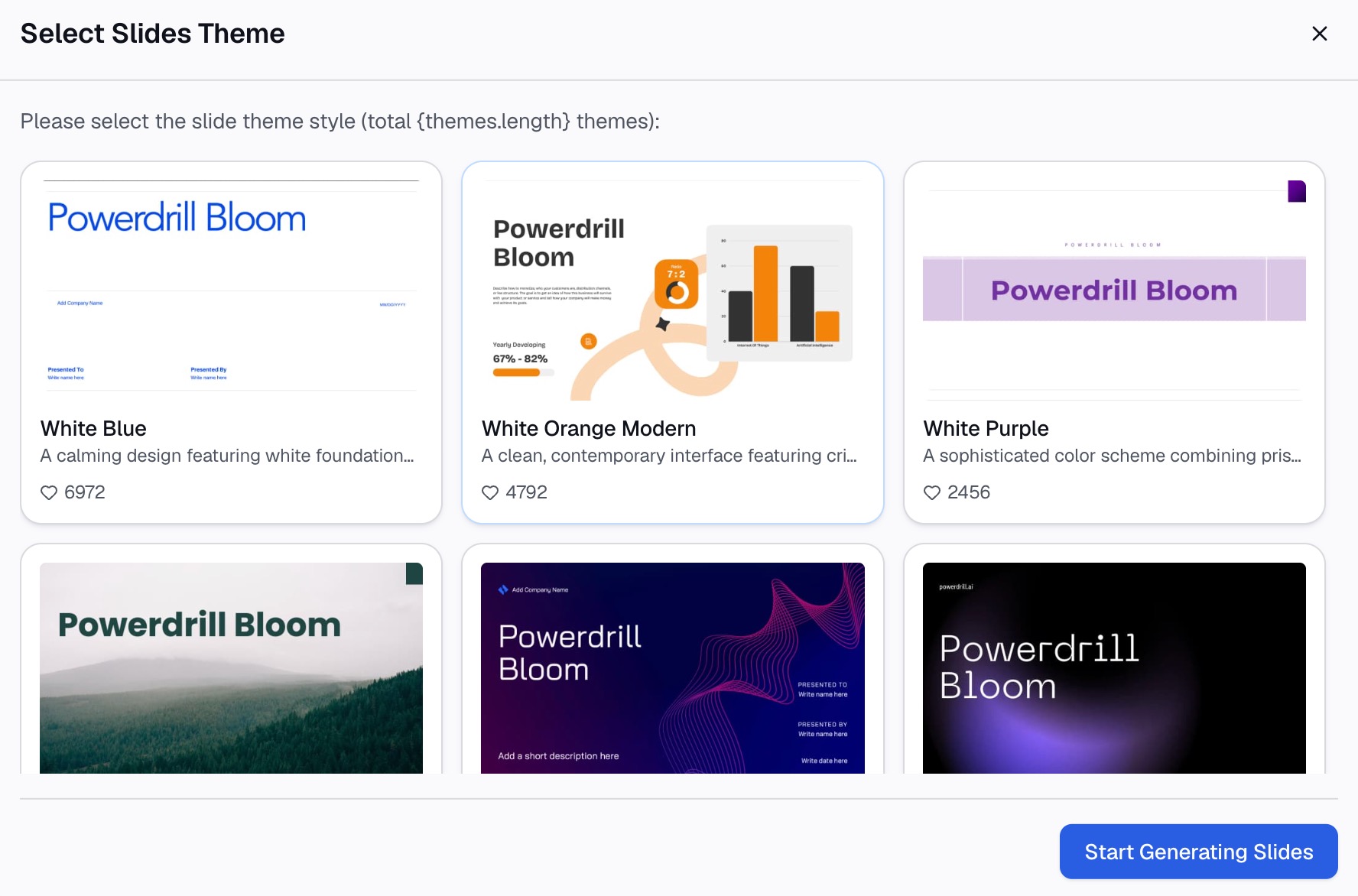
बदले गए चार्ट, एक अपडेटेड लिखित समरी, या स्लाइड्स के पूरे सेट को निकालें जिन्हें आप मौजूदा डेक में डाल सकते हैं। हमारा Excel to PPT पेज इस एक्सपोर्ट पाथ की पूरी जानकारी देता है।
यह हाथ से लिंक रीफ्रेश करने से बेहतर क्यों है
| मैनुअल तरीका | Powerdrill Bloom | |
|---|---|---|
| नाम बदलने के बाद टूटे हुए लिंक | हर ऑब्जेक्ट को दोबारा लिंक करें | टूटने के लिए कोई लिंक ही नहीं हैं |
| रीफ्रेश करने पर चार्ट का साइज़ बदलना | हर स्लाइड के हिसाब से लेआउट ठीक करें | अपनी पसंद के साइज़ में दोबारा जनरेट करें |
| कमेंट्री में अभी भी पुराने आंकड़ों का होना | हर वाक्य को दोबारा पढ़ें | आंकड़ों को दोबारा कैलकुलेट करने के लिए कहें |
| इस महीने के एक्सपोर्ट में एक नया कॉलम | प्रभावित चार्ट को दोबारा बनाएं | अपलोड करते ही सामने आ जाता है |
तीसरी रो (row) वह है जो सटीकता तय करती है। चार्ट खुद बताते हैं कि वे बदल गए हैं; लेकिन वाक्य ऐसा नहीं करते, यही वजह है कि गलतियां यहीं बची रह जाती हैं।
आम गलतियां
यह मान लेना कि PowerPoint चार्ट लिंक हैं क्योंकि वे पहले कभी लिंक थे। जल्दबाजी में पिक्चर के रूप में पेस्ट करना आम बात है और बाद में इसका पता नहीं चलता। रीफ्रेश पर भरोसा करने से पहले जांच ज़रूर कर लें।
फ़ाइल के नाम से सोर्स वर्कबुक का वर्शन बनाना। हर बार नाम बदलने से उससे जुड़े सभी लिंक टूट जाते हैं। एक ही स्थायी फ़ाइल नाम और एक ही स्थायी फ़ोल्डर रखें।
टेक्स्ट को दोबारा पढ़े बिना रीफ्रेश करना। पुराने टेक्स्ट के बगल में अपडेटेड चार्ट होना, बार-बार इस्तेमाल होने वाले डेक में होने वाली सबसे आम छिपी हुई गलती है।
सेव करते समय गलत वर्कशीट को एक्टिव छोड़ देना। लिंक किया गया ऑब्जेक्ट वर्कबुक की एक्टिव टॉप शीट दिखाता है, इसलिए जो भी फ़ाइल को आखिरी बार सेव करता है, वही तय करता है कि आपकी स्लाइड पर क्या दिखेगा।
एक्सिस लिमिट (axis limits) को ऑटोमैटिक पर छोड़ देना। ऑटोमैटिक रेंज डेटा के साथ बदलती रहती है, इसलिए वही चार्ट अगले महीने एक अलग कहानी बयां कर सकता है। उन्हें खुद सेट करें और नोट करें कि आपने क्या सेट किया है।
बड़ी वर्कबुक को एम्बेड करना। यह लिंक की समस्या को तो खत्म कर देता है लेकिन फ़ाइल का साइज़ बहुत बढ़ा देता है। किसी भी बड़े डेटा के लिए, इसके बजाय लिंक करें या पिक्चर पेस्ट करें।
रीफ्रेश को ही पूरा रिव्यू मान लेना। रीफ्रेश करना डेटा की साफ़-सफ़ाई (hygiene) है, रिव्यू नहीं। भेजने से पहले डेटा डेक का रिव्यू करने के बारे में हमारी गाइड reviewing a data deck before you send it इसके बाद के चरणों को कवर करती है।
निष्कर्ष
यह तय करें कि हर चार्ट लिंक किया गया है या दोबारा जनरेट किया गया है, वर्कबुक का नाम और लोकेशन तय रखें, अपनी एक्सिस लिमिट को फ़्रीज़ करें, और हर साइकिल में लिखे गए शब्दों को दोबारा पढ़ें। यही वो तरीका है जो बार-बार इस्तेमाल होने वाले डेक को सटीक बनाए रखता है।
सबसे नुकसानदेह बात रीफ्रेश करना नहीं है। बल्कि यह है कि रीफ्रेश किया गया डेक पूरा दिखता है, जिससे जिन हिस्सों को अपडेट नहीं किया गया था, उनकी जांच होनी बंद हो जाती है।
अगर आपका पूरा महीना एक ही डेक को दोबारा बनाने में निकल जाता है, तो इस साइकिल के एक्सपोर्ट पर Powerdrill Bloom आज़माएं। इसके अलावा, building a monthly business review deck और converting Excel to PPT पर हमारी गाइड देखें, साथ ही AI graph maker पेज भी देखें।
अक्सर पूछे जाने वाले सवाल
मैं PowerPoint में लिंक किए गए Excel चार्ट को कैसे रीफ्रेश करूँ?
PowerPoint में लिंक किए गए डेटा पर राइट-क्लिक करें और Update Link चुनें। यह केवल तभी काम करता है जब कंटेंट को एम्बेड करने या पिक्चर के रूप में पेस्ट करने के बजाय एक लिंक किए गए ऑब्जेक्ट के रूप में पेस्ट किया गया हो।
मेरे लिंक किए गए PowerPoint चार्ट अपडेट होना क्यों बंद हो जाते हैं?
इसका सामान्य कारण यह होता है कि वर्कबुक या प्रेजेंटेशन को दूसरी जगह भेज दिया गया है या उसका नाम बदल दिया गया है, क्योंकि लिंक फ़ाइल के लोकेशन के आधार पर काम करते हैं। एक स्थायी फ़ाइल नाम और फ़ोल्डर रखने से इस समस्या से काफी हद तक बचा जा सकता है।
मेरी स्लाइड पर अलग डेटा क्यों दिखने लगा?
लिंक किया गया ऑब्जेक्ट लिंक की गई वर्कबुक की एक्टिव, सबसे ऊपर वाली वर्कशीट का डेटा दिखाता है। अगर किसी ने दूसरे टैब को एक्टिव रखकर फ़ाइल को सेव कर दिया है, तो स्लाइड में भी वही बदलाव दिखने लगता है।
क्या मुझे चार्ट को लिंक करना चाहिए या उन्हें पिक्चर के रूप में पेस्ट करना चाहिए?
जब नंबर अक्सर बदलते रहते हैं और दोनों फ़ाइलें एक ही जगह पर रहती हैं, तब लिंक करें। जब डेक को कई लोगों के साथ शेयर किया जाना हो या फ़ाइल के लोकेशन आपके नियंत्रण से बाहर हों, तो पिक्चर पेस्ट करें।
क्या चार्ट रीफ्रेश करने का मतलब यह है कि डेक पूरी तरह सही है?
नहीं। रीफ्रेश करने से केवल विज़ुअल्स (चार्ट आदि) अपडेट होते हैं। कमेंट्री में लिखा गया कोई भी आंकड़ा तब तक पुराना ही रहता है जब तक कि कोई उसे एडिट न करे, और इसी वजह से पुराने नंबर डेक में बने रह जाते हैं।