PowerPoint में Org Chart कैसे बनाएं: 2026 में 3 आसान तरीके
PowerPoint में org chart बनाने के लिए, Insert > SmartArt पर जाएं, Hierarchy चुनें, और Organization Chart लेआउट चुनें। OK पर क्लिक करें, फिर बॉक्स में या Text पेन में नाम टाइप करें। लोगों को जोड़ने के लिए Add Shape का उपयोग करें, और लुक बदलने के लिए SmartArt Styles का उपयोग करें।
यह गाइड इसे करने के तीन तरीके बताती है, जिसमें Microsoft द्वारा सूचीबद्ध सटीक मेनू शामिल हैं। आप SmartArt के साथ चार्ट बना सकते हैं, पहले से बने टेम्पलेट से शुरू कर सकते हैं, या AI की मदद से Excel स्टाफ लिस्ट से संरचना तैयार कर सकते हैं। इसमें वेब वर्जन, फॉर्मेटिंग, एक उदाहरण और सामान्य गलतियों को भी कवर किया गया है।
PowerPoint में org chart क्या दिखाता है
एक org chart यह दिखाता है कि कौन किसे रिपोर्ट करता है। Microsoft इसे "आपकी कंपनी या संगठन में रिपोर्टिंग संबंधों को चित्रित करने" के तरीके के रूप में वर्णित करता है।
PowerPoint में, एक org chart एक SmartArt ग्राफिक है। प्रत्येक बॉक्स एक व्यक्ति या भूमिका है। लाइनें एक मैनेजर और उसके नीचे के लोगों के बीच रिपोर्टिंग लाइनों को दिखाती हैं।
Org charts कई डेक में दिखाई देते हैं:
- Company profiles जो नेतृत्व टीम का परिचय देते हैं।
- Board and investor updates जो नई नियुक्तियों या पुनर्गठन को दिखाते हैं।
- Onboarding decks जो नए कर्मचारियों को सही व्यक्ति खोजने में मदद करते हैं।
- Project kickoffs जो दिखाते हैं कि काम के प्रत्येक हिस्से का मालिक कौन है।
Microsoft नोट करता है कि "org chart बनाने का एक वैकल्पिक तरीका Visio के साथ है।" Visio एक अलग डायग्रामिंग ऐप है। प्रेजेंटेशन में स्लाइड के लिए, PowerPoint में SmartArt काम पूरा कर देता है।
शुरू करने से पहले: आपको क्या चाहिए
थोड़ी सी तैयारी बाद में समय बचाती है।
- लोगों और भूमिकाओं की एक सूची। प्रत्येक व्यक्ति का नाम और जॉब टाइटल लिखें।
- प्रत्येक व्यक्ति के लिए रिपोर्टिंग लाइन। नोट करें कि प्रत्येक व्यक्ति किसे रिपोर्ट करता है। यह स्तर (levels) तय करता है।
- गहराई पर निर्णय। एक स्लाइड दो या तीन स्तरों को स्पष्ट रूप से दिखा सकती है। बड़ी टीमों को प्रति विभाग एक स्लाइड की आवश्यकता होती है।
- फोटो, यदि आप उन्हें चाहते हैं। पिक्चर लेआउट के लिए प्रति व्यक्ति एक इमेज फाइल की आवश्यकता होती है।
- PowerPoint for Microsoft 365, 2024, 2021, 2019, या 2016। Microsoft के चरण इन वर्जनों पर लागू होते हैं।
यदि सूची Excel में है, तो तीन कॉलम रखें: Name, Title, और Manager। यह लेआउट नीचे दिए गए तीनों तरीकों के लिए काम करता है।
कौन सा तरीका चुनें
प्रत्येक तरीका एक अलग शुरुआती बिंदु के लिए उपयुक्त है।
| तरीका | सबसे अच्छा जब | प्रयास |
|---|---|---|
| तरीका 1: SmartArt | आप पूर्ण नियंत्रण और एक छोटी टीम चाहते हैं | कम से मध्यम |
| तरीका 2: टेम्पलेट | आप जल्दी से एक डिज़ाइन किया हुआ लुक चाहते हैं | कम |
| तरीका 3: Excel डेटा से AI | आपकी स्टाफ लिस्ट लंबी है या अक्सर बदलती है | कम |
तीनों का अंत PowerPoint में एक SmartArt org chart के साथ होता है जिसे आप एडिट कर सकते हैं। अंतर यह है कि आप नाम और स्तर कैसे प्राप्त करते हैं।
तरीका 1: SmartArt के साथ org chart डालें
यह Microsoft की मुख्य विधि है। यह PowerPoint, Word, Excel, और Outlook में काम करती है।
- Insert टैब पर, Illustrations ग्रुप में, SmartArt पर क्लिक करें।
- Choose a SmartArt Graphic गैलरी में, Hierarchy पर क्लिक करें।
- एक ऑर्गेनाइजेशन चार्ट लेआउट पर क्लिक करें, जैसे कि Organization Chart, फिर OK पर क्लिक करें।
- अपना टेक्स्ट दर्ज करें। एक बॉक्स में क्लिक करें और टाइप करें, या Text पेन में [Text] पर क्लिक करें और टाइप करें।
Microsoft बॉक्स में टाइप करने के बारे में एक टिप जोड़ता है: "सर्वोत्तम परिणामों के लिए, इस विकल्प का उपयोग तब करें जब आप अपने इच्छित सभी बॉक्स जोड़ लें।" इसलिए पहले संरचना बनाएं, फिर नाम भरें।
बॉक्स जोड़ने के लिए, उस बॉक्स पर क्लिक करें जो नए बॉक्स के सबसे करीब होना चाहिए। SmartArt Design टैब पर, Add Shape के बगल में स्थित तीर पर क्लिक करें। फिर विकल्पों में से एक चुनें:
- Add Shape After या Add Shape Before उसी स्तर पर एक बॉक्स जोड़ता है।
- Add Shape Above एक स्तर ऊपर एक बॉक्स जोड़ता है।
- Add Shape Below एक स्तर नीचे एक बॉक्स जोड़ता है।
- Add Assistant एक सहायक बॉक्स जोड़ता है, जिसके बारे में Microsoft कहता है कि यह "केवल ऑर्गेनाइजेशन चार्ट लेआउट के लिए उपलब्ध है।"
Text पेन से बॉक्स जोड़ने के लिए, कर्सर को एक लाइन के अंत में रखें और Enter दबाएं। फिर नया नाम टाइप करें।
बॉक्स हटाने के लिए, इसके बॉर्डर पर क्लिक करें और Delete दबाएं।
आप नाम पेस्ट भी कर सकते हैं। Microsoft इस विकल्प को सूचीबद्ध करता है: "किसी अन्य स्थान या प्रोग्राम से टेक्स्ट कॉपी करें, Text पेन में [Text] पर क्लिक करें, और फिर अपना टेक्स्ट पेस्ट करें।" यह तब उपयोगी होता है जब नाम पहले से ही Excel कॉलम में हों।
तरीका 2: org chart टेम्पलेट से शुरू करें
एक टेम्पलेट आपको प्लेसहोल्डर नामों के साथ PowerPoint में एक डिज़ाइन किया हुआ org chart देता है। आप टेक्स्ट को बदलते हैं और शेप की संख्या को एडजस्ट करते हैं।
- File टैब पर, New पर क्लिक करें।
- Search for online templates and themes बॉक्स में, org chart टाइप करें, फिर सर्च आइकन पर क्लिक करें।
- परिणामों में से एक org chart चुनें।
- Create पर क्लिक करें।
Microsoft कहता है "चार्ट के कई पहलुओं को कस्टमाइज़ किया जा सकता है, इसलिए केवल इसके रंग या लेआउट के कारण इसे चुनने में संकोच न करें।" पहले संरचना के आधार पर चुनें, जैसे कि यह कितने स्तर दिखाता है।
प्लेसहोल्डर टेक्स्ट को बदलने के लिए, प्रत्येक शेप के अंदर क्लिक करें, टेक्स्ट को हाईलाइट करें और अपना टाइप करें।
स्लाइड को दूसरे डेक में ले जाने के लिए, इसे कॉपी और पेस्ट करें। Paste Options में, Use the Destination Theme चुनें ताकि यह नई प्रेजेंटेशन से मेल खाए।
टेम्पलेट को कस्टमाइज़ करने के लिए, एक शेप पर क्लिक करें ताकि SmartArt टूल्स दिखाई दें। Design टैब पर, आप शेप जोड़ सकते हैं, स्टाइल बदल सकते हैं, रंग बदल सकते हैं, या लेआउट स्विच कर सकते हैं। Format टैब पर, आप टेक्स्ट और शेप को फिर से स्टाइल कर सकते हैं, उन्हें पुनर्व्यवस्थित कर सकते हैं और आकार बदल सकते हैं।
तरीका 3: AI के साथ Excel डेटा से org chart बनाएं
पहले दो तरीके मानते हैं कि आप हाथ से नाम टाइप या पेस्ट करते हैं। पचास लोगों, कई विभागों और बार-बार होने वाले बदलावों के साथ यह धीमा हो जाता है। एक AI टूल स्टाफ लिस्ट को पढ़ सकता है, स्तरों को सुलझा सकता है, और आपको ऐसा टेक्स्ट दे सकता है जो सीधे SmartArt में आ जाता है।
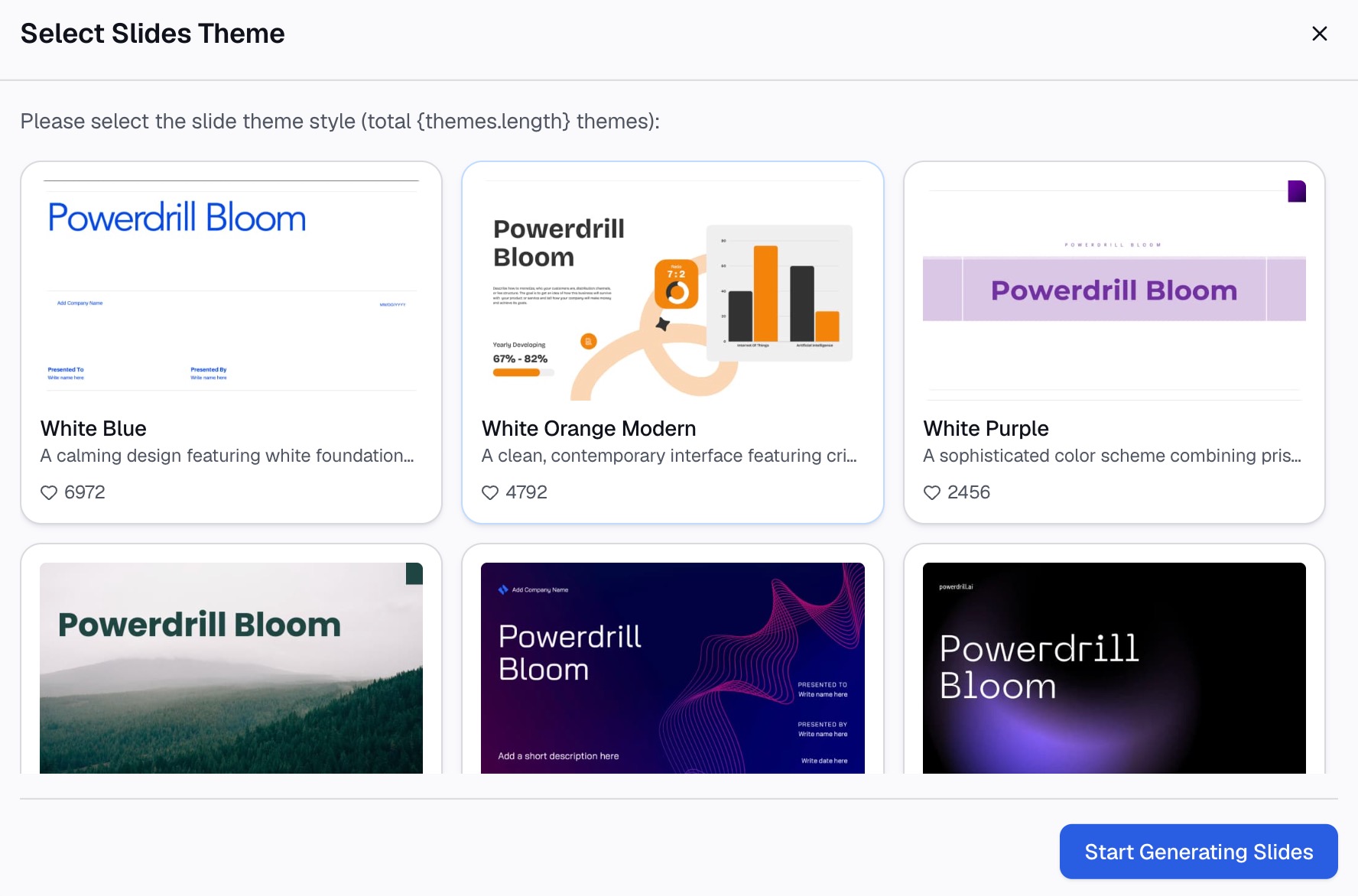
Powerdrill Bloom का उपयोग करके तीन चरणों में विधि यहाँ दी गई है।
चरण 1: स्टाफ लिस्ट अपलोड करें
उस फ़ाइल से शुरू करें जिसमें लोगों का डेटा है। वह आपके HR सिस्टम से Excel एक्सपोर्ट या CSV फ़ाइल हो सकती है।
pricing page पर Free प्लान "Excel, CSV, PDF, और docs अपलोड करें" सूचीबद्ध करता है। Excel AI Assistant पेज कहता है कि यह "स्वचालित रूप से डेटा का विश्लेषण कर सकता है, अंतर्दृष्टि उजागर कर सकता है और विज़ुअल रिपोर्ट बना सकता है।" अपलोड करने से पहले उन कॉलम को हटा दें जिनकी आपको आवश्यकता नहीं है, जैसे कि वेतन।

चरण 2: पदानुक्रम और टीम सारांश मांगें
प्राकृतिक भाषा में बताएं कि आपको क्या चाहिए। उदाहरण के लिए: "Manager कॉलम का उपयोग करके, सभी को उनके मैनेजर के तहत एक इंडेंटेड आउटलाइन के रूप में सूचीबद्ध करें। फिर विभाग के अनुसार हेडकाउंट गिनें और उसका चार्ट बनाएं।"
इंडेंटेड आउटलाइन उपयोगी हिस्सा है। प्रत्येक इंडेंट स्तर org chart में एक स्तर बन जाता है। हेडकाउंट चार्ट एक दूसरी स्लाइड बनाता है जो एक नज़र में टीम के आकार को दिखाता है।
टूल से समस्याओं को फ्लैग करने के लिए भी कहें। बिना मैनेजर वाला व्यक्ति, या ऐसा मैनेजर जो सूची में नहीं दिखता है, चार्ट को खराब कर देता है। सोर्स फ़ाइल में उन पंक्तियों को ठीक करें।
चरण 3: संरचना की जाँच करें और इसे PowerPoint में ले जाएँ
उपयोग करने से पहले सोर्स फ़ाइल के साथ आउटलाइन की जाँच करें। होमपेज एक स्पष्ट वादा करता है: "प्रत्येक नंबर पेज, रो और उसके पीछे के आंकड़े के साथ वापस आता है।" यह आपको प्रत्येक हेडकाउंट को उसकी पंक्तियों तक ट्रैक करने देता है।
आउटलाइन में बॉक्स गिनें और कुल की तुलना अपनी फ़ाइल की पंक्तियों की संख्या से करें। अंतर एक डुप्लिकेट नाम या गायब मैनेजर की ओर इशारा कर सकता है।
फिर इसे PowerPoint में ले जाएँ। तरीका 1 की तरह एक SmartArt org chart डालें, Text पेन खोलें, और आउटलाइन पेस्ट करें। गलत जगह पर आने वाले किसी भी स्तर को एडजस्ट करें। हेडकाउंट स्लाइड के लिए, Excel to PPT tool कहता है कि आप "एक क्लिक में PowerPoint में एक्सपोर्ट कर सकते हैं।"
PowerPoint for the web में org chart बनाएं
ब्राउज़र वर्जन में चरण छोटे हैं। Microsoft उन्हें इस तरह सूचीबद्ध करता है:
- Insert टैब पर, SmartArt पर क्लिक करें।
- Hierarchy के तहत, एक चार्ट लेआउट चुनें।
- लेबल जोड़ने के लिए चार्ट के बाएं बॉर्डर पर टेक्स्ट एडिटर का उपयोग करें।
- स्तर बदलने के लिए, एक आइटम चुनें, और SmartArt टैब पर, Promote या Demote चुनें।
- स्टाइल या रंग बदलने के लिए SmartArt टैब का उपयोग करें।
Microsoft बताता है कि टेक्स्ट एडिटर कैसे काम करता है: "टेक्स्ट एडिटर में एक मल्टी-लेवल बुलेट लिस्ट होती है।" यह आगे जोड़ता है: "प्रत्येक बुलेट आइटम org chart में एक अलग व्यक्ति का प्रतिनिधित्व करता है।"
वह बुलेट लिस्ट वेब वर्जन को तरीका 3 के लिए उपयुक्त बनाती है। इंडेंटेड आउटलाइन पेस्ट करें, फिर किसी भी लाइन को प्रमोट या डिमोट करें जिसे इसकी आवश्यकता है।
PowerPoint में org chart को फॉर्मेट कैसे करें
एक साफ-सुथरा org chart स्कैन करना आसान होता है। ये वे फॉर्मेटिंग टूल्स हैं जिन्हें Microsoft दस्तावेज़ित करता है।
रंग बदलें। चार्ट पर क्लिक करें। SmartArt Design टैब पर, SmartArt Styles ग्रुप में, Change Colors पर क्लिक करें, फिर एक कॉम्बिनेशन चुनें। Microsoft कहता है कि कॉम्बिनेशन "थीम रंगों से प्राप्त होते हैं।"
एक बॉक्स को रंगें। बॉक्स के बॉर्डर पर राइट-क्लिक करें और Format Shape पर क्लिक करें। Fill के तहत, Solid fill पर क्लिक करें, फिर एक रंग चुनें। नई नियुक्ति या खुली भूमिका को हाईलाइट करने के लिए इसका उपयोग करें।
SmartArt Style लागू करें। SmartArt Styles ग्रुप में, एक स्टाइल चुनें। एक स्टाइल "लाइन स्टाइल, बेवल, या 3-D जैसे" प्रभावों को जोड़ती है।
डॉटेड-लाइन रिपोर्ट दिखाएं। दो बॉक्स के बीच की लाइन पर राइट-क्लिक करें और Format Shape पर क्लिक करें। Line या Line Style पर क्लिक करें, फिर Dash type चुनें।
हैंगिंग लेआउट बदलें। मैनेजर के बॉक्स पर क्लिक करें। Create Graphic ग्रुप में, Layout पर क्लिक करें। Standard, Both, Left Hanging, या Right Hanging चुनें। हैंगिंग लेआउट मैनेजर के नीचे के बॉक्स को वर्टिकली स्टैक करते हैं, जिससे चौड़ाई बचती है।
फोटो जोड़ें। Hierarchy गैलरी से Picture Organization Chart या Circle Picture Hierarchy चुनें। इमेज जोड़ने के लिए प्रत्येक बॉक्स में पिक्चर आइकन पर क्लिक करें।
बॉक्स को थोड़ा खिसकाएं। Microsoft कहता है कि आप बॉक्स को छोटे चरणों में ले जाने के लिए Ctrl दबाकर एरो कीज़ दबा सकते हैं।
टेक्स्ट को छोटा रखें। अधिकांश चार्ट के लिए पहली लाइन पर नाम और दूसरी पर टाइटल काफी है।
एक org chart उदाहरण
यहाँ बताया गया है कि एक कंपनी PowerPoint में org chart की योजना कैसे बना सकती है। Willow Lane Bakery तीन टीमों में 13 लोगों के साथ एक काल्पनिक उदाहरण है।
| Name | Title | Manager |
|---|---|---|
| A. Moreno | Chief Executive Officer | None |
| B. Chen | Head of Production | A. Moreno |
| C. Patel | Head of Retail | A. Moreno |
| D. Okafor | Finance Manager | A. Moreno |
| E. Silva | Executive Assistant | A. Moreno |
| F. Novak | Baker | B. Chen |
| G. Rossi | Baker | B. Chen |
| H. Kim | Pastry Chef | B. Chen |
| I. Dubois | Store Lead | C. Patel |
| J. Haddad | Store Lead | C. Patel |
| K. Larsen | Sales Associate | I. Dubois |
| L. Ito | Sales Associate | J. Haddad |
| M. Brown | Accounts Assistant | D. Okafor |
स्लाइड के लिए योजना:
- Level 1 CEO है, जिसमें Add Assistant के माध्यम से कार्यकारी सहायक जोड़ा गया है।
- Level 2 में तीन विभाग प्रमुख हैं।
- Level 3 में प्रत्येक प्रमुख के तहत टीम के सदस्य हैं।
- Level 4 में स्टोर लीड्स के तहत दो सेल्स एसोसिएट्स हैं।
13 बॉक्स वाले चार स्तर एक स्लाइड पर फिट होते हैं। बड़ी कंपनी के लिए, शीर्ष दो स्तरों को एक स्लाइड पर रखें। फिर प्रत्येक विभाग को अपनी स्लाइड दें।
दूसरी स्लाइड टीम के अनुसार हेडकाउंट दिखा सकती है: Production 4, Retail 5, और Finance 2। CEO और सहायक टीमों के बाहर बैठते हैं। वह चार्ट दर्शकों को नाम पढ़ने से पहले प्रत्येक टीम का आकार बताता है।
सामान्य org chart गलतियाँ
ये समस्याएँ अक्सर आती हैं, और प्रत्येक का एक सरल समाधान है।
एक स्लाइड पर बहुत अधिक बॉक्स। टेक्स्ट तब तक सिकुड़ता है जब तक कि कोई उसे पढ़ न सके। बड़ी टीमों को कई स्लाइडों में विभाजित करें।
गायब रिपोर्टिंग लाइनें। बिना मैनेजर वाला व्यक्ति अकेला तैरता रहता है। चार्ट बनाने से पहले Manager कॉलम की जाँच करें।
हाथ से लेआउट मिलाना। SmartArt के बाहर अतिरिक्त बॉक्स बनाने से चार्ट को एडिट करना मुश्किल हो जाता है। Microsoft नोट करता है कि आप स्वचालित रूप से दो टॉप-लेवल बॉक्स को कनेक्ट नहीं कर सकते। इसका समाधान इसके बजाय Insert > Shape के साथ एक लाइन खींचना है।
लंबे टाइटल। पूर्ण जॉब विवरण बॉक्स में भीड़ लगा देते हैं। छोटे टाइटल का उपयोग करें और अपने स्पीकर नोट्स में भूमिकाओं की व्याख्या करें।
पुराने नाम। एक org chart जल्दी पुराना हो जाता है। सोर्स लिस्ट को एक जगह रखें और हर तिमाही में उससे चार्ट को फिर से बनाएं।
संरचना पूरी होने से पहले बॉक्स भरना। जब आप सीधे बॉक्स में टाइप करते हैं, तो Microsoft की सलाह है कि पहले सभी बॉक्स जोड़ें। स्तर बनाएं, फिर नाम जोड़ें।
रंग जिनका कोई मतलब नहीं है। यदि आप बॉक्स को रंगते हैं, तो एक उद्देश्य के लिए रंग का उपयोग करें, जैसे कि खुली भूमिकाएं। एक छोटे लीजेंड में इसकी व्याख्या करें।
एक org chart अक्सर एक बड़े डेक के अंदर होता है। company profile presentations के लिए हमारी गाइड दिखाती है कि टीम स्लाइड कहाँ फिट होती है, और हमारी PowerPoint timeline guide माइलस्टोन स्लाइड को कवर करती है जो अक्सर इसके बाद आती है। यदि आपकी स्टाफ लिस्ट लंबी है या अक्सर बदलती है, तो अपने HR सिस्टम से एक Excel एक्सपोर्ट के साथ Powerdrill Bloom आज़माएं।
अक्सर पूछे जाने वाले प्रश्न
मैं PowerPoint में org chart कैसे बनाऊं?
Insert > SmartArt पर जाएं, Hierarchy पर क्लिक करें, और Organization Chart चुनें। OK पर क्लिक करें, फिर बॉक्स या Text पेन में नाम टाइप करें। चयनित बॉक्स के ऊपर, नीचे या बगल में लोगों को जोड़ने के लिए SmartArt Design टैब पर Add Shape का उपयोग करें।
क्या मैं Excel डेटा से PowerPoint में org chart बना सकता हूँ?
हाँ। Excel से नाम कॉपी करें, SmartArt Text पेन में [Text] पर क्लिक करें और उन्हें पेस्ट करें। फिर स्तरों को एडजस्ट करें। लंबी सूचियों के लिए, एक AI टूल Manager कॉलम को एक इंडेंटेड आउटलाइन में बदल सकता है जिसे आप एक बार में पेस्ट कर सकते हैं।
मैं org chart में सहायक (assistant) कैसे जोड़ूँ?
उस व्यक्ति का बॉक्स चुनें जिसका सहायक है। SmartArt Design टैब पर, Add Shape के बगल में स्थित तीर पर क्लिक करें, फिर Add Assistant पर क्लिक करें। Microsoft कहता है कि यह विकल्प केवल ऑर्गेनाइजेशन चार्ट लेआउट के लिए उपलब्ध है।
क्या PowerPoint में कोई org chart टेम्पलेट है?
हाँ। File > New पर क्लिक करें, ऑनलाइन टेम्पलेट्स के लिए सर्च बॉक्स में "org chart" टाइप करें, और एक परिणाम चुनें। Create पर क्लिक करें, फिर प्लेसहोल्डर टेक्स्ट को बदलें। आप बाद में थीम, रंग और लेआउट बदल सकते हैं।
मैं PowerPoint org chart में डॉटेड-लाइन संबंध कैसे दिखाऊं?
दो बॉक्स के बीच की लाइन पर राइट-क्लिक करें और Format Shape पर क्लिक करें। Line या Line Style पर क्लिक करें, फिर Dash type चुनें। एक डैश्ड लाइन माध्यमिक या अनौपचारिक रिपोर्टिंग संबंध दिखाती है।
स्रोत: Microsoft Support, SmartArt का उपयोग करके Office में ऑर्गेनाइजेशन चार्ट बनाएं · Microsoft Support, PowerPoint में org chart बनाएं · Microsoft Support, टेम्पलेट का उपयोग करके PowerPoint में org chart बनाएं · Microsoft Support, PowerPoint for the web में org chart बनाएं। विवरण 3 नवंबर, 2026 को पढ़े गए।