AI के साथ एनोटेटेड चार्ट कैसे बनाएं: 2026 में 7 आसान तरीके
एक एनोटेटेड चार्ट वह चार्ट होता है जो अपना स्पष्टीकरण खुद देता है। इसके बिना, पाठक को यह अनुमान लगाना पड़ता है कि कौन सी रेखा महत्वपूर्ण है और क्यों। यह गाइड सात ऐसी एनोटेशन तकनीकों के बारे में बताती है जो Excel और Tableau में पहले से उपलब्ध हैं, और आप अपने खुद के डेटा से उनके लिए शब्द कैसे तैयार कर सकते हैं।
बिना एनोटेशन वाले चार्ट को गलत क्यों समझ लिया जाता है
एक चार्ट केवल एक आकृति दिखाता है। यह यह नहीं बताता कि उस आकृति का कौन सा हिस्सा मुख्य बिंदु है।
डेटा लेबल पर Microsoft का दस्तावेज़ एक छोटे से उदाहरण के साथ इस बात को समझाता है। एक पाई चार्ट में, यह नोट करता है, "डेटा लेबल के बिना यह बताना मुश्किल होगा कि कॉफी कुल बिक्री का 38% थी।"
यह पांच-टुकड़ों वाले पाई चार्ट पर दो शब्दों का एक आसान सुधार है। लेकिन यही समस्या बड़े पैमाने पर बहुत गंभीर हो जाती है। दो सीरीज़ और साल के मध्य में नीतिगत बदलाव वाली बारह महीने की लाइन को बिना किसी मदद के पढ़ना असंभव है, और हर पाठक उस गिरावट के लिए अपना अलग ही स्पष्टीकरण सोच लेता है।
इसका नुकसान बाद में, मीटिंग में सामने आता है। कोई पूछता है कि अप्रैल में क्या हुआ था, और आप चार मिनट उस बात को समझाने में बिता देते हैं जो चार्ट खुद ही बता सकता था।
आपके पास पहले से मौजूद टूल्स में एनोटेशन का क्या अर्थ है
इसके लिए दो अलग-अलग शब्दावलियों का उपयोग किया जाता है, और उन्हें आपस में मिलाने के कारण ही लोगों को लगता है कि यह काम जितना है उससे कहीं अधिक कठिन है।
Excel इस फीचर को डेटा लेबल कहता है। Microsoft इन्हें इस रूप में वर्णित करता है कि ये "चार्ट को समझना आसान बनाते हैं क्योंकि वे डेटा सीरीज़ या उसके व्यक्तिगत डेटा बिंदुओं के बारे में विवरण दिखाते हैं।"
इन्हें कहीं भी रखना लचीला है। आप इन्हें "एक सीरीज़, सभी सीरीज़ (पूरे चार्ट), या किसी एक डेटा बिंदु" पर जोड़ सकते हैं।
Tableau इस फीचर को एनोटेशन कहता है। Tableau के दस्तावेज़ के अनुसार, आप किसी विशिष्ट मार्क या विशिष्ट बिंदु को दर्शाने के लिए इसे जोड़ सकते हैं। तीसरा प्रकार "एक क्षेत्र को कवर करता है, जैसे कि स्कैटर मार्क्स का एक समूह।"
दोनों विपरीत दिशाओं से एक ही काम करते हैं। Excel बिंदुओं से संख्याएं जोड़ता है; Tableau क्षेत्रों से वाक्य जोड़ता है। एक अच्छी तरह से चिह्नित चार्ट को आमतौर पर दोनों में से एक की आवश्यकता होती है।
चार्ट को एनोटेट करने के 7 आसान तरीके
ये सात तरीके लगभग हर वास्तविक मामले को कवर करते हैं। प्रत्येक चार्ट के लिए केवल एक या दो चुनें, सातों नहीं.
1. केवल उस एक महत्वपूर्ण डेटा बिंदु पर मार्क एनोटेशन
Tableau का मार्क एनोटेशन किसी चुने हुए मार्क से जुड़ा होता है, इसलिए यह निश्चित निर्देशांकों पर रहने के बजाय डेटा के साथ आगे बढ़ता है। इसका उपयोग तब करें जब एक बार या एक बिंदु ही पूरी कहानी बयां कर रहा हो।
यह विकल्प केवल तभी दिखाई देता है जब कोई डेटा बिंदु चुना जाता है, जो कि एक उपयोगी सीमा है। यह आपको यह तय करने के लिए मजबूर करता है कि आप किस बिंदु के बारे में बात कर रहे हैं।
2. समय के किसी विशेष क्षण पर पॉइंट एनोटेशन
एक पॉइंट एनोटेशन "व्यू में एक विशिष्ट बिंदु को चिह्नित करता है, जैसे कि एक संदर्भ रेखा या अक्ष पर कोई मान।" यह इसे उस सप्ताह के लिए सही टूल बनाता है जब कोई कीमत बदली थी या जिस दिन कोई अभियान शुरू किया गया था।
टेक्स्ट को केवल एक वाक्यांश तक सीमित रखें। मूल्य परिवर्तन को समझाने वाले पूरे वाक्य की तुलना में "मूल्य परिवर्तन" लिखना बेहतर है।
3. किसी अवधि या क्लस्टर पर एरिया एनोटेशन
एरिया प्रकार किसी क्षेत्र को कवर करता है, और Tableau का अपना उदाहरण "आउटलेर्स का एक समूह या एक लक्षित क्षेत्र" है। मंदी, आउटेज की अवधि, या उस सेगमेंट को छायांकित करें जिसे आप एक समूह के रूप में दिखाना चाहते हैं।
यह वह तकनीक है जो व्यावसायिक चार्ट्स में सबसे अधिक गायब रहती है। पाठक यह मान लेते हैं कि एक निरंतर रेखा का अर्थ निरंतर परिस्थितियां हैं, और एरिया मार्कर ही वह तरीका है जिससे आप उन्हें इसके विपरीत बताते हैं।
4. उन दो या तीन बिंदुओं पर डेटा लेबल जो मुख्य बात को दर्शाते हैं
Excel में, सीरीज़ चुनें, Add Chart Element चुनें, फिर Data Labels चुनें। Microsoft का कहना है कि आप पहले सीरीज़ को चुनकर किसी एक डेटा बिंदु को भी लेबल कर सकते हैं।
हर चीज़ को लेबल करने से बचें। Microsoft ने अपने मार्गदर्शन में भी यही बात कही है। यदि लेबल चार्ट को "बहुत अधिक अव्यवस्थित" दिखाते हैं, तो आप उन्हें चुनकर और Delete दबाकर हटा सकते हैं।
5. डेटा कॉलआउट जब संख्या के चारों ओर एक बॉक्स की आवश्यकता हो
Excel में इसके लिए एक समर्पित आकार है। Microsoft का निर्देश सीधा है: "यदि आप अपने डेटा लेबल को टेक्स्ट बबल आकार के अंदर दिखाना चाहते हैं, तो Data Callout चुनें।"
केवल सामान्य लेबल की तुलना में स्लाइड पर कॉलआउट अधिक स्पष्ट दिखाई देते हैं, क्योंकि बॉक्स संख्या को उसके पीछे के प्लॉट क्षेत्र से अलग करता है। हालांकि, घने चार्ट में वे उतने अच्छे नहीं लगते, जहाँ बॉक्स आपस में टकराने लगते हैं।
6. स्प्रेडशीट कॉलम से लिया गया लेबल टेक्स्ट
यह इस सूची का सबसे कम उपयोग किया जाने वाला फीचर है। Excel सेल से लेबल टेक्स्ट ले सकता है: Label Options और Label Contains के अंतर्गत, Values From Cells चेकबॉक्स चुनें, फिर रेंज का चयन करें।
इसके परिणाम पर विचार करना महत्वपूर्ण है। यदि शब्द किसी कॉलम में लिखे हैं, तो आप स्प्रेडशीट में उन सभी का मसौदा तैयार कर सकते हैं और उनमें संशोधन कर सकते हैं। इसके बाद चार्ट उस कॉलम से अपने आप अपडेट हो जाता है।
7. मूल डेटा बदलने पर अपडेट होने वाला टेक्स्ट
दोनों टूल्स इसका समर्थन करते हैं। Microsoft का कहना है कि डिफ़ॉल्ट रूप से डेटा लेबल "वर्कशीट पर मौजूद मानों से जुड़े होते हैं, और इन मानों में बदलाव होने पर वे स्वचालित रूप से अपडेट हो जाते हैं।"
Tableau डायनेमिक वेरिएबल्स के साथ इससे भी आगे जाता है। इसके दस्तावेज़ में कहा गया है कि आप Insert मेनू का उपयोग कर सकते हैं ताकि नोट "उन डेटा मानों को प्रदर्शित कर सके जो मूल डेटा बदलने पर अपडेट होते हैं।"
इसका उपयोग ऐसे किसी भी चार्ट पर करें जो रीफ्रेश होता है। मार्कर के अंदर मैन्युअल रूप से टाइप की गई संख्या अक्सर चार्ट में विरोधाभास पैदा करने का सबसे आम कारण बनती है।
AI के साथ एनोटेटेड चार्ट कैसे बनाएं
ये टूल्स प्लेसमेंट को अच्छी तरह से संभालते हैं। लेकिन वे यह तय नहीं करते कि क्या कहना है, और यही वह हिस्सा है जहाँ लोग अटक जाते हैं।
चरण 1: चार्ट के पीछे का डेटा अपलोड करें
Powerdrill Bloom में साइन इन करें और उस एक्सपोर्ट फ़ाइल को अपलोड करें जिससे चार्ट बनाया गया था। फ्री प्लान में Excel, CSV, PDF और दस्तावेज़ शामिल हैं।
केवल सारांश रेंज के बजाय पूरी फ़ाइल अपलोड करें। दिलचस्प नोट्स आमतौर पर उस कॉलम से आते हैं जो कभी चार्ट पर दिखाई ही नहीं दिया।

चरण 2: पूछें कि पाठक क्या गलत समझ सकता है
चार्ट का सरल भाषा में वर्णन करें और पूछें कि बिना स्पष्टीकरण के किन बिंदुओं को गलत समझा जा सकता है। उत्तर को एक संक्षिप्त सूची के रूप में मांगें, जिसमें प्रति बिंदु एक पंक्ति हो और साथ में आंकड़े भी जुड़े हों।
फिर शब्दों को दो रूपों में मांगें: एक बार पांच शब्दों के मार्कर के रूप में और एक बार पूरे वाक्य के रूप में। छोटा संस्करण चार्ट पर जाता है और लंबा संस्करण उसके नीचे दिए गए कैप्शन में जाता है।
चरण 3: शब्दों को वहां रखें जहां से चार्ट उन्हें पढ़ सके
स्वीकृत संक्षिप्त पंक्तियों को डेटा के बगल वाले कॉलम में पेस्ट करें, फिर Excel के Values From Cells को उस रेंज पर इंगित करें। अब चार्ट में वह टेक्स्ट आ जाएगा, और टेक्स्ट संख्याओं के साथ ही रहेगा।
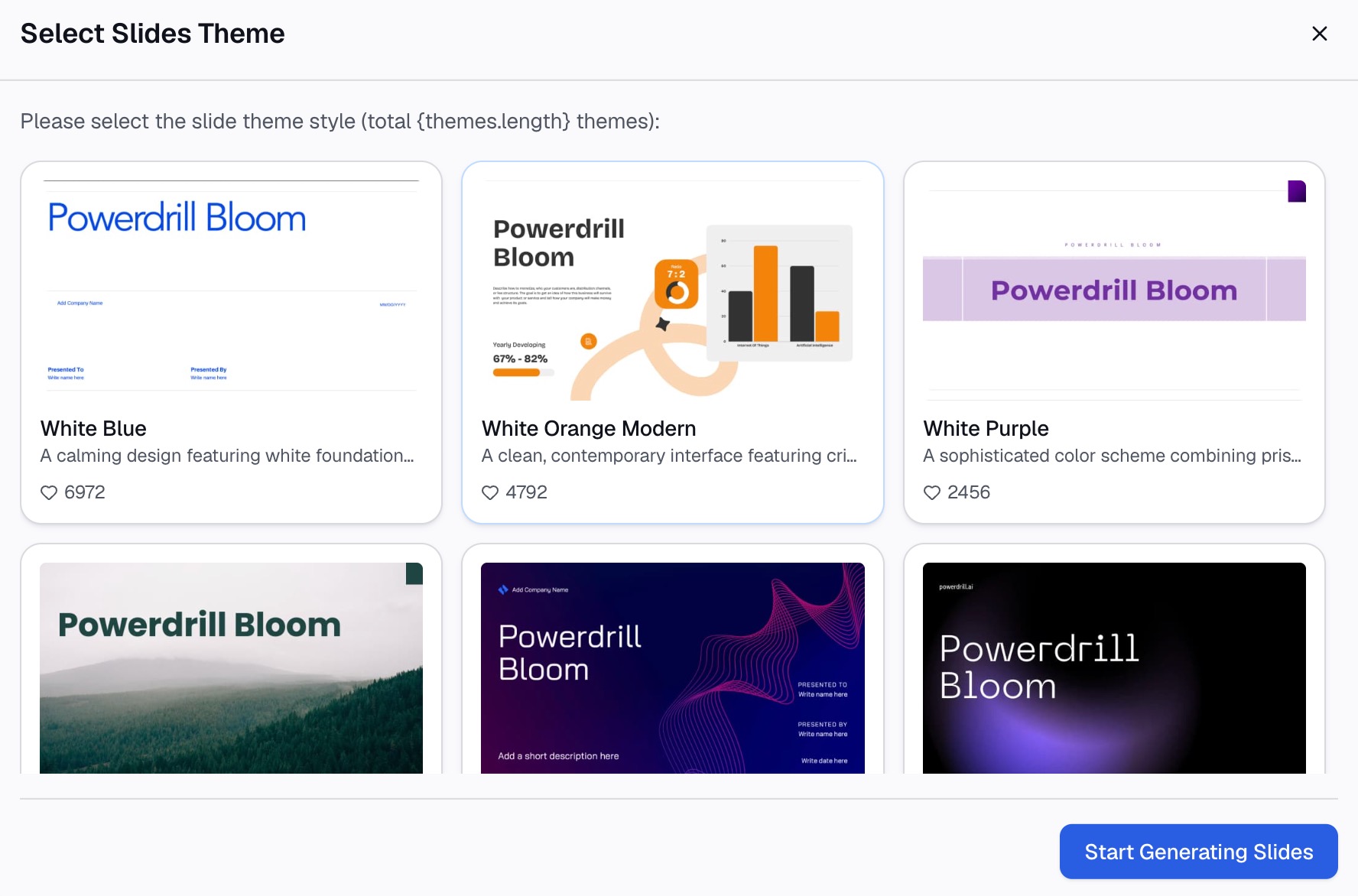
चार्ट और विज़ुअल्स को सीधे भी जनरेट किया जा सकता है, जिसके बारे में make graphs from Excel पेज पर बताया गया है। अपनी खुद की फ़ाइल से शब्दों का मसौदा तैयार करने के लिए, Powerdrill Bloom आज़माएं।
एनोटेशन टेक्स्ट कहाँ से आना चाहिए
याददाश्त के आधार पर लिखे गए शब्द ही चार्ट को भ्रामक बनाने की शुरुआत करते हैं। 3% के बदलाव के बगल में "तेजी से ऊपर" लिखने वाला मार्कर होने से बेहतर है कि कोई मार्कर ही न हो।
इसलिए तीन नियम याद रखें। मार्कर में हर आंकड़ा किसी सेल से आना चाहिए, न कि याददाश्त से। कारण के हर दावे को एक संभावित कारण के रूप में लेबल किया जाना चाहिए। और जिस किसी बात का आपके पास स्रोत न हो, उसे घुमा-फिराकर लिखने के बजाय हटा देना चाहिए।
कितने एनोटेशन बहुत अधिक माने जाएंगे
| चार्ट का प्रकार | जोड़ने योग्य मार्कर | किससे बचें |
|---|---|---|
| सिंगल-सीरीज़ लाइन | टर्निंग पॉइंट्स पर 1-2 | हर महीने को लेबल करना |
| मल्टी-सीरीज़ लाइन | अधिकतम प्रति सीरीज़ 1 | आपस में कटती रेखाओं पर टकराता हुआ टेक्स्ट |
| बार या कॉलम | सबसे ऊपर और सबसे नीचे के बार पर लेबल | सभी बीस बार पर संख्या लिखना |
| पाई या डोनट | हर स्लाइस पर प्रतिशत | प्रति स्लाइस एक अलग नोट |
| स्कैटर | क्लस्टर पर 1 एरिया | व्यक्तिगत बिंदुओं को नाम देना |
| डैशबोर्ड टाइल | 0, साथ ही एक स्पष्ट शीर्षक | टाइल के आकार पर कोई भी लंबा टेक्स्ट |
डैशबोर्ड वाली पंक्ति लोगों को हैरान करती है। टाइल के आकार में स्पष्टीकरण के लिए कोई जगह नहीं होती है, इसलिए शीर्षक को ही यह काम करना पड़ता है। "जून से चर्न 2 अंक बढ़ा" जैसा शीर्षक केवल "चर्न रेट" लिखने से कहीं बेहतर काम करता है।
आम गलतियाँ जिनसे बचना चाहिए
ऐसा शीर्षक जो निष्कर्ष के बजाय केवल मीट्रिक का नाम बताता हो। "मासिक राजस्व" पाठक को यह बताता है कि वे क्या देख रहे हैं। "मार्च के मूल्य परिवर्तन के बाद से राजस्व स्थिर" उन्हें यह बताता है कि वे इसे क्यों देख रहे हैं।
नोट में मैन्युअल रूप से आंकड़े टाइप करना। चार्ट रीफ्रेश हो जाता है, लेकिन मार्कर नहीं होता, और जब तक कोई जांच न करे, तब तक किसी का ध्यान इस पर नहीं जाता।
अक्ष को समझाना। यदि पाठक को अक्ष को समझने के लिए किसी नोट की आवश्यकता है, तो अक्ष को ही ठीक करें।
समझाने के बजाय रीस्टाइलिंग करना। रंग और फ़ॉन्ट का चयन एक अलग काम है, जिसे चार्ट को अपने ब्रांड के रंगों से मिलाने और डेटा स्लाइड्स को पढ़ने में आसान बनाने के लेखों में कवर किया गया है। इनमें से कोई भी एक स्पष्ट वाक्य का विकल्प नहीं हो सकता।
वह कहें जो चार्ट दर्शाता है
आपके द्वारा बनाए गए प्रत्येक चार्ट में पहले से ही एक निष्कर्ष होता है। एकमात्र सवाल यह है कि क्या आप उसे लिखते हैं या हर पाठक को उसका अनुमान लगाने के लिए छोड़ देते हैं।
सात तकनीकें अधिकांश चार्ट्स की आवश्यकता से अधिक हैं। महत्वपूर्ण बिंदु पर एक अच्छा मार्कर, और निष्कर्ष बताने वाला एक शीर्षक, अधिकांश व्यावसायिक चार्ट्स के लिए पर्याप्त होता है।
AI graph maker पेज चार्ट बनाने की प्रक्रिया को कवर करता है यदि वह अभी तक मौजूद नहीं है। data visualization tool पेज इसके व्यापक सेट को कवर करता है।
अक्सर पूछे जाने वाले प्रश्न
एनोटेटेड चार्ट क्या होता है?
यह एक ऐसा चार्ट होता है जिसके विशिष्ट भागों से स्पष्टीकरण टेक्स्ट जुड़ा होता है। यह किसी डेटा बिंदु पर एक लेबल, किसी तारीख पर एक नोट, या किसी अवधि पर एक छायांकित क्षेत्र हो सकता है। यह टेक्स्ट पाठक को बताता है कि चार्ट का कौन सा हिस्सा महत्वपूर्ण है।
मैं Excel में चार्ट को कैसे एनोटेट करूँ?
Excel डेटा लेबल का उपयोग करता है। सीरीज़ या चार्ट चुनें, Add Chart Element चुनें, फिर Data Labels चुनें, और स्थिति सेट करने के लिए तीर का उपयोग करें। Data Callout चुनने से लेबल एक टेक्स्ट बबल आकार के अंदर आ जाता है।
क्या चार्ट नोट्स स्वचालित रूप से अपडेट हो सकते हैं?
हाँ। Microsoft का कहना है कि डेटा लेबल डिफ़ॉल्ट रूप से वर्कशीट के मानों से जुड़े होते हैं और उन मानों के बदलने पर अपडेट हो जाते हैं। Tableau डायनेमिक वेरिएबल्स का समर्थन करता है ताकि टेक्स्ट उन डेटा मानों को प्रदर्शित कर सके जो मूल डेटा के साथ अपडेट होते हैं।
एक चार्ट में कितने नोट्स होने चाहिए?
अधिकांश व्यावसायिक चार्ट्स पर एक या दो। इससे अधिक होने पर वे स्वयं डेटा के साथ ही प्रतिस्पर्धा करने लगते हैं, और Microsoft का अपना मार्गदर्शन भी यही है कि यदि लेबल चार्ट को अव्यवस्थित दिखाते हैं तो उन्हें हटा दें।
क्या मैं स्प्रेडशीट कॉलम में चार्ट लेबल लिख सकता हूँ?
हाँ। Excel में, Label Options और Label Contains के अंतर्गत, Values From Cells चेकबॉक्स चुनें और रेंज का चयन करें। इसके बाद सेल के मान लेबल के रूप में प्रदर्शित होंगे, जिससे शब्दों का मसौदा स्प्रेडशीट में ही तैयार और संशोधित किया जा सकेगा।