Excel में टास्क ट्रैकर कैसे बनाएं: चरण-दर-चरण
Excel में एक टास्क ट्रैकर बनाने के लिए, Task, Owner, Status, Priority, Due Date, और Notes के लिए कॉलम बनाएं। Ctrl+T दबाकर इस रेंज को एक Excel टेबल में बदलें। Status और Priority के लिए ड्रॉप-डाउन सूचियां जोड़ें, फिर समय सीमा पार कर चुके (overdue) कार्यों को हाइलाइट करने के लिए कंडीशनल फॉर्मेटिंग का उपयोग करें। अंत में, स्थिति के अनुसार कार्यों की गिनती करने के लिए COUNTIF के साथ एक सारांश जोड़ें।
यह गाइड कॉलम लेआउट से लेकर एक छोटे स्टेटस डैशबोर्ड तक के प्रत्येक चरण के बारे में बताती है। इसमें ओवरड्यू फ्लैग और प्रतिशत पूर्ण के लिए सटीक फ़ॉर्मूले शामिल हैं, साथ ही एक टीम इवेंट के लिए हल किया गया उदाहरण भी है। ये चरण Microsoft के सहायता पेजों से लिए गए हैं, जिन्हें 17 नवंबर, 2026 को पढ़ा गया था।
Excel में टास्क ट्रैकर का उपयोग क्यों करें
एक टास्क ट्रैकर उन सभी कामों की एक एकल सूची होती है जिन्हें करने की आवश्यकता है, उन्हें कौन कर रहा है, और वे कब तक पूरे होने हैं। यह बिखरे हुए नोट्स, चैट थ्रेड्स और याददाश्त की जगह लेता है।
Excel इसके लिए एक अच्छा विकल्प है जब:
- टीम छोटी हो। दो से दस लोग आसानी से एक वर्कबुक साझा कर सकते हैं।
- काम कम समय का हो। कोई इवेंट, लॉन्च, महीने के अंत की क्लोजिंग, या कोई छोटा प्रोजेक्ट।
- आपको लचीलेपन की आवश्यकता हो। आप किसी नए टूल की मांग किए बिना अपनी पसंद का कोई भी कॉलम जोड़ सकते हैं।
- हर किसी के पास पहले से ही Excel हो। कोई नया लॉगिन या ट्रेनिंग की आवश्यकता नहीं।
बड़े स्तर की टीमों, लंबी परियोजनाओं, या कई निर्भरताओं वाले कार्यों के लिए समर्पित प्रोजेक्ट टूल बेहतर होते हैं। हालांकि, अधिकांश दैनिक कार्यों के लिए, Excel में बना एक अच्छा टास्क ट्रैकर ही काफी है।
यही लेआउट कई प्रकार की सूचियों के लिए काम करता है। इसका उपयोग प्रोजेक्ट टास्क लिस्ट, स्कूल असाइनमेंट ट्रैकर, जॉब एप्लीकेशन ट्रैकर, या ऑपरेशन्स लॉग के लिए करें। केवल कॉलम के नाम बदलते हैं।
अपने कॉलम की योजना बनाएं
Excel खोलने से पहले यह तय कर लें कि आपको प्रत्येक कार्य के बारे में क्या जानने की आवश्यकता है। बहुत कम कॉलम होने से ट्रैकर अस्पष्ट हो जाता है। बहुत अधिक होने पर कोई भी इसे नहीं भरता है।
इनसे शुरुआत करें:
| Column | What goes in it | Example |
|---|---|---|
| Task | एक संक्षिप्त क्रिया, जो एक क्रिया (verb) से शुरू होती है | Send invites |
| Owner | एक जिम्मेदार व्यक्ति | Ana |
| Status | Not started, In progress, या Done | In progress |
| Priority | High, Medium, या Low | High |
| Due Date | समय सीमा, एक वास्तविक तारीख के रूप में | 11/12/2026 |
| Notes | रुकावटें, लिंक, या संदर्भ | Waiting on guest list |
वैकल्पिक कॉलमों में Start Date, Category, Effort, और Date Completed शामिल हैं। इन्हें केवल तभी जोड़ें जब आप इनका उपयोग फ़िल्टर या सारांश में करेंगे।
दो आदतें ट्रैकर को उपयोगी बनाए रखती हैं। प्रत्येक कार्य के लिए ठीक एक ही मालिक (owner) तय करें, भले ही कई लोग मदद कर रहे हों। और कार्यों को क्रियाओं के रूप में लिखें, जैसे कि Book venue, न कि विषयों के रूप में, जैसे कि Venue।
टेबल बनाएं
एक Excel टेबल टास्क ट्रैकर को सॉर्ट, फ़िल्टर और विस्तारित करना आसान बनाती है। Microsoft का कहना है कि डेटा को प्रबंधित और विश्लेषण करना आसान बनाने के लिए आप "सेल की एक रेंज को Excel टेबल में बदल सकते हैं"।
- पंक्ति 1 में अपने कॉलम हेडर टाइप करें।
- कुछ कार्य दर्ज करें ताकि Excel डेटा देख सके।
- रेंज में किसी भी सेल पर क्लिक करें और Ctrl+T दबाएं।
- My table has headers को चेक करें, फिर OK चुनें।
यह टेबल आपको एक साथ कई सुविधाएं देती है:
- फ़िल्टर बटन। Microsoft नोट करता है कि "प्रत्येक टेबल कॉलम की हेडर पंक्ति में फ़िल्टरिंग सक्षम होती है।" दो क्लिक में मालिक या स्थिति के अनुसार फ़िल्टर करें।
- बैंडेड पंक्तियाँ (Banded rows)। वैकल्पिक शेडिंग "डेटा को बेहतर ढंग से समझने में मदद करती है।"
- परिकलित कॉलम (Calculated columns)। एक सेल में टाइप किया गया फ़ॉर्मूला पूरे कॉलम को भर देता है।
- स्वचालित वृद्धि। टेबल के नीचे टाइप की गई नई पंक्तियाँ इसमें शामिल हो जाती हैं, जिससे प्रारूप और फ़ॉर्मूले बने रहते हैं।
टेबल को एक नाम दें, जैसे कि Tasks। इसमें एक सेल चुनें, फिर Table Design टैब पर Table Name में नाम टाइप करें। नाम वाली टेबल फ़ॉर्मूलों को पढ़ना आसान बनाती हैं।
Due Date कॉलम को तारीख (date) के रूप में प्रारूपित करें। इसे चुनें, फिर Home टैब पर संख्या प्रारूप सूची से Short Date चुनें।
स्थिति और प्राथमिकता के लिए ड्रॉप-डाउन सूचियां जोड़ें
Status कॉलम में फ्री-टेक्स्ट लिखने से परेशानी होती है। एक व्यक्ति किसी कार्य को समाप्त के रूप में चिह्नित करता है, दूसरा पूर्ण के रूप में, और आपकी गिनती मेल खाना बंद कर देती है। एक ड्रॉप-डाउन सूची इसे ठीक करती है।
Microsoft इसके लाभ के बारे में बताता है: ड्रॉप-डाउन "लोगों को आपके द्वारा बनाई गई सूची से एक आइटम चुनने की अनुमति देते हैं।"
- Lists नाम की एक नई शीट पर, एक कॉलम में अपने स्टेटस मान टाइप करें: Not started, In progress, Done।
- उन्हें चुनें और एक छोटी टेबल बनाने के लिए Ctrl+T दबाएं।
- अपने ट्रैकर पर वापस जाएं और Status कॉलम के सेल चुनें।
- Data > Data Validation पर जाएं।
- Settings टैब पर, Allow बॉक्स में, List चुनें।
- Source बॉक्स में क्लिक करें और स्टेटस मानों की अपनी सूची चुनें।
- OK चुनें।
High, Medium, और Low के साथ Priority कॉलम के लिए भी यही दोहराएं।
सूचियों को एक टेबल में रखने का फायदा बाद में मिलता है। Microsoft का कहना है कि जब आप आइटम जोड़ते या हटाते हैं, तो "उस टेबल पर आधारित कोई भी ड्रॉप-डाउन स्वचालित रूप से अपडेट हो जाएगा।"
आप उसी डायलॉग बॉक्स के Error Alert टैब के तहत एक त्रुटि चेतावनी (error alert) भी जोड़ सकते हैं। फिर Excel उन प्रविष्टियों को ब्लॉक कर देता है जो सूची में नहीं हैं।
समय सीमा पार कर चुके कार्यों को हाइलाइट करें
एक अच्छे टास्क ट्रैकर को बिना किसी व्यक्ति द्वारा मैन्युअल रूप से तारीखों की जांच किए, देर से होने वाले काम के बारे में चेतावनी देनी चाहिए। TODAY फ़ंक्शन के साथ कंडीशनल फॉर्मेटिंग ऐसा करती है।
Microsoft का कहना है कि TODAY "वर्तमान तारीख का सीरियल नंबर लौटाता है।" यह तब उपयोगी होता है "जब आपको वर्कबुक खोलने के समय की परवाह किए बिना, वर्कशीट पर वर्तमान तारीख प्रदर्शित करने की आवश्यकता होती है।"
ओवरड्यू पंक्तियों को लाल रंग में रंगने के लिए:
- A2 से शुरू करते हुए, अपनी टेबल की डेटा पंक्तियों को चुनें।
- Select Home > Conditional Formatting > New Rule.
- Choose Use a formula to determine which cells to format.
- यह फ़ॉर्मूला दर्ज करें:
=AND($E2<TODAY(),$C2<>"Done") - Format चुनें, हल्का लाल रंग चुनें, और OK चुनें।
यहाँ कॉलम E में नियत तिथि (due date) है और कॉलम C में स्थिति (status) है। डॉलर के चिह्न कॉलम को लॉक करते हैं, इसलिए एक पंक्ति का प्रत्येक सेल एक ही नियत तिथि और स्थिति की जांच करता है।
अगले तीन दिनों में पूरे होने वाले कार्यों के लिए पीले रंग के साथ एक दूसरा नियम जोड़ें:
=AND($E2>=TODAY(),$E2<=TODAY()+3,$C2<>"Done")
आप =$C2="Done" और ग्रे फ़ॉन्ट के साथ पूरे हो चुके कार्यों को ग्रे भी कर सकते हैं। इससे ध्यान खुले (अधूरे) काम पर बना रहता है।
एक स्थिति सारांश जोड़ें
शीर्ष पर, या अपनी खुद की शीट पर एक संक्षिप्त सारांश, एक नज़र में प्रगति दिखाता है। COUNTIF अधिकांश काम करता है।
Microsoft, COUNTIF का सरल वर्णन करता है। यह "उन सेलों की संख्या की गणना करता है जो किसी मानदंड को पूरा करते हैं।" इसका सिंटैक्स COUNTIF(range, criteria) है।
इस तरह का एक छोटा ब्लॉक बनाएं:
| माप | फ़ॉर्मूला |
|---|---|
| Not started | =COUNTIF(C2:C9,"Not started") |
| In progress | =COUNTIF(C2:C9,"In progress") |
| Done | =COUNTIF(C2:C9,"Done") |
| Overdue | =COUNTIFS(E2:E9,"<"&TODAY(),C2:C9,"<>Done") |
| Percent complete | =COUNTIF(C2:C9,"Done")/COUNTA(A2:A9) |
ओवरड्यू लाइन COUNTIFS का उपयोग करती है, क्योंकि यह दो शर्तों की जांच करती है। Microsoft नोट करता है कि COUNTIF "केवल एक मानदंड का उपयोग करता है," और कहता है कि "यदि आप कई मानदंडों का उपयोग करना चाहते हैं" तो COUNTIFS का उपयोग करें।
प्रतिशत पूर्ण (percent complete) वाले सेल को प्रतिशत के रूप में प्रारूपित करें। विज़ुअल लुक के लिए, इसमें Conditional Formatting > Data Bars से एक डेटा बार जोड़ें।
प्रति व्यक्ति कार्यभार देखने के लिए, प्रत्येक मालिक को सूचीबद्ध करें और उनके खुले कार्यों की गणना =COUNTIFS(B2:B9,"Ana",C2:C9,"<>Done") से करें।
एक व्यावहारिक उदाहरण: टीम इवेंट को ट्रैक करना
यहाँ एक कंपनी इवेंट के लिए Excel में एक टास्क ट्रैकर दिया गया है। जांच की तारीख 17 नवंबर, 2026 है।
| Task | Owner | Status | Priority | Due Date |
|---|---|---|---|---|
| Draft event budget | Ana | Done | High | 11/5/2026 |
| Book venue | Ben | Done | High | 11/8/2026 |
| Confirm speakers | Ana | Done | Medium | 11/10/2026 |
| Send invites | Ana | In progress | High | 11/12/2026 |
| Order catering | Chris | Not started | Medium | 11/14/2026 |
| Prepare slides | Ben | In progress | Medium | 11/20/2026 |
| Print badges | Chris | Not started | Low | 11/24/2026 |
| Test AV setup | Ben | In progress | High | 11/26/2026 |
सारांश फ़ॉर्मूले निम्नलिखित परिणाम देते हैं:
- Done: 3 कार्य।
- In progress: 3 कार्य।
- Not started: 2 कार्य।
- Overdue: 2 कार्य, Send invites और Order catering।
- Percent complete: 8 में से 3, या 37.5%।
लाल पंक्तियाँ पूरी कहानी बयां करती हैं। आमंत्रण (invites) पांच दिन लेट हैं, और कैटरिंग का काम अभी शुरू नहीं हुआ है, जबकि इसकी नियत तिथि तीन दिन पहले थी। दोनों ही अन्य कामों को रोक रहे हैं, इसलिए वे अगली टीम मीटिंग में सबसे ऊपर रहेंगे।
Ana के पास एक खुला कार्य है, Ben के पास दो हैं, और Chris के पास दो हैं। कार्यभार काफी हद तक समान है, इसलिए इसका समाधान देर से चल रहे कार्यों की बाधाओं को दूर करना है, न कि उन्हें किसी और को सौंपना। Ana आज आमंत्रण भेजने का काम पूरा कर सकती है, और मेहमानों की संख्या अंतिम होने के बाद Chris कैटरिंग का ऑर्डर दे सकता है।
आवर्ती और परिचालन संबंधी कार्यों को ट्रैक करें
हर कार्य एक बार होने वाला नहीं होता। कई टीमें ऐसे कार्यों के लिए भी टास्क ट्रैकर का उपयोग करती हैं जो दोहराए जाते हैं या जो कभी समाप्त नहीं होते, जैसे कि उपकरण की जांच, स्टॉक की गिनती, या साप्ताहिक रिपोर्ट। वही ट्रैकर दो छोटे बदलावों के साथ इसे संभाल सकता है।
एक Frequency कॉलम जोड़ें। Daily, Weekly, और Monthly के साथ एक ड्रॉप-डाउन का उपयोग करें। जब कोई आवर्ती (recurring) कार्य पूरा हो जाए, तो उसे बंद करने के बजाय उसकी नियत तिथि को अगले चक्र में बदल दें।
एक अपवाद लॉग (exceptions log) जोड़ें। दूसरी शीट पर, कुछ भी असामान्य दर्ज करें: एक मशीन जो जांच में विफल रही, एक छूटी हुई डिलीवरी, या गलत जगह पर मिली कोई वस्तु। Date, Item, Issue, Owner, और Resolved के लिए कॉलम का उपयोग करें। प्रति घटना एक पंक्ति रखने से इतिहास साफ-सुथरा रहता है।
कुछ महीनों में, वह लॉग उपयोगी डेटा बन जाता है। यह देखने के लिए कि कौन सा उपकरण सबसे अधिक विफल होता है, COUNTIF के साथ आइटम के अनुसार समस्याओं की गणना करें। यह देखने के लिए सप्ताह के अनुसार गणना करें कि क्या समस्याएं बढ़ रही हैं। एक PivotTable सेकंडों में लॉग का सारांश तैयार कर देती है।
यहीं पर एक टास्क ट्रैकर एक रिकॉर्ड में बदल जाता है। टास्क लिस्ट दिखाती है कि आगे क्या करना है, और लॉग दिखाता है कि समय के साथ क्या हुआ है।
एक प्रगति चार्ट (progress chart) जोड़ें। सारांश ब्लॉक में संख्याएं उपयोगी होती हैं, लेकिन एक छोटा चार्ट मीटिंग में प्रगति को स्पष्ट कर देता है।
- अपने सारांश ब्लॉक से स्टेटस लेबल और उनकी गिनती चुनें।
- Insert > Charts चुनें और एक बार या डोनट चार्ट चुनें।
- चार्ट को निष्कर्ष के साथ शीर्षक दें, जैसे "8 में से 3 कार्य पूरे हुए।"
जब कोई स्थिति बदलती है तो चार्ट अपडेट हो जाता है, क्योंकि यह COUNTIF फ़ॉर्मूलों से डेटा पढ़ता है। इसे शीट के शीर्ष पर सारांश के बगल में रखें, ताकि यह पहली चीज़ हो जो लोग देखें।
ट्रैकर को अप-टू-डेट रखें
एक टास्क ट्रैकर केवल अपने अंतिम अपडेट जितना ही अच्छा होता है। ये आदतें इसे भरोसेमंद बनाए रखती हैं।
- एक निश्चित समय पर अपडेट करें। एक संक्षिप्त साप्ताहिक समीक्षा, या व्यस्त हफ्तों में दैनिक समीक्षा, अच्छी तरह से काम करती है।
- कार्यों को तुरंत बंद करें। जैसे ही काम समाप्त हो, स्थिति को Done पर सेट करें।
- एक Date Completed कॉलम जोड़ें। यह दिखाता है कि कार्यों में वास्तव में कितना समय लगता है, जिससे भविष्य की योजना बनाने में मदद मिलती है।
- पूरे हो चुके काम को आर्काइव करें। हर महीने Done कार्यों को एक Archive शीट पर ले जाएं ताकि मुख्य सूची छोटी रहे।
- एक फ़ाइल साझा करें। वर्कबुक को OneDrive जैसे साझा फ़ोल्डर में संग्रहीत करें, ताकि हर कोई एक ही प्रति को संपादित करे।
- हेडर पंक्ति को फ्रीज करें। View > Freeze Panes > Freeze Top Row चुनें ताकि कॉलम के नाम दिखाई देते रहें।
AI के साथ Excel में टास्क ट्रैकर बनाएं
शीट बनाने में लगभग आधा घंटा लगता है। जब कार्य ईमेल, चैट और मीटिंग नोट्स के माध्यम से आते हैं, तो इसे अपडेट रखना अधिक कठिन होता है। एक AI टूल उन कच्ची सूचियों को एक साफ-सुथरे ट्रैकर और सारांश में बदल सकता है।
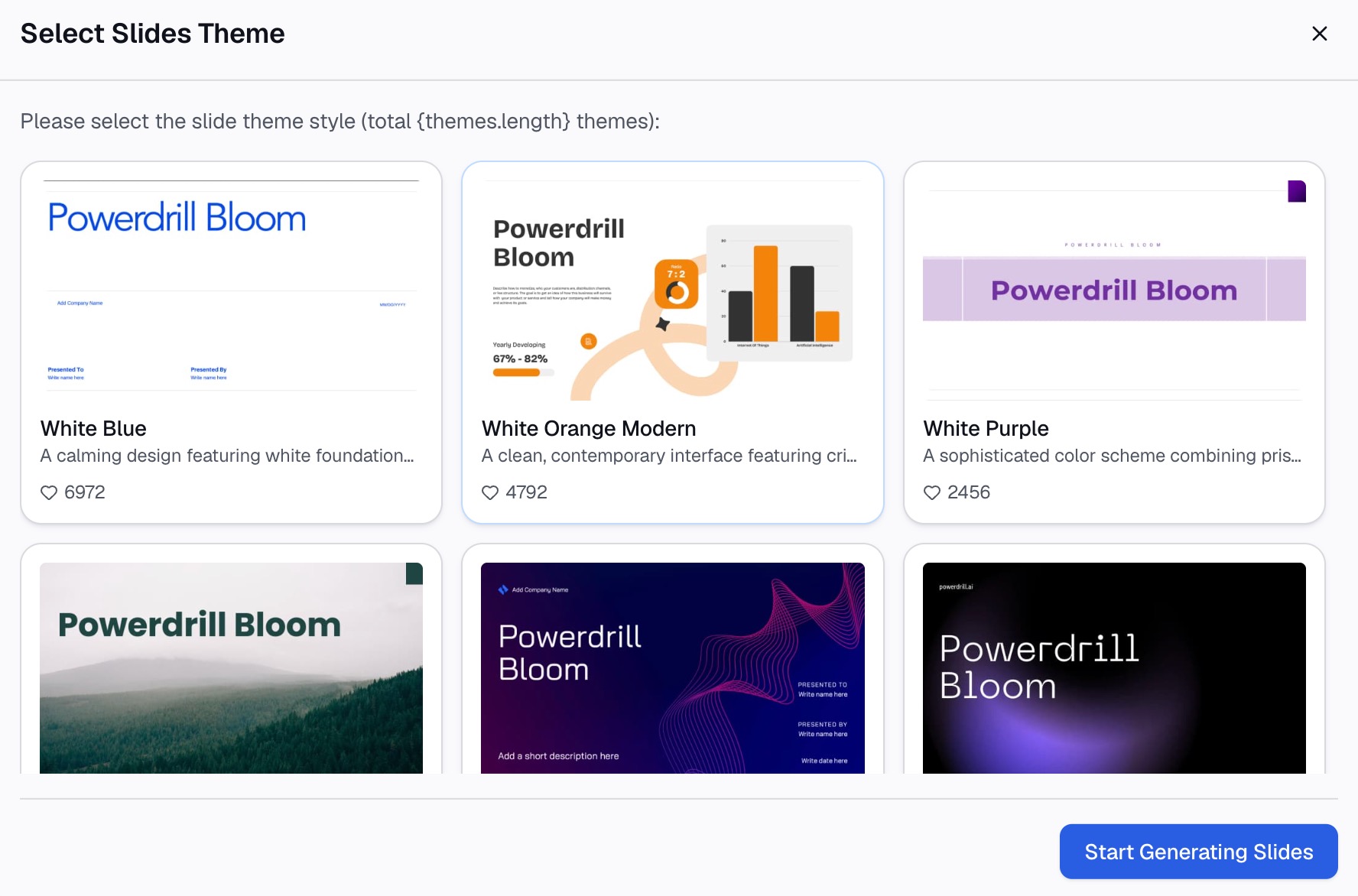
यहाँ Powerdrill Bloom का उपयोग करके तीन चरणों में विधि दी गई है।
चरण 1: अपनी टास्क लिस्ट अपलोड करें
आपके पास पहले से मौजूद कार्यों को अपलोड करें, जैसे कि निर्यात की गई सूची, किसी अन्य टूल से प्राप्त CSV, या एक रफ स्प्रेडशीट। Excel AI Assistant पेज कहता है कि आप "अपनी Excel/CSV फ़ाइलें अपलोड कर सकते हैं।"
यदि आपके पास मालिक के नाम और नियत तिथियां हैं, तो उन्हें भी शामिल करें। इनपुट जितना साफ होगा, ट्रैकर उतना ही बेहतर होगा।

चरण 2: प्राकृतिक भाषा में ट्रैकर और सारांश मांगें
आपको जो चाहिए उसका वर्णन करें। उदाहरण के लिए: "इस टास्क लिस्ट को Task, Owner, Status, Priority, और Due Date कॉलम वाले ट्रैकर में साफ करें। फिर मालिक के अनुसार खुले और ओवरड्यू कार्यों की गणना करें।"
पेज कहता है कि यह टूल "स्वचालित रूप से डेटा का विश्लेषण कर सकता है, अंतर्दृष्टि उजागर कर सकता है, और विज़ुअल रिपोर्ट बना सकता है।" मालिक के अनुसार खुले कार्यों का एक चार्ट भी मांगें।
चरण 3: निर्यात करें और अपडेट करते रहें
साफ किए गए टास्क ट्रैकर को डाउनलोड करें और इस गाइड से ड्रॉप-डाउन और फॉर्मेटिंग नियम जोड़ें। पेज यह भी कहता है कि आप "एक क्लिक में अंतर्दृष्टि को PowerPoint स्लाइड, इन्फोग्राफिक्स, या Notion पेजों के रूप में निर्यात कर सकते हैं।" इससे साप्ताहिक स्टेटस अपडेट साझा करना त्वरित हो जाता है।
बचने योग्य सामान्य गलतियाँ
ये वे समस्याएं हैं जो Excel में टास्क ट्रैकर के साथ अक्सर सामने आती हैं।
- फ्री-टेक्स्ट स्टेटस। ड्रॉप-डाउन सूची का उपयोग करें ताकि गिनती सही रहे।
- टेक्स्ट के रूप में संग्रहीत तारीखें। टेक्स्ट तारीखें ओवरड्यू नियम को तोड़ देती हैं। कॉलम को तारीख के रूप में प्रारूपित करें।
- साझा स्वामित्व। दो मालिकों वाले कार्य का अक्सर कोई मालिक नहीं होता। किसी एक को चुनें।
- बहुत अधिक कॉलम। ऐसा कोई भी कॉलम हटा दें जिसका कोई उपयोग नहीं करता है।
- कोई ओवरड्यू चेतावनी नहीं। कंडीशनल फॉर्मेटिंग के बिना, देर से होने वाले कार्य सामने होते हुए भी छिप जाते हैं।
- कभी आर्काइव न करना। 300 पंक्तियों की सूची, जिसमें से अधिकांश पूरी हो चुकी हो, को स्कैन करना कठिन होता है।
- कई प्रतियां। फ़ाइल को ईमेल करने से प्रतिस्पर्धी संस्करण बन जाते हैं। एक साझा वर्कबुक रखें।
अपने ट्रैकर के आधार पर बनाई जाने वाली स्टेटस रिपोर्ट के लिए, अपने डेटा से साप्ताहिक स्टेटस रिपोर्ट कैसे लिखें पर हमारी गाइड देखें। टाइमलाइन के लिए, AI के साथ Gantt चार्ट कैसे बनाएं देखें।
जब आपके कार्य विभिन्न एक्सपोर्ट्स में बिखरे हों, तो उन्हें एक साफ-सुथरे ट्रैकर में बदलने के लिए Powerdrill Bloom आज़माएं।
अक्सर पूछे जाने वाले प्रश्न
मैं Excel में एक साधारण टास्क ट्रैकर कैसे बनाऊं?
Task, Owner, Status, Priority, और Due Date के लिए कॉलम जोड़ें। Ctrl+T के साथ रेंज को एक टेबल में बदलें, Status और Priority के लिए ड्रॉप-डाउन सूचियां जोड़ें, और कंडीशनल फॉर्मेटिंग के साथ ओवरड्यू कार्यों को हाइलाइट करें।
मैं Excel में ओवरड्यू कार्यों को कैसे हाइलाइट करूं?
=AND($E2<TODAY(),$C2<>"Done") जैसे फ़ॉर्मूले के साथ कंडीशनल फॉर्मेटिंग नियम का उपयोग करें। यह ऐसी किसी भी पंक्ति को रंग देता है जिसकी नियत तिथि बीत चुकी है और जिसकी स्थिति Done नहीं है।
मैं Excel में स्थिति (status) के लिए ड्रॉप-डाउन सूची कैसे जोड़ूं?
किसी अन्य शीट पर अपने स्टेटस मान टाइप करें, फिर Status सेल चुनें। Data > Data Validation पर जाएं, Allow बॉक्स में List चुनें, और अपने मानों को स्रोत (source) के रूप में चुनें।
मैं टास्क ट्रैकर में प्रतिशत पूर्ण (percent complete) की गणना कैसे करूं?
Done कार्यों की संख्या को कुल कार्यों की संख्या से विभाजित करें। उदाहरण के लिए, =COUNTIF(C2:C9,"Done")/COUNTA(A2:A9), जिसे प्रतिशत के रूप में प्रारूपित किया गया हो।
क्या Excel में कोई टास्क ट्रैकर टेम्पलेट है?
हाँ, Excel टेम्पलेट प्रदान करता है, लेकिन अपना खुद का बनाने में लगभग आधा घंटा लगता है। एक कस्टम ट्रैकर आपके कॉलम और आपकी टीम के काम करने के तरीके के अनुकूल होता है।
स्रोत: Microsoft Support, Overview of Excel tables · Microsoft Support, Create a drop-down list · Microsoft Support, TODAY function · Microsoft Support, Use the COUNTIF function in Microsoft Excel.