PowerPoint में रोडमैप कैसे बनाएं: 2026 में 3 आसान तरीके
PowerPoint में रोडमैप बनाने का सबसे तेज़ तरीका SmartArt है। Insert > SmartArt पर जाएँ, Process श्रेणी चुनें, और टाइमलाइन या शेवरॉन जैसा लेआउट चुनें। प्रत्येक शेप में एक चरण (phase) टाइप करें। कई टीमों वाले रोडमैप के लिए, इसके बजाय एक टेबल डालें, जिसमें कॉलम के रूप में तिमाहियाँ (quarters) और पंक्तियों (rows) के रूप में टीमें हों।
यह गाइड स्लाइड बनाने के तीन तरीके बताती है: SmartArt, स्विमलेन वाली टेबल, और वे शेप जिन्हें आप खुद रखते हैं। इसमें कंटेंट की योजना बनाने का तरीका, एक पूरा उदाहरण, और प्रोजेक्ट प्लान से स्लाइड बनाने का तेज़ तरीका भी शामिल है। ये चरण Microsoft के सपोर्ट पेजों से लिए गए हैं, जिन्हें 16 नवंबर, 2026 को पढ़ा गया था।
रोडमैप क्या है, और यह टाइमलाइन से कैसे अलग है
एक रोडमैप दिखाता है कि कोई प्रोडक्ट, प्रोजेक्ट या टीम आने वाले महीनों में किस दिशा में जा रही है। यह काम को थीम या चरणों में समूहित करता है और उन्हें समय अवधि, आमतौर पर तिमाहियों में रखता है।
टाइमलाइन अलग होती है। यह विशिष्ट तिथियों और मील के पत्थरों (milestones) को चिह्नित करती है, जैसे "बीटा 12 मई को शिप होगा।" रोडमैप उच्च स्तर पर काम करता है। यह बताता है कि टीम Q2 में किस पर ध्यान केंद्रित करेगी, न कि प्रत्येक कार्य के समाप्त होने का सटीक दिन।
स्लाइड्स पर सामान्य उपयोगों में शामिल हैं:
- Product रोडमैप। अगली कुछ तिमाहियों के लिए योजनाबद्ध फीचर्स या थीम।
- Project रोडमैप। खोज से लेकर लॉन्च तक, किसी प्रोजेक्ट के चरण।
- Strategy रोडमैप। कंपनी के लक्ष्य और एक साल के दौरान उनके पीछे की पहल।
- Technology रोडमैप। क्रम से अपग्रेड या रिप्लेस किए जाने वाले सिस्टम।
दर्शक विवरण के स्तर को तय करते हैं। अधिकारी थीम और तिमाहियाँ चाहते हैं। डिलीवरी टीमें अधिक विवरण चाहती हैं, जो अक्सर एक अलग टूल में होता है, स्लाइड में नहीं।
यदि आपकी योजना वास्तव में दिनांकित मील के पत्थरों की एक सूची है, तो PowerPoint में टाइमलाइन कैसे बनाएँ पर हमारी गाइड देखें।
PowerPoint खोलने से पहले कंटेंट की योजना बनाएँ
एक स्पष्ट स्लाइड एक स्पष्ट योजना से शुरू होती है। पहले इन बिंदुओं को तय करें:
- समय सीमा। क्षितिज चुनें, जैसे कि अगली चार तिमाहियाँ। लंबी समय सीमाएँ अस्पष्ट हो जाती हैं, जो ठीक है यदि आप ऐसा कह दें।
- समय की इकाई। तिमाहियाँ अधिकांश व्यावसायिक योजनाओं के लिए उपयुक्त होती हैं। महीने छोटे प्रोजेक्ट्स के लिए उपयुक्त होते हैं।
- लेन (Lanes)। तय करें कि पंक्तियाँ टीमें हैं, प्रोडक्ट हैं या लक्ष्य। एक स्लाइड पर तीन से पांच लेन फिट होती हैं।
- आइटम। प्रत्येक थीम या चरण को शुरू होने की अवधि और समाप्त होने की अवधि के साथ सूचीबद्ध करें।
- स्थिति (Status)। आइटम को पूर्ण, प्रगति पर, या योजनाबद्ध के रूप में चिह्नित करें।
- संदेश। एक वाक्य लिखें जिसे स्लाइड को सिद्ध करना चाहिए, जैसे "मोबाइल छुट्टियों के मौसम से पहले शिप होगा।"
आइटम के नाम छोटे रखें। "सेल्फ-सर्व ऑनबोर्डिंग" एक बार पर अच्छी तरह से पढ़ा जाता है। "सेल्फ-सर्व ग्राहकों के लिए ऑनबोर्डिंग अनुभव में सुधार करें" नहीं।
इस चरण के लिए एक साधारण स्प्रेडशीट अच्छी तरह से काम करती है। आइटम, लेन, शुरूआती तिमाही, समाप्ति तिमाही और स्थिति के लिए कॉलम का उपयोग करें। यह स्लाइड के लिए स्रोत बन जाता है और बाद में अपडेट करना आसान बनाता है।
तरीका 1: SmartArt के साथ रोडमैप बनाएँ
चरण-आधारित योजना बनाने के लिए SmartArt सबसे तेज़ तरीका है। Microsoft के टाइमलाइन चरण रोडमैप के लिए भी उसी तरह काम करते हैं।
- Insert टैब पर, SmartArt चुनें।
- गैलरी में, Process चुनें, और फिर एक लेआउट पर डबल-क्लिक करें।
- [Text] चुनें, और फिर प्रत्येक चरण टाइप करें।
- एक चरण जोड़ने के लिए, एक शेप चुनें, और SmartArt Design टैब पर, Add Shape चुनें।
Microsoft का पेज नोट करता है कि "दो टाइमलाइन SmartArt ग्राफिक्स हैं: बेसिक टाइमलाइन और सर्कल एक्सेंट टाइमलाइन।" यह आगे कहता है कि "आप लगभग किसी भी प्रोसेस-संबंधित SmartArt ग्राफिक का उपयोग कर सकते हैं।" रोडमैप के लिए, एक शेवरॉन लेआउट अच्छी तरह से काम करता है, क्योंकि प्रत्येक तीर अगले चरण की ओर इशारा करता है।
आप टेक्स्ट पेन में भी टाइप कर सकते हैं। सपोर्ट पेज कहता है "आप टेक्स्ट पेन भी खोल सकते हैं और वहां अपना टेक्स्ट टाइप कर सकते हैं।" यह तब तेज़ होता है जब आपके पास सूची तैयार हो।
चरणों को पुनर्व्यवस्थित करने के लिए, एक को चुनें और SmartArt Design टैब पर Move Up या Move Down का उपयोग करें। एक अलग लुक आज़माने के लिए, Layouts ग्रुप खोलें और दूसरा लेआउट चुनें।
SmartArt काम की एक लेन के लिए सबसे अच्छा काम करता है, जैसे कि एक ही प्रोजेक्ट के चरण। कई टीमों को साथ-साथ दिखाना कठिन है। उसके लिए, टेबल का उपयोग करें।
तरीका 2: टेबल के साथ स्विमलेन रोडमैप बनाएँ
एक टेबल आपको लेन और अवधियों का ग्रिड देती है। यह टीम और प्रोडक्ट योजनाओं के लिए सबसे आम लेआउट है।
- उस स्लाइड को चुनें जिसमें आप टेबल जोड़ना चाहते हैं।
- Insert टैब पर, Table चुनें।
- आकार चुनने के लिए ड्रैग करें, या Insert Table चुनें और कॉलम और पंक्तियों की संख्या दर्ज करें।
- एक सेल पर क्लिक करें और टाइप करें। समाप्त करने पर टेबल के बाहर क्लिक करें।
लेन के नामों के लिए एक कॉलम और प्रति अवधि एक कॉलम का उपयोग करें। चार तिमाहियों और चार टीमों के लिए, हेडर पंक्ति सहित पांच कॉलम और पांच पंक्तियाँ होंगी।
Microsoft का पेज एक उपयोगी टिप साझा करता है। "टेबल के अंत में जल्दी से एक नई पंक्ति डालने के लिए, अंतिम पंक्ति के अंतिम सेल के अंदर क्लिक करें, और फिर TAB दबाएं।" कहीं और पंक्तियाँ या कॉलम जोड़ने के लिए, सेल पर राइट-क्लिक करें और Insert चुनें।
यदि आपकी योजना पहले से ही Excel में है, तो आप सेल कॉपी करके पेस्ट कर सकते हैं। सपोर्ट पेज कहता है "आप Word या Excel से टेबल कॉपी और पेस्ट भी कर सकते हैं।" एक सीमा जानना ज़रूरी है: "मौजूदा स्लाइड टेक्स्ट को टेबल में बदलना संभव नहीं है।"
एक तीसरा विकल्प है: स्लाइड के अंदर एक Excel स्प्रेडशीट डालें। Microsoft चेतावनी देता है कि यह "एक OLE एम्बेडेड ऑब्जेक्ट बन जाता है।" यदि आप बाद में प्रेजेंटेशन की थीम बदलते हैं, तो "थीम आपके द्वारा Excel से डाली गई स्प्रेडशीट को अपडेट नहीं करती है।" आप इसे PowerPoint के टेबल टूल्स के साथ एडिट भी नहीं कर सकते। हर महीने बदलने वाली योजना के लिए, पेस्ट की गई टेबल आमतौर पर बाकी डेक के साथ सुसंगत रखना आसान होती है। वैसे भी स्रोत स्प्रेडशीट रखें, क्योंकि अपडेट वहीं से शुरू होते हैं।
उन आइटमों को दिखाने के लिए जो एक से अधिक तिमाही तक चलते हैं, कॉलम में सेल मर्ज करें। प्रत्येक आइटम के सेल को उसकी स्थिति के लिए एक रंग से भरें। नीचे एक लीजेंड रंगों की व्याख्या करता है।
तरीका 3: शेप्स के साथ एक कस्टम रोडमैप ड्रा करें
शेप्स आपको पूरा नियंत्रण देते हैं। इनका उपयोग तब करें जब आप अलग-अलग लंबाई के बार, आइकन या अधिक विजुअल स्टाइल चाहते हों।
- अवधियों के लिए टेक्स्ट बॉक्स की एक हेडर पंक्ति ड्रा करें, जैसे Q1 से Q4।
- प्रत्येक आइटम के लिए एक आयत (rectangle) ड्रा करें, और इसे उन अवधियों तक फैलाएं जिन्हें यह कवर करता है।
- प्रत्येक आयत में आइटम का नाम टाइप करें।
- प्रत्येक लेन के लिए बाईं ओर एक टेक्स्ट बॉक्स जोड़ें।
एलाइनमेंट इस पद्धति को सफल या विफल बनाता है। Microsoft के एलाइनमेंट चरण सरल हैं। "पहले ऑब्जेक्ट को चुनें, और फिर Ctrl दबाकर रखें जब आप अन्य ऑब्जेक्ट्स को चुनते हैं।" फिर Shape Format > Align चुनें और एक विकल्प चुनें, जैसे Align Top।
एलाइन करने के बाद भी, स्पेसिंग असमान हो सकती है। सपोर्ट पेज कहता है "ऑब्जेक्ट्स को समान रूप से स्पेस देने के लिए Align के तहत Distribute Horizontally या Distribute Vertically का उपयोग करें।"
गाइड्स भी मदद करते हैं। सेंटर लाइन दिखाने के लिए View > Guides चुनें, या पूरे ग्रिड के लिए View > Gridlines चुनें। जैसे ही आप किसी शेप को हिलाते हैं, स्मार्ट गाइड्स दिखाई देते हैं। Microsoft उन्हें "लाल रंग की टूटी हुई रेखाओं" के रूप में वर्णित करता है जो "आइटम को लंबवत, क्षैतिज या दोनों तरह से एलाइन करने में मदद करती हैं।"
एक बार लेआउट सही दिखने के बाद, प्रत्येक लेन के शेप्स को ग्रुप करें। इस तरह आप किसी लेन को बिना तोड़े हिला सकते हैं।
स्लाइड को स्टाइल करें और इसे अपडेट रखें
एक योजना अक्सर बदलती रहती है, इसलिए आसान अपडेट के लिए स्लाइड बनाएँ।
रंग का उपयोग स्थिति के लिए करें, सजावट के लिए नहीं। पूर्ण के लिए एक रंग, प्रगति पर के लिए एक, और योजनाबद्ध के लिए एक पर्याप्त है। हर स्लाइड पर एक ही रंग का उपयोग करें।
एक "आज" (today) की रेखा जोड़ें। वर्तमान तिथि पर एक पतली ऊर्ध्वाधर रेखा दिखाती है कि क्या बीत चुका है और क्या आगे है।
अंतिम-अपडेट नोट जोड़ें। एक छोटा फुटर जैसे "अपडेटेड 16 नवंबर, 2026" पाठकों को बताता है कि यह कितना वर्तमान है।
टेक्स्ट छोटा रखें। यदि किसी आइटम को चार से अधिक शब्दों की आवश्यकता है, तो विवरण को स्पीकर नोट्स में ले जाएँ।
अनिश्चितता को ईमानदारी से दिखाएं। कई टीमें बाद की तिमाहियों को "एक्सप्लोरिंग" के रूप में लेबल करती हैं या हल्के रंगों का उपयोग करती हैं। यह बिना अधिक वादा किए उम्मीदें तय करता है।
वैकल्पिक टेक्स्ट (Alt text) जोड़ें। स्क्रीन रीडर शेप्स को योजना के रूप में नहीं पढ़ सकते। एक संक्षिप्त विवरण जोड़ें जो लेन और मुख्य आइटमों को क्रम से सूचीबद्ध करता है।
एक रोडमैप उदाहरण
यहाँ अगली चार तिमाहियों की योजना बनाने वाली एक सॉफ्टवेयर टीम के लिए एक सरल उदाहरण है। पंक्तियाँ लेन हैं और कॉलम तिमाहियाँ हैं।
| लेन | Q1 | Q2 | Q3 | Q4 |
|---|---|---|---|---|
| Product | सेल्फ-सर्व ऑनबोर्डिंग | यूसेज डैशबोर्ड | मोबाइल ऐप बीटा | मोबाइल ऐप लॉन्च |
| Platform | डेटाबेस अपग्रेड | डेटाबेस अपग्रेड | सिंगल साइन-ऑन | ऑडिट लॉग्स |
| Growth | प्राइसिंग पेज टेस्ट | रेफरल प्रोग्राम | पार्टनर लिस्टिंग | हॉलिडे कैंपेन |
| Support | हेल्प सेंटर रिफ्रेश | चैट सपोर्ट | चैट सपोर्ट | कस्टमर फोरम |
टेबल के रूप में निर्मित, इसमें एक स्लाइड लगती है। "डेटाबेस अपग्रेड" Q1 और Q2 तक फैला है, इसलिए उन दो सेल को मर्ज करें। "चैट सपोर्ट" Q2 और Q3 तक फैला है, इसलिए उन्हें भी मर्ज करें।
इसके बाद, स्थिति के रंग जोड़ें। मान लीजिए Q1 पूरा हो गया है और Q2 अभी शुरू हुआ है। Q1 आइटम को पूर्ण के रूप में, Q2 आइटम को प्रगति पर के रूप में, और बाकी को योजनाबद्ध के रूप में रंगें। Q2 की शुरुआत में एक आज की रेखा जोड़ें।
अंत में, शीर्षक को संदेश के रूप में लिखें। "प्लेटफ़ॉर्म कार्य पूरा होने के बाद, Q4 में मोबाइल ऐप लॉन्च होगा" "2026 रोडमैप" की तुलना में अधिक जानकारी देता है।
रोडमैप कैसे प्रस्तुत करें
संदेश के साथ शुरू करें, फिर स्लाइड दिखाएं। लोग शीर्षक पहले पढ़ते हैं, इसलिए इसे वह बिंदु बनाएं जिसे आप चाहते हैं कि वे याद रखें।
एक बार में एक लेन के माध्यम से कमरे को समझाएं। बताएं कि क्या हो गया है, क्या प्रगति पर है, और आगे क्या आता है। फिर पीछे हटें और दिखाएं कि लेन कैसे जुड़ती हैं, जैसे प्लेटफ़ॉर्म कार्य जो किसी प्रोडक्ट फीचर को अनलॉक करता है।
आत्मविश्वास के बारे में स्पष्ट रहें। निकट अवधि के आइटम प्रतिबद्धताएं (commitments) हैं। बाद के आइटम ऐसी योजनाएं हैं जो बदल सकती हैं। इसे पहले ही कह देने से बाद में कठिन सवालों से बचाव होता है।
आपको जिसकी आवश्यकता है उसके साथ समाप्त करें। वह कोई निर्णय, बजट, या किसी अन्य टीम से मदद हो सकती है।
स्लाइड मीटिंग के बाद भेजें, पहले नहीं। अकेले पढ़ी गई योजना हर आइटम के बारे में सवाल आमंत्रित करती है। साथ मिलकर समझाई गई योजना मुख्य संदेश पर ध्यान केंद्रित रखती है। विवरण चाहने वाले किसी भी व्यक्ति के लिए स्रोत स्प्रेडशीट संलग्न करें।
AI के साथ PowerPoint में रोडमैप बनाएँ
जब योजना एक लंबी स्प्रेडशीट या दस्तावेज़ में होती है, तो उसे स्लाइड में बदलने में समय लगता है। एक AI टूल फ़ाइल को पढ़ सकता है और आपके लिए स्लाइड बना सकता है।
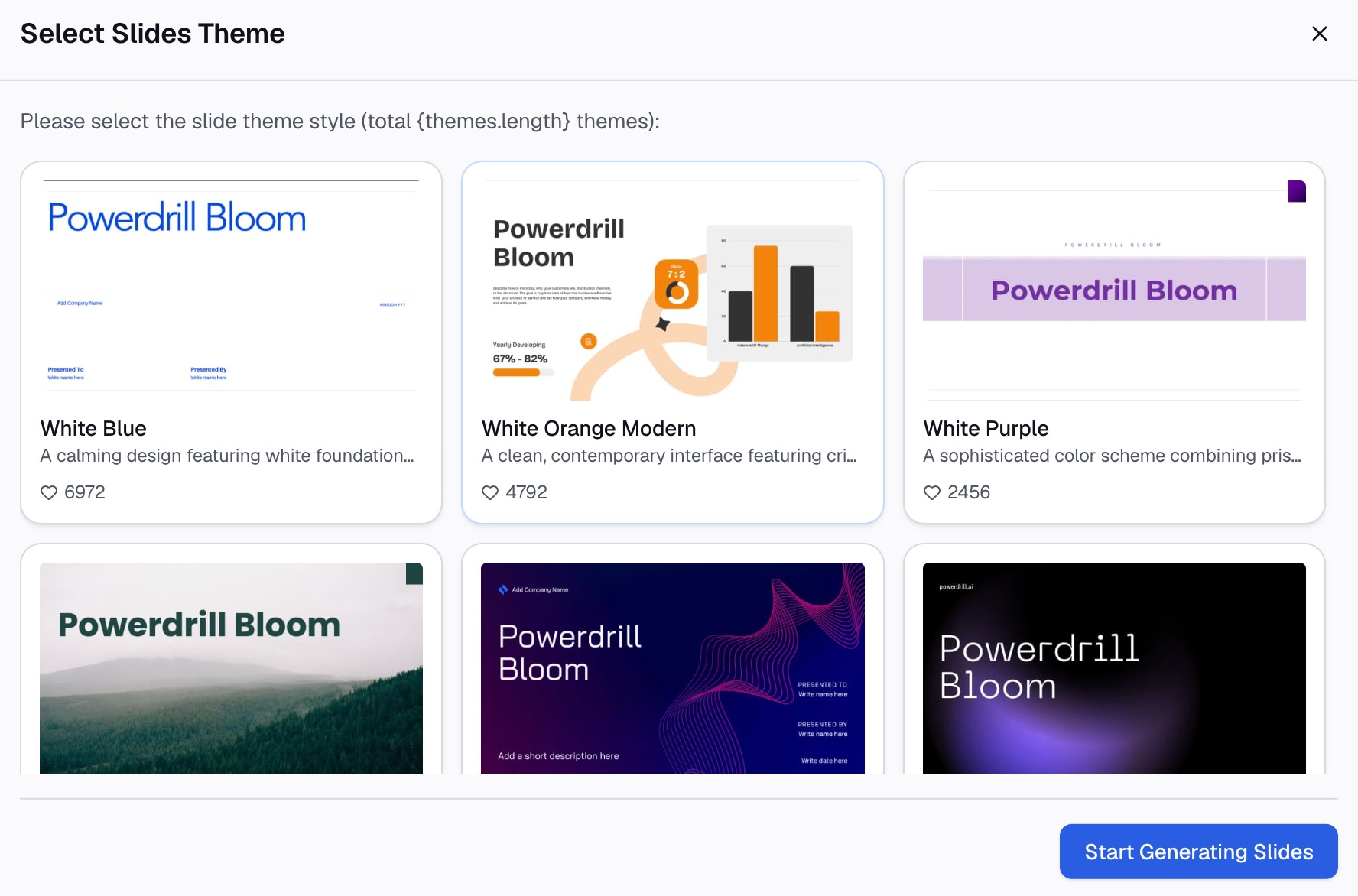
Powerdrill Bloom का उपयोग करके, यहाँ तीन चरणों में विधि दी गई है।
चरण 1: अपना प्रोजेक्ट प्लान अपलोड करें
Excel, CSV, या PDF फ़ाइल अपलोड करें जिसमें योजना है। Excel to PPT पेज कहता है कि Powerdrill Bloom "किसी विषय या आपकी Excel, CSV और PDF फ़ाइलों को PowerPoint स्लाइड्स में बदल देता है।"
आइटम, लेन, स्टार्ट, एंड और स्टेटस कॉलम वाली स्प्रेडशीट सबसे अच्छा काम करती है। स्पष्ट कॉलम नाम AI को योजना पढ़ने में मदद करते हैं।

चरण 2: प्राकृतिक भाषा में रोडमैप स्लाइड के लिए पूछें
आपको जिस स्लाइड की आवश्यकता है उसका वर्णन करें। उदाहरण के लिए: "प्रति टीम एक लेन के साथ चार-तिमाही रोडमैप स्लाइड बनाएं, और स्थिति के अनुसार आइटम को रंग दें।"
वही पेज कहता है कि टूल "प्रमुख निष्कर्षों और तुलनाओं जैसे अन्वेषण दिशाओं का सुझाव देता है।" आप योजना के बगल में जोखिमों या निर्भरताओं की सारांश स्लाइड भी मांग सकते हैं। एक योजना जो दस्तावेज़ के रूप में शुरू होती है, उसके लिए Word to Slides पेज उसी तरह काम करता है।
चरण 3: योजना की जाँच करें और डेक निर्यात करें
स्रोत फ़ाइल के विरुद्ध प्रत्येक आइटम की जाँच करें, सही लेन और तिमाही में। फिर स्लाइड्स निर्यात करें। Excel to PPT पेज कहता है कि आप "एक क्लिक में PowerPoint में निर्यात कर सकते हैं।"
PowerPoint में फ़ाइल खोलें और ऊपर दी गई विधियों के साथ इसे ठीक करें। AI ड्राफ्ट सेटअप को बचाता है; आपकी समीक्षा इसे सटीक बनाती है।
बचने के लिए सामान्य गलतियाँ
ये वे समस्याएँ हैं जो इन स्लाइड्स पर सबसे अधिक आती हैं।
- बहुत अधिक विवरण। 40 आइटम वाली योजना एक प्रोजेक्ट शेड्यूल है, रोडमैप नहीं। इसे थीम तक सीमित रखें।
- बहुत आगे की सटीक तिथियां। Q4 में सटीक तिथियां आपके पास मौजूद निश्चितता से अधिक का सुझाव देती हैं। तिमाहियों का उपयोग करें।
- कोई स्थिति नहीं। स्थिति के रंगों के बिना, पाठक यह नहीं बता सकते कि क्या हो गया है।
- बहुत अधिक लेन। पांच से अधिक लेन टेक्स्ट को छोटा कर देती हैं। स्लाइड को विभाजित करें या टीमों को समूहित करें।
- सजावटी रंग। यादृच्छिक रंग पाठकों को उस अर्थ की तलाश करने के लिए मजबूर करते हैं जो वहां नहीं है।
- शेप्स का लाइन से बाहर होना। जो बार लाइन में नहीं होते वे लापरवाह दिखते हैं। Align और Distribute का उपयोग करें।
- कोई मालिक या अपडेट तिथि नहीं। पाठकों को यह जानने की जरूरत है कि योजना का मालिक कौन है और यह कितनी वर्तमान है।
- एक अस्पष्ट शीर्षक। "रोडमैप" कुछ नहीं कहता। मुख्य संदेश को शीर्षक में डालें।
स्लाइड संरचना पर अधिक जानकारी के लिए, डेटा स्लाइड्स को पढ़ने में आसान कैसे बनाएँ पर हमारी गाइड देखें।
जब आप प्रोजेक्ट प्लान को स्लाइड्स में बदलने के लिए तैयार हों, तो अपनी टीम की वर्तमान योजना स्प्रेडशीट के साथ Powerdrill Bloom आज़माएँ।
अक्सर पूछे जाने वाले प्रश्न
मैं PowerPoint में रोडमैप कैसे बनाऊं?
Insert > SmartArt पर जाएं, Process श्रेणी चुनें, और टाइमलाइन या शेवरॉन लेआउट चुनें। प्रत्येक शेप में एक चरण टाइप करें। कई टीमों के लिए, कॉलम के रूप में तिमाहियों और पंक्तियों के रूप में टीमों के साथ एक टेबल डालें।
क्या PowerPoint में रोडमैप टेम्पलेट है?
PowerPoint की SmartArt गैलरी में बेसिक टाइमलाइन और सर्कल एक्सेंट टाइमलाइन जैसे टाइमलाइन लेआउट शामिल हैं। Microsoft नोट करता है कि लगभग कोई भी प्रोसेस-संबंधित SmartArt ग्राफिक काम कर सकता है। कई टीमें टेबल से भी शुरुआत करती हैं।
रोडमैप और टाइमलाइन में क्या अंतर है?
एक रोडमैप काम को तिमाहियों जैसी अवधियों में थीम या चरणों में समूहित करता है। एक टाइमलाइन विशिष्ट तिथियों और मील के पत्थरों को चिह्नित करती है। रोडमैप दिशा दिखाते हैं; टाइमलाइन सटीक समय दिखाती हैं।
मैं रोडमैप पर स्थिति कैसे दिखाऊं?
रंग का उपयोग करें। पूर्ण के लिए एक रंग, प्रगति पर के लिए एक, और योजनाबद्ध के लिए एक पर्याप्त है। एक लीजेंड और आज की तारीख के लिए एक रेखा जोड़ें।
क्या मैं Excel प्रोजेक्ट प्लान को PowerPoint रोडमैप में बदल सकता हूँ?
हाँ। आप Excel से सेल कॉपी कर सकते हैं और उन्हें टेबल के रूप में स्लाइड में पेस्ट कर सकते हैं। Powerdrill Bloom जैसे AI टूल स्प्रेडशीट को पढ़ सकते हैं और आपके लिए स्लाइड बना सकते हैं।
स्रोत: Microsoft Support, PowerPoint में टाइमलाइन बनाएँ · Microsoft Support, स्लाइड में टेबल जोड़ें · Microsoft Support, स्लाइड पर ऑब्जेक्ट्स को एलाइन करें · Microsoft Support, स्लाइड पर चीजों को व्यवस्थित करने के लिए गाइड्स।