PowerPoint में Gantt चार्ट कैसे बनाएं: चरण-दर-चरण

PowerPoint में Gantt chart बनाने के लिए, Insert > Chart चुनें, Bar चुनें, और Stacked Bar चुनें। खुलने वाली वर्कशीट में, प्रत्येक कार्य (task) को उसकी आरंभ तिथि और दिनों में अवधि के साथ दर्ज करें। फिर स्टार्ट बार को No Fill पर सेट करें, कार्य क्रम को उल्टा करें, और दिनांक अक्ष (date axis) को अपने प्रोजेक्ट की आरंभ तिथि से शुरू करने के लिए सेट करें।
PowerPoint में कोई अंतर्निहित Gantt chart प्रकार नहीं है। Excel के लिए Microsoft का अपना मार्गदर्शन कहता है कि आप "कार्यों की आरंभ और समाप्ति तिथियों को दिखाने के लिए स्टैक्ड बार चार्ट को कस्टमाइज़ करके एक सिम्युलेट कर सकते हैं।" यही तरीका PowerPoint में भी काम करता है, क्योंकि PowerPoint चार्ट अपने डेटा के लिए Excel वर्कशीट का उपयोग करते हैं।
यह मार्गदर्शिका बताती है कि अपने कार्य डेटा को कैसे तैयार करें, चार्ट कैसे बनाएं, दिनांक अक्ष को कैसे ठीक करें, और इसे स्लाइड के लिए कैसे फॉर्मेट करें। यह एक पूर्ण उदाहरण, सात-कार्यों वाली वेबसाइट लॉन्च, और Excel फ़ाइल से स्लाइड बनाने के तेज़ तरीके के बारे में भी बताती है। चरण Microsoft के सहायता पृष्ठों से लिए गए हैं, जिन्हें 18 नवंबर, 2026 को पढ़ा गया था।
Gantt chart क्या दिखाता है
एक Gantt chart टाइमलाइन पर क्षैतिज बार के रूप में प्रोजेक्ट शेड्यूल दिखाता है। प्रत्येक पंक्ति एक कार्य है। प्रत्येक बार कार्य की आरंभ तिथि से शुरू होता है, और इसकी लंबाई दिखाती है कि कार्य में कितना समय लगता है।
पाठक एक नज़र में चार चीजें देख सकते हैं:
- क्रम। कौन से कार्य पहले आते हैं और कौन से बाद में।
- ओवरलैप। कौन से कार्य एक ही समय में चलते हैं।
- अवधि। किन कार्यों में सबसे अधिक समय लगता है।
- समाप्ति तिथि। पूरा प्रोजेक्ट कब समाप्त होता है।
Microsoft उपयोग के मामले का सरलता से वर्णन करता है: "एक साधारण प्रोजेक्ट शेड्यूल के लिए स्थिति दिखाने के लिए।" यहीं पर PowerPoint में Gantt chart सबसे अच्छा काम करता है। यह स्टेटस अपडेट, किकऑफ़ डेक और स्टीयरिंग मीटिंग्स के लिए उपयुक्त है, जहाँ लोगों को एक ही स्लाइड पर योजना की आवश्यकता होती है।
सैकड़ों कार्यों और निर्भरताओं वाले बड़े प्रोजेक्ट्स के लिए, प्रोजेक्ट मैनेजमेंट टूल बेहतर विकल्प है। लेबल बहुत छोटे होने से पहले एक स्लाइड में लगभग 8 से 15 कार्य आ सकते हैं।
एक विधि चुनें: चार्ट, टेबल, या टेम्पलेट
PowerPoint में Gantt chart बनाने के तीन सामान्य तरीके हैं।
| विधि | यह कैसे काम करता है | इसके लिए सबसे अच्छा |
|---|---|---|
| स्टैक्ड बार चार्ट | छिपे हुए स्टार्ट बार और दृश्यमान अवधि बार वाला एक चार्ट | सटीक तिथियां जो डेटा बदलने पर अपडेट होती हैं |
| शेडेड सेल वाली टेबल | एक टेबल जहाँ प्रत्येक कॉलम एक सप्ताह है और सेल भरे हुए हैं | त्वरित, कच्ची योजनाएं |
| टेम्पलेट | एक तैयार Gantt लेआउट जिसे आप संपादित करते हैं | टीमें जो एक ही डिज़ाइन का पुन: उपयोग करती हैं |
यह मार्गदर्शिका स्टैक्ड बार चार्ट का उपयोग करती है। यह एकमात्र तरीका है जहाँ बार की लंबाई वास्तविक तिथियों से आती है, इसलिए योजना बदलने पर चार्ट सटीक रहता है।
Microsoft मुफ्त Gantt chart टेम्पलेट भी प्रदान करता है। इसका सहायता पृष्ठ नोट करता है कि Microsoft 365 सदस्यता "प्रोजेक्ट कार्यों को ट्रैक करने में आपकी सहायता के लिए डिज़ाइन किए गए Gantt chart टेम्पलेट प्रदान करती है।" यदि आप एक स्टाइल वाला लेआउट चाहते हैं और आपको दिनांक गणना की आवश्यकता नहीं है, तो टेम्पलेट एक अच्छी शुरुआत है।
अपना कार्य डेटा तैयार करें
एक स्टैक्ड बार Gantt chart के लिए डेटा के तीन कॉलम की आवश्यकता होती है:
| कार्य | आरंभ तिथि | अवधि (दिन) |
|---|---|---|
| कार्य का नाम | कार्य का पहला दिन | इसमें लगने वाले दिनों की संख्या |
इन नियमों को ध्यान में रखें:
- स्टार्ट कॉलम में वास्तविक तिथियों का उपयोग करें। Excel पर्दे के पीछे तिथियों को संख्याओं के रूप में संग्रहीत करता है, जिससे बार टाइमलाइन पर संरेखित हो पाते हैं।
- अवधि कॉलम में संख्याओं का उपयोग करें। 5 दर्ज करें, "5 दिन" नहीं।
- कार्यों को समय के क्रम में सूचीबद्ध करें। पहले कार्य को वर्कशीट के शीर्ष पर रखें।
- कार्य के नाम छोटे रखें। लंबे नाम बार को दाईं ओर धकेलते हैं और टाइमलाइन को सिकोड़ देते हैं।
यदि आपकी योजना अवधि के बजाय समाप्ति तिथियां सूचीबद्ध करती है, तो Excel में एक हेल्पर कॉलम जोड़ें। समाप्ति तिथि में से आरंभ तिथि घटाएं, फिर 1 जोड़ें यदि समाप्ति का दिन कार्य दिवस के रूप में गिना जाता है। उस परिणाम को अवधि के रूप में उपयोग करें।
PowerPoint में स्टैक्ड बार चार्ट डालें
Microsoft की PowerPoint सहायता कहती है: "PowerPoint में शुरुआत से एक साधारण चार्ट बनाने के लिए, Insert > Chart पर क्लिक करें और वह चार्ट चुनें जो आप चाहते हैं।" Gantt chart के लिए चरण यहाँ दिए गए हैं:
- वह स्लाइड खोलें जहाँ चार्ट जाना चाहिए।
- Insert > Chart चुनें।
- बाईं ओर Bar चुनें, फिर Stacked Bar चुनें।
- OK चुनें। नमूना डेटा के साथ एक वर्कशीट खुलती है।
- नमूना श्रेणियों को अपने कार्य नामों से बदलें।
- आरंभ तिथियों को पहले सीरीज़ कॉलम में और अवधियों को दूसरे में रखें।
- किसी भी अतिरिक्त नमूना कॉलम या पंक्तियों को हटा दें, फिर वर्कशीट बंद करें।
इस बिंदु पर चार्ट अजीब लगता है। प्रत्येक बार के दो रंग होते हैं, और टाइमलाइन एक बहुत बड़ी संख्या से शुरू होती है। अगले दो खंड इन दोनों समस्याओं को ठीक करते हैं।
यदि वर्कशीट में आरंभ तिथियां लंबी संख्याओं के रूप में दिखाई देती हैं, तो यह सामान्य है। कॉलम को Short Date के रूप में फॉर्मेट करें ताकि सेल की जांच करना आसान हो।
स्टार्ट बार छिपाएं और कार्य क्रम को उल्टा करें
पहली सीरीज़, यानी आरंभ तिथियां, केवल प्रत्येक बार को सही स्थान पर धकेलती हैं। इसे अदृश्य होना चाहिए।
Microsoft की Gantt मार्गदर्शिका सुधार का वर्णन करती है। "पहली डेटा सीरीज़ (नीले रंग में बार का स्टार्ट हिस्सा)" पर क्लिक करें। फिर, Format टैब पर, Shape Fill > No Fill चुनें। अब केवल अवधि बार दिखाई देते हैं, जो सही तिथियों पर तैर रहे होते हैं।
इसके बाद, कार्य क्रम को ठीक करें। बार चार्ट पहली पंक्ति को नीचे प्लॉट करते हैं, इसलिए आपका पहला कार्य अंत में दिखाई देता है। इसे उलटने के लिए:
- कार्यों को सूचीबद्ध करने वाले वर्टिकल एक्सिस को चुनें।
- Format टैब पर, Format Selection चुनें।
- Axis Options के तहत, Categories in reverse order चेक बॉक्स चुनें।
Microsoft की चार्ट सहायता उसी विकल्प को सूचीबद्ध करती है: "श्रेणियों के लिए, Categories in reverse order चेक बॉक्स चुनें।" पहला कार्य अब शीर्ष पर बैठता है, जैसा कि पाठक उम्मीद करते हैं।
जब आप यहाँ हों तो लीजेंड (legend) को हटा दें। Gantt chart को इसकी आवश्यकता नहीं होती है, और Microsoft की मार्गदर्शिका सुझाव देती है कि यदि आपको आवश्यकता नहीं है तो लीजेंड या शीर्षक हटा दें।
दिनांक अक्ष (date axis) को ठीक करें
बार चार्ट में क्षैतिज अक्ष वैल्यू अक्ष होता है। डिफ़ॉल्ट रूप से, यह शून्य से शुरू होता है, जिसे Excel 1900 में एक तिथि के रूप में मानता है। आपके बार दाएं किनारे की ओर सिमट जाते हैं।
इसे ठीक करने के लिए, अक्ष की सीमाओं को अपने प्रोजेक्ट की तिथियों पर सेट करें:
- चार्ट के ऊपर या नीचे क्षैतिज अक्ष चुनें।
- Format Axis पेन खोलने के लिए Format Selection चुनें।
- Bounds के तहत, Minimum में प्रोजेक्ट की आरंभ तिथि को एक संख्या के रूप में टाइप करें।
- Maximum में अंतिम कार्य के कुछ दिनों बाद की तिथि टाइप करें।
Microsoft की अक्ष सहायता बॉक्सों की व्याख्या करती है: "Minimum बॉक्स या Maximum बॉक्स में एक अलग संख्या टाइप करें।" आप परिवर्तन को पूर्ववत करने के लिए Reset चुन सकते हैं।
किसी तिथि की संख्या ज्ञात करने के लिए, Excel सेल में तिथि टाइप करें और फॉर्मेट को General में बदलें। उदाहरण के लिए, 4 जनवरी, 2027 बदलकर 46391 हो जाता है।
फिर Major unit को 7 पर सेट करें ताकि ग्रिडलाइन हर हफ्ते गिरें। अक्ष संख्या प्रारूप को संक्षिप्त तिथि में बदलें, जैसे "mmm d," ताकि लेबल तिथियों के रूप में पढ़े जा सकें।
स्लाइड के लिए चार्ट को फॉर्मेट करें
स्लाइड पर एक Gantt chart को कमरे के पीछे से पढ़ा जाना चाहिए। ये बदलाव मदद करते हैं:
- बार को मोटा बनाएं। अवधि सीरीज़ चुनें और Gap Width को लगभग 40% तक कम करें।
- एक मुख्य रंग का प्रयोग करें। विलंबित या महत्वपूर्ण कार्यों को दूसरे रंग में हाइलाइट करें।
- एक 'आज' की रेखा जोड़ें। वर्तमान तिथि पर एक पतली ऊर्ध्वाधर रेखा या आकृति खींचें।
- प्रमुख मील के पत्थर (milestones) को लेबल करें। लॉन्च तिथियों के लिए डेटा लेबल या छोटा टेक्स्ट बॉक्स जोड़ें।
- शीर्षक के रूप में एक निष्कर्ष लिखें। उदाहरण के लिए, "15 फरवरी को लॉन्च के लिए ट्रैक पर।"
- अव्यवस्था दूर करें। यदि स्लाइड का शीर्षक पर्याप्त है, तो चार्ट के अंदर चार्ट शीर्षक हटा दें।
ग्रिडलाइन या लेबल जोड़ने के लिए, चार्ट के बगल में Chart Elements बटन का उपयोग करें। Microsoft कहता है कि यह आपको "अक्ष शीर्षक या डेटा लेबल जैसी चीजों को दिखाने, छिपाने या फॉर्मेट करने" की अनुमति देता है।
यदि आप डिज़ाइन का पुन: उपयोग करते हैं, तो इसे सहेजें। Microsoft की मार्गदर्शिका कहती है कि आप चार्ट पर राइट-क्लिक कर सकते हैं और Save as Template चुन सकते हैं।
एक हल किया हुआ उदाहरण: एक वेबसाइट लॉन्च योजना
यहाँ एक पूर्ण उदाहरण है। एक मार्केटिंग टीम 2027 की शुरुआत में वेबसाइट लॉन्च की योजना बना रही है। योजना में सात कार्य हैं:
| कार्य | आरंभ तिथि | अवधि (दिन) | समाप्ति तिथि |
|---|---|---|---|
| Research | Jan 4, 2027 | 5 | Jan 8 |
| Wireframes | Jan 11, 2027 | 7 | Jan 17 |
| Content | Jan 13, 2027 | 10 | Jan 22 |
| Design | Jan 20, 2027 | 8 | Jan 27 |
| Build | Jan 28, 2027 | 12 | Feb 8 |
| Testing | Feb 9, 2027 | 5 | Feb 13 |
| Launch | Feb 15, 2027 | 1 | Feb 15 |
"समाप्ति तिथि" कॉलम केवल जाँच के लिए है। चार्ट पहले तीन कॉलम का उपयोग करता है।
ऊपर दिए गए चरणों का पालन करें। एक स्टैक्ड बार चार्ट डालें और कार्य, आरंभ और अवधि कॉलम को वर्कशीट में पेस्ट करें। स्टार्ट सीरीज़ को No Fill पर सेट करें और श्रेणियों को उल्टा करें।
अक्ष के लिए, 4 जनवरी, 2027 संख्या 46391 है, इसलिए इसे Minimum में टाइप करें। 19 फरवरी, 2027 संख्या 46437 है, इसलिए इसे Maximum में टाइप करें। साप्ताहिक ग्रिडलाइन के लिए Major unit को 7 पर सेट करें।
तैयार चार्ट एक ही बार में कहानी दिखाता है। Content और Wireframes ओवरलैप होते हैं, और Design और Content भी। Build 12 दिनों के साथ सबसे लंबा कार्य है। प्रोजेक्ट 4 जनवरी से 15 फरवरी तक चलता है।
एक अच्छा स्लाइड शीर्षक उस निष्कर्ष को बताता है: "वेबसाइट लॉन्च: छह सप्ताह, जिसमें Build सबसे लंबा चरण है।"
योजना बदलने पर चार्ट अपडेट करें
योजनाएं हर हफ्ते बदलती हैं, इसलिए चार्ट को उनके साथ बदलने की जरूरत है। चूंकि बार वर्कशीट से आते हैं, इसलिए अपडेट त्वरित होते हैं।
किसी कार्य को बदलने के लिए, चार्ट पर राइट-क्लिक करें और Edit Data चुनें। आरंभ तिथि या अवधि बदलें, फिर वर्कशीट बंद करें। बार अपने आप हिल जाता है।
कार्य जोड़ने के लिए, चार्ट के डेटा रेंज के अंदर वर्कशीट में एक नई पंक्ति डालें। यदि नई पंक्ति रेंज के बाहर है, तो इसे शामिल करने के लिए रेंज हैंडल को खींचें।
यदि योजना किसी Excel फ़ाइल में है जिसे आपकी टीम अपडेट करती है, तो इसके बजाय Excel में चार्ट बनाएं। Microsoft की PowerPoint सहायता कहती है कि यह "सबसे अच्छा तरीका भी है यदि आपका डेटा नियमित रूप से बदलता है।" जब आप चार्ट को PowerPoint में पेस्ट करते हैं, तो इसे मूल Excel फ़ाइल से लिंक रखें। चार्ट तब नवीनतम तिथियों को दर्शाता है।
लिंक्ड चार्ट को रिफ्रेश करने के लिए सोर्स फ़ाइल की आवश्यकता होती है। अपनी टीम के बाहर के लोगों को डेक भेजने से पहले, एक सामान्य कॉपी पेस्ट करें ताकि चार्ट टूटे नहीं।
अक्ष पर भी नज़र रखें। यदि प्रोजेक्ट की समाप्ति तिथि बदलती है, तो Maximum सीमा को अपडेट करें ताकि अंतिम बार अभी भी फिट रहे।
AI के साथ PowerPoint में Gantt chart बनाएं
डेटा साफ होने के बाद चार्ट बनाने में कुछ मिनट लगते हैं। धीमा हिस्सा आमतौर पर डेटा होता है: प्रोजेक्ट एक्सपोर्ट से कार्यों को निकालना, तिथियों को ठीक करना और अवधियों की गणना करना।
एक AI टूल वह तैयारी कर सकता है और आपके लिए स्लाइड बना सकता है। यहाँ Powerdrill Bloom का उपयोग करके तीन चरणों में विधि दी गई है।
चरण 1: अपनी Excel, CSV, या PDF फ़ाइल अपलोड करें
वह फ़ाइल अपलोड करें जिसमें आपकी योजना है, जैसे कि प्रोजेक्ट टूल से कार्य एक्सपोर्ट या प्लानिंग वर्कबुक। Excel to PPT पेज कहता है कि आप "किसी भी विषय, Excel, CSV या PDF से" स्लाइड बना सकते हैं।
सुनिश्चित करें कि प्रत्येक कार्य की एक आरंभ तिथि और या तो समाप्ति तिथि या अवधि हो।

चरण 2: प्राकृतिक भाषा में Gantt chart के लिए पूछें
आपको जिस चार्ट की आवश्यकता है उसका वर्णन करें। उदाहरण के लिए: "इन कार्यों का सप्ताह के अनुसार एक Gantt chart बनाएं, और 1 फरवरी के बाद समाप्त होने वाले कार्यों को हाइलाइट करें।" कोई भी मील का पत्थर जोड़ें जिसे आप लेबल करना चाहते हैं।
इसे एक संक्षिप्त सारांश में सबसे लंबे कार्य और किसी भी ओवरलैप को सूचीबद्ध करने के लिए कहें। वह सारांश स्लाइड का शीर्षक बन सकता है।
चरण 3: अपनी स्लाइड चुनें और PowerPoint में एक्सपोर्ट करें
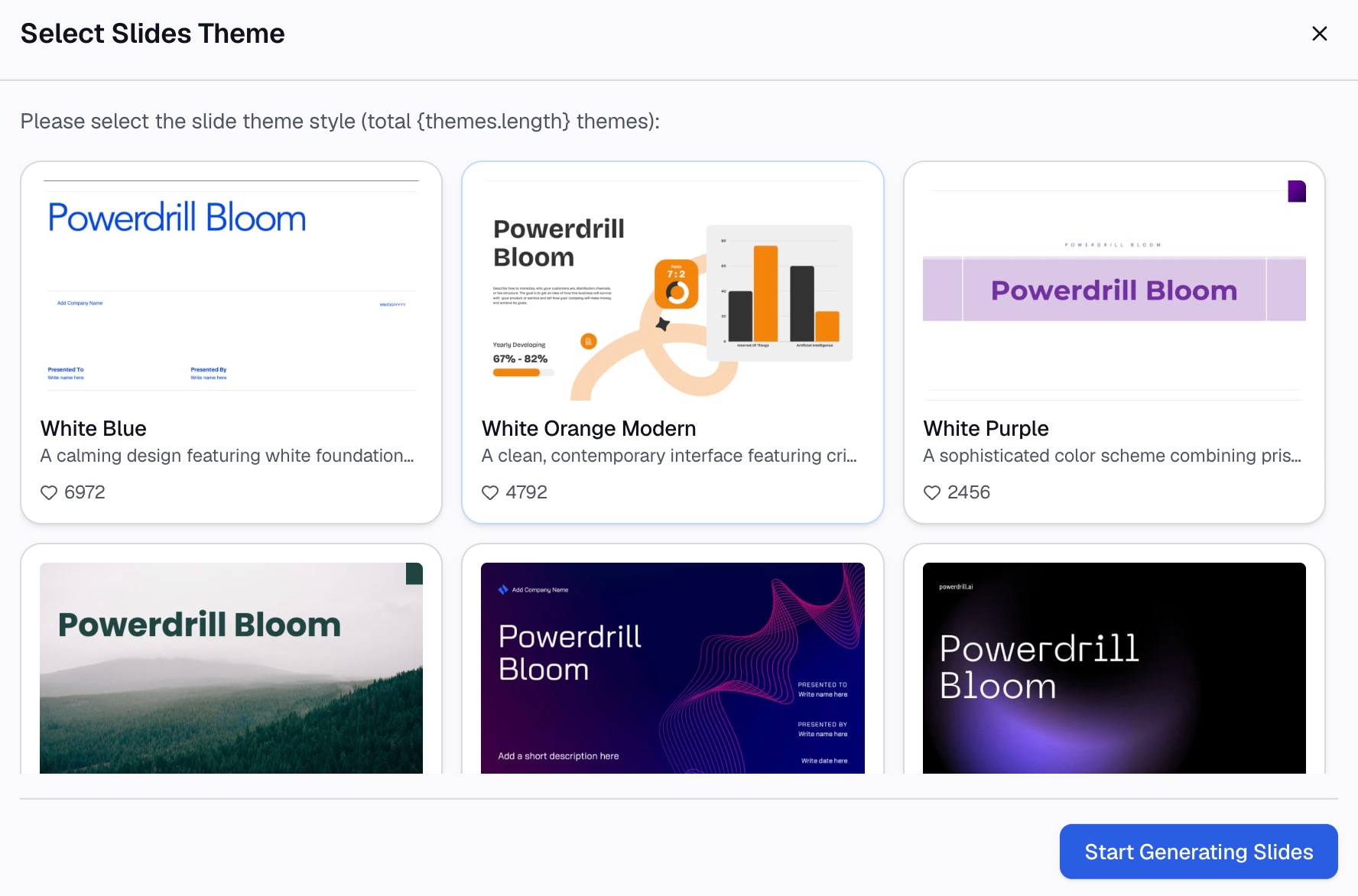
वे स्लाइड चुनें जिन्हें आप रखना चाहते हैं, एक थीम चुनें और डेक जेनरेट करें। पेज कहता है कि आप "एक क्लिक में PowerPoint में एक्सपोर्ट" कर सकते हैं।
PowerPoint में फ़ाइल खोलें और अपने स्रोत के विरुद्ध प्रत्येक आरंभ तिथि की जाँच करें। ऊपर दिए गए फॉर्मेटिंग चरणों के साथ रंग और अक्ष को समायोजित करें।
बचने के लिए सामान्य गलतियाँ
ये वे समस्याएँ हैं जो PowerPoint में Gantt chart के साथ सबसे अधिक बार आती हैं।
- दृश्यमान स्टार्ट बार। स्टार्ट सीरीज़ को No Fill पर सेट करें, अन्यथा चार्ट प्रति कार्य दो बार दिखाता है।
- कार्य उल्टे होना। Categories in reverse order चुनें ताकि पहला कार्य शीर्ष पर हो।
- एक अक्ष जो 1900 में शुरू होता है। Minimum सीमा को अपने प्रोजेक्ट की आरंभ तिथि पर सेट करें।
- टेक्स्ट के रूप में टाइप की गई अवधि। "5 दिन" प्लॉट नहीं होगा; 5 दर्ज करें।
- बहुत सारे कार्य। यदि आपके पास 15 से अधिक पंक्तियाँ हैं, तो छोटे कार्यों को चरणों (phases) में समूहित करें।
- शीर्षक में कोई निष्कर्ष नहीं। वह कहें जो मायने रखता है, जैसे जोखिम या समय सीमा।
- पुरानी तिथियां। प्रत्येक मीटिंग से पहले वर्कशीट अपडेट करें, और स्लाइड पर "तारीख तक" (as of) नोट करें।
- मिश्रित इकाइयाँ। प्रत्येक अवधि को दिनों में रखें, न कि दिनों और हफ्तों का मिश्रण।
बिना बार के सरल शेड्यूल के लिए, PowerPoint में टाइमलाइन कैसे बनाएं पर हमारी मार्गदर्शिका देखें। AI के साथ कार्य सूची से चार्ट बनाने के लिए, AI के साथ Gantt chart कैसे बनाएं देखें।
जब आपकी योजना एक बड़े एक्सपोर्ट में हो, तो इसे तैयार Gantt स्लाइड में बदलने के लिए Powerdrill Bloom आज़माएं।
अक्सर पूछे जाने वाले प्रश्न
क्या PowerPoint में Gantt chart है?
अंतर्निहित चार्ट प्रकार के रूप में नहीं। आप स्टार्ट बार को छिपाकर स्टैक्ड बार चार्ट से एक बना सकते हैं, या Microsoft के Gantt chart टेम्पलेट का उपयोग कर सकते हैं।
मैं Excel डेटा से PowerPoint में Gantt chart कैसे बनाऊं?
चार्ट की वर्कशीट में कार्य, आरंभ तिथि और अवधि दर्ज करें, या Excel में चार्ट बनाएं और इसे पेस्ट करें। फिर स्टार्ट सीरीज़ को No Fill पर सेट करें और श्रेणियों को उल्टा करें।
मेरा Gantt chart 1900 में क्यों शुरू होता है?
वैल्यू अक्ष शून्य से शुरू होता है, और Excel शून्य को 1900 में एक तिथि के रूप में मानता है। अक्ष Minimum को अपने प्रोजेक्ट की आरंभ तिथि के रूप में एक संख्या पर सेट करें, जैसे 4 जनवरी, 2027 के लिए 46391।
मैं PowerPoint में Gantt chart पर सप्ताह कैसे दिखाऊं?
अक्ष Major unit को 7 पर सेट करें। फिर अक्ष लेबल को संक्षिप्त तिथियों के रूप में फॉर्मेट करें, जैसे "mmm d," ताकि प्रत्येक ग्रिडलाइन एक सप्ताह को चिह्नित करे।
एक Gantt chart स्लाइड पर कितने कार्य फिट होते हैं?
एक स्लाइड पर लगभग 8 से 15 कार्य अच्छी तरह से पढ़े जाते हैं। अधिक के लिए, कार्यों को चरणों में समूहित करें या योजना को दो स्लाइडों में विभाजित करें।
स्रोत: Microsoft Support, Present your data in a Gantt chart in Excel · Microsoft Support, Use charts and graphs in your presentation · Microsoft Support, Change the plotting order of categories, values, or data series · Microsoft Support, Change the scale of the vertical (value) axis in a chart.