PowerPoint में फ़्लोचार्ट कैसे बनाएं: चरण-दर-चरण
PowerPoint में flowchart बनाने के लिए, Insert > SmartArt पर जाएं, Process श्रेणी चुनें, और एक लेआउट चुनें। प्रत्येक चरण को [Text] प्लेसहोल्डर्स में टाइप करें, फिर और चरण जोड़ने के लिए Add Shape का उपयोग करें। निर्णयों और शाखाओं के लिए, आकृतियाँ बनाएं और उन्हें Insert > Shapes से कनेक्टर्स के साथ जोड़ें।
यह गाइड बताती है कि flowchart की योजना कैसे बनाई जाए, इसे बनाने के दो तरीके क्या हैं, और इसे कैसे स्टाइल और एनिमेट किया जाए। यह एक संपूर्ण उदाहरण और किसी दस्तावेज़ से प्रोसेस स्लाइड बनाने के तेज़ तरीके के बारे में भी बताती है। ये चरण Microsoft के सपोर्ट पेजों से लिए गए हैं, जिन्हें November 13, 2026 को पढ़ा गया था।
flowchart क्या है
एक flowchart किसी प्रक्रिया के चरणों को क्रम में दिखाता है। Microsoft का सपोर्ट पेज इसे सरल शब्दों में रखता है: "एक flow chart किसी कार्य या प्रक्रिया में क्रमिक चरणों को दिखाता है।"
स्लाइडों पर इसके सामान्य उपयोगों में शामिल हैं:
- व्यावसायिक प्रक्रियाएं। कोई ऑर्डर बिक्री से लेकर डिलीवरी तक कैसे पहुंचता है।
- मंजूरी के मार्ग। बजट को कौन और किस क्रम में मंजूरी देता है।
- Onboarding. एक नया ग्राहक या कर्मचारी किन चरणों से गुजरता है।
- निर्णय। अनुरोध स्वीकृत या अस्वीकृत होने पर क्या होता है।
- कार्य की समयसीमा। किसी प्रोजेक्ट पर टीमों के बीच काम का आदान-प्रदान।
स्लाइड पर बने flowchart का काम किसी दस्तावेज़ में बने flowchart से अलग होता है। दर्शक इसे एक या दो मिनट के लिए देखते हैं। इसे हर अपवाद के बजाय एक नज़र में मुख्य मार्ग दिखाना चाहिए। एक विस्तृत प्रोसेस मैप किसी साझा दस्तावेज़ में रह सकता है, जबकि स्लाइड वह संस्करण दिखाती है जिसकी लोगों को बैठक के लिए आवश्यकता होती है।
सही flowchart विधि चुनें
PowerPoint आपको flowchart बनाने के दो मुख्य तरीके देता है। शुरू करने से पहले किसी एक को चुनें।
| आपकी प्रक्रिया कैसी दिखती है | सबसे अच्छी विधि | क्यों |
|---|---|---|
| 3 से 7 चरणों की एक सीधी रेखा | SmartArt Process लेआउट | तेज़, संरेखित, और रीस्टाइल करने में आसान |
| चित्रों के साथ चरण | SmartArt Picture Accent Process | प्रत्येक चरण में एक छवि जोड़ता है |
| निर्णय, शाखाएं, या दोहराए गए चरण | Shapes और कनेक्टर्स | लेआउट और तीरों पर पूर्ण नियंत्रण |
| टीमों के बीच एक लंबी प्रक्रिया | swimlanes में Shapes | दिखाता है कि प्रत्येक चरण का स्वामी कौन है |
यदि आपकी प्रक्रिया में कोई निर्णय नहीं है, तो SmartArt का उपयोग करें। यदि इसमें हाँ या ना की शाखा है, तो shapes और कनेक्टर्स का उपयोग करें.
Flowchart आकृतियाँ और उनके अर्थ
Flowcharts मानक आकृतियों के एक छोटे सेट का उपयोग करते हैं। उनका लगातार उपयोग करने से दर्शकों को बिना किसी लीजेंड के चार्ट को पढ़ने में मदद मिलती.
| आकृति | अर्थ | उदाहरण लेबल |
|---|---|---|
| Oval | प्रक्रिया का आरंभ या अंत | "ऑर्डर प्राप्त हुआ" |
| Rectangle | एक चरण या क्रिया | "स्टॉक की जाँच करें" |
| Diamond | दो या अधिक मार्गों वाला निर्णय | "स्टॉक में है?" |
| Parallelogram | इनपुट या आउटपुट, जैसे कोई फॉर्म या फ़ाइल | "इनवॉइस भेजा गया" |
| Arrow या कनेक्टर | प्रवाह की दिशा | शाखाओं पर "Yes" या "No" |
आपको हर स्लाइड पर हर आकृति की आवश्यकता नहीं है। अधिकांश व्यावसायिक flowcharts केवल ovals, rectangles, और diamonds का उपयोग करते हैं। दुर्लभ आकृतियों को जोड़ने से सामान्य दर्शक भ्रमित हो सकते हैं।
पूरे डेक में प्रति आकृति एक ही अर्थ रखें। यदि एक स्लाइड पर diamond का अर्थ निर्णय है, तो दूसरी स्लाइड पर इसका अर्थ कभी भी मील का पत्थर नहीं होना चाहिए। सुसंगत आकृतियाँ प्रोसेस स्लाइडों की एक श्रृंखला को एक सिस्टम की तरह महसूस कराती हैं।
रंग अर्थ की दूसरी परत ले जा सकता है। उदाहरण के लिए, ग्राहकों द्वारा किए गए चरण एक रंग के हो सकते हैं और कर्मचारियों द्वारा किए गए चरण दूसरे रंग के। चार्ट के नीचे एक संक्षिप्त नोट में किसी भी रंग कोड को समझाएं।
PowerPoint खोलने से पहले प्रक्रिया की योजना बनाएं
अधिकांश अव्यवस्थित flowcharts खराब डिज़ाइन से नहीं, बल्कि अस्पष्ट प्रक्रिया से आते हैं। पहले चरणों को लिख लें।
चार प्रश्नों पर काम करें:
- प्रक्रिया कहाँ से शुरू और समाप्त होती है? ट्रिगर का नाम दें, जैसे "ग्राहक ऑर्डर सबमिट करता है," और अंतिम परिणाम।
- मुख्य चरण क्या हैं? उन्हें संक्षिप्त क्रिया वाक्यांशों के रूप में सूचीबद्ध करें, जैसे "स्टॉक की जाँच करें।"
- निर्णय कहाँ हैं? प्रत्येक बिंदु को चिह्नित करें जहाँ मार्ग विभाजित होता है, जैसे "स्टॉक में है?"
- प्रत्येक चरण का स्वामी कौन है? यदि स्लाइड को काम का हस्तांतरण दिखाना है, तो टीम या भूमिका को नोट करें।
प्रत्येक चरण को कुछ शब्दों में रखें। एक स्लाइड flowchart पांच से नौ आकृतियों के साथ सबसे अच्छा काम करता है। यदि आपकी सूची लंबी है, तो इसे दो स्लाइडों में विभाजित करें या छोटे चरणों को एक साथ समूहित करें।
सूची को पहले किसी दस्तावेज़ या स्प्रेडशीट में लिखें। आप इसे बाद में SmartArt में पेस्ट कर सकते हैं, और यह स्पीकर नोट्स के रूप में भी काम करता है।
SmartArt के साथ flowchart कैसे बनाएं
एक सरल flowchart बनाने के लिए SmartArt सबसे तेज़ तरीका है। नए Windows संस्करणों के लिए Microsoft के चरण इस प्रकार हैं:
- Insert टैब पर, SmartArt चुनें।
- Choose a SmartArt Graphic डायलॉग बॉक्स में, बाईं ओर, Process श्रेणी चुनें।
- दाहिने पेन में इसका नाम और विवरण देखने के लिए बीच के पेन में किसी flow chart पर सिंगल-क्लिक करें।
- वह flow chart चुनें जिसे आप चाहते हैं, और फिर OK पर क्लिक करें।
फिर [Text] प्लेसहोल्डर्स को अपने चरणों से बदलें। Microsoft नोट करता है कि आप कहीं और से भी टेक्स्ट पेस्ट कर सकते हैं। इसके चरणों में कहा गया है कि "Text पेन में [Text] पर क्लिक करें, और फिर अपना टेक्स्ट पेस्ट करें।"
यदि Text पेन छिपा हुआ है, तो Microsoft कहता है "Design टैब पर, Text Pane पर क्लिक करें।" वेब के लिए PowerPoint में, चरण थोड़े भिन्न होते हैं। आप Process अनुभाग से Accent Process या Basic Bending Process जैसा लेआउट चुनते हैं।
एक चरण जोड़ने के लिए, उस बॉक्स को चुनें जो उस स्थान के सबसे करीब है जहाँ आप इसे चाहते हैं। फिर, SmartArt Design टैब पर, Add Shape के बगल में स्थित तीर पर क्लिक करें। Add Shape After या Add Shape Before चुनें।
Microsoft प्लेसमेंट के लिए एक टिप देता है: "अपनी पसंद का प्लेसमेंट पाने के लिए चुने गए बॉक्स से पहले या बाद में बॉक्स जोड़ने का प्रयोग करें।" किसी बॉक्स को हटाने के लिए, उसके बॉर्डर पर क्लिक करें और Delete दबाएं।
Shapes और कनेक्टर्स के साथ flowchart कैसे बनाएं
Shapes आपको पूर्ण नियंत्रण देते हैं। उनका उपयोग तब करें जब आपकी प्रक्रिया में निर्णय, शाखाएं, या ऐसे चरण हों जो दोहराए जाते हैं।
आकृतियों से शुरुआत करें:
- Insert टैब पर, Shapes पर क्लिक करें।
- Flowchart समूह से एक आकृति चुनें, जैसे किसी चरण के लिए आयत या निर्णय के लिए डायमंड।
- इसे बनाने के लिए स्लाइड पर क्लिक करें और खींचें, फिर चरण का नाम टाइप करें।
फिर आकृतियों को कनेक्टर्स से जोड़ें। Microsoft स्पष्ट करता है कि "एक कनेक्टर प्रत्येक छोर पर कनेक्शन बिंदुओं वाली एक रेखा होती है जो उन आकृतियों से जुड़ी रहती है जिनसे आप इसे जोड़ते हैं।" कनेक्टर्स सीधे, एल्बो, या घुमावदार हो सकते हैं।
कनेक्टर के लिए Microsoft के चरण इस प्रकार हैं:
- Insert टैब पर, Illustrations समूह में, Shapes पर क्लिक करें।
- Lines के अंतर्गत, उस कनेक्टर पर क्लिक करें जिसे आप जोड़ना चाहते हैं।
- अपने पॉइंटर को पहली आकृति पर तब तक रखें जब तक कि कनेक्शन बिंदु दिखाई न देने लगें।
- पहली आकृति पर क्लिक करें, और फिर दूसरी आकृति पर एक कनेक्शन बिंदु तक खींचें।
इसका लाभ तब दिखाई देता है जब आप संपादन करते हैं। Microsoft का कहना है "जब आप उन आकृतियों को पुनर्व्यवस्थित करते हैं जो कनेक्टर्स से जुड़ी हैं, तो कनेक्टर्स आकृतियों से जुड़े रहते हैं और उनके साथ चलते हैं।" आप हर तीर को दोबारा खींचे बिना चरणों को इधर-उधर ले जा सकते हैं।
कई तीरों के लिए, Lock Drawing Mode का उपयोग करें। Lines के अंतर्गत, कनेक्टर पर राइट-क्लिक करें और Lock Drawing Mode चुनें, फिर बारी-बारी से प्रत्येक रेखा खींचें।
अपने flowchart को स्टाइल और एनिमेट करें
एक साफ-सुथरी शैली प्रवाह का अनुसरण करना आसान बनाती है। इसे सरल रखें।
SmartArt के लिए, रंग बदलने के Microsoft के चरण इस प्रकार हैं:
- SmartArt ग्राफ़िक पर क्लिक करें।
- SmartArt Design टैब पर, SmartArt Styles समूह में, Change Colors पर क्लिक करें।
- अपनी पसंद का रंग संयोजन चुनें।
किसी एक बॉक्स को रीस्टाइल करने के लिए, उस पर राइट-क्लिक करें और Format Shape चुनें। पेन में, आप फिल और बॉर्डर को बदल सकते हैं। Microsoft नोट करता है कि पारदर्शिता "0% (पूरी तरह से अपारदर्शी, डिफ़ॉल्ट सेटिंग) से 100% (पूरी तरह से पारदर्शी)" तक हो सकती है।
कुछ डिज़ाइन नियम मदद करते हैं:
- प्रति प्रकार एक रंग। चरणों के लिए एक रंग और निर्णयों के लिए दूसरे रंग का उपयोग करें।
- समान आकार की आकृतियाँ। प्रत्येक चरण बॉक्स को समान आकार और फ़ॉन्ट में रखें।
- एक दिशा। प्रवाह बाएं से दाएं या ऊपर से नीचे होना चाहिए, दोनों नहीं।
- संक्षिप्त लेबल। प्रति बॉक्स तीन से पांच शब्दों का उपयोग करें।
- मुख्य चरण को हाइलाइट करें। उस चरण के लिए एक एक्सेंट रंग का उपयोग करें जिसके बारे में आप सबसे अधिक बात करेंगे।
एनिमेशन लाइव दर्शकों की मदद कर सकता है। Microsoft का सपोर्ट पेज अपने विकल्पों में flow chart को एनिमेट करना सूचीबद्ध करता है। ग्राफ़िक चुनें, Animations टैब खोलें, और एक-एक करके चरणों को प्रकट करें। फिर जैसे ही आप इसे समझाते हैं, प्रत्येक चरण दिखाई देता है।
एक flowchart उदाहरण
यहाँ एक छोटी ऑनलाइन दुकान के लिए एक सरल ऑर्डर प्रक्रिया दी गई है। चरण पहले एक सूची में हैं।
| चरण | प्रकार | स्वामी |
|---|---|---|
| ग्राहक ऑर्डर देता है | प्रारंभ | ग्राहक |
| स्टॉक की जाँच करें | चरण | वेयरहाउस |
| स्टॉक में है? | निर्णय | वेयरहाउस |
| पैक और शिप करें | चरण | वेयरहाउस |
| बैक-ऑर्डर करें और ग्राहक को सूचित करें | चरण | सपोर्ट |
| ऑर्डर डिलीवर हो गया | अंत | कूरियर |
प्रक्रिया में एक निर्णय है, इसलिए shapes और कनेक्टर्स सबसे अच्छा काम करते हैं। शुरुआत के लिए एक अंडाकार, चरणों के लिए आयत, और "स्टॉक में है?" के लिए एक डायमंड बनाएं।
डायमंड से, दो एल्बो कनेक्टर्स खींचें। पहले वाले को Yes लेबल करें और इसे पैक और शिप चरण की ओर इंगित करें। दूसरे वाले को No लेबल करें और इसे बैक-ऑर्डर चरण की ओर इंगित करें।
दोनों मार्ग फिर से "ऑर्डर डिलीवर हो गया" पर मिलते हैं। पूरे चार्ट में छह आकृतियों का उपयोग किया गया है, जो शीर्षक के लिए जगह के साथ एक स्लाइड पर फिट बैठता है।
शीर्षक स्लाइड के मुख्य बिंदु को दर्शाता है। उदाहरण के लिए: "अधिकांश ऑर्डर उसी दिन शिप हो जाते हैं; बैक-ऑर्डर एक अधिसूचना चरण जोड़ते हैं।" दर्शक पहले निष्कर्ष पढ़ते हैं और फिर मार्ग का अनुसरण करते हैं।
यदि दुकान स्वामियों को दिखाना चाहती है, तो Customer, Warehouse, और Support के लिए तीन क्षैतिज बैंड जोड़ें। प्रत्येक आकृति को उसके स्वामी के बैंड में रखें। यह चार्ट को एक सरल swimlane दृश्य में बदल देता है।
यही सूची सारांश स्लाइड के लिए SmartArt संस्करण भी बन सकती है। निर्णय को छोड़ दें, चार मुख्य चरणों को रखें, और Basic Bending Process लेआउट का उपयोग करें। जब दर्शकों को प्रक्रिया पर कार्रवाई करने की आवश्यकता हो तो विस्तृत चार्ट का उपयोग करें। जब उन्हें केवल अवलोकन की आवश्यकता हो तो सरल चार्ट का उपयोग करें। एक ही स्रोत सूची से दोनों संस्करणों को रखने का अर्थ है कि दोनों स्लाइड कभी भी आपस में असहमत नहीं होंगी।
flowchart को कैसे प्रस्तुत करें
यदि आप एक बार में ही सब कुछ प्रस्तुत कर देते हैं, तो एक अच्छा flowchart भी दर्शकों का ध्यान भटका सकता है। दर्शकों को इसके माध्यम से चरण-दर-चरण समझाएं।
शुरुआत और अंत बिंदुओं से शुरू करें। उपस्थित लोगों को बताएं कि प्रक्रिया कहाँ से शुरू होती है और यह क्या उत्पन्न करती है। फिर बाएं से दाएं मुख्य मार्ग का अनुसरण करें, एक बार में एक चरण।
प्रत्येक निर्णय पर रुकें। बताएं कि प्रत्येक शाखा किस वजह से शुरू होती है और यदि आप जानते हैं, तो यह कितनी बार होती है। "दस में से लगभग एक ऑर्डर बैक-ऑर्डर में जाता है" जैसी पंक्ति शाखा को वास्तविक बनाती है।
अपनी गति से मेल खाने के लिए एनिमेशन का उपयोग करें। जैसे ही आप इसके बारे में बात करते हैं, प्रत्येक चरण को प्रकट करें, ताकि दर्शक आगे न पढ़ें। प्रश्नों के लिए अंत में पूरा चार्ट दृश्यमान रखें।
स्लाइड के मुख्य बिंदु के साथ समाप्त करें। यदि प्रक्रिया में कोई बाधा है, तो उसका नाम बताएं। यदि आप किसी बदलाव का प्रस्ताव करते हैं, तो दिखाएं कि वह प्रवाह में कहाँ स्थित है।
AI के साथ PowerPoint में flowchart बनाएं
जब प्रक्रिया किसी लंबे दस्तावेज़ में होती है, तो चरणों को चुनने में समय लगता है। एक AI टूल दस्तावेज़ को पढ़ सकता है और आपके लिए स्लाइड बना सकता है।
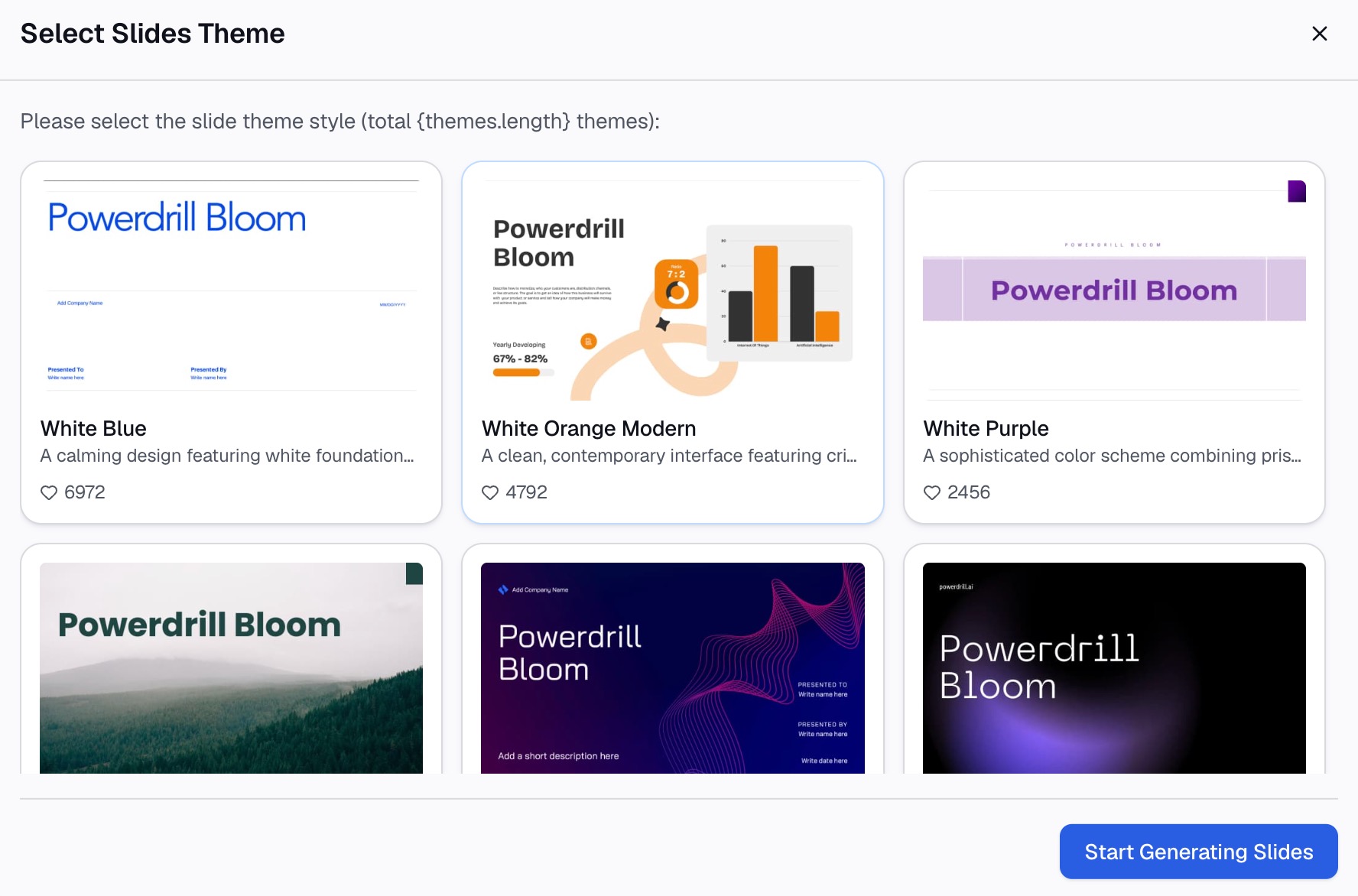
यहाँ Powerdrill Bloom का उपयोग करके तीन चरणों में विधि दी गई है।
चरण 1: अपना प्रक्रिया दस्तावेज़ अपलोड करें
प्रक्रिया का वर्णन करने वाली PDF या Word फ़ाइल अपलोड करें। Word to Slides पेज कहता है कि Powerdrill Bloom "केवल टेक्स्ट ही नहीं निकालता है — यह आपकी फ़ाइलों की संरचना और अर्थ को समझता है।"
एक प्रक्रिया, एक नीति, या एक परियोजना योजना सभी काम करते हैं। प्रत्येक चरण के लिए स्पष्ट शीर्षक AI को चरणों को खोजने में मदद करते हैं।

चरण 2: प्राकृतिक भाषा में प्रोसेस स्लाइड के लिए पूछें
आपको जिस स्लाइड की आवश्यकता है उसका वर्णन करें। उदाहरण के लिए: "ऑर्डर हैंडलिंग अनुभाग को प्रत्येक चरण और स्टॉक चेक निर्णय के साथ एक प्रोसेस स्लाइड में बदलें।"
वही पेज कहता है कि आप "अपने स्वयं के प्रश्नों और फोकस क्षेत्रों के साथ" विश्लेषण का मार्गदर्शन कर सकते हैं। किसी रणनीति या प्रक्रिया के एक-पेज के विज़ुअल के लिए, AI Business Summary Visualiser आपको आरेख जैसा फ्रेम चुनने की अनुमति देता है।
चरण 3: चरणों की जाँच करें और डेक डाउनलोड करें
स्रोत दस्तावेज़ के विरुद्ध सही क्रम में प्रत्येक चरण की जाँच करें। फिर स्लाइड डाउनलोड करें। Word to Slides पेज कहता है कि आप "तुरंत अपना संपादन योग्य PowerPoint डाउनलोड कर सकते हैं।"
PowerPoint में फ़ाइल खोलें और ऊपर बताई गई विधियों से आकृतियों को ठीक करें। AI ड्राफ्ट पढ़ने का समय बचाता है; आपका संपादन इसे सटीक बनाता है।
बचने के लिए सामान्य गलतियाँ
ये वे समस्याएं हैं जो flowchart स्लाइडों पर सबसे अधिक बार आती हैं।
- बहुत अधिक चरण। एक स्लाइड पर पंद्रह बॉक्स पढ़ना कठिन होता है। प्रक्रिया को विभाजित करें या चरणों को समूहित करें।
- मिश्रित दिशाएं। ऊपर, नीचे और बगल में जाने वाले तीर आँखों को भ्रमित करते हैं। एक दिशा चुनें।
- लापता निर्णय। विकल्प वाली प्रक्रिया के लिए एक डायमंड और दो लेबल वाले मार्गों की आवश्यकता होती है।
- बिना लेबल वाले तीर। निर्णय से निकलने वाले तीरों के लिए "Yes" और "No" लेबल की आवश्यकता होती है।
- कनेक्टर्स के बजाय साधारण रेखाएं। साधारण रेखाएं आकृतियों के साथ नहीं चलती हैं, इसलिए संपादन करते समय चार्ट टूट जाता है।
- लंबे लेबल। बक्से में पूरे वाक्य फ़ॉन्ट को छोटा कर देते हैं। संक्षिप्त क्रिया वाक्यांशों का उपयोग करें।
- कोई शीर्षक संदेश नहीं। बिना किसी मुख्य बिंदु के एक flowchart दर्शकों को यह सोचने पर मजबूर कर देता है कि यह क्यों महत्वपूर्ण है।
- हर अपवाद दिखाया गया है। दुर्लभ मामलों को स्पीकर नोट्स या परिशिष्ट स्लाइड में रखें।
स्लाइड संरचना के बारे में अधिक जानकारी के लिए, PowerPoint में timeline कैसे बनाएं पर हमारी गाइड देखें। डेटा-भारी स्लाइडों के लिए, डेटा स्लाइडों को पढ़ने में आसान कैसे बनाएं देखें।
जब आप किसी प्रक्रिया दस्तावेज़ को स्लाइडों में बदलने के लिए तैयार हों, तो एक मानक संचालन प्रक्रिया के साथ Powerdrill Bloom आज़माएं।
अक्सर पूछे जाने वाले प्रश्न
मैं PowerPoint में flowchart कैसे बनाऊं?
Insert > SmartArt पर जाएं, Process श्रेणी चुनें, और एक लेआउट चुनें। [Text] प्लेसहोल्डर्स को अपने चरणों से बदलें। निर्णयों के लिए, Insert > Shapes से आकृतियाँ बनाएं और उन्हें कनेक्टर्स के साथ जोड़ें।
क्या PowerPoint में flowchart टेम्पलेट हैं?
PowerPoint में SmartArt Process लेआउट शामिल हैं, जैसे Accent Process और Basic Bending Process। Shapes मेनू में मानक चरण और निर्णय आकृतियों के साथ एक Flowchart समूह भी है।
मैं PowerPoint में आकृतियों के बीच तीर कैसे जोड़ूं?
एक कनेक्टर का उपयोग करें। Insert टैब पर, Shapes पर क्लिक करें और Lines के अंतर्गत एक कनेक्टर चुनें। एक आकृति पर कनेक्शन बिंदु से अगली आकृति पर एक बिंदु तक खींचें।
मैं flowchart में निर्णय बॉक्स कैसे जोड़ूं?
Shapes के अंतर्गत Flowchart समूह से एक डायमंड आकृति डालें। इससे दो कनेक्टर्स खींचें और उन्हें "Yes" और "No" लेबल करें।
क्या मैं PowerPoint में टेक्स्ट को flowchart में बदल सकता हूँ?
हाँ। अपने चरणों की सूची को SmartArt Text पेन में पेस्ट करें, या टेक्स्ट का चयन करें और Convert to SmartArt Graphic का उपयोग करें। Process श्रेणी से एक लेआउट चुनें।
स्रोत: Microsoft Support, PowerPoint में स्लाइड में flow chart जोड़ें · Microsoft Support, SmartArt के साथ flow chart बनाएं · Microsoft Support, रेखा या कनेक्टर खींचें या हटाएं · Microsoft Support, PowerPoint में सूची से SmartArt ग्राफ़िक बनाएं.