Google Sheets में डैशबोर्ड कैसे बनाएं: स्टेप-बाय-स्टेप
Google Sheets में डैशबोर्ड बनाने के लिए, अपने रॉ डेटा को एक टैब पर रखें। दूसरे टैब पर SUMIF या pivot table के साथ सारांश तालिकाएं बनाएं। तीसरे टैब पर, Insert > Chart की मदद से चार्ट जोड़ें, जिसमें मुख्य नंबरों के लिए scorecard charts भी शामिल हों। फिर Data > Add a slicer के साथ एक slicer जोड़ें, ताकि दर्शक एक ही बार में हर चार्ट को फ़िल्टर कर सकें।
यह गाइड डेटा को व्यवस्थित करने से लेकर तैयार डैशबोर्ड को शेयर करने तक के हर चरण के बारे में बताती है। इसमें scorecard charts, slicers, ऑटोमैटिक अपडेट और बिक्री का एक व्यावहारिक उदाहरण भी शामिल है। ये चरण Google Docs Editors Help Center से लिए गए हैं, जिन्हें November 17, 2026 को पढ़ा गया था।
Google Sheets डैशबोर्ड क्या होता है
डैशबोर्ड एक सिंगल स्क्रीन होती है जो उन नंबरों को दिखाती है जिन्हें कोई टीम सबसे अक्सर चेक करती है। पंक्तियों को स्क्रॉल करने के बजाय, पाठक कुछ ही चार्ट में कुल योग, रुझान और तुलनाएं देख सकते हैं।
Google Sheets एक साधारण डैशबोर्ड के लिए एक अच्छा विकल्प है जब:
- आपका डेटा पहले से ही Sheets में मौजूद है। सेल्स लॉग, फॉर्म रिस्पॉन्स, बजट या एक्सपोर्ट।
- कई लोगों को इसे देखने की आवश्यकता है। फ़ाइलें ईमेल करने की तुलना में एक लिंक शेयर करना आसान है।
- आप चाहते हैं कि यह हमेशा अपडेटेड रहे। डेटा बदलने पर चार्ट अपने आप अपडेट हो जाते हैं।
- आपके पास कोई BI tool नहीं है। Sheets मुफ्त और परिचित है।
एक अच्छा डैशबोर्ड ज़्यादा से ज़्यादा तीन से पांच सवालों के जवाब देता है। उदाहरण के लिए: हमने कितनी बिक्री की? क्या यह ऊपर है या नीचे? कौन सा क्षेत्र आगे है? कौन सा उत्पाद पीछे है? कुछ भी बनाने से पहले अपने सवाल तय कर लें।
अधिक भारी ज़रूरतों के लिए, जैसे कि लाखों पंक्तियाँ या कई सिस्टम का डेटा, एक समर्पित BI tool अधिक उपयुक्त होता है। अधिकांश टीम रिपोर्ट के लिए, एक Sheets डैशबोर्ड ही काफी है।
तीन टैब के साथ लेआउट की योजना बनाएं
Google Sheets में सबसे भरोसेमंद डैशबोर्ड तीन टैब का उपयोग करते हैं। प्रत्येक का एक काम होता है।
| टैब | इस पर क्या जाता है | इसे कौन एडिट करता है |
|---|---|---|
| Data | रॉ पंक्तियाँ, प्रति पंक्ति एक रिकॉर्ड | इम्पोर्ट, फॉर्म, या डेटा एंट्री |
| Calc | सारांश तालिकाएं और फ़ॉर्मूले | आप, सेटअप के दौरान एक बार |
| Dashboard | चार्ट, scorecards, और slicers | सेटअप के बाद कोई नहीं |
यह विभाजन चीज़ों को स्थिर रखता है। नया डेटा केवल Data टैब में जाता है। Calc टैब पर मौजूद फ़ॉर्मूले इसे ले लेते हैं। Dashboard टैब पर मौजूद चार्ट Calc से डेटा पढ़ते हैं, इसलिए वे बिना किसी के छुए अपने आप अपडेट हो जाते हैं।
पहले कागज़ पर या किसी खाली स्लाइड में डैशबोर्ड का स्केच बनाएं। एक रफ़ ड्राइंग बाद में दोबारा काम करने की मेहनत बचाती है। सबसे महत्वपूर्ण नंबरों को सबसे ऊपर scorecards के रूप में रखें। बीच में ट्रेंड चार्ट और नीचे विस्तृत चार्ट रखें। स्लाइसर के लिए सबसे ऊपर जगह छोड़ें।
Data टैब तैयार करें
चार्ट केवल उतने ही साफ-सुथरे होते हैं जितना उनके पीछे का डेटा होता है। Data टैब को ध्यान से सेट करें।
- एक हेडर पंक्ति। प्रत्येक कॉलम को एक छोटा, स्पष्ट नाम दें, जैसे कि Date, Region, Product, Units, और Revenue।
- प्रति पंक्ति एक रिकॉर्ड। प्रत्येक बिक्री, प्रतिक्रिया, या लेन-देन को अपनी खुद की पंक्ति मिलती है।
- कोई खाली पंक्ति या मर्ज की गई सेल नहीं। वे फ़ॉर्मूले और pivot tables को खराब कर देते हैं।
- संगत मान। प्रत्येक क्षेत्र और उत्पाद के लिए एक ही स्पेलिंग का उपयोग करें।
- वास्तविक तिथियां और नंबर। तारीखों को तारीखों के रूप में और राशियों को नंबरों के रूप में फ़ॉर्मेट करें, टेक्स्ट के रूप में नहीं।
Google की pivot table गाइड इन नियमों में से एक पर ज़ोर देती है: "प्रत्येक कॉलम को एक हेडर की आवश्यकता होती है।"
View > Freeze > 1 row के साथ हेडर पंक्ति को फ़्रीज़ करें। इससे डेटा बढ़ने पर भी कॉलम के नाम दिखाई देते रहते हैं।
यदि आपका डेटा किसी फॉर्म या अन्य सिस्टम से आता है, तो उसे यहाँ इम्पोर्ट करें और उसे अछूता छोड़ दें। अपनी सफाई और गणित का काम Calc टैब पर करें.
Calc टैब पर सारांश तालिकाएं बनाएं
चार्ट तब सबसे अच्छा काम करते हैं जब वे हज़ारों रॉ पंक्तियों के बजाय छोटी सारांश तालिकाओं से डेटा पढ़ते हैं। उन तालिकाओं को Calc टैब पर फ़ॉर्मूले या pivot table की मदद से बनाएं।
विकल्प 1: SUMIF फ़ॉर्मूले। Google SUMIF को एक ऐसे फ़ंक्शन के रूप में वर्णित करता है जो "एक रेंज में सशर्त योग लौटाता है।" इसका सिंटैक्स SUMIF(range, criterion, [sum_range]) है।
Calc टैब के कॉलम A में अपने क्षेत्रों को सूचीबद्ध करें। B2 में, पहले क्षेत्र के लिए कुल रेवेन्यू:
=SUMIF(Data!B:B,A2,Data!E:E)
इसे प्रत्येक क्षेत्र के लिए नीचे कॉपी करें। यहाँ Data!B:B क्षेत्र को रखता है और Data!E:E रेवेन्यू को रखता है।
विकल्प 2: एक pivot table। Pivot tables बिना फ़ॉर्मूले के सारांश बनाती हैं।
- Data टैब पर अपना डेटा चुनें।
- Insert > Pivot table चुनें, और इसे Calc टैब पर रखें।
- साइड पैनल में, Rows के तहत Region जोड़ें।
- SUM द्वारा सारांशित, Values के तहत Revenue जोड़ें।
Google नोट करता है कि Sheets pivot tables का सुझाव दे सकता है, और "pivot table निर्माण पर उच्च आत्मविश्वास वाले pivot table सुझाव स्वचालित रूप से सम्मिलित किए जाएंगे।" किसी भी सुझाव पर भरोसा करने से पहले उसकी जांच कर लें।
विकल्प 3: QUERY। अधिक नियंत्रण के लिए, QUERY फ़ंक्शन "डेटा पर एक Google Visualization API Query Language क्वेरी चलाता है।" उदाहरण के लिए, =QUERY(Data!A:E,"select B, sum(E) group by B") एक ही फ़ॉर्मूले में क्षेत्र के अनुसार कुल रेवेन्यू की गणना करता है।
Dashboard टैब पर चार्ट जोड़ें
सारांश तालिकाएं तैयार होने के साथ, चार्ट जल्दी से बन जाते हैं। Google के चरण छोटे हैं:
- उन सेल को चुनें जिन्हें आप अपने चार्ट में शामिल करना चाहते हैं।
- Insert > Chart पर क्लिक करें।
- चार्ट एडिटर में, Chart type के तहत, वह प्रकार चुनें जो आप चाहते हैं।
प्रत्येक चार्ट को Dashboard टैब पर ले जाएं। चार्ट पर क्लिक करें, तीन-बिंदु वाले मेनू को खोलें, और Move to own sheet चुनें, या इसे कट और पेस्ट करें।
प्रश्न के अनुसार चार्ट प्रकार चुनें:
| प्रश्न | चार्ट का प्रकार |
|---|---|
| समय के साथ इसमें क्या बदलाव आया? | Line chart |
| कौन सा समूह सबसे बड़ा है? | Bar या column chart |
| प्रत्येक भाग का कितना हिस्सा है? | Pie या donut chart, पांच या उससे कम स्लाइस के साथ |
| एकल मुख्य नंबर क्या है? | Scorecard chart |
| दो माप आपस में कैसे संबंधित हैं? | Scatter chart |
प्रत्येक चार्ट को एक ऐसा शीर्षक दें जो निष्कर्ष को दर्शाता हो, जैसे कि "इस तिमाही में East रेवेन्यू में सबसे आगे है।" ग्रिडलाइन और लीजेंड जिनकी आपको आवश्यकता नहीं है, उन्हें हटा दें। डैशबोर्ड पर प्रत्येक चार्ट में प्रत्येक श्रेणी के लिए एक सुसंगत रंग का उपयोग करें।
Scorecard charts के साथ मुख्य नंबर दिखाएं
Scorecards डैशबोर्ड के शीर्ष पर मुख्य सुर्खियां बटोरने वाले नंबर होते हैं। Google का कहना है कि वे "मुख्य प्रदर्शन संकेतकों, जिन्हें KPIs के रूप में जाना जाता है, पर ध्यान आकर्षित करते हैं," जैसे कि "कुल बिक्री, औसत लागत, या सबसे अधिक बिकने वाली वस्तु।"
इसे जोड़ने के लिए:
- Insert > Chart पर क्लिक करें।
- चार्ट एडिटर में, Chart type के तहत, Other पर स्क्रॉल करें और Scorecard chart चुनें।
- Setup टैब पर, Key value के तहत, सेल या रेंज चुनें।
यदि आप एक रेंज चुनते हैं, तो Google का कहना है कि आप "योग या औसत जैसी" जानकारी प्रदर्शित कर सकते हैं। Aggregate के तहत विकल्प चुनें।
Scorecards दो नंबरों की तुलना भी कर सकते हैं। Google स्पष्ट करता है कि आप "अंतर दिखाने के लिए डेटा की दो श्रेणियों की तुलना कर सकते हैं, जैसे कि समय के साथ बदलाव।" Baseline value के तहत, पिछली अवधि का कुल योग चुनें। इसके बाद scorecard मुख्य मान के बगल में बदलाव दिखाता है। बदलाव को प्रतिशत के रूप में दिखाने के लिए, Customize टैब का उपयोग करें।
शीर्ष पर तीन या चार scorecards एक अच्छी संख्या है। इससे अधिक होने पर आँखों को समझ नहीं आता कि कहाँ से शुरू करें।
ऐसे scorecards चुनें जिन पर पाठक कार्रवाई कर सकें। एक सेल्स टीम के लिए कुल रेवेन्यू, ऑर्डर और औसत ऑर्डर मूल्य अच्छी तरह से काम करते हैं। एक सपोर्ट टीम के लिए ओपन टिकट, औसत प्रतिक्रिया समय और संतुष्टि स्कोर उपयुक्त होते हैं। बजट के लिए, आज तक का खर्च, शेष बजट और सबसे बड़ा अतिरिक्त खर्च का उपयोग करें। प्रत्येक को आपकी योजना के किसी प्रश्न से मेल खाना चाहिए।
Scorecard नंबरों को इस तरह फ़ॉर्मेट करें कि वे एक नज़र में पढ़े जा सकें। बड़े मानों को राउंड ऑफ करें, जैसे कि 425,000 के बजाय 425K। Customize टैब के तहत आप फ़ॉन्ट आकार, रंग और नंबर फ़ॉर्मेट बदल सकते हैं।
डैशबोर्ड को फ़िल्टर करने के लिए slicers जोड़ें
एक slicer एक स्थिर रिपोर्ट को एक इंटरैक्टिव रिपोर्ट में बदल देता है। Google का कहना है कि एक कस्टम डैशबोर्ड पर, "आप अपनी तालिकाओं, चार्ट या pivot tables को फ़िल्टर करने के लिए एक slicer जोड़ सकते हैं।"
- डैशबोर्ड पर किसी चार्ट या pivot table पर क्लिक करें।
- सबसे ऊपर, Data > Add a slicer पर क्लिक करें।
- दाईं ओर, फ़िल्टर करने के लिए एक कॉलम चुनें, जैसे कि Region।
- स्लाइसर पर क्लिक करें और अपने फ़िल्टर मान चुनें।
एक slicer कई चार्ट को नियंत्रित कर सकता है। Google नोट करता है कि slicers "एक शीट में उन सभी चार्ट और pivot tables पर लागू होते हैं जो एक ही डेटा सेट का उपयोग करते हैं।"
दो सीमाओं को ध्यान में रखें। Google का कहना है कि slicers "एक शीट में उन फ़ॉर्मूलों पर लागू नहीं होते हैं जो एक ही डेटा सेट का उपयोग करते हैं।" SUMIF तालिकाएं प्रतिक्रिया नहीं देंगी, इसलिए यदि आप उन्हें फ़िल्टर करना चाहते हैं तो चार्ट को pivot tables की ओर इंगित करें। इसके अलावा, "आप प्रति कॉलम एक स्लाइसर का उपयोग कर सकते हैं," इसलिए प्रत्येक फ़ील्ड के लिए एक स्लाइसर जोड़ें जिसे आप फ़िल्टर करना चाहते हैं।
एक slicer के विकल्प प्रत्येक दर्शक के लिए निजी होते हैं जब तक कि आप उन्हें डिफ़ॉल्ट के रूप में सेट नहीं करते। यह कई लोगों को दूसरों के देखने के तरीके को बदले बिना एक ही डैशबोर्ड को एक्सप्लोर करने की अनुमति देता है।
एक व्यावहारिक उदाहरण: एक त्रैमासिक बिक्री डैशबोर्ड
यहाँ एक सेल्स टीम की तीसरी तिमाही के लिए एक साधारण डैशबोर्ड है। Data टैब में Date, Region, Product, Units, और Revenue के साथ 1,200 ऑर्डर पंक्तियाँ हैं।
Calc टैब SUMIF के साथ क्षेत्र के अनुसार रेवेन्यू का योग करता है:
| Region | Revenue (USD) |
|---|---|
| North | 120,000 |
| South | 95,000 |
| East | 140,000 |
| West | 70,000 |
| कुल | 425,000 |
इसके बाद Dashboard टैब दिखाता है:
- Scorecard: कुल रेवेन्यू। मुख्य मान 425,000, पिछली तिमाही के 400,000 बेसलाइन के साथ। यह 6.25% की वृद्धि दिखाता है।
- Scorecard: बेची गई इकाइयाँ। Units कॉलम का कुल योग।
- Column chart: क्षेत्र के अनुसार रेवेन्यू। East सबसे लंबा बार है और West सबसे छोटा।
- Line chart: साप्ताहिक रेवेन्यू। यह सप्ताह 6 में गिरावट और एक मजबूत अंत दिखाता है।
- Slicer: Region। दर्शक इसका रुझान देखने के लिए किसी एक क्षेत्र को चुन सकते हैं।
यह कहानी एक ही स्क्रीन पर फिट बैठती है, और इसे समझने के लिए किसी को भी Data टैब खोलने की आवश्यकता नहीं है। पिछली तिमाही की तुलना में रेवेन्यू में 6.25% की वृद्धि हुई। East कुल का लगभग एक-तिहाई हिस्से के साथ सबसे आगे है, और West लगभग छठे हिस्से के साथ पीछे है। यह अगली सेल्स मीटिंग का ध्यान West के पाइपलाइन की ओर केंद्रित करता है।
डैशबोर्ड को अपडेट रखें और इसे शेयर करें
एक डैशबोर्ड तभी उपयोगी होता है जब लोगों को भरोसा हो कि यह अपडेटेड है।
- Data टैब को स्वचालित रूप से फीड करें। एक Google Form लिंक करें, या किसी अन्य शीट से डेटा खींचने के लिए IMPORTRANGE का उपयोग करें।
- ओपन-एंडेड रेंज का उपयोग करें।
Data!E:Eजैसे फ़ॉर्मूले बिना किसी संपादन के नई पंक्तियों को शामिल कर लेते हैं। - Pivot ranges को रीफ़्रेश करें। यदि कोई pivot table एक निश्चित रेंज का उपयोग करती है, तो डेटा बढ़ने पर इसे बढ़ाएं।
- Calc और Dashboard टैब को सुरक्षित करें। किसी टैब पर राइट-क्लिक करें और Protect sheet चुनें ताकि कोई फ़ॉर्मूला न टूटे।
- एक अंतिम-अपडेट नोट जोड़ें। "Data through November 16, 2026" जैसी सेल उम्मीदें तय करती है।
शेयर करने के लिए, Share पर क्लिक करें और व्यू एक्सेस दें। व्यापक दर्शकों के लिए, आप इसे पब्लिश कर सकते हैं। Google का कहना है कि पब्लिश करने के बाद, "आप किसी को भी एक नया URL भेज सकते हैं या अपनी वेबसाइट में एम्बेड कर सकते हैं।" इट यह भी चेतावनी देता है कि पब्लिश किए गए चार्ट "उन्हें बनाने के लिए उपयोग किए गए डेटा को दिखाते हैं," इसलिए पहले निजी जानकारी की जांच कर लें।
एक नए लेआउट विकल्प के लिए, Google Sheets canvas के लिए हमारी गाइड देखें।
AI के साथ Google Sheets में डैशबोर्ड बनाएं
पहली बार टैब बनाने में एक या दो घंटे लगते हैं। कौन से नंबर मायने रखते हैं यह चुनना, और अव्यवस्थित एक्सपोर्ट्स के बीच चार्ट को अपडेट रखना, इसमें अधिक समय लगता है। एक AI tool आपके लिए विश्लेषण कर सकता है और चार्ट का ड्राफ्ट तैयार कर सकता है।
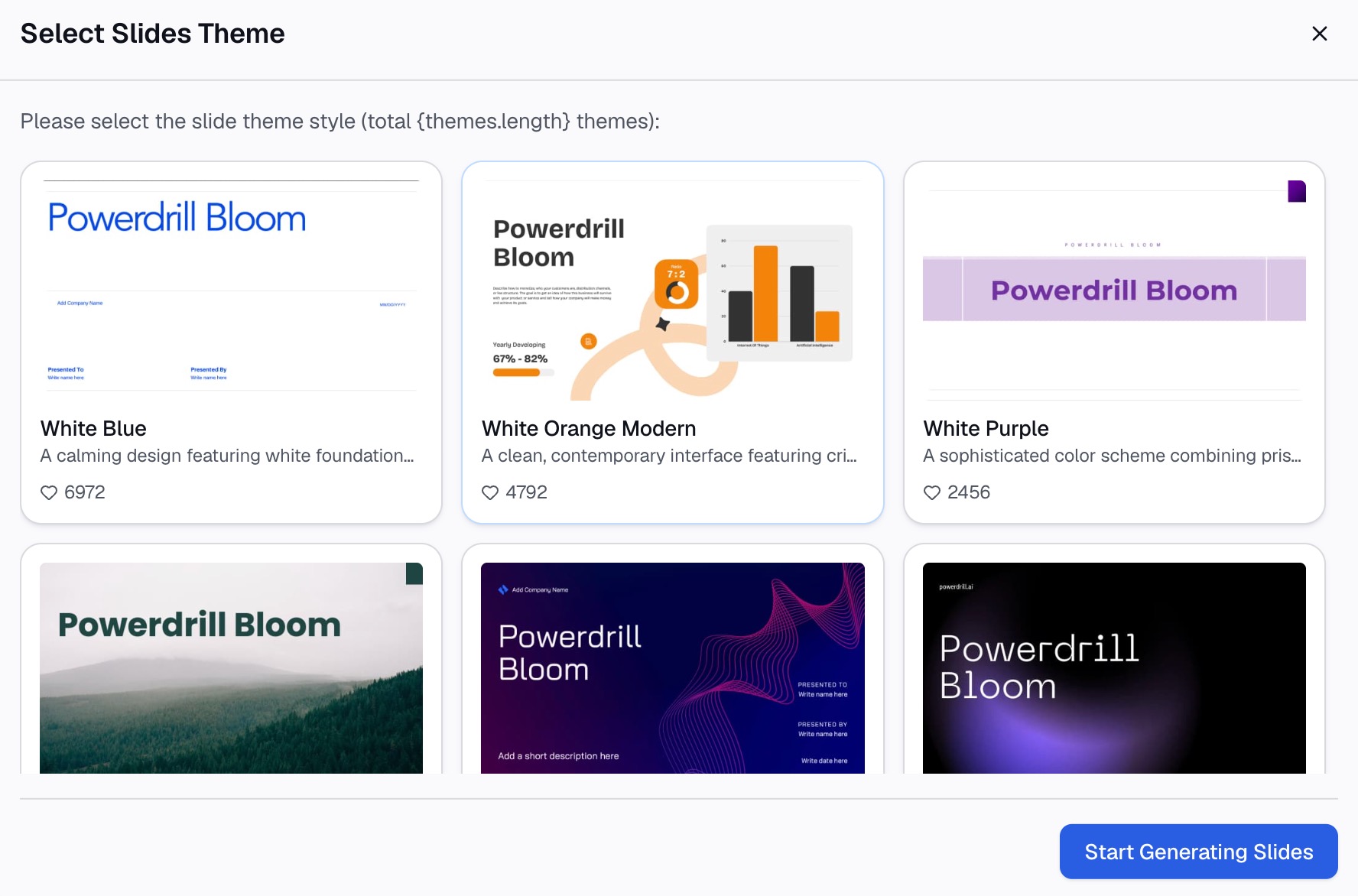
यहाँ Powerdrill Bloom का उपयोग करके तीन चरणों में विधि दी गई है।
चरण 1: अपनी एक्सपोर्ट की गई शीट अपलोड करें
अपने Google Sheet को Excel या CSV फ़ाइल के रूप में डाउनलोड करें, और इसे अपलोड करें। हमारा डेटा विज़ुअलाइज़ेशन टूल आपको अपनी फ़ाइलें ड्रॉप करने और "अपने डेटा से कुछ भी पूछने" की अनुमति देता है।
रॉ Data टैब अपलोड करें। आपको पहले Calc टैब बनाने की आवश्यकता नहीं है।

चरण 2: प्राकृतिक भाषा में डैशबोर्ड के लिए पूछें
आप जो डैशबोर्ड चाहते हैं उसका वर्णन करें। उदाहरण के लिए: "Q3 के लिए कुल रेवेन्यू, क्षेत्र के अनुसार रेवेन्यू और साप्ताहिक रेवेन्यू ट्रेंड के साथ एक डैशबोर्ड बनाएं।"
टूल पेज कहता है कि आप "अपनी आवश्यकताओं के अनुरूप इन चार्ट को कस्टमाइज़ और सेव कर सकते हैं, फिर उन्हें डैशबोर्ड में जोड़ सकते हैं।" इससे सबसे बड़े बदलावों को इंगित करने के लिए भी कहें।
चरण 3: चार्ट की समीक्षा करें और Sheets में सर्वश्रेष्ठ चार्ट को फिर से बनाएं
अपने Calc टैब के साथ प्रत्येक नंबर की जांच करें। उन चार्ट और निष्कर्षों को रखें जो आपके सवालों के जवाब देते हैं।
फिर उन चार्ट को अपने Google Sheets डैशबोर्ड में फिर से बनाएं, ताकि वे लाइव डेटा के साथ अपडेट हों। संबंधित वॉकथ्रू के लिए, स्प्रेडशीट से KPI डैशबोर्ड कैसे बनाएं पर हमारी गाइड देखें।
बचने के लिए सामान्य गलतियाँ
ये वे समस्याएं हैं जो Google Sheets में डैशबोर्ड के साथ सबसे अक्सर सामने आती हैं।
- बहुत अधिक चार्ट। स्क्रीन को केवल उन्हीं सवालों तक सीमित रखें जो मायने रखते हैं।
- रॉ डेटा पर चार्ट। चार्ट को हज़ारों पंक्तियों के बजाय सारांश तालिकाओं की ओर इंगित करें।
- मिश्रित स्पेलिंग। असंगत मान एक क्षेत्र को दो भागों में विभाजित कर देते हैं।
- फ़ॉर्मूलों पर स्लाइसर। Slicers SUMIF तालिकाओं को फ़िल्टर नहीं करते हैं। फ़िल्टर किए गए चार्ट के लिए pivot tables का उपयोग करें।
- कोई बेसलाइन नहीं। बिना तुलना के कोई नंबर पाठकों को यह नहीं बताता कि वह अच्छा है या नहीं।
- असुरक्षित टैब। एक भी गलत संपादन हर चार्ट को खराब कर सकता है।
- संवेदनशील डेटा पब्लिश करना। पब्लिश किए गए चार्ट अपना डेटा दिखाते हैं। पब्लिश करने से पहले जांच लें।
Sheets में चार्ट के बारे में अधिक जानने के लिए, AI के साथ Google Sheets डेटा को चार्ट में कैसे बदलें पर हमारी गाइड देखें।
जब आपका डेटा एक लंबे एक्सपोर्ट में हो, तो Powerdrill Bloom आज़माएं और डैशबोर्ड के पहले ड्राफ्ट के लिए पूछें।
अक्सर पूछे जाने वाले प्रश्न
क्या Google Sheets में डैशबोर्ड फ़ीचर है?
Google Sheets में कोई एक डैशबोर्ड बटन नहीं है। आप चार्ट, scorecard charts, pivot tables और slicers से एक डैशबोर्ड बनाते हैं, जो आमतौर पर एक समर्पित टैब पर होता है।
मैं Google Sheets में एक इंटरैक्टिव डैशबोर्ड कैसे बनाऊं?
Data > Add a slicer के साथ slicers जोड़ें। Slicers हर उस चार्ट और pivot table को फ़िल्टर करते हैं जो एक ही डेटा सेट का उपयोग करते हैं, ताकि दर्शक क्षेत्र, उत्पाद या तारीख के अनुसार एक्सप्लोर कर सकें।
मैं Google Sheets डैशबोर्ड को स्वचालित रूप से अपडेट कैसे करूं?
रॉ डेटा को एक टैब पर रखें और उन फ़ॉर्मूलों या pivot tables का उपयोग करें जो ओपन-एंडेड रेंज को पढ़ते हैं। Google Form या IMPORTRANGE से डेटा टैब को फीड करें।
Google Sheets में scorecard chart क्या है?
एक scorecard chart बड़े अक्षरों में एक मुख्य नंबर दिखाता है, जैसे कि कुल बिक्री। यह उस नंबर की तुलना बेसलाइन, जैसे कि पिछले महीने, से भी कर सकता है।
क्या मैं अपनी टीम के बाहर के लोगों के साथ Google Sheets डैशबोर्ड शेयर कर सकता हूँ?
हाँ। फ़ाइल को व्यू एक्सेस के साथ शेयर करें, या लिंक या एम्बेड कोड प्राप्त करने के लिए इसे पब्लिश करें। पब्लिश किए गए चार्ट अपना डेटा दिखाते हैं, इसलिए पहले निजी जानकारी की जांच कर लें।
स्रोत: Google Docs Editors Help, Add & edit a chart or graph · Google Docs Editors Help, Display KPIs with scorecard charts · Google Docs Editors Help, Filter charts and tables with Slicers · Google Docs Editors Help, Create & use pivot tables · Google Docs Editors Help, SUMIF · Google Docs Editors Help, QUERY function · Google Docs Editors Help, Make Google Docs, Sheets, Slides & Forms public.