बिना VLOOKUP के दो Excel फ़ाइलों को कैसे जोड़ें (स्टेप-बाय-स्टेप)

आप VLOOKUP के बिना दो Excel फ़ाइलों को तीन तरीकों से जोड़ सकते हैं। XLOOKUP, VLOOKUP की दिशा और मिलान (matching) संबंधी समस्याओं को ठीक करता है। Power Query का Merge एक वास्तविक जॉइन (join) करता है और फ़ाइलें बदलने पर रीफ़्रेश हो जाता है। एक AI डेटा एजेंट आपको प्राकृतिक भाषा में जॉइन का वर्णन करने और फ़ॉर्मूले को पूरी तरह से छोड़ने की सुविधा देता है। कौन सा तरीका आपके लिए सही है, यह इस बात पर निर्भर करता है कि आपको जुड़े हुए टेबल की आवश्यकता है या उसके पीछे छिपे उत्तर की।
यह कार्य हर जगह देखने को मिलता है। आपके पास एक फ़ाइल में ग्राहकों की सूची है और दूसरी फ़ाइल में ऑर्डर एक्सपोर्ट है, और उन्हें जोड़ने वाली एकमात्र चीज़ एक ईमेल पता या अकाउंट ID है। किसी भी उपयोगी प्रश्न का उत्तर देने से पहले आपको उन्हें एक ही व्यू (view) में देखना होगा।
VLOOKUP वह फ़ॉर्मूला है जिसका उपयोग हर कोई करता है, और यह वही फ़ॉर्मूला भी है जिससे अंततः हर किसी को परेशानी होती है। यहाँ इसके विकल्प दिए गए हैं, इस क्रम में कि आप Excel के बारे में कितना सोचना चाहते हैं।
दो फ़ाइलों को जोड़ने (joining) का वास्तव में क्या अर्थ है
एक जॉइन (join) एक साझा कुंजी (shared key) का उपयोग करके दो टेबल की पंक्तियों (rows) का मिलान करता है, फिर एक के कॉलम को दूसरे में लाता है। तीन निर्णय इसे परिभाषित करते हैं, और इनमें से किसी को भी गलत करने पर एक ऐसा गलत उत्तर मिलता है जो सही प्रतीत होता है।
कौन सा कॉलम कुंजी (key) है? ईमेल, ऑर्डर ID, SKU, अकाउंट नंबर। दोनों तरफ इसका एक ही अर्थ होना चाहिए.
उन पंक्तियों (rows) का क्या होता है जो मेल नहीं खाती हैं? क्या हर ग्राहक को तब भी रखना है जब उनके पास कोई ऑर्डर न हो, या केवल उन्हीं ग्राहकों को रखना है जिन्होंने ऑर्डर दिया है? ये अलग-अलग उत्तरों वाले अलग-अलग प्रश्न हैं, और Excel बिना पूछे खुशी-खुशी आपको इनमें से कोई भी उत्तर दे देगा।
क्या कुंजी (key) दोहराई जा सकती है? पांच ऑर्डर वाले एक ग्राहक का मतलब है बाईं ओर एक पंक्ति और दाईं ओर पांच पंक्तियां। आप पांच पंक्तियां चाहते हैं या एक संक्षिप्त (summarised) पंक्ति, इससे पूरा परिणाम बदल जाता है।
कुछ भी लिखने से पहले इन तीनों का उत्तर दें। अधिकांश टूटे हुए जॉइन फ़ॉर्मूला त्रुटियां (errors) नहीं होते हैं। वे अनकही धारणाएं (unstated assumptions) होते हैं।
दो Excel फ़ाइलों को जोड़ने के मूल (native) तरीके
विकल्प 1: VLOOKUP, और यह बार-बार क्यों विफल हो जाता है
VLOOKUP किसी रेंज के सबसे बाईं ओर वाले कॉलम को खोजता है और दाईं ओर के कॉलम से एक मान (value) लौटाता है, जिसे एक स्थिति संख्या (position number) द्वारा पहचाना जाता है। वह डिज़ाइन चार प्रसिद्ध जाल (traps) बनाता है, जो सभी Microsoft के VLOOKUP फ़ंक्शन संदर्भ पर प्रलेखित (documented) हैं।
- यह बाईं ओर नहीं देख सकता। यदि आपकी कुंजी (key) आपके इच्छित मान (value) के दाईं ओर स्थित है, तो आपको पहले स्रोत फ़ाइल (source file) को पुनर्व्यवस्थित करना होगा।
- कॉलम इंडेक्स एक हार्डकोडेड नंबर होता है। लुकअप रेंज के अंदर एक कॉलम डालें और फ़ॉर्मूला स्थिति 4 की ओर इशारा करता रहेगा, जो अब एक अलग फ़ील्ड है। कोई त्रुटि (error) दिखाई नहीं देती। बस संख्याएं बदल जाती हैं।
- मैच का प्रकार डिफ़ॉल्ट रूप से अनुमानित (approximate) होता है। अंतिम तर्क (argument) को छोड़ दें और VLOOKUP उस डेटा पर निकटतम मिलान की तलाश करता है जिसे वह क्रमबद्ध (sorted) मानता है। बिना क्रमबद्ध (unsorted) डेटा पर यह आत्मविश्वास से भरा एक गलत मान लौटाता है।
- यह केवल पहला मिलान ही लौटाता है। यदि आपकी कुंजी दोहराई जाती है, तो आपको केवल पहली पंक्ति मिलती है और कोई चेतावनी नहीं मिलती कि दूसरी से पांचवीं पंक्तियां भी मौजूद थीं।
VLOOKUP खराब नहीं है। यह 1980 के दशक का एक डिज़ाइन है जिससे डेटाबेस का काम करने के लिए कहा जा रहा है, और यह ज़ोर से विफल होने के बजाय चुपचाप विफल हो जाता है, जो विफल होने का सबसे बुरा तरीका है।
विकल्प 2: XLOOKUP
XLOOKUP आधुनिक प्रतिस्थापन है, और यह उन चार में से तीन जालों को हटा देता है। यह किसी भी दिशा में खोजता है और डिफ़ॉल्ट रूप से सटीक मिलान (exact match) करता है। यह आपकी शीट में #N/A छोड़ने के बजाय एक उचित if_not_found तर्क (argument) लेता है। और यह स्थिति संख्या के बजाय कॉलम रेंज को संदर्भित करता है, इसलिए कॉलम डालने से यह चुपचाप नहीं टूटता है। Microsoft के XLOOKUP संदर्भ में इसका सिंटैक्स है।
शेष सीमा वही है जो VLOOKUP की है: यह अभी भी एक लुकअप है, जॉइन नहीं। यह प्रति पंक्ति एक मान खींचता है। दोहराई गई कुंजियाँ अभी भी केवल पहला परिणाम ही लौटाती हैं, और आप अभी भी एक ऐसी फ़ाइल में हज़ारों पंक्तियों में फ़ॉर्मूला बनाए रख रहे हैं जिसे कोई अन्य व्यक्ति अगली तिमाही में खोलेगा।
विकल्प 3: Power Query Merge, वास्तविक मूल (native) उत्तर
यदि आप Excel में वास्तविक जॉइन चाहते हैं, तो Power Query का Merge ही इसका समाधान है। दोनों फ़ाइलों को क्वेरी के रूप में लोड करें, Merge Queries चुनें, फिर प्रत्येक तरफ की कुंजी कॉलम (key column) चुनें। अब जॉइन का प्रकार चुनें: left outer बाईं ओर की सभी चीज़ें रखता है, inner केवल मिलान रखता है, full outer दोनों पक्षों को रखता है, और anti उन पंक्तियों को अलग करता है जो मेल खाने में विफल रहीं।
वह anti जॉइन सबसे कम आंका गया (underrated) विकल्प है। यह एक ही चरण में उत्तर देता है कि "मेरी सूची में किन ग्राहकों के पास कोई ऑर्डर नहीं है", जिसे लुकअप के साथ स्थापित करना थकाऊ काम है। Merge रीफ़्रेश भी होता है, इसलिए अगले महीने की फ़ाइलें आपके द्वारा इसे दोबारा बनाए बिना उसी जॉइन से होकर गुज़रती हैं।
इसकी कीमत सीखने की प्रक्रिया (learning curve) है। क्वेरी चरण, विस्तारित टेबल कॉलम और जॉइन के प्रकार, ये सभी जानने योग्य हैं। वे आपके और उस प्रश्न के बीच चार या पांच अवधारणाएं (concepts) भी हैं जिन्हें आप एक वाक्य में पूछ सकते थे।
जहाँ ये तीनों तरीके काम करना बंद कर देते हैं
प्रत्येक मूल (native) मार्ग की समान तीन सीमाएँ होती हैं।
कुंजियाँ (keys) शायद ही कभी साफ़ होती हैं। john@acme.com और John@Acme.com एक ही ग्राहक हैं और कोई भी सटीक मिलान (exact match) इस पर सहमत नहीं होगा। वास्तविक कुंजियों में ट्रेलिंग स्पेस (trailing spaces), असंगत केस (inconsistent case), टेक्स्ट के रूप में संग्रहीत संख्याएं और पुराने एक्सपोर्ट से एक अतिरिक्त एपोस्ट्रोफी वाली ID होती हैं। प्रत्येक मूल विधि के लिए आवश्यक है कि आप पहले कुंजी को सामान्य (normalise) करें, और उनमें से कोई भी आपको यह नहीं बताता कि यही कारण है कि आपकी मिलान दर (match rate) 60% है।
जुड़ा हुआ टेबल उत्तर नहीं है। कोई भी मर्ज की गई शीट नहीं चाहता। वे जानना चाहते हैं कि कौन सा सेगमेंट बढ़ रहा है, कौन से अकाउंट बंद (churned) हो गए हैं, या कौन सा SKU मार्जिन रखता है। जॉइन केवल एक जरिया (plumbing) है, और इसी ज़रिये में सबसे ज़्यादा समय जाता है।
अगला व्यक्ति आपके फ़ॉर्मूले विरासत में पाता है। नेस्टेड लुकअप से भरी वर्कबुक रखरखाव की जिम्मेदारी (maintenance liability) बन जाती है। यह तब तक काम करती है जब तक कि कोई कॉलम अपनी जगह से न हिले।
Powerdrill Bloom के साथ दो Excel फ़ाइलों को कैसे जोड़ें
Powerdrill Bloom जॉइन को पहले पूरे किए जाने वाले चरण के बजाय प्रश्न के एक हिस्से के रूप में देखता है। आप दोनों फ़ाइलें अपलोड करते हैं, बताते हैं कि उन्हें क्या जोड़ता है, और यह पंक्तियों का मिलान करता है, मिलान दर की रिपोर्ट करता है, और सीधे विश्लेषण (analysis) पर आगे बढ़ता है।
चरण 1: दोनों फ़ाइलें अपलोड करें
दोनों वर्कबुक को एक ही वर्कस्पेस में डालें। Bloom Excel, CSV, TSV और PDF को पढ़ता है, और डेटा लेते समय उसे स्वतः साफ़ (auto-clean) करता है, जिससे ट्रेलिंग स्पेस और मिश्रित-केस (mixed-case) वाली कुंजियाँ चुपचाप छूटने के बजाय संभाल ली जाती हैं।

आपको कॉलम को पुनर्व्यवस्थित करने की आवश्यकता नहीं है ताकि कुंजी बाईं ओर रहे, और आपको दोनों फ़ाइलों के लिए एक ही लेआउट साझा करने की भी आवश्यकता नहीं है।
चरण 2: प्राकृतिक भाषा में जॉइन का वर्णन करें
बताएं कि उन्हें क्या जोड़ता है और आप क्या परिणाम चाहते हैं। "ईमेल पते पर ऑर्डर फ़ाइल का ग्राहक फ़ाइल से मिलान करें, प्रत्येक ग्राहक को रखें भले ही उनके पास कोई ऑर्डर न हो, और मुझे बताएं कि कितने मिलान करने में विफल रहे" एक पूर्ण निर्देश है।
फिर इसी प्रवाह में आगे बढ़ें, क्योंकि यह वह हिस्सा है जो लुकअप नहीं कर सकते: "अब ग्राहक सेगमेंट के अनुसार राजस्व (revenue) दिखाएं, और पिछली तिमाही की तुलना में सबसे बड़ी गिरावट वाले दस खातों की सूची बनाएं।" जॉइन और विश्लेषण एक ही बार में हो जाते हैं।
यदि यह एक मासिक दिनचर्या है, तो इसे एक एजेंट कौशल (agent skill) के रूप में सहेजें और इसे दोबारा टाइप करने के बजाय अगले महीने की फ़ाइलों पर फिर से चलाएं।
चरण 3: जुड़े हुए परिणाम, चार्ट या डेक को एक्सपोर्ट करें
जुड़े हुए टेबल को एक फ़ाइल के रूप में लें, चार्ट लें, या एक क्लिक में पूरे कैनवास को एक डेक में बदलें — Professional, Business, या Fancy — और इसे PowerPoint या Notion में एक्सपोर्ट करें।
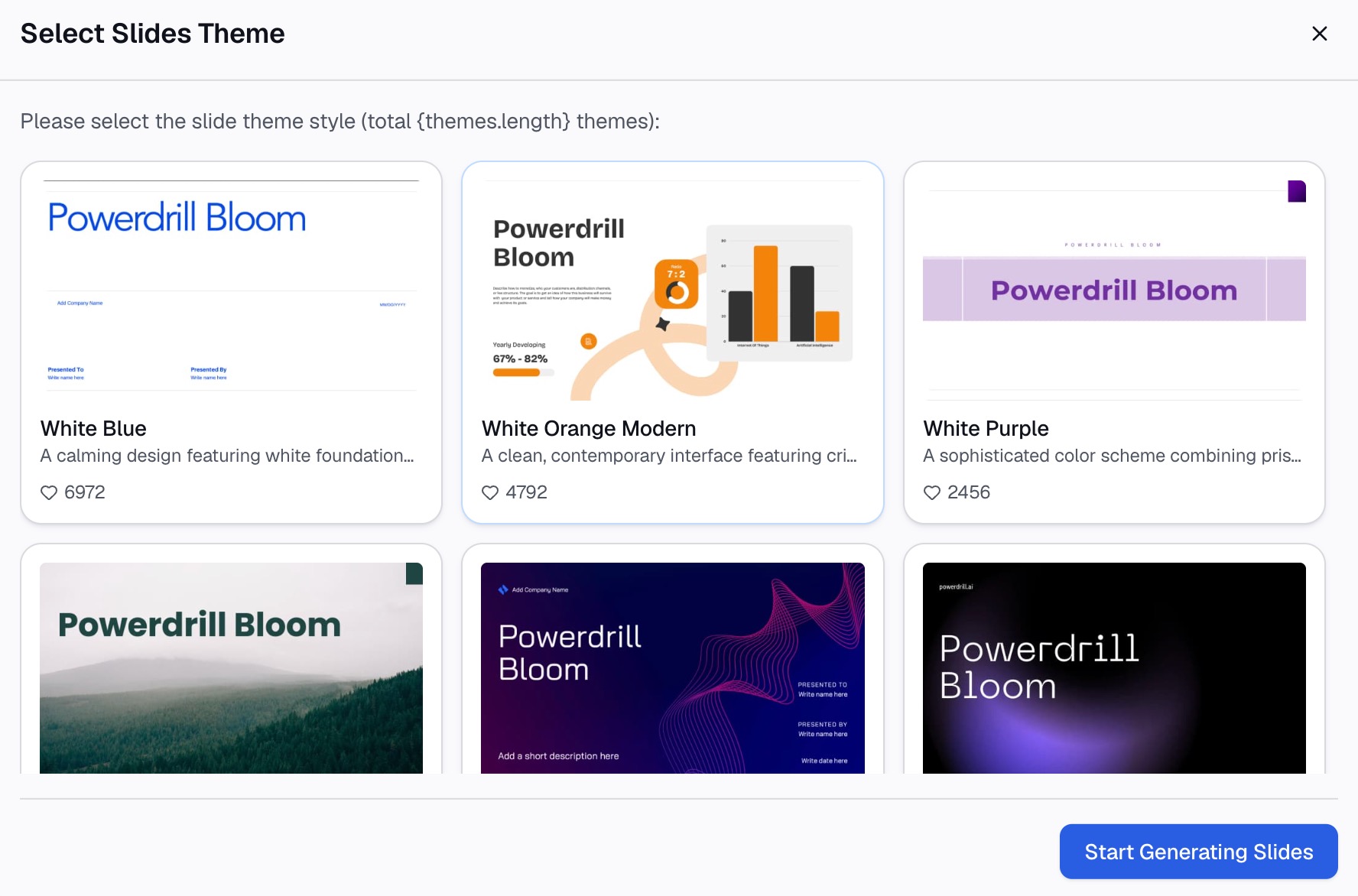
वह अंतिम विकल्प वह है जो आपका पूरा दोपहर का समय बचाता है। जॉइन कभी भी अंतिम परिणाम (deliverable) नहीं था।
यह फ़ॉर्मूला बचाने से अधिक महत्वपूर्ण क्यों है
जो तुलना मायने रखती है वह फ़ॉर्मूला-बनाम-बिना-फ़ॉर्मूला की नहीं है। यह इस बारे में है कि डेटा में गड़बड़ी होने पर प्रत्येक मार्ग कैसा व्यवहार करता है।
| VLOOKUP | XLOOKUP | Power Query Merge | Powerdrill Bloom | |
|---|---|---|---|---|
| कुंजी कहीं भी स्थित हो सकती है | नहीं | हाँ | हाँ | हाँ |
| डाले गए कॉलम के बाद भी सुरक्षित रहता है | नहीं | हाँ | हाँ | हाँ |
| दोहराई गई कुंजियों को ठीक से संभालता है | नहीं | नहीं | हाँ | हाँ |
| मेल न खाने वाली पंक्तियों को अलग करता है | मैन्युअल | मैन्युअल | हाँ (anti join) | हाँ |
| आपके लिए अव्यवस्थित कुंजियों को साफ़ करता है | नहीं | नहीं | मैन्युअल चरण | हाँ |
| मिलान दर की रिपोर्ट करता है | नहीं | नहीं | नहीं | हाँ |
| आगे बढ़कर प्रश्न का उत्तर देता है | नहीं | नहीं | नहीं | हाँ |
| आवश्यक कौशल | फ़ॉर्मूला | फ़ॉर्मूला | क्वेरी एडिटर | प्राकृतिक भाषा |
उस तालिका को ईमानदारी से पढ़ें और निष्कर्ष यह नहीं है कि "Excel अप्रचलित (obsolete) हो गया है"। निष्कर्ष यह है कि Excel के उपकरण एक जुड़े हुए टेबल को तैयार करने के लिए बनाए गए हैं, और जुड़े हुए टेबल को तैयार करना काम का केवल आसान आधा हिस्सा है।
स्प्रेडशीट जोड़ते समय सर्वोत्तम अभ्यास (Best practices)
कुछ भी मिलाने से पहले कुंजी (key) को सामान्य (normalise) करें
व्हाइटस्पेस को ट्रिम करें, एक ही केस (लोअर या अपर) लागू करें, और पुष्टि करें कि ID दोनों तरफ एक ही डेटा प्रकार (data type) के रूप में संग्रहीत हैं। एक अशुद्ध कुंजी पर जॉइन करने से कोई त्रुटि नहीं आती है — यह बस चुपचाप कम मिलान करता है, और 60% मिलान दर डेटा समस्या के बजाय एक व्यावसायिक निष्कर्ष जैसी दिखती है।
हमेशा उन पंक्तियों को गिनें जो मेल नहीं खाती हैं
मेल न खाने वाला सेट आमतौर पर सबसे दिलचस्प परिणाम होता है। बिना ऑर्डर वाले ग्राहक, बिना ग्राहक रिकॉर्ड वाले ऑर्डर, ऐसे SKU जो एक सिस्टम में मौजूद हैं और दूसरे में नहीं: यहीं पर परिचालन संबंधी समस्याएं (operational problems) होती हैं। डेटा फ़ाइलों को मर्ज करने पर हमारा गाइड इस बारे में अधिक विस्तार से बताता है।
जॉइन के बाद पंक्तियों की संख्या जांचें, पहले नहीं
यदि बाईं फ़ाइल में 4,000 पंक्तियाँ थीं और जुड़े हुए परिणाम में 11,000 पंक्तियाँ हैं, तो आपकी कुंजी दोहराई जा रही है और आपने डेटा को फैला (fanned out) दिया है। यदि आपका इरादा यही था तो यह ठीक है, लेकिन यदि ऐसा नहीं था तो यह एक गंभीर समस्या है — विशेष रूप से राजस्व (revenue) कॉलम का योग करने से पहले।
संकलन (aggregate) करने से पहले वन-टू-मेनी (one-to-many) पर निर्णय लें
यदि एक ग्राहक के पास पांच ऑर्डर हैं, तो आप या तो पांच पंक्तियां चाहते हैं या एक संकलित (aggregated) पंक्ति। फैले हुए संस्करण पर राजस्व का योग करने से दोहरी गणना (double-counting) हो जाती है। यह अकेली गलती किसी भी फ़ॉर्मूला त्रुटि की तुलना में अधिक गलत डैशबोर्ड बनाती है।
बचने के लिए सामान्य गलतियाँ
- ID के बजाय नाम पर जॉइन करना। जहाँ तक किसी सटीक मिलान का संबंध है, "Acme Corp", "Acme Corp.", और "ACME Corporation" तीन अलग-अलग कंपनियाँ हैं।
- VLOOKUP के चौथे तर्क (argument) को छोड़ना। डिफ़ॉल्ट रूप से यह अनुमानित मिलान (approximate matching) करता है, जो बिना त्रुटि दिखाए बिना क्रमबद्ध डेटा पर गलत मान लौटाता है।
#N/Aको शून्य के रूप में पढ़ना। कोई मिलान न होने और वास्तविक शून्य का अर्थ विपरीत होता है, और सब कुछIFERROR(...,0)में लपेटने से यह अंतर छिप जाता है।- डुप्लिकेट हटाने (deduplicating) से पहले जॉइन करना। यदि किसी भी तरफ डुप्लिकेट कुंजियाँ हैं, तो जॉइन उन्हें गुणा कर देता है। पहले साफ़ करें, फिर जॉइन करें।
- वन-टू-मेनी जॉइन के बाद योग करना। यह एक क्लासिक दोहरी गणना (double-count) है। किसी भी योग पर भरोसा करने से पहले अपनी पंक्तियों की संख्या जांचें।
निष्कर्ष
एक त्वरित एकमुश्त (one-off) कार्य के लिए जहां कुंजी साफ़ है, XLOOKUP सही उपकरण है और इसमें तीस सेकंड लगते हैं। स्थिर फ़ाइलों पर दोहराए जाने वाले जॉइन के लिए, एक Power Query Merge बनाएं और जो मेल नहीं खाता उसे पकड़ने के लिए anti जॉइन का उपयोग करें। जब कुंजियाँ अव्यवस्थित हों, जब कुंजी दोहराई जाती हो, या जब आपको वास्तव में मर्ज की गई शीट के बजाय चार्ट और डेक की आवश्यकता हो, तो जॉइन लिखने के बजाय उसका वर्णन करें।
आप बिना किसी लागत के अपनी खुद की दो फ़ाइलों पर इसका परीक्षण कर सकते हैं — Powerdrill Bloom के निःशुल्क प्लान में 1,000 दैनिक रीफ़्रेश किए गए क्रेडिट शामिल हैं। Excel AI assistant और merge CSV files पेज समान वर्कफ़्लो दिखाते हैं, और analyzing Excel with AI एकल-फ़ाइल संस्करण को कवर करता है।
अक्सर पूछे जाने वाले प्रश्न
दो Excel फ़ाइलों को संयोजित करने के लिए मैं VLOOKUP के स्थान पर किसका उपयोग कर सकता हूँ?
XLOOKUP इसका सीधा प्रतिस्थापन है और VLOOKUP की सबसे बड़ी कमियों को ठीक करता है: यह किसी भी दिशा में खोजता है, डिफ़ॉल्ट रूप से सटीक मिलान करता है, और कॉलम डालने पर नहीं टूटता है। दो टेबल में वास्तविक जॉइन के लिए, Power Query का Merge बेहतर मूल उपकरण है क्योंकि यह दोहराई गई कुंजियों को संभालता है और मेल न खाने वाली पंक्तियों को अलग कर सकता है।
क्या फ़ाइलों को जोड़ने के लिए Power Query, VLOOKUP से बेहतर है?
किसी भी दोहराए जाने वाले कार्य के लिए, हाँ। Power Query चयन योग्य जॉइन प्रकारों के साथ एक वास्तविक जॉइन करता है, स्रोत फ़ाइलें बदलने पर रीफ़्रेश होता है, और आपकी वर्कबुक में हज़ारों फ़ॉर्मूले नहीं छोड़ता है। एक साफ़ कॉलम पर एकल तदर्थ (ad-hoc) खिंचाव के लिए VLOOKUP अभी भी तेज़ है।
How do I join two Excel files when the columns have different names?
Power Query आपको प्रत्येक तरफ एक अलग कुंजी कॉलम चुनने की अनुमति देता है, इसलिए नामों का मेल खाना आवश्यक नहीं है — केवल मानों का मेल खाना आवश्यक है। एक AI डेटा एजेंट इससे भी आगे जाता है और फ़ाइलों को पढ़ते समय कॉलम का मिलान करता, फिर रिपोर्ट करता है कि दोनों पक्ष कहाँ असहमत हैं।
मेरा VLOOKUP त्रुटि (error) के बजाय गलत मान क्यों लौटाता है?
लगभग हमेशा ऐसा इसलिए होता है क्योंकि चौथा तर्क (argument) छोड़ दिया गया था। VLOOKUP तब एक अनुमानित मिलान (approximate match) करता है, जो क्रमबद्ध डेटा को मानता है और अन्यथा उसे मिलने वाला निकटतम निचला मान लौटाता है। सटीक मिलान के लिए अंतिम तर्क को FALSE पर सेट करें।
क्या मैं बिना किसी फ़ॉर्मूले के दो Excel फ़ाइलों को जोड़ सकता हूँ?
हाँ। Power Query का Merge, Excel के अंदर एक बिना फ़ॉर्मूले वाला मार्ग है, हालाँकि यह क्वेरी एडिटर का उपयोग करता है। एक AI डेटा एजेंट के साथ आप दोनों फ़ाइलें अपलोड करते हैं और एक वाक्य में जॉइन का वर्णन करते हैं, जिसके लिए किसी फ़ॉर्मूले और किसी क्वेरी चरणों की आवश्यकता नहीं होती है।