AI के साथ Gantt Chart कैसे बनाएं: चरण-दर-चरण
एक Gantt चार्ट प्रत्येक कार्य को उसकी आरंभ तिथि से समाप्ति तिथि तक चलने वाले एक क्षैतिज बार के रूप में दिखाता है। Excel में इसके लिए कोई इन-बिल्ट चार्ट प्रकार नहीं है, इसलिए सामान्य तरीका पहली श्रृंखला को छिपाकर एक स्टैक्ड बार चार्ट बनाना है। यह गाइड मैन्युअल रूप से बनाने और कार्य सूची से तीन-चरण वाले संस्करण दोनों को कवर करती है।
Gantt चार्ट बनाना मुश्किल क्यों है
Microsoft इस सीमा को स्पष्ट रूप से बताता है। इसके दस्तावेज़ में कहा गया है कि "हालांकि Excel में पहले से परिभाषित कोई Gantt चार्ट प्रकार नहीं है, लेकिन आप एक स्टैक्ड बार चार्ट को कस्टमाइज़ करके इसकी नकल कर सकते हैं।" चार्ट को "कार्यों की आरंभ और समाप्ति तिथियों को दिखाने के लिए" सेट किया जाता है।
यह शब्द — नकल (simulate) — इस चार्ट को लेकर लोगों की हर निराशा को स्पष्ट करता है। आप कोई Gantt चार्ट नहीं चुन रहे हैं। आप एक स्टैक्ड बार चार्ट बना रहे हैं और फिर उसके आधे हिस्से को अदृश्य कर रहे हैं ताकि बचा हुआ आधा हिस्सा एक टाइमलाइन जैसा दिखे।
यह तरकीब काम करती है। लेकिन यह एक खास तरह से झंझट भरी भी है। इसके चरणों का पालन करना आसान है और इन्हें भूलना भी आसान है। छह महीने बाद जब आप दूसरा चार्ट बनाते हैं, तो आप फिर से इसका तरीका ढूंढते हैं।
शुरू करने से पहले आपको क्या चाहिए
- तीन कॉलम वाली एक कार्य सूची: कार्य का नाम, आरंभ तिथि, और दिनों में अवधि। Microsoft के वॉकथ्रू में उदाहरण के रूप में A1:C6 की रेंज का उपयोग किया गया है।
- वास्तविक तिथियों के रूप में सहेजी गई तिथियां, न कि टेक्स्ट के रूप में। Gantt चार्ट बनाने में गड़बड़ी होने का यह सबसे आम कारण है।
- यह निर्णय कि अवधि या समाप्ति तिथि में से कौन सा आपका मुख्य स्रोत है। दोनों को सहेजने से उनके बीच विसंगति हो सकती है।
- वैकल्पिक रूप से एक ओनर कॉलम, यदि आप बाद में व्यक्ति के अनुसार ग्रुप बनाना या रंग बदलना चाहते हैं।
Excel में इसे मैन्युअल रूप से कैसे करें
विकल्प 1: स्टैक्ड बार के तरीके का पालन करें
यह Microsoft का प्रलेखित तरीका है, और इसे जानना उपयोगी है भले ही आप बाद में इसे ऑटोमेट कर लें।
डेटा चुनें — Microsoft के उदाहरण में, A1:C6। एक स्टैक्ड बार चार्ट इन्सर्ट करें। फिर पहली श्रृंखला को छिपाएं। Microsoft के शब्दों में "पहली डेटा श्रृंखला (नीले रंग में बार का स्टार्ट भाग) पर क्लिक करें।" वहां से, "Format टैब पर, Shape Fill > No Fill चुनें।" यदि आपको आवश्यकता न हो तो लीजेंड और चार्ट शीर्षक को हटा दें।
एक और चरण महत्वपूर्ण है। डिफ़ॉल्ट रूप से कार्य नीचे से ऊपर की ओर चलते हैं, जो उल्टा लगता है। Microsoft का निर्देश है कि "CONTROL कुंजी दबाकर रखें और वर्टिकल एक्सिस (Tasks) को चुनें।" फिर Format Axis चुनें, और "Axis position के अंतर्गत, Categories in reverse order चुनें।"
वहां से आप इसे और बेहतर बना सकते हैं। Microsoft का कहना है कि आप Chart Design टैब पर Add Chart Element के माध्यम से "ग्रिडलाइन, लेबल, बार का रंग बदलना, और बहुत कुछ" जोड़ सकते हैं।
विकल्प 2: टेम्पलेट से शुरुआत करें
Microsoft स्वयं चार्ट बनाने के विकल्प के रूप में मुफ्त Gantt चार्ट टेम्पलेट्स का भी सुझाव देता है।
टेम्पलेट्स से आपको जल्दी ही एक अच्छा दिखने वाला परिणाम मिल जाता है। इसका नुकसान यह है कि आपके डेटा को टेम्पलेट के अपेक्षित कॉलम के अनुकूल होना चाहिए, जिसका आमतौर पर मतलब है कि आपके पास पहले से मौजूद कार्य सूची को कहीं और फिर से टाइप करना होगा।
विकल्प 3: अपने खुद के संस्करण को टेम्पलेट के रूप में सहेजें
एक बार जब आप अपनी पसंद का चार्ट बना लेते हैं, तो Microsoft का पेज इसे टेम्पलेट के रूप में सहेजने का तरीका बताता है ताकि फ़ॉर्मेटिंग का दोबारा उपयोग किया जा सके।
यदि आप हर महीने एक ही चार्ट बनाते हैं तो यह सही कदम है। यह पहली बार में मदद नहीं करता है, और आपके कार्य डेटा के प्रारूप में बदलाव होने पर यह काम नहीं करता है।
मैन्युअल तरीका कहाँ धीमा पड़ जाता है
इसे बनाने में शायद दस मिनट लगते हैं। लेकिन असली समय इसके रखरखाव में जाता है।
प्रोजेक्ट की तारीखें बदलती रहती हैं। जब ऐसा होता है, तो चार्ट केवल तभी अपडेट होता है जब मूल सेल इसके स्रोत थे। मैन्युअल रूप से कुछ बार ठीक करने के बाद, अक्सर ऐसा नहीं रह जाता है। कोई बार को ड्रैग कर देता है, या अवधि को सीधे टाइप कर देता है, और चार्ट व योजना चुपचाप एक-दूसरे से अलग हो जाते हैं।
फिर रिपोर्टिंग की बारी आती है। केवल एक Gantt चार्ट शायद ही कभी उस व्यक्ति को संतुष्ट करता है जिसने इसकी मांग की थी। वे जानना चाहते हैं कि कौन से कार्य पीछे छूट गए, कौन से क्रिटिकल पाथ पर हैं, और पिछले महीने चार्ट कैसा दिखता था। ये डेटा से जुड़े सवाल हैं, न कि चार्ट से, और Excel के चार्ट ऑब्जेक्ट में पिछले संस्करणों की कोई मेमोरी नहीं होती है।
तीसरा नुकसान प्रेजेंटेशन का है। स्प्रेडशीट के लिए बनाया गया Gantt चार्ट काफी सघन होता है। इसे किसी डेक में शामिल करने का मतलब आमतौर पर स्क्रीनशॉट लेना होता है, जिसे पूरी प्रक्रिया को दोहराए बिना अपडेट नहीं किया जा सकता है।
Powerdrill Bloom के साथ Gantt चार्ट कैसे बनाएं
चरण 1: कार्य सूची अपलोड करें
प्रोजेक्ट एक्सपोर्ट या टास्क स्प्रेडशीट को Powerdrill Bloom में ड्रॉप करें। फ्री प्लान में Excel, CSV, PDF और दस्तावेज़ अपलोड शामिल हैं, इसलिए बिना किसी पेड प्लान के भी एक साधारण कार्य सूची काम करती है।

इसे बहुत व्यवस्थित होने की आवश्यकता नहीं है। कार्यों के नाम, आरंभ तिथियों और या तो अवधि या समाप्ति तिथियों वाली एक सूची ही काफी है। जिन कॉलमों की आपको आवश्यकता नहीं है, वे फ़ाइल में रह सकते हैं।
चरण 2: अपनी मनचाही टाइमलाइन का वर्णन करें
चार्ट के तकनीकी विवरण देने के बजाय सामान्य बोलचाल की भाषा में पूछें। कुछ इस तरह: इन कार्यों से एक Gantt चार्ट बनाएं, जो आरंभ तिथि के अनुसार व्यवस्थित हो, और प्रत्येक बार पर ओनर का लेबल लगा हो.
यह वह हिस्सा है जिसे मैन्युअल तरीका कठिन बना देता है। किसी फ़ील्ड के अनुसार पुनर्व्यवस्थित करना, ग्रुप बनाना या रंग बदलना यानी Excel में श्रृंखला को फिर से बनाना; यहाँ यह केवल अनुरोध में एक बदलाव है।
चरण 3: चार्ट और स्टेटस समरी एक साथ जनरेट करें
दोनों आउटपुट एक साथ मांगें — चार्ट और साथ ही इस बात का संक्षिप्त लिखित सारांश कि क्या पीछे छूट गया है और क्या जोखिम में है। Powerdrill Bloom के फ्री प्लान में इनसाइट्स, चार्ट और सारांश जनरेट करना शामिल है, और प्रो प्लान में ऑफिस दस्तावेज़ आउटपुट के साथ गहन विश्लेषण, विज़ुअलाइज़ेशन और रिपोर्टिंग की सुविधा मिलती है।
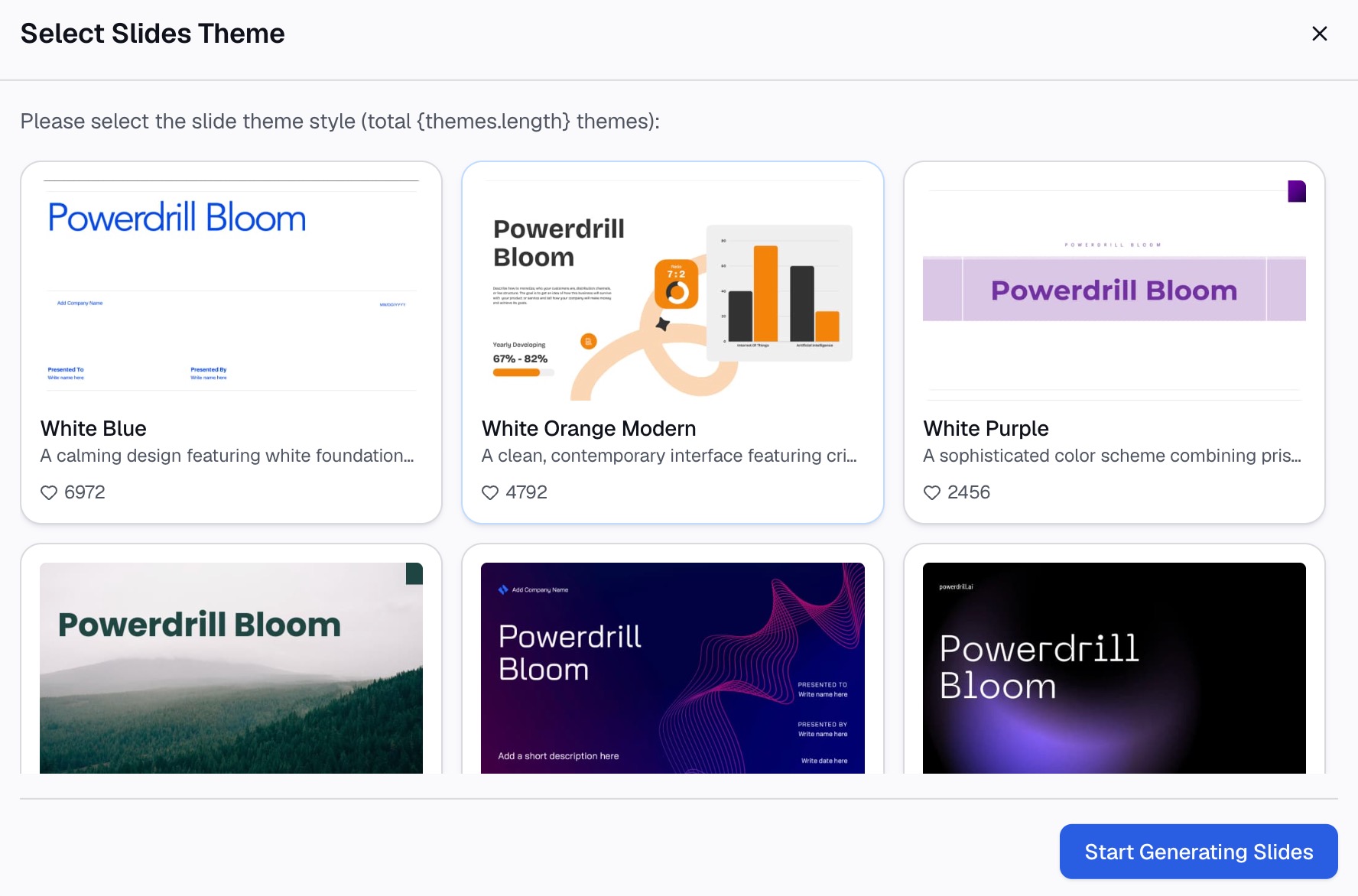
चूंकि दोनों एक ही फ़ाइल से आते हैं, इसलिए विवरण और टाइमलाइन एक-दूसरे से भिन्न नहीं हो सकते। जब तारीखें बदलती हैं, तो आप फ़ॉर्मेट बदलने के बजाय इसे फिर से जनरेट करते हैं।
इससे क्या बचत होती है
| कार्य | Excel में | अपलोड की गई कार्य सूची से |
|---|---|---|
| पहली बार बनाना | स्टैक्ड बार के तरीके का पालन करते हुए 10–15 मिनट | केवल एक अनुरोध |
| ओनर के अनुसार पुनर्व्यवस्थित करना या ग्रुप बनाना | श्रृंखला को फिर से बनाना | अनुरोध बदलना |
| तारीखें बदलने के बाद रिफ्रेश करना | मैन्युअल, और केवल तभी जब सेल अभी भी स्रोत हों | फिर से जनरेट करना |
| इसे डेक में शामिल करना | स्क्रीनशॉट, बदलाव होने पर प्रक्रिया दोहराएं | उसी प्रक्रिया से स्लाइड आउटपुट |
| चार्ट के साथ लिखित स्टेटस | एक अलग दस्तावेज़ | एक साथ तैयार |
सर्वोत्तम अभ्यास
तारीखों को तारीखों के रूप में ही रखें। यदि कोई कॉलम टेक्स्ट है, तो आगे का हर चरण ठीक से काम नहीं करेगा। इसे सोर्स फ़ाइल में ठीक करें, चार्ट में नहीं।
अवधि या समाप्ति तिथि में से किसी एक को चुनें, दोनों को नहीं। एक ही बार के लिए दो मुख्य स्रोत होने का मतलब है कि उनमें से एक पुराना होगा.
एक ही चार्ट पर साठ कार्य न रखें। उन्हें चरण या वर्कस्ट्रीम के अनुसार ग्रुप करें और प्रति ग्रुप एक चार्ट बनाएं। Gantt चार्ट संचार का एक साधन है, और लगभग बीस बार से अधिक होने पर यह स्पष्ट रूप से जानकारी नहीं दे पाता है।
आज की तारीख को चिह्नित करें। वर्तमान तिथि पर एक वर्टिकल लाइन योजना को स्टेटस रिपोर्ट में बदल देती है। इसके बिना, पाठक को खुद समझना पड़ता है कि वे कहाँ हैं।
चार्ट को लिखित स्टेटस के साथ जोड़ें। बार रूपरेखा दिखाते हैं; टेक्स्ट उन दो बदलावों को स्पष्ट करता है जो हुए हैं। एक साप्ताहिक स्टेटस रिपोर्ट विवरणात्मक पक्ष को कवर करती है, और एक प्रोजेक्ट हैंडओवर रिपोर्ट वह जगह है जहाँ अंततः टाइमलाइन को होना चाहिए।
निष्कर्ष
Excel एक बेहतरीन Gantt चार्ट बना सकता है, और Microsoft इसके सटीक तरीके का दस्तावेजीकरण करता है। इसकी असली लागत पहली बार बनाने में नहीं है — बल्कि चौथे संशोधन में है, जब योजना बदल चुकी होती है और चार्ट नहीं बदला होता।
यदि आपकी कार्य सूची पहले से ही एक फ़ाइल के रूप में मौजूद है, तो Powerdrill Bloom आज़माएं और एक ही बार में टाइमलाइन और स्टेटस कमेंट्री जनरेट करें। उसी डेटा से अन्य प्रकार के चार्ट बनाने के लिए, AI graph maker और make graphs from Excel के तरीके बाकी काम आसान कर देते हैं।
अक्सर पूछे जाने वाले प्रश्न
क्या Excel में Gantt चार्ट प्रकार होता है?
नहीं। Microsoft के दस्तावेज़ों में कहा गया है कि Excel में "पहले से परिभाषित कोई Gantt चार्ट प्रकार नहीं है।" यह कार्यों की आरंभ और समाप्ति तिथियों को दिखाने के लिए एक स्टैक्ड बार चार्ट को कस्टमाइज़ करके इसकी नकल करने का वर्णन करता है।
आप Excel में चरण-दर-चरण Gantt चार्ट कैसे बनाते हैं?
अपने कार्य, आरंभ और अवधि के कॉलम चुनें, एक स्टैक्ड बार चार्ट इन्सर्ट करें, फिर पहली डेटा श्रृंखला को Shape Fill > No Fill पर सेट करें। लीजेंड और शीर्षक को हटा दें, फिर वर्टिकल एक्सिस को Categories in reverse order पर सेट करें ताकि कार्य ऊपर से नीचे की ओर दिखाई दें।
मेरे Gantt बार गलत क्रम में क्यों दिखाई दे रहे हैं?
Excel डिफ़ॉल्ट रूप से श्रेणियों को नीचे से ऊपर की ओर प्लॉट करता है। Microsoft का समाधान वर्टिकल एक्सिस को चुनना, Format Axis खोलना और Axis position के अंतर्गत Categories in reverse order चुनना है।
Gantt चार्ट के लिए मुझे किस डेटा की आवश्यकता है?
कम से कम एक कार्य का नाम, एक आरंभ तिथि, और एक अवधि या समाप्ति तिथि। तिथियों को टेक्स्ट के बजाय वास्तविक तिथियों के रूप में सहेजा जाना चाहिए, और आपको अवधि या समाप्ति तिथि में से किसी एक को सत्य के एकमात्र स्रोत के रूप में चुनना चाहिए।
क्या मैं मैन्युअल रूप से बनाए बिना Gantt चार्ट जनरेट कर सकता हूँ?
हाँ। कार्य सूची अपलोड करें, सामान्य भाषा में टाइमलाइन का वर्णन करें, और एक ही फ़ाइल से चार्ट और लिखित स्टेटस समरी जनरेट करें। तारीखें बदलने के बाद फिर से जनरेट करने से चार्ट को हाथ से दोबारा फ़ॉर्मेट करने से बचा जा सकता है।