Foire aux questions : tout savoir sur Powerdrill Bloom
FAQ Générale
Qu'est-ce que Powerdrill Bloom ?
Powerdrill Bloom est un outil d’exploration et de visualisation de données basé sur l’intelligence artificielle, conçu pour transformer rapidement vos données brutes en insights exploitables, graphiques pertinents et rapports prêts à être présentés — le tout sans aucune compétence en codage. Grâce à son AI Exploration Canvas, plusieurs agents d’IA collaborent pour automatiser des tâches complexes telles que le nettoyage des données, la détection d’anomalies, la découverte de tendances et la génération automatique de visualisations. Bloom permet ainsi aux professionnels du marketing, analystes, dirigeants et équipes métiers d’analyser leurs données plus rapidement, de révéler des schémas cachés et d’exporter leurs résultats dans des formats partageables comme PowerPoint, faisant de Bloom une solution complète pour des workflows modernes guidés par la donnée.
Pourquoi c’est important / En quoi Bloom se distingue
Contrairement aux outils de business intelligence traditionnels, souvent complexes à configurer et à maîtriser, Powerdrill Bloom se distingue par son interface intuitive et accessible à tous. Son système multi-agents d’IA automatise les tâches répétitives en arrière-plan, permettant aux utilisateurs de se concentrer sur la prise de décision plutôt que sur le traitement des données. En combinant analyse, visualisation et communication, Bloom comble le fossé entre la donnée brute et la présentation exécutive : avec des graphiques instantanés, des insights guidés et une exportation en un clic vers PowerPoint, les équipes passent de la donnée à la décision en un temps record.
Que sont les agents de données IA dans Bloom ?
Dans Powerdrill Bloom, les agents de données IA sont des assistants virtuels spécialisés qui collaborent pour gérer différentes parties du flux d’analyse de données. Chaque agent est conçu pour remplir un rôle distinct, imitant le fonctionnement d’une véritable équipe de données — afin de fournir des insights complets et fiables sans avoir besoin de plusieurs experts humains.
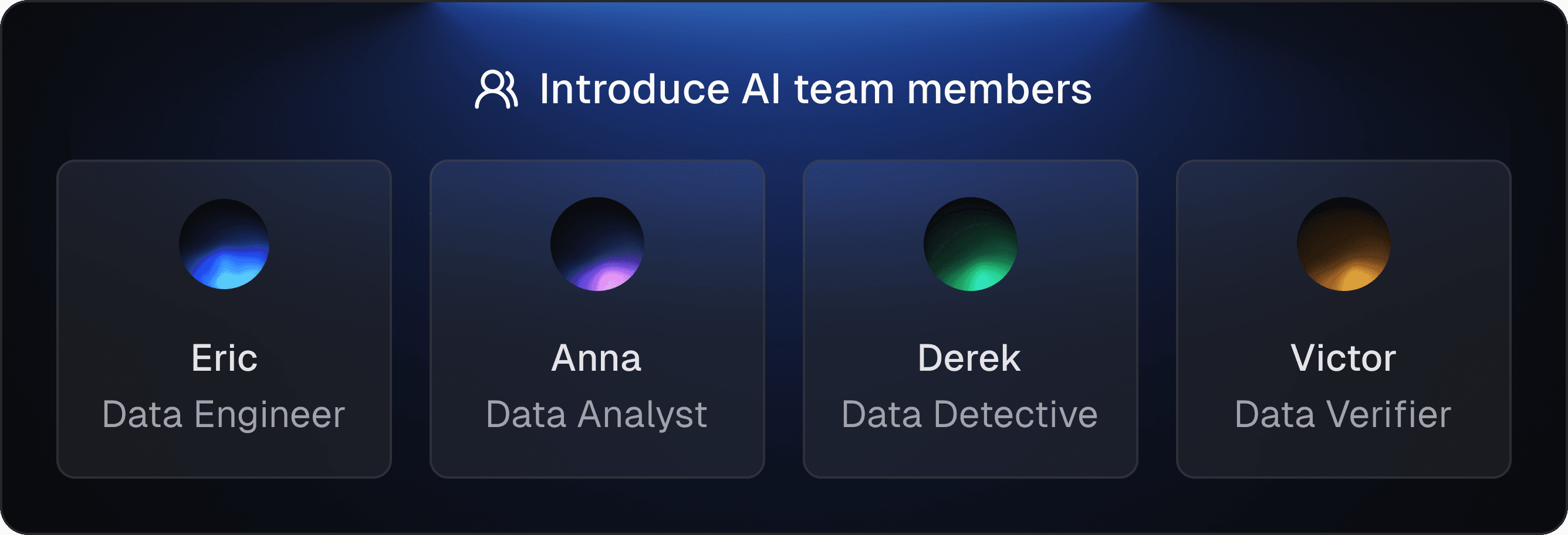
Eric – Ingénieur des données
Nettoie, transforme et livre les données de manière efficace et fiable, garantissant que les ensembles de données sont bien préparés pour l’analyse.
Anna – Analyste de données
Traduit des questions floues ou désordonnées en tâches de données structurées et extrait les insights les plus pertinents pour la prise de décision.
Derek – Détective des données
Recherche sur le web des données externes pertinentes, relie différentes sources et met en évidence des schémas ou relations souvent négligés.
Victor – Vérificateur de données
Valide les données et la logique afin d’éviter toute erreur, fausse piste ou incohérence — pour vous fournir des résultats fiables.
Pourquoi c'est important / Pourquoi c'est différent
Les plateformes de BI traditionnelles exigent souvent que vous jouiez à la fois le rôle d’ingénieur, d’analyste et de validateur. Le système d’IA multi-agents de Bloom répartit ces responsabilités entre des agents spécialisés, rendant le processus plus rapide, plus précis et moins sujet aux erreurs. Cette approche renforce non seulement la confiance dans les résultats, mais permet également aux utilisateurs non techniques de bénéficier d’une gestion des données digne d’experts, le tout au sein d’une seule plateforme.
Bloom est-il gratuit à utiliser ?
Oui, Bloom propose un plan gratuit à 0 $ par mois, qui vous permet de téléverser vos fichiers, d’explorer des insights et d’exporter des documents.
Où puis-je essayer Powerdrill Bloom ?
Inscrivez-vous sur powerdrill.ai avec votre adresse e-mail.
Quels types de fichiers Excel ou CSV fonctionnent le mieux avec Powerdrill Bloom ?
Powerdrill Bloom est conçu pour gérer une large gamme de fichiers Excel et CSV. Cependant, pour obtenir des insights plus précis et pertinents, il est important de suivre quelques bonnes pratiques lors de la préparation de vos données :
Structure de données tabulaire
En-têtes de colonnes clairs
Types de données cohérents
Vous pouvez consulter ce document pour plus de détails.
Puis-je utiliser Bloom sans télécharger de fichier ?
Oui — vous pouvez commencer à utiliser Bloom même sans importer de jeu de données. Lors de votre première utilisation, sélectionnez simplement l’option « Commencer à partir d’un sujet ». Saisissez ensuite un domaine qui vous intéresse — comme les tendances du comportement client, l’IA dans l’éducation ou la croissance du marché en 2025 — puis cliquez sur Démarrer la recherche.
Bloom explorera alors le sujet, générera des insights structurés et présentera des visualisations pour guider votre analyse, exactement comme il le ferait avec des fichiers importés.
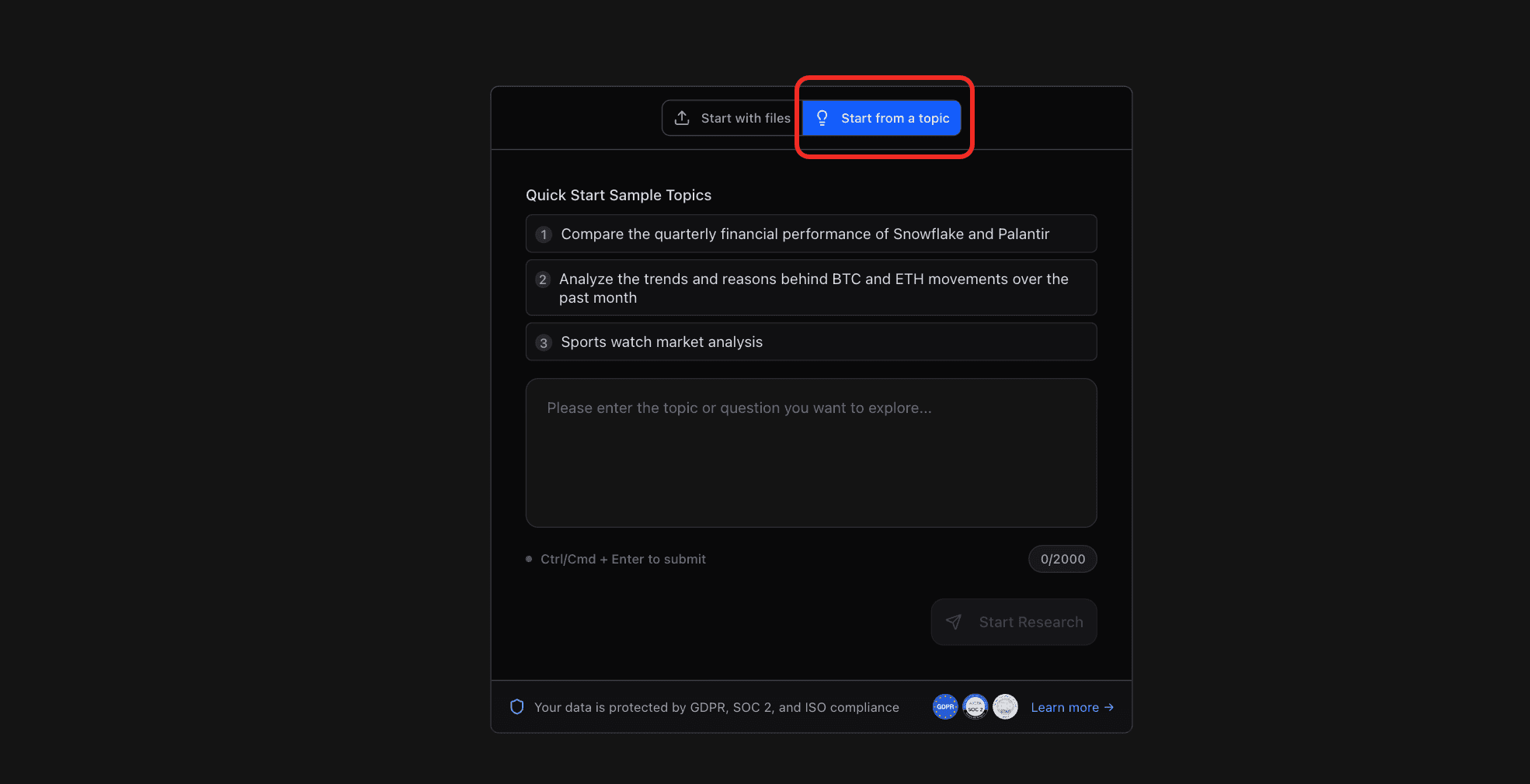
Cela rend Bloom flexible, aussi bien pour l’exploration basée sur les données que pour la recherche guidée par les idées, vous permettant de découvrir des insights même avant d’avoir votre propre jeu de données prêt.
Ai-je besoin de compétences techniques ou en analyse de données pour utiliser Bloom ?
Non — vous n’avez pas besoin de compétences techniques ni de connaissances en données pour utiliser Powerdrill Bloom. Une fois votre fichier (Excel, CSV, TSV, etc.) téléversé, Bloom analyse automatiquement les métadonnées afin de comprendre sa structure et son contexte. À partir de là, il identifie les domaines d’analyse les plus pertinents (ex. : ventes, marketing, opérations) et génère de manière proactive des insights et des visualisations, sans aucune configuration manuelle.
Les utilisateurs peuvent également interagir directement avec Bloom en posant des questions en langage naturel. Par exemple, vous pouvez taper : « Montre-moi les produits les plus rentables » ou « Quelle est la tendance de fidélisation des clients cette année ? », et Bloom créera instantanément les graphiques et explications correspondants.
Quels types de données puis-je téléverser dans Bloom ?
Bloom prend en charge les formats les plus courants tels que Excel (.xlsx), CSV, TSV et PDF.
Il vous suffit d’importer votre feuille de calcul, et les agents d’IA s’occuperont du reste.
Mes données sont-elles sécurisées lorsque j’utilise Bloom ?
Oui, vos données sont protégées par plusieurs couches de sécurité. Powerdrill Bloom respecte des normes strictes de confidentialité et de sécurité pour protéger vos informations, notamment des mesures de prévention contre la perte ou la fuite de données. Notre Politique de confidentialité décrit en détail la manière dont vos données sont traitées, et vous pouvez en savoir plus sur nos pratiques de sécurité en visitant notre Trust Center.

Puis-je supprimer mes données de Bloom ?
Oui, vous pouvez supprimer vos données à tout moment en effaçant votre canvas d’exploration. Une fois le canvas supprimé, toutes les données associées — y compris le fichier téléversé, les insights, les visualisations et les présentations générées — sont définitivement effacées du système. Cela vous donne un contrôle total sur vos données et garantit que vos informations restent privées et sécurisées.
FAQ sur l’utilisation
Quelles langues sont prises en charge par Bloom ?
Bloom prend actuellement en charge 17 langues, dont l’anglais, l’espagnol, le portugais, le chinois, le japonais et le coréen. Cela permet aux utilisateurs du monde entier d’explorer et d’analyser leurs données dans la langue de leur choix. Vous pouvez sélectionner la langue de réponse lors de la création d’un canvas.
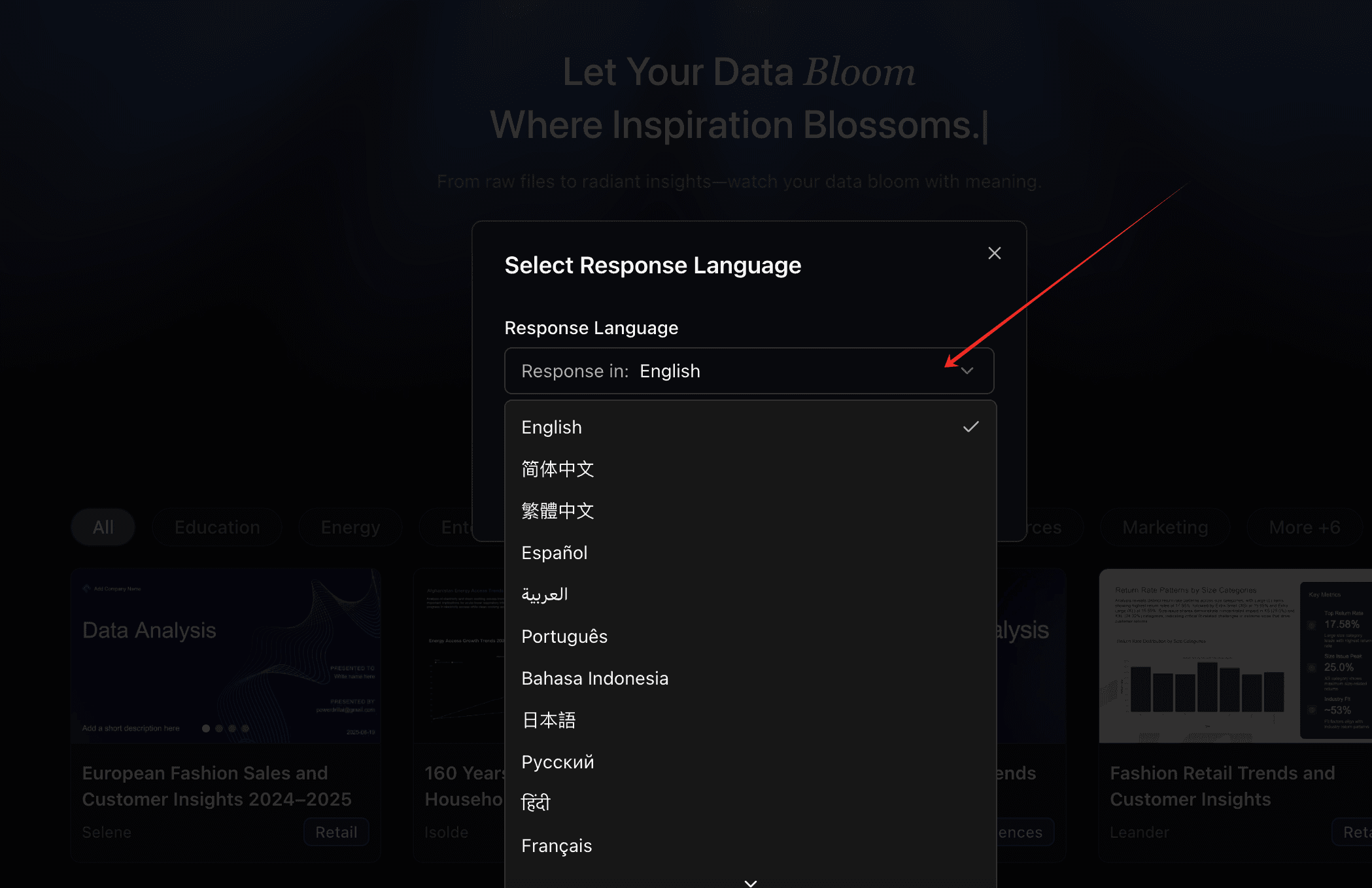
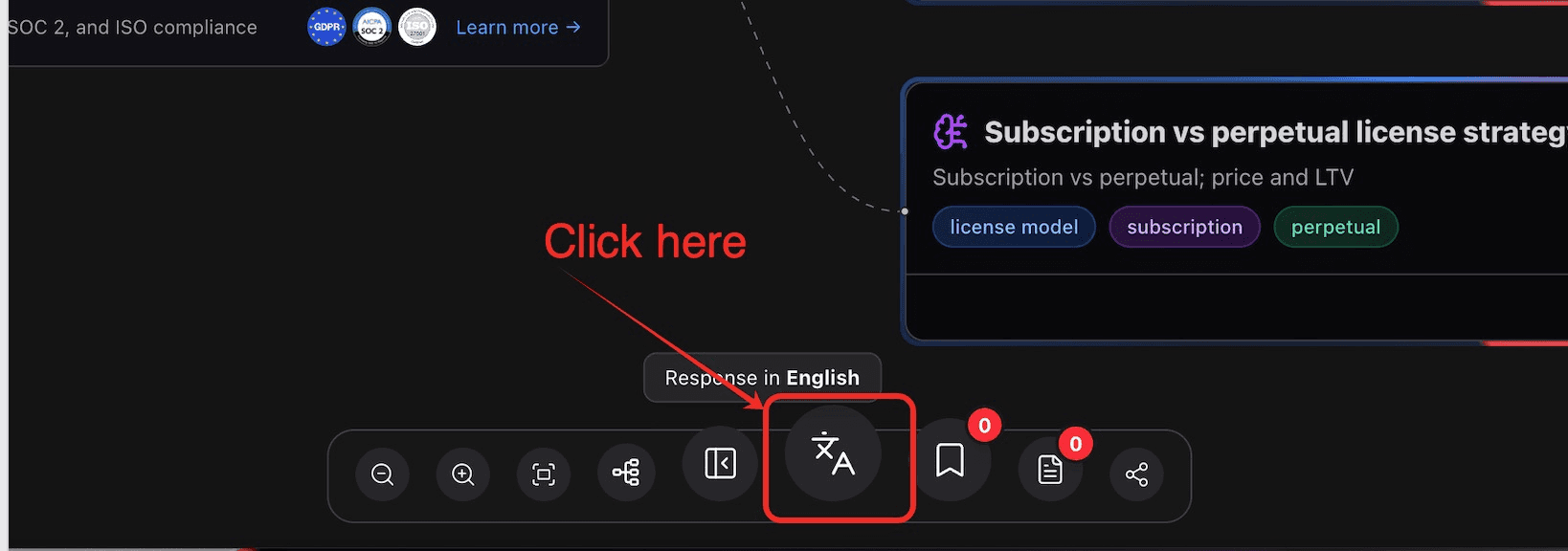
De plus, vous pouvez changer la langue de réponse pendant votre exploration.
Cliquez sur le bouton de changement de langue en bas du canvas.
Puis-je changer la disposition ?
Oui — vous pouvez modifier le style de disposition dans Powerdrill Bloom à tout moment afin qu’il s’adapte mieux à votre flux de travail et à la taille de votre écran. Lorsque vous choisissez d’ajuster la disposition, Bloom propose trois options :
Horizontale (de gauche à droite) – idéale pour les écrans larges et les workflows horizontaux.
Verticale (de haut en bas) – idéale pour les écrans plus hauts et les workflows verticaux.
Arborescente indentée (structure hiérarchique) – idéale pour visualiser les relations parent–enfant.
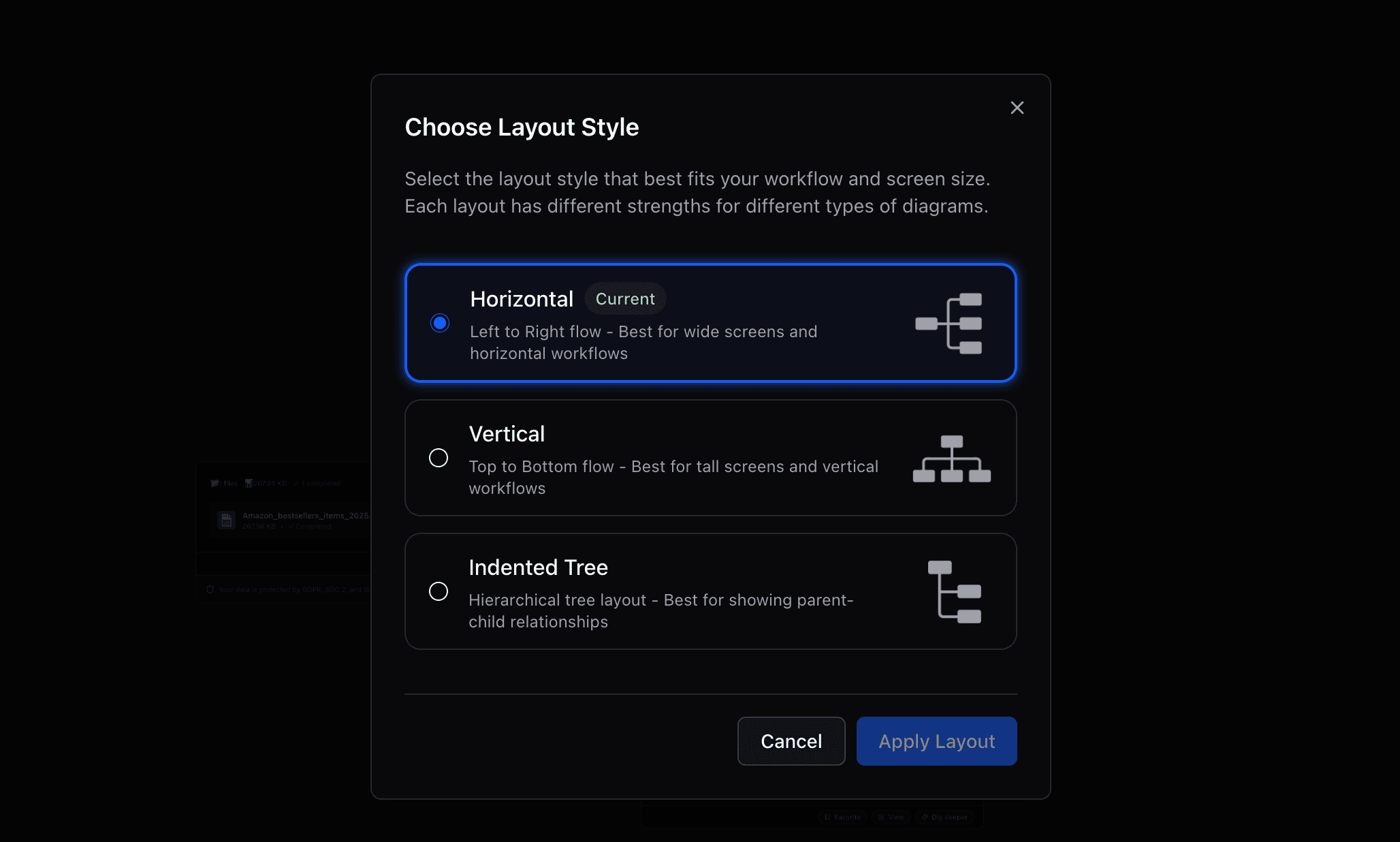
Il vous suffit de cliquer sur le bouton des paramètres de disposition en bas du canvas, de sélectionner le style souhaité, puis de cliquer sur Appliquer la disposition pour mettre à jour la vue instantanément. Cette flexibilité vous permet d’adapter votre canvas d’analyse selon vos besoins — que vous présentiez des insights, approfondissiez les détails ou cartographiiez des relations.

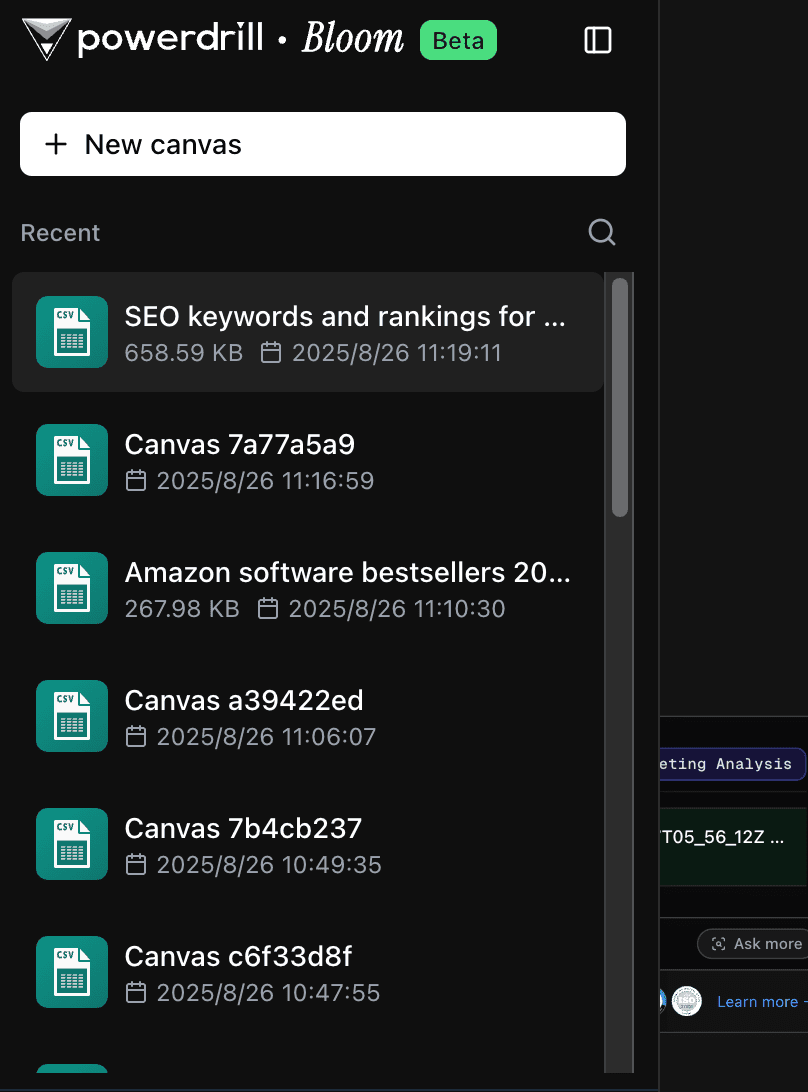
Comment puis-je gérer mes canvases ?
Il suffit de cliquer sur le bouton d'extension dans le coin supérieur gauche de la page.
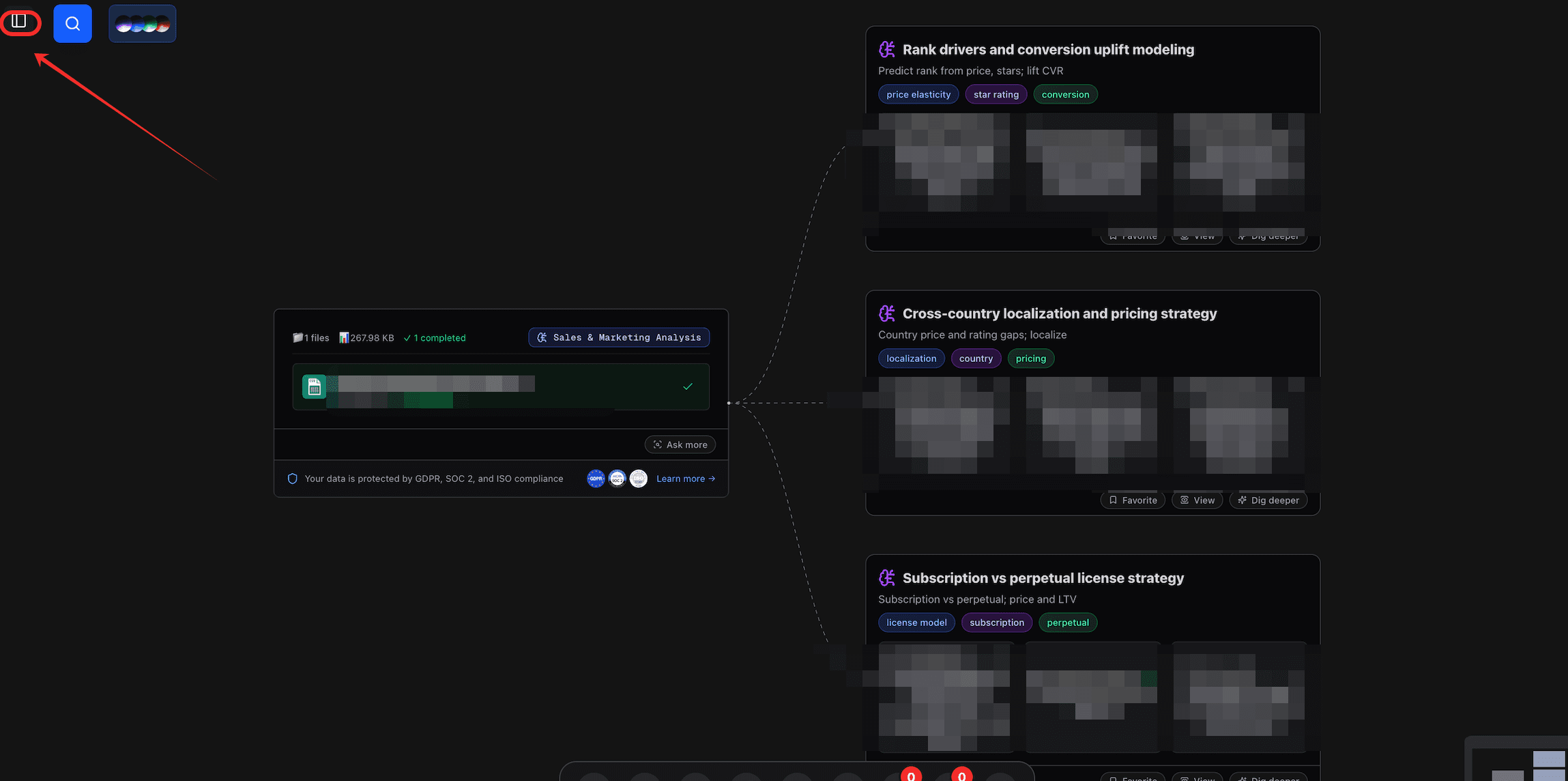
Ensuite, vous pouvez ensuite effectuer les opérations suivantes :
Créer un nouveau canvas
Supprimer des canvas historiques
Afficher des canvas historiques
Comment puis-je convertir mes résultats d'exploration en PPT ?
Voici deux façons de procéder :
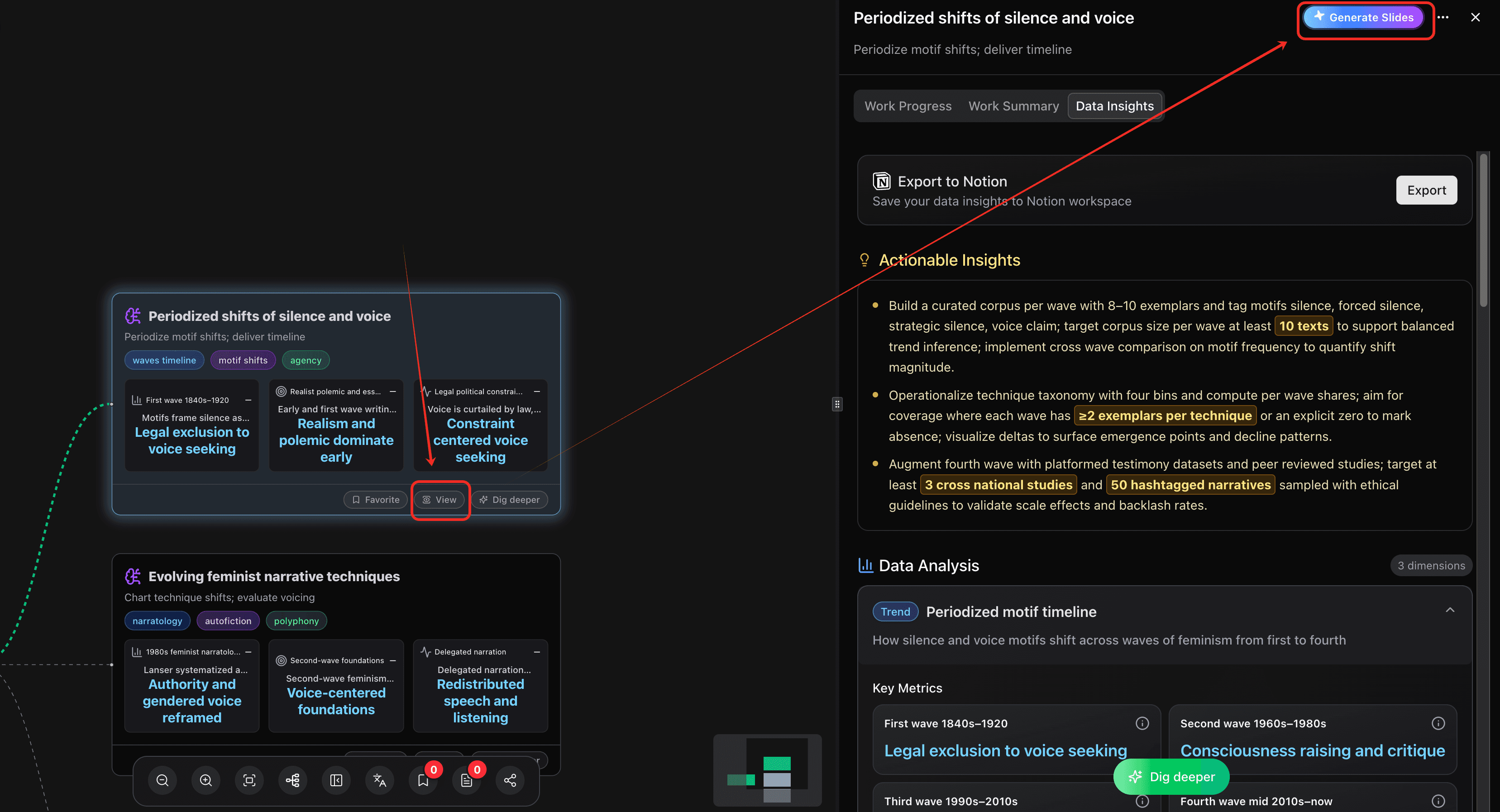
Convertir un seul nœud en PPT :
Cliquez sur le bouton « Voir » du nœud concerné, puis sur « Générer des diapositives » dans le panneau de détails du nœud.
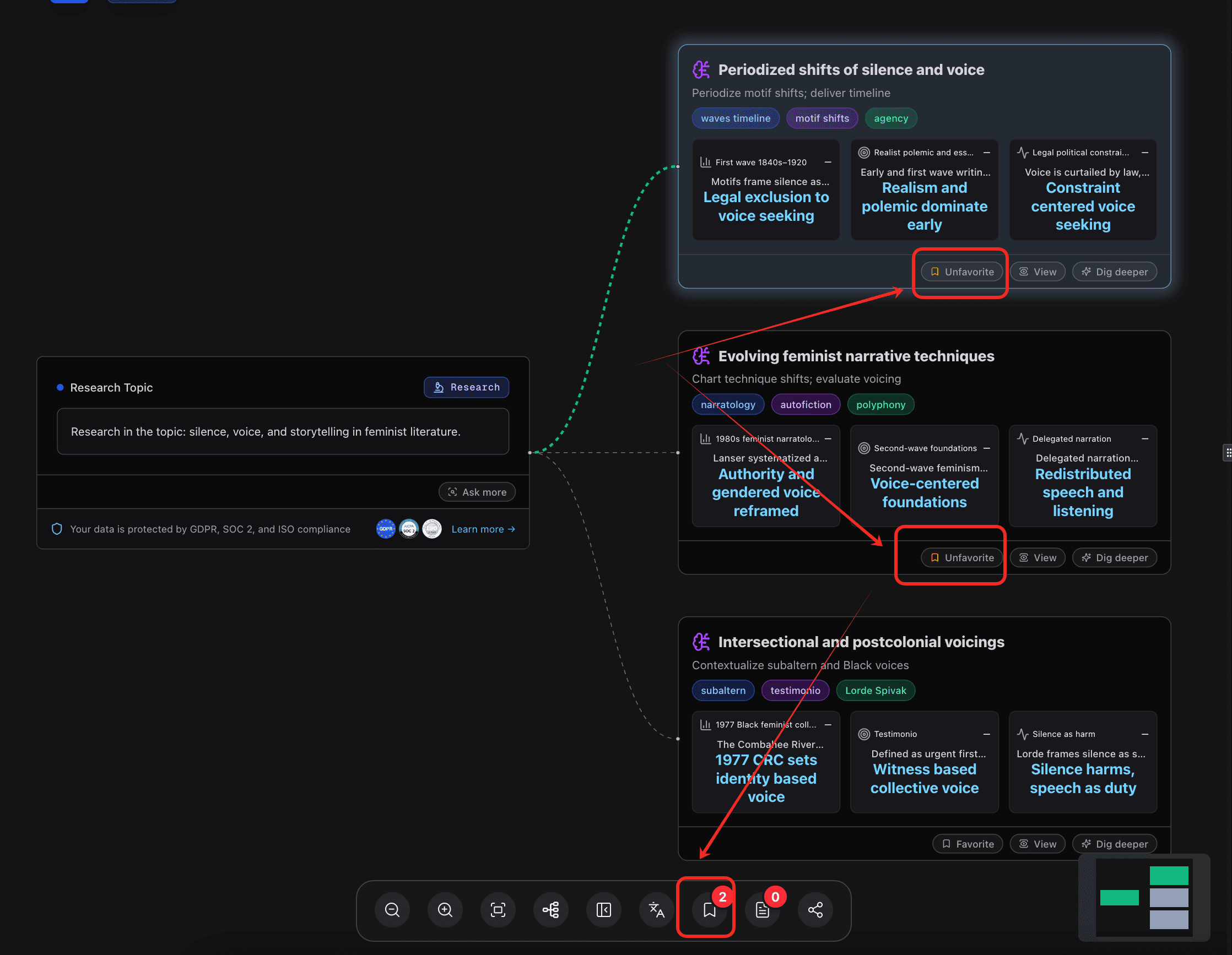
Pour convertir plusieurs nœuds en un seul PPT :
Cliquez sur "Favori" sur chaque nœud que vous souhaitez convertir en PPT, puis cliquez sur "Nœuds favoris" en bas du canvas.
Pour des instructions complètes, lisez le cas d'utilisation.
Comment puis-je exporter les résultats d'analyse vers Notion ?
Oui — Powerdrill Bloom vous permet d’exporter et de partager directement vos résultats d’analyse dans Notion.
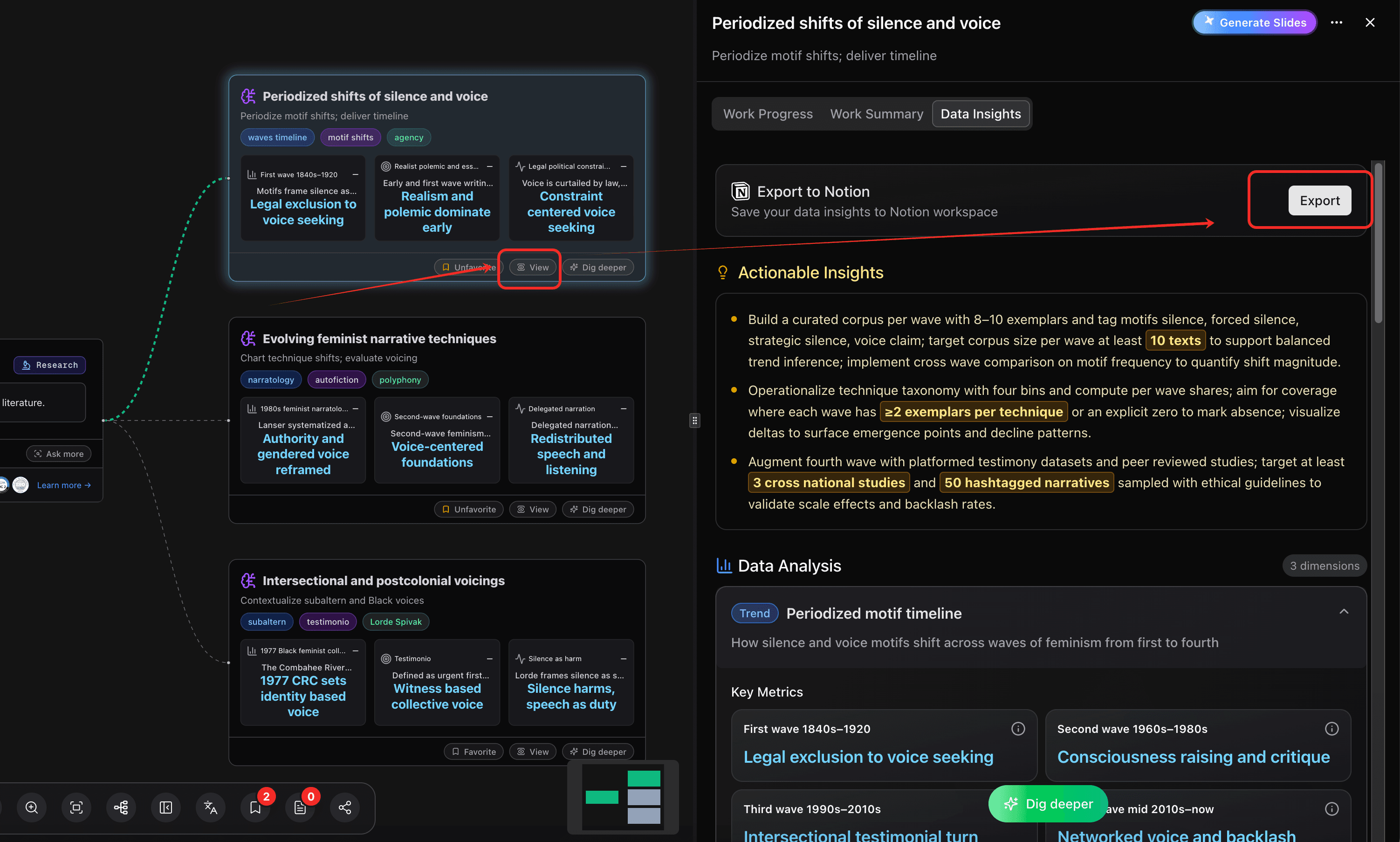
Exporter un nœud vers Notion :
Cliquez sur le bouton « Voir » du nœud concerné, puis sur « Exporter » dans le panneau de détails du nœud.
Pour exporter plusieurs nœuds vers Notion :
Cliquez sur « Favori » pour chaque nœud que vous souhaitez exporter, puis cliquez sur « Nœuds favoris » en bas du canvas.