Comment rédiger un compte-rendu post-présentation avec l'IA : étape par étape
Un compte rendu post-présentation est le court document écrit que vous envoyez après avoir terminé votre présentation. Son rôle est de transmettre les chiffres, les décisions et les responsables aux personnes qui n'étaient pas dans la pièce. Ce guide présente ce que votre plateforme de réunion produit déjà, ses limites et trois étapes pour rédiger le reste à partir de votre fichier source.
À quoi sert un compte rendu après une présentation de données
Vous avez présenté une présentation. Dix minutes plus tard, une personne qui a manqué l'appel demande ce qui a été décidé.
La présentation ne répond pas à cette question. Un diaporama est conçu pour être commenté à l'oral, et la diapositive affichée à l'écran ne contenait qu'un graphique et quatre mots. Un enregistrement n'y répond pas non plus entièrement, car personne ne va regarder quarante minutes de vidéo pour trouver un seul chiffre.
Une courte note écrite se situe entre les deux. Elle se parcourt rapidement et reste compréhensible même lorsqu'elle est transférée à un tiers qui n'a aucun contexte.
Trois éléments justifient sa rédaction : les chiffres qui étaient à l'écran, les décisions qui ont été prises et les responsables des prochaines étapes. Tout le reste est facultatif.
C'est un objectif plus restreint que ce que la plupart des gens imaginent, et cette concision est précisément le but recherché. Une page qui tente de consigner l'intégralité de la session sera survolée, puis ignorée.
Ce que votre plateforme de réunion vous fournit déjà
Les outils de réunion modernes génèrent automatiquement un compte rendu, et celui-ci est plus complet que ce que la plupart des gens imaginent.
Selon la documentation de Microsoft, les comptes rendus sont disponibles après les événements Teams « y compris les réunions, les assemblées générales, les webinaires et les appels qui ont été enregistrés ou transcrits ». Dans ce compte rendu, Microsoft précise que « vous pouvez trouver l'enregistrement de l'événement, la transcription, les fichiers partagés, les notes, le résumé personnalisé, l'ordre du jour et les tâches de suivi ».
Le partage est intégré. Vous l'ouvrez, sélectionnez Partager, puis « ajoutez des noms de destinataires, des e-mails, des groupes ou des balises ».
Les fonctionnalités automatiques ont toutefois des limites définies. Microsoft note que « les notifications, les notes et le contenu des comptes rendus ne sont pas disponibles actuellement pour les événements ad hoc », de sorte qu'un appel non planifié peut ne pas en générer. Les résumés par IA nécessitent une langue de transcription prise en charge, et « l'événement doit également durer cinq minutes ou plus ».
Les fonctionnalités les plus avancées nécessitent une licence. Le compte rendu intelligent est décrit comme faisant partie de Teams Premium, « une licence complémentaire ». Microsoft précise qu'il est également disponible avec une licence Copilot. Les marqueurs de chronologie, y compris les marqueurs de partage d'écran qui « indiquent quand quelqu'un a partagé son écran », font partie de cette même offre.
Les limites du compte rendu de la plateforme
La limite ne réside pas dans la qualité, mais dans le matériel source.
Microsoft le formule clairement : « Le contenu généré par l'IA est basé sur la transcription de l'événement et est alimenté par GPT et d'autres modèles d'IA. » Microsoft avertit également que « certains contenus générés par l'IA peuvent être inexacts, incomplets ou inappropriés ».
Une transcription contient ce que les gens ont dit. Or, après une présentation de données, la majeure partie du contenu n'a pas été dite, elle a été montrée. La transcription indiquera « le chiffre d'affaires est en hausse au second semestre » là où la diapositive affichait un graphique avec douze chiffres mensuels et une répartition par segment.
Les fichiers partagés sont bien transmis avec le compte rendu, ce qui est très utile. En revanche, ce que la documentation ne décrit pas, c'est le calcul des chiffres à partir de ces pièces jointes pour les intégrer dans le résumé.
Les chiffres doivent donc toujours être extraits par une personne, ou générés séparément à partir du fichier. C'est un travail rapide pour un seul graphique, mais fastidieux pour une présentation de vingt diapositives.
Combler cet écart constitue tout l'intérêt d'un compte rendu écrit, et c'est une tâche suffisamment simple pour être réalisée en une seule fois.
Comment rédiger un compte rendu post-présentation avec l'IA
Travaillez à partir du fichier qui a servi à créer la présentation, et non à partir du diaporama ou de la transcription. Ainsi, le compte rendu et les diapositives seront parfaitement cohérents par définition.
Étape 1 : Téléchargez le fichier source, pas l'enregistrement
Connectez-vous à Powerdrill Bloom et importez l'export d'où proviennent les graphiques. Excel, CSV, PDF et les documents texte sont disponibles avec la version gratuite.
Si vous disposez également de l'audio, ajoutez-le. L'importation de fichiers audio est disponible sur la page conversion de la parole en texte, qui génère des transcriptions, des résumés et des points clés.

Étape 2 : Décrivez l'audience et la décision
Indiquez qui est le lecteur, en langage naturel. Les personnes présentes, celles qui étaient absentes, ou un dirigeant qui ne lira que le premier paragraphe. Nommez ensuite la décision qui était à l'ordre du jour.
Demandez à ce que les chiffres soient présentés avec la colonne dont ils proviennent. Cette simple consigne permet de rendre un compte rendu vérifiable, et pas seulement lisible.
Étape 3 : Demandez une seule page avec les responsables et les dates
Demandez une seule page structurée en quatre blocs : ce qui a été décidé, les chiffres derrière chaque décision, les questions en suspens, et qui fait quoi pour quand.
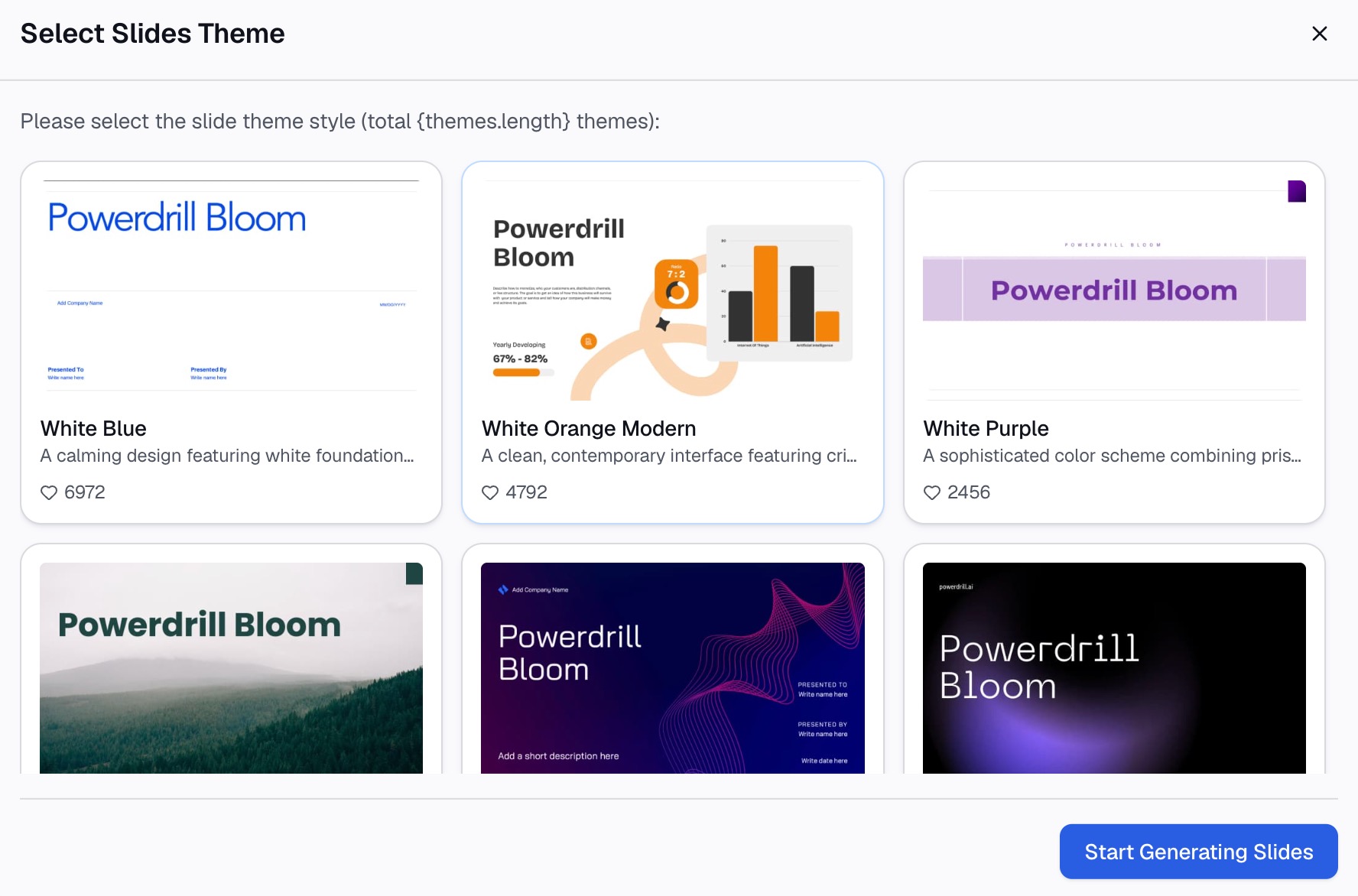
Limitez-vous volontairement à une seule page. Avec la version Pro, les résultats incluent des documents Office, de sorte que le même contenu peut être envoyé en pièce jointe plutôt que d'être collé dans le corps d'un e-mail.
Si les destinataires se trouvent sur un canal de discussion plutôt que dans une boîte de réception, demandez également une version en trois lignes : décision, chiffre, responsable. C'est généralement tout ce que les membres d'un canal prendront le temps de lire.
Ce qui doit figurer dans le compte rendu
| Élément | À inclure ? | Pourquoi |
|---|---|---|
| Décisions prises | Oui | C'est la raison pour laquelle on ouvre ce message |
| Les chiffres derrière chaque décision | Oui | Ils figuraient sur la diapositive, pas dans la transcription |
| Responsables et dates | Oui | Sans eux, le compte rendu n'est qu'une simple information |
| Questions en suspens | Oui | Elles constituent l'ordre du jour de la prochaine session |
| Transcription complète | Non | Déjà stockée et consultable sur la plateforme |
| Chaque diapositive, reformulée | Non | Fait double emploi avec la présentation que vous joignez de toute façon |
La ligne concernant la transcription est celle sur laquelle les gens se trompent souvent. Elle est déjà stockée et consultable au sein de la plateforme de réunion, donc la copier-coller ne fait qu'allonger le document sans apporter de réponse.
La ligne concernant les responsables est celle que les gens ont tendance à oublier. Une décision sans nom associé a tendance à revenir comme premier point de la réunion suivante.
Quand l'envoyer
Le jour même, dans le même message que la présentation.
Envoyé une semaine plus tard, il devient un document d'archive sur lequel personne n'agit. Envoyé en même temps que la présentation, il définit l'ordre de lecture : le résumé d'abord, les diapositives pour les détails.
Certains comptes rendus se répètent de manière cyclique plutôt que de suivre une seule session. Pour ceux-là, une mise à jour pour les parties prenantes est un format plus adapté, qui suit un rythme différent.
Les erreurs courantes à éviter
Transférer le résumé de l'IA sans le modifier. Il est généré à partir de la transcription, il reflète donc la conversation plutôt que les données. C'est un bon premier jet de la discussion, mais un mauvais projet du résultat final.
Rédiger des décisions sans chiffres. « Nous avons convenu de réorienter les dépenses vers le second canal » invite à une question de suivi pour savoir de combien. Intégrez directement le chiffre dans la phrase.
Laisser les responsables implicites. Si deux personnes peuvent légitimement penser que l'autre est en charge, aucune des deux ne s'en occupera.
Saisir à nouveau les chiffres des diapositives. C'est là que les comptes rendus pèchent discrètement, car une erreur de saisie ressemble à s'y méprendre à un vrai chiffre. Générez-les plutôt à partir du fichier source.
Envoyez les chiffres, pas seulement les notes
Votre plateforme de réunion a déjà résolu la question du stockage. L'enregistrement, la transcription, les fichiers et les tâches sont rassemblés et partageables sans aucun effort de votre part.
Il ne reste que la partie à laquelle seules les données sources peuvent répondre : quels étaient réellement les chiffres et qu'est-ce que le groupe a décidé d'en faire. Travailler à partir de l'export plutôt que de la présentation élimine d'un coup la saisie manuelle et les risques d'erreur.
Si la présentation elle-même doit encore être construite, la page Excel to PPT couvre cette partie. La page AI report generator propose des versions écrites plus longues. Pour rédiger votre prochain compte rendu à partir du fichier à l'origine de vos diapositives, essayez Powerdrill Bloom.
Questions fréquentes
Qu'est-ce qu'un compte rendu post-présentation ?
Il s'agit d'un court document écrit envoyé après votre présentation. Il présente ce qui a été décidé, les chiffres qui soutiennent ces décisions et les responsables des étapes suivantes. Il est rédigé pour être lu en votre absence.
En quoi un compte rendu diffère-t-il d'un procès-verbal de réunion ?
Le procès-verbal vise à consigner la discussion dans l'ordre chronologique. Le compte rendu, quant à lui, consigne le résultat ; il met en avant les décisions et les chiffres, en laissant de côté la majeure partie de la conversation.
Est-ce que Microsoft Teams rédige le compte rendu à ma place ?
Teams génère un compte rendu contenant l'enregistrement, la transcription, les fichiers partagés, les notes, le résumé personnalisé, l'ordre du jour et les tâches de suivi. Le résumé par IA qu'il contient est généré à partir de la transcription de l'événement, et les fonctionnalités de compte rendu intelligent nécessitent Teams Premium ou une licence Copilot.
Quelle doit être la longueur d'un compte rendu post-présentation ?
Une page, soit environ la longueur d'un court e-mail. S'il est plus long, les détails ont plutôt leur place dans la présentation jointe.
Quand dois-je l'envoyer ?
Le jour même, dans le même message que la présentation. L'envoyer plus tard le réduit à un simple document d'archive, alors que le but est de faire avancer l'étape suivante.