Comment rendre les diapositives de données faciles à lire : 7 corrections simples en 2026
Une diapositive de données échoue dans la salle, pas sur votre écran. Pour rendre les diapositives de données faciles à lire, écrivez la conclusion dans le titre et augmentez la taille de toutes les polices à au moins 18 points. Ensuite, étiquetez directement les valeurs au lieu d'utiliser une légende, gardez une seule idée par diapositive et utilisez la couleur uniquement pour mettre en valeur votre argument.
Ces cinq étapes, plus deux autres, permettent de corriger presque tous les graphiques illisibles. Ce guide explique pourquoi les diapositives de données échouent, présente sept corrections à appliquer en une seule fois, et montre comment produire une présentation qui les respecte déjà.
Ce dont vous avez besoin avant de commencer
Trois choses, et aucune d'entre elles n'est un outil de conception.
Vous avez besoin du fichier d'origine du graphique, car la moitié des corrections relèvent de décisions de contenu plutôt que de mise en forme. Vous devez connaître la phrase unique que chaque diapositive est censée prouver.
Et vous devez savoir comment la présentation sera visionnée. Une diapositive projetée, un PDF partagé et une fenêtre en partage d'écran ont des seuils de lisibilité différents, le projecteur étant le plus exigeant des trois.
Pourquoi les diapositives de données échouent dans la salle
Le graphique était lisible lorsque vous l'avez créé. Vous étiez à 45 centimètres d'un grand écran et vous saviez déjà ce qu'il racontait.
Le public le découvre dans des conditions bien différentes. Il est projeté, il est plus petit, ils ont quatre secondes pour le lire, et personne ne leur a dit ce qu'ils devaient y chercher.
Les directives de Microsoft sur les présentations accessibles nomment directement ces contraintes physiques. Elles recommandent une « taille de police (18 points ou plus), des polices sans empattement et un espace blanc suffisant ».
La même page donne une consigne de révision utile pour tout le monde. Pour identifier les problèmes, « examinez vos diapositives pour repérer les zones qui semblent surchargées ou illisibles ».
Il y a une raison pour laquelle ce test est plus difficile qu'il n'y paraît. Microsoft note que les personnes dyslexiques « décrivent le fait de voir le texte fusionner ou se déformer », la surcharge n'est donc pas seulement un problème esthétique.
Rien de tout cela ne vise à rendre les diapositives jolies. Il s'agit de savoir si un chiffre survit au voyage entre votre écran et la compréhension de votre interlocuteur.
Les 7 corrections
Appliquez-les dans l'ordre. Les deux premières font l'essentiel du travail.
Correction 1 : Mettez la conclusion dans le titre
Remplacez le nom du graphique par le résultat. « Chiffre d'affaires par région » devient « L'Ouest a généré 60 % de la croissance du T3 ».
C'est le changement le plus efficace de la liste car il élimine l'étape de devinette. Un lecteur qui connaît l'argument peut ensuite vérifier le graphique par rapport à celui-ci, plutôt que de chercher à comprendre l'histoire.
Les directives d'accessibilité de Microsoft encouragent cette habitude pour une deuxième raison. Elles soulignent qu'une personne utilisant un lecteur d'écran « s'appuie sur les titres des diapositives pour savoir de quelle diapositive il s'agit ». La même page recommande un titre unique et descriptif pour chaque diapositive.
Ainsi, un titre descriptif sert à la fois à l'auditoire dans la salle et aux technologies d'assistance.
Correction 2 : Augmentez toutes les polices à 18 points ou plus
Considérez le seuil de 18 points de Microsoft comme un minimum strict plutôt que comme une suggestion, et appliquez-le également aux étiquettes d'axes et aux notes de bas de page.
C'est sur le texte des axes que cela pose problème. Les éléments de graphique héritent souvent d'une taille par défaut plus petite que le corps du texte, de sorte qu'une diapositive peut sembler correcte au premier coup d'œil tout en ayant des axes illisibles.
Si la présentation ne tient pas à 18 points, c'est que la diapositive contient trop d'éléments. C'est un problème de contenu déguisé en problème de mise en forme.
Correction 3 : Étiquetez les valeurs, supprimez la légende
Une légende oblige le lecteur à détacher son regard des données, à faire correspondre une couleur, puis à revenir. Les étiquettes directes éliminent cet aller-retour.
Excel et PowerPoint prennent tous deux cela en charge nativement. La documentation de Microsoft sur les étiquettes de données explique comment les ajouter à un graphique et les positionner par série.
La règle générale est simple. Deux ou trois séries peuvent être étiquetées à l'extrémité de chaque ligne, et une légende ne mérite sa place qu'au-delà d'environ cinq séries.
Si vous avez plus de cinq séries, c'est la correction 4 qui s'applique.
Correction 4 : Une idée par diapositive
Divisez tout ce qui apporte deux conclusions. Une diapositive qui montre à la fois une tendance et une répartition, ce sont deux diapositives qui partagent le même cadre.
Les doubles axes en sont la version la plus courante. Deux indicateurs sur des échelles différentes invitent à une comparaison que la géométrie ne peut pas soutenir. Notre guide pour représenter graphiquement deux indicateurs avec des échelles différentes présente les manières honnêtes de gérer cela.
Diviser vous coûte une diapositive mais vous garantit un message qui marque les esprits. Cet échange en vaut presque toujours la peine.
Correction 5 : Utilisez la couleur pour mettre en valeur un seul élément
Mettez en gris tout sauf la barre, la ligne ou la cellule dont vous parlez. La couleur devient alors un pointeur plutôt qu'une décoration.
Cela corrige également un défaut d'accessibilité courant. Lorsque la couleur est seule porteuse de sens, quiconque ne peut distinguer ces nuances perd le message. Associez la mise en valeur à une étiquette ou à une annotation directe.
L'effet secondaire est la rapidité. Le lecteur saisit l'argument sans votre narration, ce qui est crucial lorsque la présentation circule en votre absence.
Correction 6 : Alignez les chiffres et fixez les décimales
Alignez à droite les colonnes numériques et utilisez le même nombre de décimales sur toute la colonne. Des décimales irrégulières donnent l'impression qu'un tableau n'est pas fiable, même s'il est correct.
Choisissez la précision en fonction de la décision à prendre, et non des données sources. Personne ne choisit un fournisseur sur la deuxième décimale d'un pourcentage, donc deux chiffres significatifs valent généralement mieux que six.
Indiquez les unités une seule fois dans l'en-tête plutôt que dans chaque cellule. « Chiffre d'affaires (en milliers de $) » est préférable à une colonne remplie de symboles de dollar et de virgules.
Correction 7 : Lancez le Vérificateur d'accessibilité avant d'envoyer
PowerPoint intègre un vérificateur qui détecte ce que vos yeux ne voient plus. Microsoft note qu'il « s'exécute automatiquement en arrière-plan lorsque vous créez une présentation » et signale les problèmes dans la barre d'état.
Vous pouvez également le lancer délibérément. Le chemin d'accès est Révision, puis Vérifier l'accessibilité, ce qui ouvre un volet répertoriant les problèmes et les suggestions de correction.
Considérez l'absence de texte alternatif et les contrastes illisibles comme des éléments bloquants et non comme de simples détails esthétiques. Ces deux problèmes sont fréquents dans les graphiques collés sous forme d'images.
Ensuite, effectuez la relecture humaine décrite dans notre guide pour vérifier une présentation de données avant de l'envoyer.
Une vérification avant-après
Passez en revue ce tableau pour toute diapositive dont vous n'êtes pas sûr.
| Élément | Échoue quand | Réussit quand |
|---|---|---|
| Titre | Nomme le graphique | Indique le résultat |
| Texte le plus petit | Moins de 18 points | 18 points ou plus |
| Identification des séries | Légende décalée sur le côté | Étiquetées directement sur les données |
| Idées par diapositive | Deux conclusions | Une conclusion |
| Couleur | Toutes les séries sont colorées | Une mise en valeur, le reste en gris |
| Chiffres | Décimales variables, alignés à gauche | Décimales cohérentes, alignés à droite |
| Accessibilité | Jamais vérifiée | Vérificateur exécuté, texte alternatif présent |
Sept lignes, sept corrections. Une diapositive qui valide ces sept points est lisible même depuis le fond de la salle.
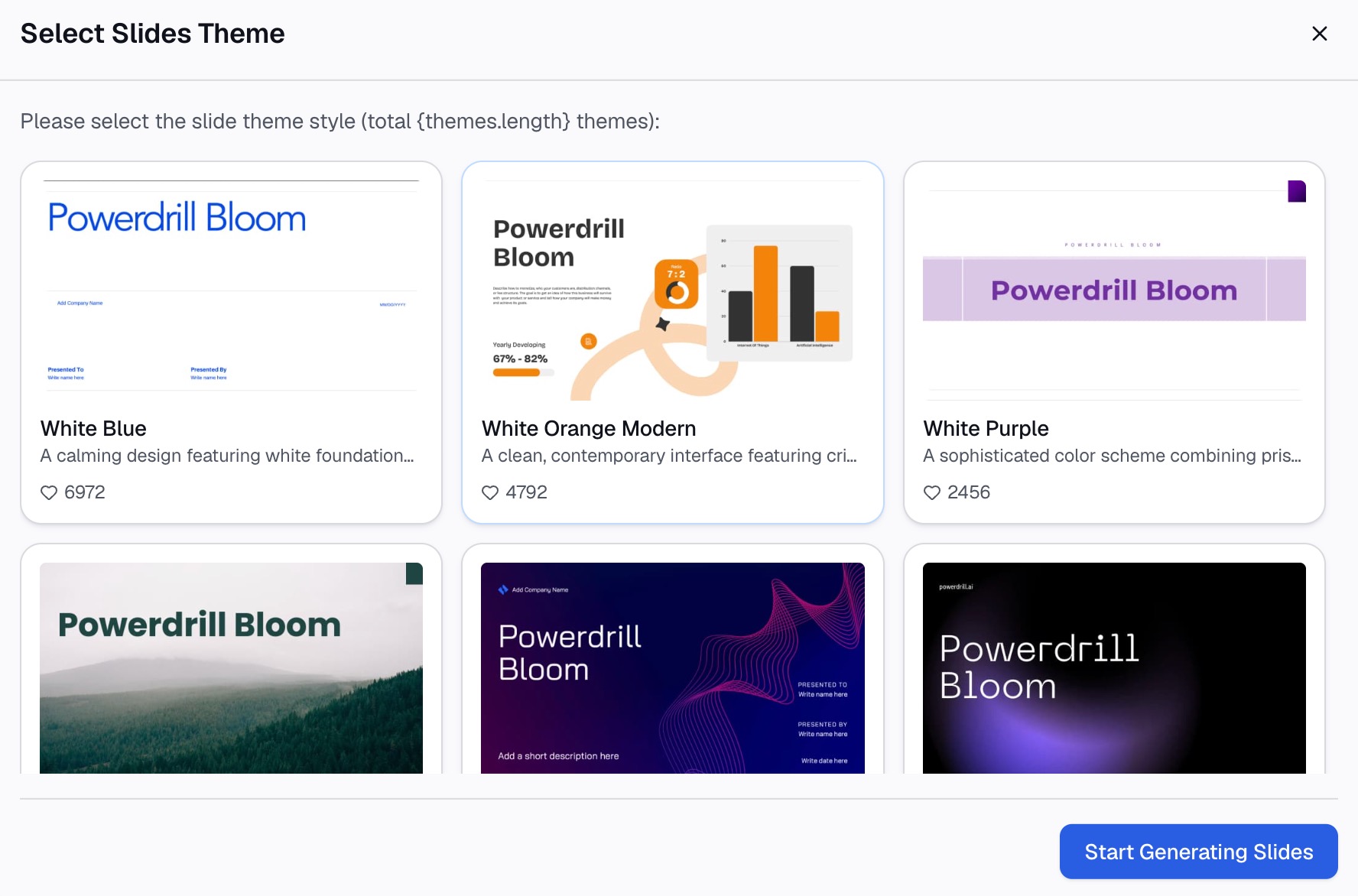
Comment le concevoir avec Powerdrill Bloom
Étape 1 : Téléversez le fichier à l'origine de la diapositive
Téléversez l'export sur lequel repose le graphique. Powerdrill Bloom analyse les colonnes dès leur arrivée, de sorte que les types mixtes, les cellules vides et les clés dupliquées apparaissent avant même qu'un graphique ne soit tracé.

Étape 2 : Décrivez la diapositive en langage naturel
Énoncez la conclusion que vous souhaitez que la diapositive mette en évidence, puis les contraintes. Nommez l'indicateur unique, la période, l'élément à mettre en valeur et les séries à griser.
Ensuite, demandez explicitement une passe de lisibilité. Demandez des étiquettes de valeur directes au lieu d'une légende, des décimales cohérentes et un titre rédigé sous forme de résultat.
Étape 3 : Exportez le graphique, le rapport ou la présentation
Récupérez le graphique ou les diapositives générées lors de la même session. Nos pages sur Excel to PPT et Word to slides traitent de la partie conversion lorsque la source est un fichier plutôt qu'une question.
Erreurs courantes
Nommer le graphique dans le titre. Un titre qui indique « Chiffre d'affaires mensuel » oblige chaque lecteur à faire l'effort d'interprétation que vous avez déjà fait.
Laisser les étiquettes d'axes à leur taille par défaut. Le corps du texte respecte le seuil de 18 points, mais pas le texte du graphique.
Conserver une légende pour deux séries. Cela impose une recherche visuelle au lecteur sans aucun bénéfice.
Colorer tous les éléments. Lorsque chaque série est vive, rien n'est mis en valeur et l'œil ne sait pas où se poser.
Garder six décimales issues du fichier source. Une précision inutile pour la prise de décision s'apparente à du bruit visuel et suscite des questions hors sujet.
Coller le graphique sous forme d'image sans texte alternatif. Le Vérificateur d'accessibilité le signale, et les lecteurs d'écran ne reçoivent aucune information.
Corriger le design et non le contenu. Si la diapositive a besoin d'une septième série pour prouver son argument, c'est l'argument qu'il faut diviser, pas le style qu'il faut revoir.
Conclusion
Écrivez le résultat dans le titre, maintenez toutes les polices à 18 points ou plus, et étiquetez directement les valeurs. Ensuite, gardez une seule idée par diapositive, mettez en valeur avec une seule couleur, harmonisez les chiffres et lancez le vérificateur.
L'ordre importe plus que le nombre. Corriger le titre et la taille de la police vous apporte l'essentiel de la lisibilité, le reste élimine les frictions.
Ce que cette relecture ne fait pas, c'est rendre fort un argument faible. Une diapositive que personne ne peut mal interpréter est aussi une diapositive dont l'argument est pleinement exposé, ce qui est le résultat recherché.
Si recréer les mêmes graphiques à chaque cycle vous prend une après-midi, essayez Powerdrill Bloom sur votre propre export. Consultez également la page AI graph maker et notre explication sur le data storytelling.
Foire aux questions
Quelle taille de police utiliser pour les diapositives de données ?
Les directives d'accessibilité de Microsoft recommandent une taille de 18 points ou plus, avec des polices sans empattement et un espace blanc suffisant. Appliquez ce seuil minimal aux étiquettes d'axes et aux notes de bas de page, et pas seulement au corps du texte.
Dois-je utiliser une légende ou des étiquettes de données ?
Étiquetez directement les données lorsque vous avez deux ou trois séries, car une légende impose une recherche de couleur. Une légende devient raisonnable au-delà d'environ @five séries, bien qu'un tel nombre de séries soit généralement le signe qu'il faut diviser la diapositive.
Comment rédiger le titre d'une diapositive pour un graphique ?
Écrivez la conclusion plutôt que le nom du graphique. « L'Ouest a généré 60 % de la croissance du T3 » indique au lecteur ce qu'il doit vérifier ; « Chiffre d'affaires par région » l'oblige à le déduire lui-même.
La représentation graphique sur double axe est-elle toujours une mauvaise idée ?
Pas toujours, mais elle invite à une comparaison que les échelles ne peuvent pas soutenir. Diviser en deux graphiques, indexer les deux indicateurs sur une base commune ou tracer directement le ratio est généralement plus clair.
Que détecte le Vérificateur d'accessibilité de PowerPoint ?
Il signale les problèmes d'accessibilité et suggère des corrections, et il s'exécute automatiquement en arrière-plan pendant que vous créez votre présentation. Lancez-le manuellement via Révision, puis Vérifier l'accessibilité.