Comment créer une infographie dans PowerPoint : étape par étape
Pour créer une infographie dans PowerPoint, commencez par un message unique et trois à six faits justificatifs. Construisez la mise en page avec un graphique SmartArt, ajoutez des icônes et des libellés courts, puis insérez un graphique pour les chiffres. Utilisez ensuite Designer pour tester les mises en page, vérifiez le texte et enregistrez la diapositive sous forme d'image PNG ou JPEG.
Ce guide détaille chaque étape avec les menus PowerPoint exacts, un exemple et les erreurs qui rendent les infographies difficiles à lire. Il montre également comment créer une infographie dans PowerPoint avec l'IA lorsque vos données se trouvent dans une feuille de calcul ou un PDF.
Qu'est-ce qu'une infographie dans PowerPoint ?
Une infographie est un résumé visuel qui mélange du texte court, des icônes, des formes et des graphiques. Elle raconte une histoire en un coup d'œil, comme un processus, une comparaison ou un ensemble de chiffres clés.
PowerPoint est un outil pratique pour en construire une. Il possède déjà tous les éléments : SmartArt pour les mises en page, une vaste bibliothèque d'icônes, des graphiques liés à Excel et des suggestions de conception. Vous pouvez présenter le résultat sous forme de diapositive ou l'enregistrer en tant qu'image pour un rapport, un e-mail ou une publication sur les réseaux sociaux.
La plupart des infographies professionnelles appartiennent à l'un des quatre types suivants :
- Processus. Des étapes dans l'ordre, comme un flux d'intégration ou un entonnoir de vente.
- Chronologie. Des événements ou des jalons au fil du temps.
- Comparaison. Deux ou trois options côte à côte.
- Statistiques. Quelques chiffres clés avec des icônes et des libellés courts.
Choisissez le type avant de commencer votre infographie dans PowerPoint. Cela détermine la mise en page.
Avant de commencer : ce dont vous avez besoin
Rassemblez ces éléments avant de débuter :
- Un message unique. Écrivez le titre en une phrase, par exemple : « Le temps de réponse du support client a diminué de moitié cette année. »
- Trois à six faits justificatifs. Plus de six éléments encombrent généralement la diapositive.
- Les données sources. Conservez la feuille de calcul ou le rapport d'où provient chaque chiffre.
- Couleurs et polices de la marque. Utilisez les couleurs que votre public connaît déjà.
- PowerPoint pour Microsoft 365, 2021 ou 2024. Les icônes et Designer fonctionnent mieux dans les versions actuelles.
Vérifiez chaque chiffre par rapport à sa source avant de concevoir. Corriger une donnée après que la mise en page est terminée brise souvent l'alignement.
Planifiez l'histoire et les chiffres
Une bonne infographie commence sur papier, pas sur la diapositive. Esquissez trois éléments.
Le titre. Il énonce la conclusion, pas le sujet. « Le temps de réponse du support a chuté de 52 % » est préférable à « Métriques du support ».
L'ordre de lecture. La plupart des lecteurs balayent de haut en bas et de gauche à droite. Placez le titre en premier, le chiffre clé en deuxième et les faits justificatifs ensuite.
Le visuel pour chaque fait. Décidez si chaque fait nécessite une icône, un chiffre ou un graphique. Une tendance dans le temps nécessite un graphique. Un simple pourcentage peut se suffire à lui-même en gros caractères.
Gardez le texte court. Visez des libellés de trois à huit mots. Si un fait nécessite une phrase complète, il a probablement sa place dans les notes de l'orateur ou dans le rapport, pas dans l'infographie.
Construisez la mise en page avec SmartArt
SmartArt vous offre une structure prête à l'emploi pour les infographies de processus, de chronologie et de liste.
Pour partir de zéro, sélectionnez Insertion > SmartArt. Le guide de chronologie de Microsoft note que « vous pouvez également utiliser presque n'importe quel graphique SmartArt lié aux processus » pour les étapes et les phases.
Pour convertir du texte que vous avez déjà, sélectionnez-le d'abord. Microsoft indique d'aller dans l'onglet Accueil et de « sélectionner Convertir en graphique SmartArt ». Choisissez ensuite la mise en page souhaitée.
Pour une infographie avec des photos, Microsoft décrit une autre voie. « Dans la boîte de dialogue Choisir un graphique SmartArt, sélectionnez Image ». Chaque forme contient alors une image avec une légende.
Quelques conseils de mise en page sont utiles :
- Les mises en page de processus conviennent aux étapes et aux entonnoirs.
- Les mises en page de liste conviennent à un ensemble de faits clés.
- Les mises en page d'image conviennent aux personnes, aux produits ou aux lieux.
Une fois le SmartArt en place, vous pourrez le dégrouper plus tard pour un contrôle total. Faites-le en dernier, car les formes dégroupées ne se redimensionnent plus ensemble.
Ajoutez des icônes, des formes et du texte
Les icônes permettent de parcourir rapidement une infographie. PowerPoint en inclut une bibliothèque.
Les étapes de Microsoft sont courtes. « Sélectionnez Insertion > Icônes ». Vous pouvez faire défiler les catégories ou effectuer une recherche. Pour gagner du temps, « Insérez plusieurs icônes en même temps en choisissant chacune d'elles avant de cliquer sur Insérer ».
Les icônes sont faciles à personnaliser. Microsoft précise que vous pouvez « les faire pivoter, les colorer et les redimensionner sans perte de qualité d'image ». Pour recolorer l'une d'elles, faites un clic droit et choisissez Remplissage. Microsoft ajoute que « Ces icônes sont gratuites et il n'y a pas de redevances ou de droits d'auteur à craindre ».
Utilisez des formes pour regrouper les éléments liés. Un rectangle arrondi derrière une icône et un libellé crée une unité claire. Gardez la même taille de forme et le même espacement pour chaque unité.
Pour le texte, utilisez une seule police en deux ou trois tailles. Mettez les chiffres clés dans la plus grande taille et les libellés dans la plus petite.
Ajoutez des graphiques pour les chiffres
Utilisez un graphique lorsqu'un fait implique un changement dans le temps ou une comparaison de valeurs. Restez simple : un seul type de graphique, peu de quadrillage et un titre clair.
Les graphiques dans PowerPoint sont liés à Excel. Microsoft explique que « Vous pouvez créer un graphique dans Excel, Word et PowerPoint ». Il ajoute : « Cependant, les données du graphique sont saisies et enregistrées dans une feuille de calcul Excel ». Lorsque vous insérez un graphique, « une nouvelle feuille s'ouvre dans Excel » pour les données.
Trois règles permettent de garder les graphiques lisibles dans une infographie :
- Montrez un seul point par graphique. Une ligne pour une tendance, une barre pour une comparaison.
- Étiquetez les données directement. Les lecteurs ne devraient pas avoir à faire correspondre des couleurs à une légende.
- Respectez les couleurs de la marque. Utilisez les mêmes couleurs que vos icônes.
Pour en savoir plus sur les visuels de données lisibles, consultez notre guide sur comment rendre les diapositives de données faciles à lire.
Peaufinez avec Designer et enregistrez en tant qu'image
Le Designer de PowerPoint peut suggérer des mises en page pour le contenu que vous avez ajouté. Microsoft indique que « Designer améliore les diapositives pour les abonnés Microsoft 365 en générant automatiquement des idées de conception parmi lesquelles choisir ».
Pour l'utiliser, allez dans l'onglet Conception et sélectionnez Idées de conception. Choisissez une idée dans le volet de droite. Si elle ne vous plaît pas, appuyez sur Ctrl+Z pour annuler.
Avant d'enregistrer l'image, vérifiez trois points. Chaque chiffre correspond à sa source. Chaque icône a la même signification pour un nouveau lecteur. Le titre énonce toujours la conclusion principale.
Ensuite, enregistrez la diapositive en tant qu'image. Les étapes de Microsoft sont claires. Sélectionnez la diapositive dans le volet des miniatures. « Sélectionnez Fichier > Enregistrer sous (ou Enregistrer une copie si votre présentation est enregistrée sur OneDrive ou SharePoint) ». Choisissez PNG, JPEG, GIF ou SVG. Lorsqu'on vous le demande, « sélectionnez Uniquement celle-ci pour enregistrer votre diapositive sélectionnée en tant qu'image ».
Rendez votre infographie PowerPoint facile à réutiliser
La plupart des infographies sont mises à jour. Une version trimestrielle suit la première, ou une autre équipe demande une copie avec ses propres chiffres. Une petite préparation maintenant permet de gagner des heures plus tard.
Enregistrez la diapositive comme modèle. Gardez une copie propre de la diapositive avec des chiffres fictifs. Au trimestre suivant, dupliquez-la et modifiez uniquement les chiffres et le titre.
Conservez les données du graphique dans la feuille liée. Comme les graphiques stockent leurs données dans une feuille de calcul Excel, mettez à jour les chiffres à cet endroit. Le graphique se redessine tout seul et la mise en page reste alignée.
Choisissez le format SVG pour un redimensionnement net. PowerPoint peut enregistrer une diapositive au format SVG, en plus des formats PNG, JPEG et GIF. Le SVG est un format vectoriel, il reste donc net lorsqu'un designer l'agrandit. Utilisez le PNG pour les e-mails et les messageries, où le SVG pourrait ne pas s'afficher correctement.
Ajoutez du texte alternatif. Les lecteurs d'écran ne peuvent pas lire du texte dans une image. Lorsque vous placez une infographie dans PowerPoint ou dans un document, ajoutez une courte description du message principal et des chiffres clés.
Inscrivez les sources sur la diapositive. Un petit pied de page avec la source des données et la date accompagne l'image. Les lecteurs peuvent ainsi vérifier un chiffre sans vous solliciter.
Stockez le fichier source à côté de la présentation. Placez la feuille de calcul ou le rapport dans le même dossier que la présentation. Quand quelqu'un demande d'où vient un chiffre, vous pouvez répondre en quelques secondes.
Ces habitudes sont particulièrement importantes pour une infographie PowerPoint destinée à des clients ou au conseil d'administration. Ces versions sont copiées, transférées et citées longtemps après la réunion.
Comment créer une infographie dans PowerPoint avec l'IA
Construire une infographie à la main est rapide quand les faits sont prêts. C'est lent quand les faits sont encore dans une feuille de calcul ou un long PDF. Un outil d'IA peut trouver les chiffres clés et les mettre en page pour vous.
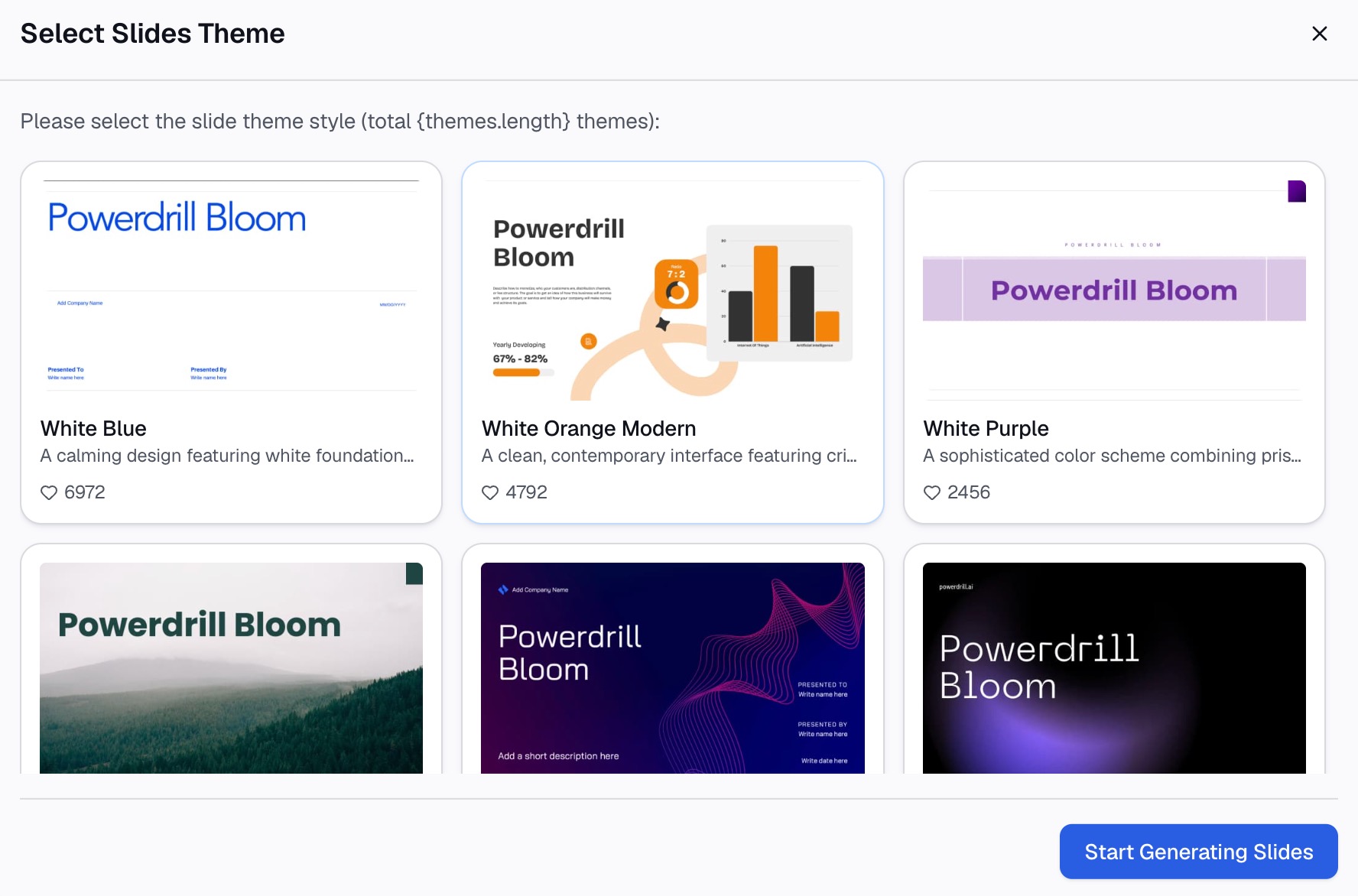
Voici la méthode en trois étapes, en utilisant Powerdrill Bloom.
Étape 1 : Téléchargez vos données ou saisissez un sujet
Commencez par le fichier qui contient vos faits. Il peut s'agir d'un export de ventes dans Excel, d'un sondage en CSV ou d'un rapport annuel en PDF.
L'outil AI Infographic Generator vous invite à « Télécharger vos données ou saisir votre sujet ». Il attend ensuite « que Bloom termine son exploration initiale ». Le forfait gratuit permet de « Télécharger des fichiers Excel, CSV, PDF et des documents ».

Étape 2 : Choisissez les analyses et les visuels
Demandez l'infographie en langage naturel. Par exemple : « Crée une infographie sur les performances du support cette année. Montre le temps de réponse, la satisfaction et le volume de tickets par trimestre. »
La page d'infographie liste les visuels qu'elle peut combiner. Ils incluent des « graphiques circulaires pour montrer les proportions, des graphiques linéaires pour suivre les tendances, des diagrammes de dispersion pour révéler les corrélations et des cartes de chaleur pour souligner l'intensité ».
Vous choisissez ensuite ce qui doit figurer. La page indique que vous « sélectionnez le contenu à inclure dans l'infographie », puis cliquez sur Exporter. La page Nano Banana Slides propose également un style « Infographie de données » pour les diapositives.
Étape 3 : Vérifiez les chiffres et exportez vers PowerPoint
Vérifiez chaque chiffre par rapport au fichier source. La page d'accueil indique que « Chaque chiffre est renvoyé avec la page, la ligne et la donnée qui le justifie », afin que vous puissiez tracer chacun d'eux.
Ensuite, exportez. L'outil Excel to PPT indique que vous pouvez « exporter vers PowerPoint en un clic ». Ouvrez le fichier dans PowerPoint pour ajuster les couleurs ou ajouter votre logo, puis enregistrez la diapositive en tant qu'image.
Un exemple d'infographie
Voici un court exemple pour une entreprise fictive, Harbor Home Services. Tous les noms et chiffres ci-dessous sont inventés.
Titre : « Le support est devenu plus rapide en 2026 : le temps de réponse a chuté de 52 %. »
Mise en page : Un processus SmartArt en quatre étapes en haut, avec une icône par étape.
| Unité | Icône | Chiffre | Libellé |
|---|---|---|---|
| 1 | Horloge | 3,1 heures | Première réponse moyenne, contre 6,5 auparavant |
| 2 | Sourire | 92 % | Clients satisfaits après une réponse |
| 3 | Boîte de réception | 18 400 | Tickets traités cette année |
| 4 | Chat | 41 % | Tickets résolus dès la première réponse |
Graphique : Un graphique linéaire sous les unités montre le temps de réponse moyen pour chaque trimestre, avec l'objectif marqué.
Pied de page : « Source : Export du bureau d'assistance Harbor, janvier à septembre 2026. »
Remarquez ce que fait l'exemple. Un seul titre porte l'histoire. Chaque unité a une icône, un chiffre et un libellé court. Le graphique montre le seul fait qui nécessite une tendance.
Erreurs courantes en infographie
Trop de texte. Les libellés se transforment en paragraphes et la diapositive perd son aspect visuel. Réduisez chaque libellé à huit mots ou moins.
Absence de message unique. Dix faits de taille égale ne donnent au lecteur aucun point de départ. Faites d'un chiffre le héros.
Icônes décoratives. Une icône qui ne correspond pas au fait déroute les lecteurs. Choisissez des icônes pour leur sens, pas pour la décoration.
Graphiques nécessitant une légende. Si les lecteurs doivent faire correspondre des couleurs à des libellés, étiquetez les données directement.
Chiffres sans sources. Une infographie circule souvent sans son rapport. Ajoutez une courte ligne de source en bas.
Enregistrement à la mauvaise taille. Une diapositive enregistrée comme une petite image devient floue à l'agrandissement. Testez l'image là où elle sera utilisée avant de l'envoyer.
Pour découvrir d'autres façons d'en construire une, consultez nos guides sur la création d'une infographie à partir d'Excel et la création d'une infographie à partir d'un PDF.
Vous voulez un premier brouillon à partir de vos propres données ? Essayez Powerdrill Bloom avec une feuille de calcul, et demandez une infographie à quatre faits que vous pourrez ouvrir dans PowerPoint.
Foire aux questions
Peut-on faire une infographie dans PowerPoint ?
Oui. PowerPoint possède les éléments nécessaires : SmartArt pour les mises en page, une bibliothèque d'icônes, des graphiques liés à Excel et Designer pour les idées de mise en page. Vous construisez l'infographie sur une diapositive, puis vous la présentez ou l'enregistrez en tant qu'image PNG ou JPEG.
Quelle est la manière la plus simple de faire une infographie dans PowerPoint ?
Commencez par un graphique SmartArt. Tapez vos faits sous forme de liste courte, sélectionnez le texte et choisissez Convertir en graphique SmartArt dans l'onglet Accueil. Ajoutez ensuite des icônes via Insertion > Icônes et utilisez les Idées de conception pour tester des mises en page.
Comment enregistrer une diapositive PowerPoint en tant qu'image d'infographie ?
Sélectionnez la diapositive dans le volet des miniatures, puis choisissez Fichier > Enregistrer sous ou Enregistrer une copie. Choisissez PNG, JPEG, GIF ou SVG comme type de fichier. Lorsque PowerPoint vous le demande, sélectionnez Uniquement celle-ci pour n'enregistrer que cette diapositive.
Les icônes PowerPoint sont-elles gratuites pour une utilisation dans une infographie ?
Microsoft précise que les icônes de Microsoft 365 sont gratuites, sans redevances ni droits d'auteur. Vous pouvez les faire pivoter, les recolorer et les redimensionner sans perte de qualité. Vérifiez les règles de marque de votre entreprise avant de les mélanger avec d'autres jeux d'icônes.
L'IA peut-elle créer une infographie pour PowerPoint ?
Oui. Les outils d'IA peuvent lire une feuille de calcul, un PDF ou un sujet, choisir les chiffres clés et les mettre en page avec des graphiques et des icônes. Powerdrill Bloom construit des infographies et des diapositives à partir de fichiers Excel, CSV ou PDF et les exporte vers PowerPoint. Vérifiez chaque chiffre avant de le partager.
Sources : Support Microsoft, Créer un graphique SmartArt à partir d'une liste dans PowerPoint · Support Microsoft, Créer une chronologie dans PowerPoint · Support Microsoft, Insérer des icônes dans Microsoft 365 · Support Microsoft, Créer un graphique de A à Z · Support Microsoft, Créer des mises en page professionnelles avec Designer · Support Microsoft, Enregistrer une diapositive en tant qu'image ou fichier de présentation distinct. Détails consultés le 29 octobre 2026.