Comment créer un PowerPoint en mode portrait : le guide complet

PowerPoint s'ouvre en mode paysage car les diapositives ont été conçues pour des projecteurs. De nombreux documents ne sont pas projetés. Un document à distribuer d'une page, une affiche, un rapport imprimé, une publication sur les réseaux sociaux conçue d'abord pour le téléphone : tous ces formats demandent un mode portrait.
Changer l'orientation ne prend que quatre clics. Les complications surviennent après, et c'est la raison pour laquelle ce guide est plus long que quatre clics.
Voici ce qui suit. Tout d'abord, comment changer d'orientation sur Windows, Mac et le web. Ensuite, ce que l'invite de mise à l'échelle vous demande réellement. Puis, ce que Microsoft dit sur la possibilité de conserver les deux orientations dans un seul fichier, et comment les notes imprimées disposent d'un paramètre distinct.
Ce que change réellement l'orientation portrait
La documentation de Microsoft énonce clairement le comportement par défaut. « Les diapositives PowerPoint sont automatiquement configurées en paysage (horizontal), mais vous pouvez modifier l'orientation des diapositives en portrait (vertical). »
Ce paramètre s'applique à l'ensemble du fichier plutôt qu'à une seule diapositive. C'est ce fait qui explique la majeure partie de la confusion autour de ce sujet.
Passer au mode portrait inverse la largeur et la hauteur de chaque diapositive à la fois. Le contenu est mis à l'échelle plutôt que pivoté. Un graphique qui mesurait 10 pouces de large mesure toujours 10 pouces de large. La diapositive ne fait plus que 7,5 pouces de large, il faut donc faire des concessions.
C'est pourquoi PowerPoint vous pose une question lors du changement au lieu de simplement l'exécuter.
Une autre conséquence est facile à ignorer. Les espaces réservés dans vos mises en page ont été positionnés pour l'ancien format d'image. Après un passage au mode portrait, ils restent là où ils étaient, proportionnellement. Cela signifie généralement une zone de titre trop large pour sa ligne et un corps de texte trop court. Attendez-vous à devoir retravailler le masque de diapositive si la présentation est importante.
Comment mettre un PowerPoint en portrait sur Windows
Sur Windows, le chemin passe par l'onglet Conception. La page d'assistance de Microsoft le présente en quatre étapes.
Ouvrez l'onglet Conception du ruban. Vers la fin, choisissez Taille des diapositives, puis choisissez Taille de diapositive personnalisée. Dans la boîte de dialogue Taille des diapositives, sélectionnez Portrait, puis sélectionnez OK.
Une deuxième boîte de dialogue apparaît si votre contenu ne tient plus. Il s'agit de l'invite de mise à l'échelle, et la section suivante explique ce qu'il convient de choisir.
Deux détails permettent de gagner du temps ici. Faites-le avant de concevoir la présentation plutôt qu'après, car réajuster quarante diapositives est la partie la plus fastidieuse. Et si votre organisation dispose d'un modèle, modifiez l'orientation dans le modèle plutôt que dans chaque nouveau fichier.
Comment changer l'orientation sur Mac et sur le web
Le chemin sur macOS utilise une boîte de dialogue différente pour le même résultat. Dans l'onglet Conception, sélectionnez Taille des diapositives, puis cliquez sur Mise en page. Dans la boîte de dialogue Mise en page, sous Orientation, sélectionnez l'orientation souhaitée.
La version web suit le même chemin que Windows. Sélectionnez l'onglet Conception du ruban, puis, vers l'extrémité droite, sélectionnez Taille des diapositives. Dans le menu qui apparaît, sélectionnez Taille de diapositive personnalisée, ce qui ouvre la boîte de dialogue Taille des diapositives. Sélectionnez Portrait, puis sélectionnez OK.
Microsoft documente la même invite de mise à l'échelle pour la version web, avec les deux mêmes choix. Le comportement est donc cohérent sur les trois plateformes, même si les menus diffèrent.
Un élément que la boîte de dialogue macOS expose plus clairement que les autres mérite d'être connu. La page de Microsoft indique qu'« il existe des paramètres d'orientation distincts pour les diapositives (projetées à l'écran) et pour les notes imprimées, les documents à distribuer et les plans. » Nous y reviendrons plus en détail ci-dessous, car cela résout un problème que les gens essaient souvent de résoudre de la manière la plus difficile.
Agrandir ou Garantir l'ajustement : lequel choisir ?
Lorsque PowerPoint ne peut pas redimensionner automatiquement votre contenu, il propose deux options. Microsoft définit les deux.
Agrandir augmente la taille du contenu de votre diapositive lorsque vous passez à une taille de diapositive supérieure. La documentation ajoute un avertissement : « le choix de cette option peut empêcher votre contenu de tenir sur la diapositive. »
Garantir l'ajustement diminue la taille de votre contenu lors du passage à une taille de diapositive plus petite. Le compromis est également énoncé : « cela peut rendre votre contenu plus petit, mais vous pourrez voir l'intégralité du contenu sur votre diapositive. »
Pour un passage du paysage au portrait, la diapositive devient plus étroite. Garantir l'ajustement est presque toujours la bonne réponse, car Agrandir va repousser le contenu au-delà des bords que vous venez de rétrécir.
Il existe une exception. Si vos diapositives se composent principalement d'une seule image centrée ou d'un titre court, Agrandir leur permet de conserver un aspect intentionnel plutôt que rétréci. Vérifiez deux ou trois diapositives avec chaque option avant de l'appliquer à l'ensemble de la présentation.
Quel que soit votre choix, passez en revue la présentation par la suite. Aucune des deux options ne déplace les zones de manière intelligente ; toutes deux se contentent d'appliquer une mise à l'échelle. C'est généralement sur les tableaux et les graphiques que les dégâts apparaissent en premier.
Peut-on mélanger les modes portrait et paysage dans une même présentation ?
C'est la question complémentaire la plus fréquente, et Microsoft y répond directement. Sa page d'assistance indique : « PowerPoint ne permet pas de mélanger des diapositives en mode paysage et en mode portrait dans la même présentation, mais nous décrivons une solution de contournement ci-dessous. »
La réponse est donc non au sein d'un seul fichier, et oui avec deux fichiers.
Microsoft propose également une astuce plus simple en premier lieu. « Vous pouvez placer une image ou une forme orientée en portrait sur une diapositive en paysage. Lors de la projection sur un écran, le rendu sera le même sur une diapositive en paysage que sur une diapositive en portrait. » Pour un simple graphique vertical ou une capture d'écran de téléphone, cela suffit généralement et ne coûte rien.
Lorsque vous avez véritablement besoin de diapositives entièrement en portrait au sein d'une présentation en paysage, la solution de contournement documentée consiste à lier deux présentations. Selon les termes de Microsoft, vous « liez deux présentations (l'une en paysage et l'autre en portrait) ». Ensemble, elles affichent les deux orientations « dans ce qui semble être une seule présentation ».
Le mécanisme utilise les paramètres d'action. Dans la première présentation, sélectionnez le texte ou l'objet à partir duquel vous souhaitez créer le lien. Dans l'onglet Insertion, dans le groupe Liens, cliquez sur Action. Dans la boîte de dialogue Paramètres des actions, sous l'onglet Cliquer avec la souris ou Pointer avec la souris, cliquez sur Créer un lien hypertexte vers, faites défiler vers le bas et sélectionnez Autre présentation PowerPoint. Recherchez la deuxième présentation, cliquez sur OK, puis choisissez la diapositive cible dans la boîte de dialogue Lien hypertexte vers la diapositive.
Répétez ensuite le processus en sens inverse pour pouvoir revenir en arrière.
Microsoft ajoute un conseil pratique facile à ignorer et douloureux à découvrir plus tard. « Placez les deux présentations dans le même dossier avant de créer des liens. De cette façon, si le dossier est copié sur un CD ou déplacé, les présentations resteront correctement liées. »
Si vous souhaitez plutôt fusionner définitivement les deux fichiers en un seul, il s'agit d'une opération différente. Notre guide pour combiner des présentations PowerPoint détaille les compromis. Notez que la fusion impose une seule orientation à l'ensemble, ce qui est précisément ce que la solution de contournement par liaison permet d'éviter.
Les notes imprimées et les documents à distribuer ont leur propre orientation
C'est le détail qui résout un nombre surprenant de demandes de format portrait.
La page de Microsoft indique qu'« il existe des paramètres d'orientation distincts pour les diapositives (projetées à l'écran) et pour les notes imprimées, les documents à distribuer et les plans. » Les deux sont indépendants.
Si le véritable besoin est un document imprimé à laisser aux participants qui se lit comme un rapport, vous n'avez peut-être pas du tout besoin de diapositives en portrait. Conservez les diapositives en paysage pour la salle, et configurez les notes imprimées et les documents à distribuer en portrait pour la page.
Cette combinaison est souvent ce que les gens souhaitent réellement. La présentation se projette toujours correctement, et la version imprimée se lit comme un document papier plutôt que comme une projection d'écran. Notre guide pour créer un document à distribuer de présentation va plus loin sur ce qui doit figurer dans la version imprimée.
Les tailles de diapositives à connaître
L'orientation et la taille se règlent dans la même boîte de dialogue, il est donc utile de savoir ce qu'elle contient d'autre. La page de taille des diapositives de Microsoft répertorie des formats prédéfinis, notamment Transparent, A3, A4, Bannière, B4 et B5, aux côtés des deux formats d'image familiers.
| Paramètre | Origine | Utilisation typique |
|---|---|---|
| Grand écran (16:9) | Par défaut pour les nouvelles présentations | Présentations sur écran et projetées |
| Standard (4:3) | Ancien format de projecteur | Matériel plus ancien et certains flux d'impression |
| A4 portrait | Prédéfini dans Taille de diapositive personnalisée | Documents imprimés hors Amérique du Nord |
| Lettre portrait | Prédéfini dans Taille de diapositive personnalisée | Documents imprimés en Amérique du Nord |
| Personnalisé | Largeur et hauteur saisies manuellement | Affiches, signalétique, formats pour réseaux sociaux |
Microsoft confirme ce comportement par défaut par écrit : « le paramètre grand écran 16:9 est la valeur par défaut pour les nouvelles présentations. » Ainsi, chaque présentation commence en paysage, sauf si un modèle en décide autrement.
Si vous configurez un point de départ réutilisable plutôt qu'un fichier unique, faites-le une fois pour toutes dans un modèle. Notre guide sur la création d'un modèle PowerPoint explique où se trouve le paramètre d'orientation dans ce processus.
Comment créer une présentation en portrait à partir de votre contenu
Changer d'orientation est rapide. Réorganiser une diapositive plus étroite ne l'est pas, surtout lorsque le contenu provient d'un tableur et que chaque graphique doit désormais être redimensionné.
Cette refonte est la partie qu'il convient de confier à un agent.
Étape 1 : Téléchargez vos fichiers sources et la présentation existante
Ouvrez Powerdrill Bloom et créez un espace de travail pour le document. Téléchargez le tableur ou le PDF dont provient le contenu, ainsi que la présentation actuelle en paysage si elle existe.
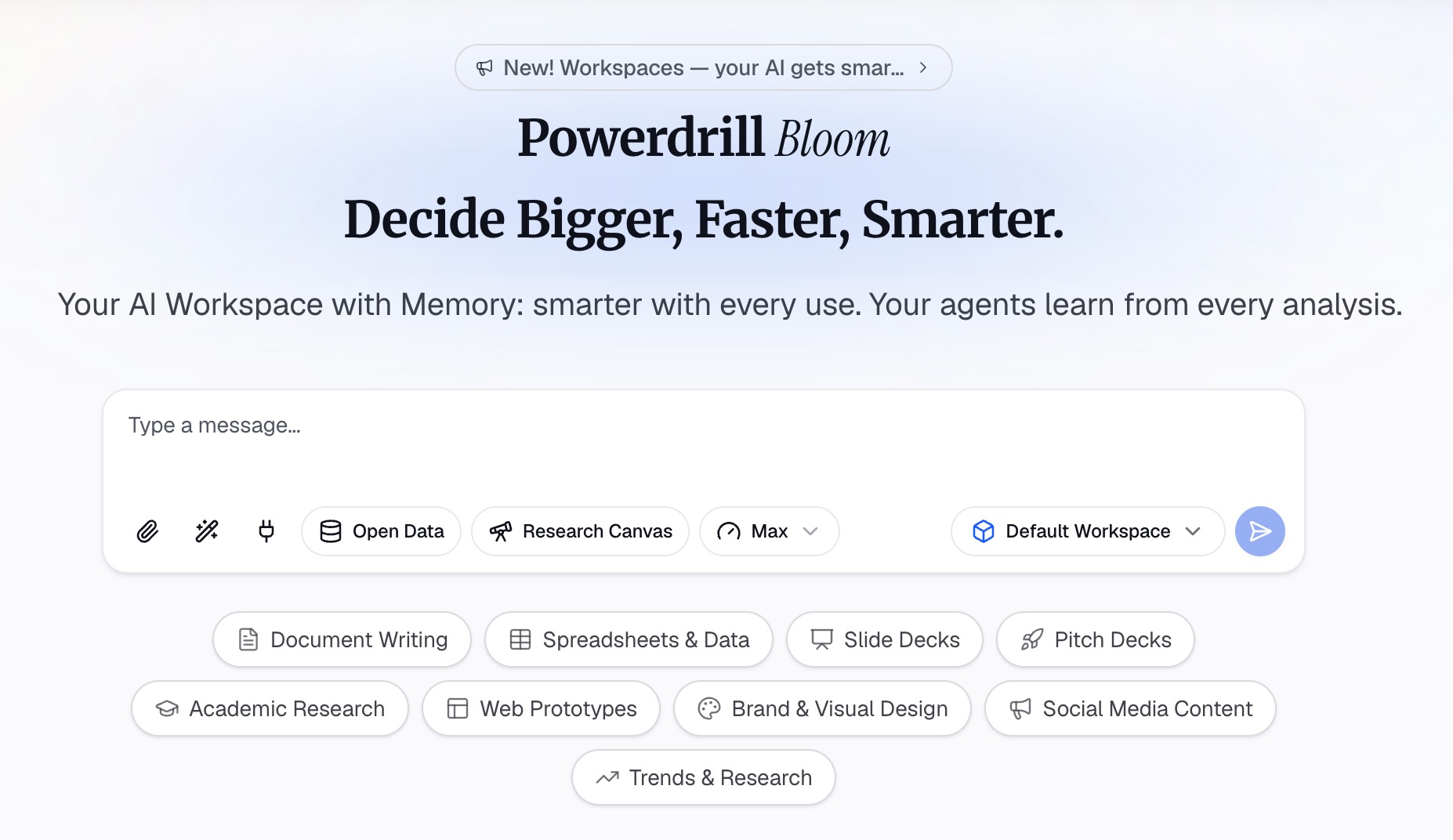
Télécharger les deux est important. La présentation indique à l'agent quel est le fil conducteur, et le fichier source permet de régénérer chaque illustration aux nouvelles proportions plutôt que de l'étirer.
Les formats mixtes ne posent aucun problème ici. Les chiffres arrivent généralement sous forme de fichiers Excel ou CSV, et les documents d'accompagnement sous forme de PDF ou de documents texte.
Étape 2 : Décrivez la mise en page portrait dont vous avez besoin
Demandez la présentation en langage naturel et précisez d'emblée l'orientation. Indiquez également la taille de la page, car le format A4 portrait et le format lettre portrait diffèrent suffisamment pour avoir une importance à l'impression.
Soyez précis sur ce qui change de forme. Les tableaux larges nécessitent moins de colonnes par diapositive ou une division sur deux diapositives. Les graphiques à barres horizontales sont souvent plus lisibles que les graphiques verticaux dans un cadre étroit. Précisez ce que vous préférez, plutôt que de laisser faire le hasard.
Indiquez également la destination finale du document. Une présentation destinée à l'impression requiert des marges plus étroites et des caractères plus grands qu'une présentation destinée à un écran de téléphone. Demander les deux à la fois ne donnera aucun bon résultat.
Étape 3 : Vérifiez les diapositives denses et exportez
Examinez d'abord les diapositives qui étaient les plus denses en paysage, car ce sont elles qu'un cadre plus étroit va déformer. Les tableaux de plus de cinq colonnes et les graphiques avec de longues étiquettes d'axe sont les coupables habituels.
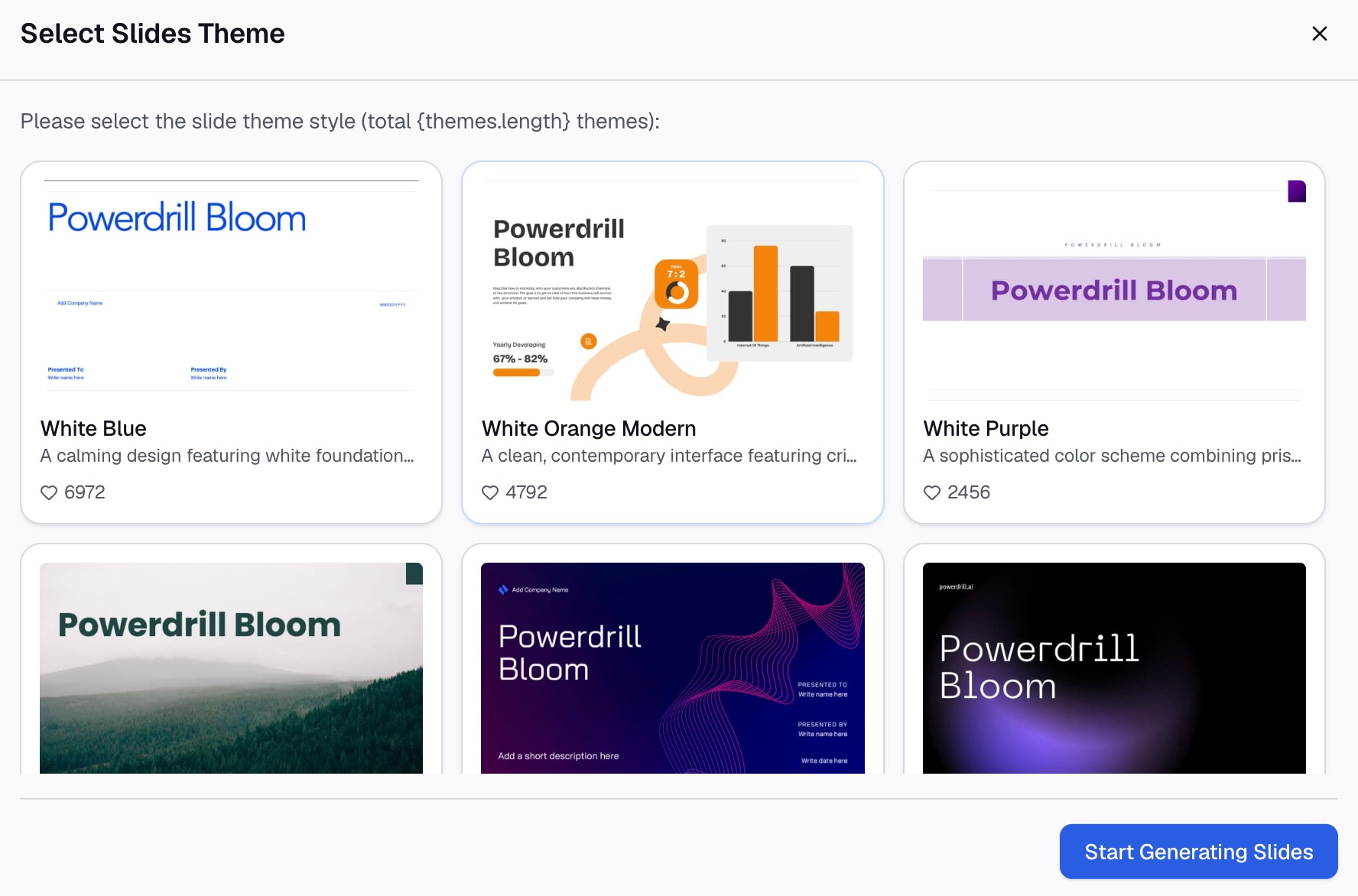
Vérifiez que chaque chiffre provient toujours du fichier source plutôt que d'avoir été ressaisi. Ensuite, exportez vers PowerPoint et ouvrez le fichier pour confirmer que l'orientation a survécu au voyage aller-retour.
Si la présentation est destinée à l'impression, imprimez une page de test avant d'en lancer deux cents. Les proportions de l'écran et celles du papier ne sont pas les mêmes, et il est préférable de s'en rendre compte dès la première page.
Erreurs courantes
Changer d'orientation une fois la présentation terminée. Chaque décision de mise à l'échelle doit alors être revue quarante fois. Définissez d'abord l'orientation, même sur un simple brouillon.
Choisir Agrandir lors d'un passage du paysage au portrait. La diapositive est devenue plus étroite, donc agrandir le contenu le repousse au-delà des bords. Garantir l'ajustement est l'option par défaut à privilégier.
Essayer de forcer deux orientations dans un seul fichier. La documentation de Microsoft indique explicitement que le mélange n'est pas pris en charge et propose la liaison comme solution de contournement. Lutter contre cela vous coûtera un après-midi et produira une présentation fragile.
Oublier le paramètre du document à distribuer. Si le besoin était une page imprimée, le paramètre d'orientation distinct pour les notes imprimées et les documents à distribuer peut résoudre le problème sans toucher du tout aux diapositives.
Laisser le masque de diapositive tel quel. Les espaces réservés ont été positionnés pour l'ancien format. Une présentation en portrait avec des espaces réservés en paysage semble subtilement incorrecte sur chaque diapositive, sans que personne ne puisse expliquer pourquoi.
FAQ
Comment mettre un PowerPoint en portrait ? Ouvrez l'onglet Conception, sélectionnez Taille des diapositives, puis Taille de diapositive personnalisée. Dans la boîte de dialogue Taille des diapositives, sélectionnez Portrait et choisissez OK. Sur macOS, le chemin est Conception, Taille des diapositives, Mise en page, puis Orientation.
Puis-je avoir des diapositives en portrait et en paysage dans un même fichier PowerPoint ? La documentation de Microsoft indique que PowerPoint ne permet pas de mélanger des diapositives en paysage et en portrait dans la même présentation. La solution de contournement documentée consiste à lier deux présentations à l'aide des paramètres d'action, en conservant les deux fichiers dans le même dossier.
Dois-je choisir Agrandir ou Garantir l'ajustement ? Garantir l'ajustement est généralement le bon choix lors du passage du paysage au portrait, car la diapositive devient plus étroite. Microsoft décrit Agrandir comme une augmentation de la taille du contenu, ce qui peut repousser le contenu en dehors d'une diapositive plus petite.
Comment créer un document à distribuer en portrait sans modifier mes diapositives ? Les notes imprimées, les documents à distribuer et les plans ont leur propre paramètre d'orientation, distinct des diapositives elles-mêmes. Configurez-le en portrait et laissez les diapositives en paysage.
Quelle est la taille du format A4 portrait dans PowerPoint ? Le format A4 est l'une des options prédéfinies dans la boîte de dialogue Taille de diapositive personnalisée, aux côtés de Transparent, A3, Bannière, B4 et B5. Le sélectionner configure les dimensions pour vous sans nécessiter de saisie manuelle.
Conclusion
Le changement d'orientation en lui-même est trivial. Ce qui prend du temps, c'est tout ce qui en découle. Le contenu ne tient plus, les espaces réservés sont mal placés, et Microsoft documente une seule orientation par fichier.
Décidez de l'orientation avant de concevoir votre présentation, choisissez Garantir l'ajustement lors du rétrécissement, et vérifiez si le paramètre distinct pour les documents à distribuer résout votre problème réel. Ces trois habitudes éliminent la majeure partie des difficultés.
Supposons que la présentation soit construite à partir d'un tableur et nécessite une refonte complète de la mise en page à un nouveau format d'image. C'est cela qui est long, plutôt que de cliquer. Essayez Powerdrill Bloom gratuitement et téléchargez le fichier source avec la présentation que vous possédez déjà.
Sources (au 2026-09-14) : Modifier l'orientation de la page dans PowerPoint · Portrait et paysage dans une même présentation · Modifier la taille de vos diapositives