Comment créer une diapositive de comparaison dans PowerPoint : étape par étape

Pour créer une diapositive de comparaison dans PowerPoint, sélectionnez une diapositive, allez dans Accueil > Disposition, et choisissez la disposition Comparaison. Saisissez un titre pour chaque option, puis ajoutez les points, un tableau ou un graphique sous chacun d'eux. Conservez les mêmes critères des deux côtés afin que l'auditoire puisse comparer ligne par ligne.
Ce guide explique comment planifier une diapositive de comparaison, présente quatre méthodes pour en construire une et détaille les règles de conception qui facilitent la lecture. Il propose également un exemple complet et une méthode plus rapide pour créer des diapositives de comparaison à partir d'une feuille de calcul. Les étapes proviennent des pages de support de Microsoft, consultées le 12 novembre 2026.
Qu'est-ce qu'une diapositive de comparaison
Une diapositive de comparaison place deux options ou plus l'une à côté de l'autre afin que l'auditoire puisse les évaluer. Elle répond à une question : quelle option est la meilleure pour cette décision, et pourquoi ?
Les utilisations courantes incluent :
- Choix de fournisseurs ou d'outils. Deux options logicielles comparées selon les mêmes critères.
- Avant et après. Les résultats du trimestre dernier à côté de ceux de ce trimestre.
- Plans et scénarios. Un cas de base à côté d'un cas optimiste.
- Avantages et inconvénients. Les points positifs et négatifs d'une seule option.
- Concurrents. Votre produit à côté de celui d'un rival.
PowerPoint est livré avec une disposition prévue à cet effet. La page de support de Microsoft répertorie « une disposition de comparaison côte à côte » parmi ses dispositions prédéfinies.
Une bonne diapositive de comparaison fait bien une seule chose. Elle aide l'assemblée à prendre une décision plus rapidement qu'une page de puces ne le ferait.
Choisir le bon format de comparaison
Le format dépend de ce que vous comparez. Choisissez-le avant d'ouvrir PowerPoint.
| Ce que vous comparez | Meilleur format | Pourquoi |
|---|---|---|
| Deux options, quelques points chacune | Disposition Comparaison | Deux colonnes claires avec des titres |
| Plusieurs options selon plusieurs critères | Tableau | Les lignes et les colonnes alignent les faits |
| Chiffres à travers des options ou des périodes | Graphique | La longueur des barres montre l'écart d'un coup d'œil |
| Concepts ou fonctionnalités sans chiffres | SmartArt | Les formes structurent les textes courts |
Si votre comparaison comporte des chiffres, un graphique est généralement le choix le plus percutant. S'il y a beaucoup de faits, utilisez un tableau. S'il s'agit d'idées, utilisez la disposition ou SmartArt.
Planifier le contenu avant d'ouvrir PowerPoint
La plupart des diapositives de comparaison médiocres échouent avant même que le travail de conception ne commence. Les critères sont flous, ou chaque côté liste des éléments différents.
Répondez d'abord à quatre questions :
- Pour quelle décision cette diapositive est-elle faite ? Écrivez-la en une phrase, telle que « Quel CRM l'équipe commerciale devrait-elle utiliser l'année prochaine ? »
- Quelles options figurent sur la diapositive ? Deux sont plus faciles à lire. Quatre constituent la limite pratique.
- Quels critères comptent ? Choisissez-en trois à cinq, comme le coût, le temps d'installation et les fonctionnalités.
- Quelle est votre recommandation ? Décidez-la maintenant, afin que la diapositive puisse y mener.
Rassemblez les faits pour chaque option dans un tableur. Une ligne par critère et une colonne par option garantissent l'honnêteté des données. Cela facilite également la création ultérieure du tableau ou du graphique. Notez la source et la date de chaque fait dans une colonne supplémentaire. Si quelqu'un conteste un chiffre pendant la réunion, vous pourrez répondre sur-le-champ.
Mettez-vous d'accord sur les critères avec le décideur avant de construire la diapositive. Une comparaison basée sur les mauvais critères sera rejetée, quel que soit son aspect visuel.
Comment utiliser la disposition Comparaison
C'est le moyen le plus rapide de créer une diapositive de comparaison. La disposition vous offre un titre, deux en-têtes et deux zones de contenu.
Suivez les étapes de Microsoft :
- Sélectionnez la diapositive dont vous souhaitez modifier la disposition.
- Sélectionnez Accueil > Disposition.
- Sélectionnez la disposition souhaitée, dans ce cas Comparaison.
Tapez les noms des options dans les deux espaces réservés aux titres. Ajoutez ensuite trois à cinq points sous chacun d'eux, dans le même ordre des deux côtés.
Microsoft note que les dispositions « contiennent des espaces réservés pour du texte, des vidéos, des images, des graphiques, des formes, des images clipart, un arrière-plan, et plus encore ». Cela signifie que vous pouvez insérer un petit graphique ou une icône de chaque côté au lieu du texte.
Si vous effectuez des modifications qui ne vous plaisent pas, Microsoft indique de « Sélectionner Accueil > Rétablir » pour revenir à la disposition d'origine. Il ajoute que « L'utilisation de Rétablir ne supprime aucun contenu que vous avez ajouté ».
Pour modifier la disposition de chaque diapositive de comparaison d'une présentation, modifiez-la une seule fois dans le mode Masque de diapositive. Microsoft indique de sélectionner Affichage > Masque de diapositive, bien qu'il précise que « Cette fonctionnalité n'est pas disponible dans PowerPoint pour le web ».
Comment construire un tableau de comparaison
Un tableau est préférable lorsque vous comparez plusieurs options selon plusieurs critères. Chaque ligne est un critère et chaque colonne est une option.
Les étapes de Microsoft sont :
- Sélectionnez la diapositive à laquelle vous souhaitez ajouter un tableau.
- Sous l'onglet Insertion, sélectionnez Tableau.
- Utilisez la souris pour sélectionner le nombre de lignes et de colonnes souhaité.
- Cliquez sur une cellule et saisissez votre texte.
Pour trois options et quatre critères, insérez un tableau de quatre colonnes et cinq lignes. La première colonne contient les critères et la première ligne contient les noms des options.
Microsoft note également une limite. Il indique qu'« Il n'est pas possible de convertir du texte de diapositive existant en tableau ». Insérez d'abord un tableau vide, puis ajoutez le texte.
Si les faits se trouvent déjà dans Excel ou Word, vous pouvez copier et coller le tableau. Cela préserve l'exactitude des chiffres et évite de tout retaper.
Gardez les cellules du tableau courtes. Un tableau de comparaison est efficace lorsque chaque cellule contient un chiffre, un oui ou non, ou quelques mots.
Comment comparer avec un graphique
Lorsque la comparaison porte sur des chiffres, un graphique montre l'écart plus rapidement que n'importe quel tableau. Les histogrammes groupés ou les graphiques à barres sont les choix habituels.
Les étapes de Microsoft pour un graphique simple sont :
- Cliquez sur Insertion > Graphique.
- Cliquez sur le type de graphique, puis double-cliquez sur le graphique souhaité.
- Dans la feuille de calcul qui s'affiche, remplacez les données d'exemple par vos propres informations.
Pour des ensembles de données plus importants, Microsoft suggère de créer d'abord le graphique dans Excel. Il précise que si « vos données changent régulièrement », vous devriez garder le graphique collé « lié au fichier Excel d'origine ».
Placez les options côte à côte sur l'axe. Utilisez une couleur pour votre option recommandée et un gris neutre pour les autres. L'œil se dirige directement vers la barre mise en évidence.
Notre guide sur comment créer un graphique à barres dans PowerPoint couvre les paramètres des graphiques à barres plus en détail.
Comment comparer avec SmartArt
SmartArt convient aux comparaisons d'idées plutôt que de chiffres. Il transforme un texte court en formes avec une structure claire.
Les étapes de Microsoft pour convertir un texte existant sont :
- Sélectionnez votre texte.
- Sous l'onglet Accueil, sélectionnez Convertir en graphique SmartArt.
- Sélectionnez le SmartArt souhaité.
Pour une comparaison, choisissez une disposition avec deux groupes équilibrés, comme l'une des dispositions de liste ou de relation. Placez une option dans chaque groupe et conservez le même nombre de points des deux côtés.
SmartArt fonctionne mieux avec des phrases très courtes. Si un point nécessite une phrase complète, utilisez plutôt la disposition Comparaison ou un tableau.
Règles de conception pour garder la diapositive lisible
Une diapositive de comparaison ne fonctionne que si l'auditoire peut la parcourir en quelques secondes. Ces règles y aident.
- Mêmes critères, même ordre. Chaque option reçoit les mêmes lignes ou puces, dans le même ordre.
- Trois à cinq critères. Au-delà, la diapositive se transforme en document.
- Titre de la conclusion. Utilisez le titre pour énoncer le résultat, tel que « L'option B permet d'économiser deux semaines d'installation ».
- Mettre en évidence le gagnant. Une couleur d'accentuation pour l'option recommandée, des tons neutres pour le reste.
- Tout aligner. Les colonnes doivent commencer à la même hauteur et utiliser la même taille de police.
- Utiliser des chiffres quand c'est possible. « Installation en 3 jours » est plus parlant qu'« installation rapide ».
- Citer vos sources. Ajoutez une petite note de bas de page indiquant d'où provient chaque chiffre.
- Laisser de l'espace blanc. Des colonnes surchargées masquent la comparaison que vous voulez montrer.
Vérifiez la diapositive depuis le fond de la salle. Si vous ne pouvez pas lire une cellule, la police est trop petite.
La façon dont vous présentez la diapositive compte autant que son apparence. Guidez l'auditoire à travers un critère à la fois, de haut en bas. Énoncez le gagnant de chaque ligne avant de passer à la suivante.
Mettez les détails dans les notes de l'orateur, pas sur la diapositive. Si quelqu'un demande pourquoi l'outil A a obtenu un score inférieur sur les rapports, la réponse est prête sans encombrer les colonnes.
Si la décision est serrée, dites-le. Une diapositive qui admet le compromis inspire plus de confiance qu'une diapositive qui le cache.
Un exemple de diapositive de comparaison
Voici une comparaison de deux outils de projet pour une équipe de 20 personnes. Les faits sont d'abord placés dans un tableur.
| Critère | Outil A | Outil B |
|---|---|---|
| Temps d'installation | 10 jours | 3 jours |
| Sièges inclus | 15 | 25 |
| Rapports intégrés | 4 | 12 |
| Application mobile | Non | Oui |
Sur la diapositive, le titre énonce la conclusion : « L'outil B couvre toute l'équipe et s'installe une semaine plus vite ». La disposition Comparaison contient les noms des deux outils en guise d'en-têtes.
Sous chaque en-tête figurent les quatre mêmes points, dans le même ordre. La colonne de l'outil B utilise la couleur d'accentuation. Un petit graphique à barres dans le coin montre les rapports intégrés, 4 contre 12.
La différence de temps d'installation est de 10 moins 3, soit 7 jours, ou une semaine. L'outil A laisserait également 5 des 20 personnes sans siège, puisqu'il n'en inclut que 15.
La diapositive se termine par une ligne de recommandation sous les colonnes. L'auditoire voit la décision, la raison et la preuve en une seule vue.
Le même modèle fonctionne pour une diapositive avant-après. Placez le trimestre dernier à gauche et ce trimestre à droite, avec les mêmes indicateurs dans le même ordre. Ajoutez une petite flèche ou un chiffre de variation à côté de chaque paire, comme « +12 % », pour que le mouvement soit clair.
Pour une diapositive d'avantages et d'inconvénients concernant une seule option, utilisez les deux mêmes colonnes. Étiquetez-les Avantages et Inconvénients, et gardez les points parallèles autant que possible. Un avantage sur la vitesse doit se trouver en face d'un inconvénient sur la vitesse, s'il en existe un.
Créer une diapositive de comparaison dans PowerPoint avec l'IA
Lorsque les faits se trouvent dans un grand tableur, choisir quoi comparer et construire la diapositive prend du temps. Un outil d'IA peut rédiger la comparaison et la diapositive pour vous.
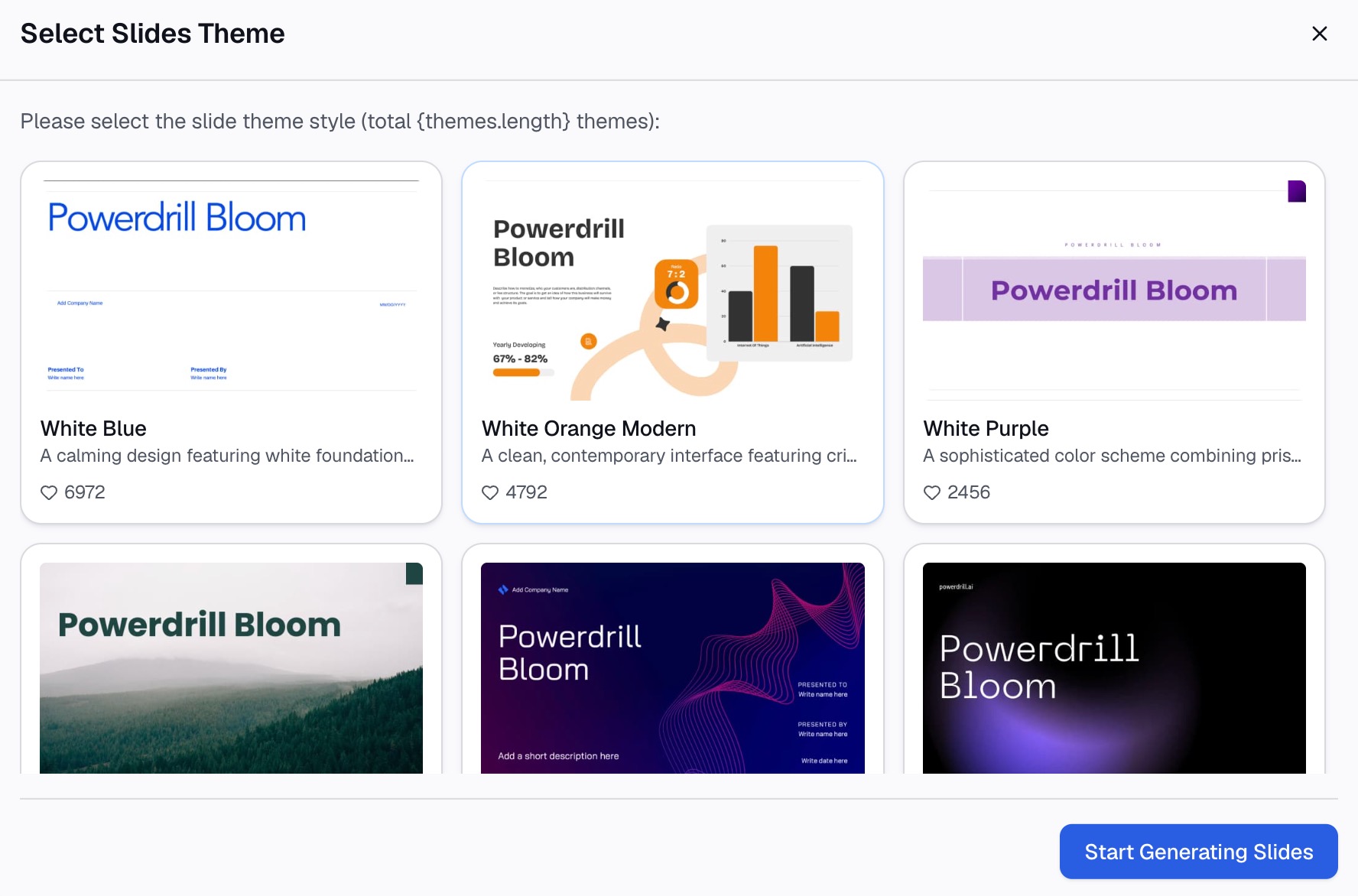
Voici la méthode en trois étapes, en utilisant Powerdrill Bloom.
Étape 1 : Téléchargez votre feuille de calcul
Téléchargez le fichier Excel, CSV ou PDF contenant les faits pour chaque option. La page Excel to PPT indique que vous pouvez « Télécharger un fichier Excel, CSV ou un PDF » et que l'outil « ne se contente pas d'extraire le texte, il le lit ».
Gardez une ligne par critère et une colonne par option. Des étiquettes claires aident l'IA à construire la bonne comparaison.

Étape 2 : Demandez la diapositive de comparaison en langage naturel
Décrivez la diapositive dont vous avez besoin. Par exemple : « Crée une diapositive de comparaison de l'outil A et de l'outil B sur le temps d'installation, les sièges et les rapports, et recommande l'un d'eux ».
La même page indique que l'outil suggère des directions « comme l'analyse de problèmes, les conclusions clés, les comparaisons ou les cadres de travail ». Vous pouvez choisir l'angle de comparaison et ajuster les critères.
Étape 3 : Vérifiez les faits et exportez vers PowerPoint
Vérifiez chaque chiffre sur la diapositive par rapport à votre feuille de calcul. Ensuite, exportez-la. La page Excel to PPT indique que vous pouvez « exporter vers PowerPoint en un clic ».
Pour les comparaisons riches en chiffres, le Bar Graph Maker peut ajouter un graphique. Sa page indique que « Les graphiques à barres permettent des comparaisons visuelles rapides ».
Erreurs courantes à éviter
Voici les problèmes qui surviennent le plus souvent sur les diapositives de comparaison.
- Critères inégaux. Un côté liste le prix et l'autre liste les fonctionnalités. Comparez les mêmes choses des deux côtés.
- Trop d'options. Cinq colonnes sont difficiles à lire. Réduisez d'abord la liste.
- Pas de conclusion. Une diapositive de comparaison sans recommandation laisse l'auditoire dans l'expectative.
- Formulation biaisée. « Cher » d'un côté et « premium » de l'autre fausse le résultat. Utilisez des termes neutres.
- Murs de texte. Des phrases complètes dans chaque cellule noient la comparaison. Utilisez des phrases courtes et des chiffres.
- Échelles dépareillées. Deux graphiques avec des axes différents font paraître de petits écarts comme importants.
- Chiffres périmés. Les prix et les fonctionnalités changent. Datez la diapositive et liez les graphiques au fichier source.
- Sources cachées. Si un chiffre est contesté, vous devez pouvoir montrer d'où il vient.
Pour les diapositives qui résument une analyse complète, consultez notre guide sur comment rendre les diapositives de données faciles à lire.
Lorsque vous êtes prêt à transformer une feuille de calcul en une comparaison finie, essayez Powerdrill Bloom avec votre liste restreinte de fournisseurs.
Foire aux questions
Comment faire une diapositive de comparaison dans PowerPoint ?
Sélectionnez une diapositive, allez dans Accueil > Disposition, et choisissez Comparaison. Tapez les noms des options comme en-têtes et ajoutez les mêmes points sous chacun d'eux. Vous pouvez également utiliser un tableau, un graphique ou SmartArt pour la comparaison.
PowerPoint a-t-il un modèle de comparaison ?
PowerPoint inclut une disposition Comparaison intégrée dans chaque thème. Microsoft la décrit comme une disposition côte à côte. Vous pouvez la personnaliser une fois dans le mode Masque de diapositive pour la réutiliser dans toute une présentation.
Quelle est la meilleure façon de comparer des chiffres sur une diapositive ?
Utilisez un histogramme groupé ou un graphique à barres. Placez les options côte à côte et mettez en évidence celle recommandée avec une couleur d'accentuation. Pour de nombreux faits, utilisez plutôt un tableau.
Combien d'options une diapositive de comparaison doit-elle inclure ?
Deux ou trois options sont les plus faciles à lire. Quatre constituent la limite pratique. Si vous en avez plus, réduisez la liste restreinte ou divisez la comparaison sur plusieurs diapositives.
Puis-je transformer des puces en un graphique de comparaison ?
Oui. Sélectionnez le texte, allez dans Accueil, et choisissez Convertir en graphique SmartArt. Choisissez une disposition avec deux groupes équilibrés, et gardez le même nombre de points de chaque côté.
Sources : Microsoft Support, Appliquer une disposition de diapositive · Microsoft Support, Qu'est-ce qu'une disposition de diapositive ? · Microsoft Support, Ajouter un tableau à une diapositive · Microsoft Support, Utiliser des graphiques et des diagrammes dans votre présentation · Microsoft Support, Créer un graphique SmartArt à partir d'une liste dans PowerPoint.