Comment générer une mise à jour pour les parties prenantes avec l'IA : gratuit et rapide
Quelqu'un d'extérieur à votre projet a besoin de savoir comment il avance. Cette personne lira votre mise à jour en quatre-vingt-dix secondes environ, sur un téléphone, entre deux réunions.
Cette contrainte détermine absolument tout dans le document. Ce guide détaille ce qu'il doit contenir, comment le générer en une seule étape à partir d'un export, et ce que couvre la version gratuite.
Ce qu'est une mise à jour pour les parties prenantes, et ce qu'elle n'est pas
Une mise à jour pour les parties prenantes est un résumé récurrent, destiné à l'extérieur, pour les personnes qui ne réalisent pas le travail. Les sponsors, les équipes adjacentes et les clients la lisent tous.
Elle ne doit pas être confondue avec deux autres types de documents.
Ce n'est pas un rapport d'avancement pour votre propre équipe. Votre équipe connaît déjà les détails. Les répéter fait perdre ces quatre-vingt-dix secondes.
Ce n'est pas un dossier pour le conseil d'administration. Un conseil d'administration lit pour des questions de gouvernance et d'argent. Une mise à jour pour les parties prenantes se lit pour comprendre la direction et les risques.
Le test pratique est simple. Si le lecteur ne peut pas adapter ses actions après l'avoir lue, vous avez rédigé un journal d'activité et non une mise à jour pour les parties prenantes.
Les cinq blocs indispensables à chaque mise à jour
Conservez une structure identique à chaque période. Les lecteurs sauront ainsi où regarder, et vous cesserez de réinventer la mise en page du document.
| Bloc | Ce à quoi il répond | Longueur |
|---|---|---|
| Titre | Sommes-nous sur la bonne voie, à risque ou hors trajectoire ? | Une phrase |
| Évolution | Qu'est-ce qui a changé depuis la dernière mise à jour ? | Deux ou trois lignes |
| Le chiffre | Quel indicateur unique le démontre ? | Un graphique |
| Risques | Qu'est-ce qui pourrait mal tourner, et qui en est responsable ? | Deux éléments, nominatifs |
| Demandes | Qu'attendez-vous du lecteur ? | Une ou deux, précises |
Le bloc Demandes est celui que la plupart des gens oublient, et c'est la raison pour laquelle les mises à jour sont ignorées. Un document sans demande n'appelle aucune réponse.
Le choix d'un seul graphique est délibéré. Deux graphiques incitent à des comparaisons involontaires, et trois transforment la mise à jour en tableau de bord.
Le bloc Évolution mérite une précision supplémentaire. Rédigez-le par rapport à la mise à jour précédente, et non par rapport au plan initial. Les lecteurs suivent le changement, et un comparatif avec la période précédente est ce qu'ils peuvent réellement assimiler.
Les risques doivent mentionner une personne et une date. « Le calendrier du fournisseur est incertain » n'est pas un risque, c'est un état d'esprit. « Le fournisseur confirme le périmètre d'ici le 12, responsable : Dana » est une information avec laquelle le lecteur peut agir.
Démarrer avec Powerdrill Bloom
Step 1: Importez l'export généré pour la période
Connectez-vous et importez ce que le travail a réellement généré : un suivi de projet, un export des ventes, un journal d'assistance, un tableur de tickets. La version gratuite prend en charge les imports pour Excel, CSV, PDF et documents.
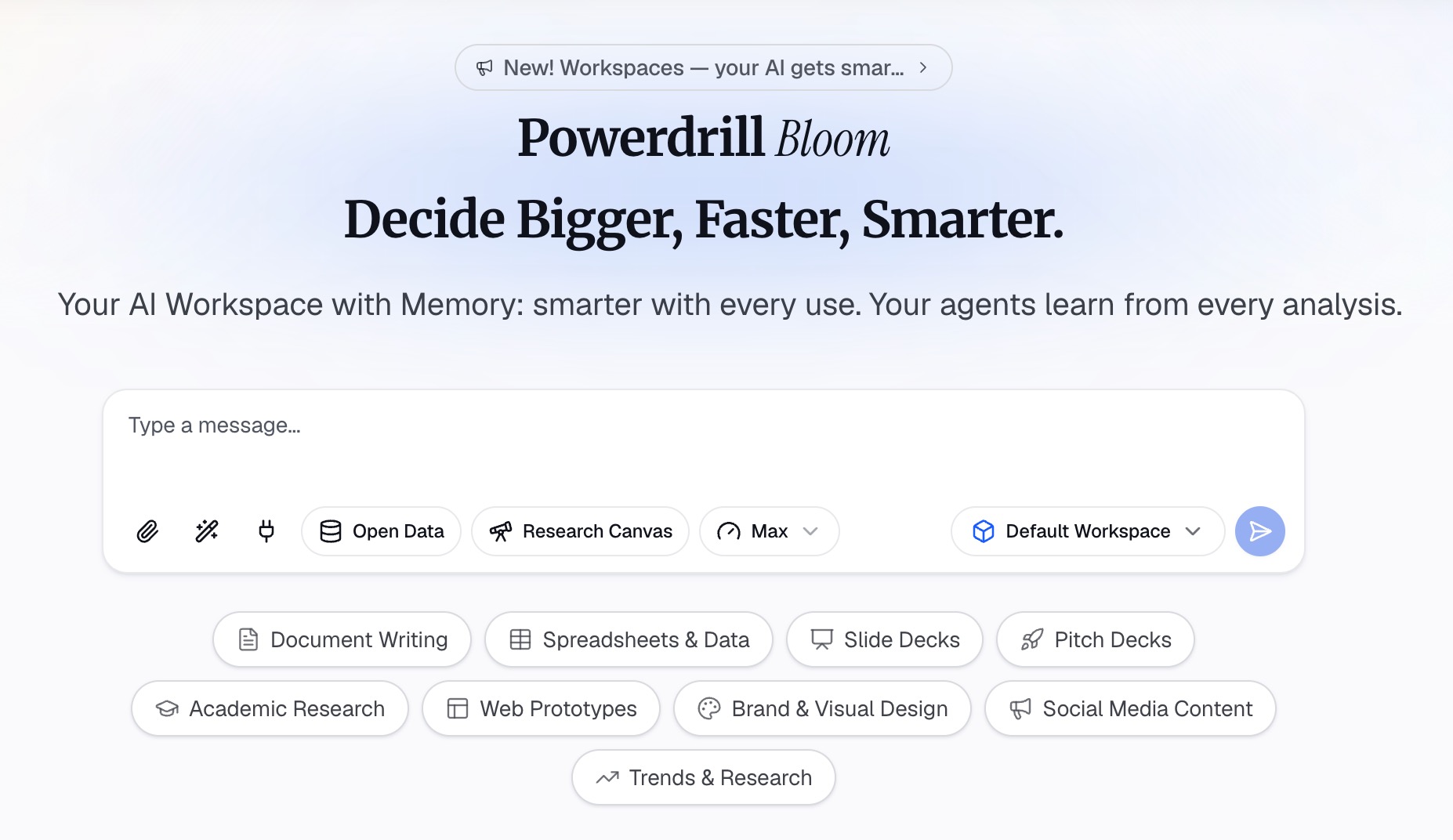
Importez l'export brut plutôt qu'une version nettoyée. L'étape de nettoyage est celle où s'intègre le jugement de la période précédente, alors que vous voulez que cette période soit évaluée de manière objective.
Step 2: Décrivez la mise à jour, pas l'analyse
Demandez le document en langage naturel et nommez le public cible. Une demande efficace ressemble à ceci : une mise à jour d'une page pour un sponsor qui n'a pas vu les données. Listez ensuite ce qu'elle doit contenir, bloc par bloc.
C'est le fait de nommer le public cible qui rend le résultat exploitable. Le même fichier résumé « pour l'équipe » produit un document deux fois plus long et deux fois moins utile.
Précisez également ce qu'il faut exclure. Les exclusions explicites sont ici bien plus efficaces que n'importe quelle consigne supplémentaire.
Step 3: Exportez et supprimez un dernier élément
Exportez le document, puis lisez-le une fois en vous mettant à la place du destinataire. La version gratuite propose des analyses générées, des graphiques et des résumés, ainsi que des documents et feuilles de calcul de base.
Ensuite, supprimez un paragraphe. Il y en a toujours un de trop, et c'est généralement celui qui explique pourquoi la période précédente a été plus difficile que prévu.
Notre page sur le générateur de rapports IA traite des formats de rapports plus longs, et la page sur les rapports ponctuels couvre les demandes uniques qui ne se répètent pas.
Ce que couvre réellement la version « gratuite »
C'est important car ce mot est souvent utilisé à la légère, voici donc les limites telles qu'elles sont publiées.
La version gratuite comprend 1,000 crédits renouvelés quotidiennement et l'import de fichiers Excel, CSV, PDF et documents. Elle propose également des analyses générées, des graphiques et des résumés, des compétences d'agent intégrées, ainsi que la création de présentations, documents, feuilles de calcul et images de base.
Cet ensemble permet de réaliser une mise à jour pour les parties prenantes de bout en bout. Vous pouvez importer l'export, obtenir le graphique et générer le document sans forfait payant.
Il convient de bien comprendre le modèle de crédits avant de vous y fier. Le quota quotidien se renouvelle plutôt que de se cumuler ; ainsi, une seule mise à jour se fait sans problème, mais un lot de dix en un après-midi peut s'avérer insuffisant.
Deux fonctionnalités ne sont pas incluses dans la version gratuite, et prétendre le contraire serait malhonnête. La création de documents Office et l'analyse Excel font partie de l'offre Pro. Il en va de même pour le niveau d'analyse approfondie et de visualisation.
L'autre limite concerne la planification, abordée dans la section suivante, car c'est elle qui détermine la rapidité de la deuxième mise à jour.
Gagner du temps dès la deuxième fois
La première mise à jour demande une vraie réflexion. La dixième ne devrait pas.
La rapidité découle de trois habitudes, dont une seule concerne l'outil.
Figez la structure. Les cinq blocs ci-dessus, dans le même ordre, à chaque période. Pas de réorganisation.
Réutilisez le prompt. Enregistrez la formulation de l'étape 2 et modifiez uniquement la période. Le résultat reste comparable d'une mise à jour à l'autre, ce qui est tout l'intérêt d'un document récurrent.
Planifiez-la. La page des tarifs indique 1 tâche planifiée avec la version gratuite et 20 avec l'offre Pro. Une seule suffit pour une mise à jour hebdomadaire unique. Vingt sont nécessaires lorsque plusieurs mises à jour s'exécutent à des rythmes différents.
Nos pages sur les rapports automatiques et les rapports de données couvrent la configuration récurrente. Pour une catégorie plus large, consultez notre sélection d'outils d'IA pour la génération de rapports.
Les trois erreurs qui font que les mises à jour sont ignorées
Noyer le verdict. Si le titre se trouve au quatrième paragraphe, personne ne le lira. Commencez par indiquer si le projet est sur la bonne voie, à risque ou hors trajectoire.
Changer d'indicateur. Modifier le chiffre que vous présentez réinitialise la mémoire du lecteur. Conservez le même indicateur et modifiez le commentaire.
Atténuer les risques. Un risque formulé de manière trop vague pour ne pas fâcher est également trop vague pour être utile. Nommez-le, désignez un responsable et fixez la date à laquelle vous en saurez plus.
Que faire quand la mise à jour apporte de mauvaises nouvelles
C'est généralement à ce moment-là que l'on évite d'envoyer la mise à jour, ce qui est pourtant la pire option possible.
Une mise à jour manquée ne cache pas le problème. Elle prive le lecteur d'une occasion d'aider alors que cela ne coûte encore pas cher, et rend la rédaction de la mise à jour suivante deux fois plus difficile.
Quatre conseils permettent de faire accepter plus facilement une mise à jour difficile.
Annoncez-la d'emblée. Le bloc de titre doit toujours indiquer « hors trajectoire ». Noyer l'information vous fera perdre la crédibilité acquise lors des bonnes périodes.
Séparez la cause de la conséquence. Une ligne sur ce qui s'est passé, une ligne sur ce que cela implique désormais pour les délais ou les chiffres. Les lecteurs confondent les deux si vous ne les séparez pas.
Apportez une décision, pas seulement un problème. Indiquez l'option que vous recommandez et ce que vous devez faire valider. Un problème sans piste de solution pousse chacun à inventer la sienne.
Conservez la même structure. Ne restructurez pas le document sous prétexte que les nouvelles sont mauvaises. Une mise en page familière permet au lecteur d'assimiler rapidement un chiffre décevant.
Une dernière chose mérite d'être dite clairement. Si l'indicateur a évolué parce que sa définition a changé, mentionnez-le dans le bloc Évolution. Un saut inexpliqué est perçu comme une erreur et vous discréditera pour les trois prochaines mises à jour.
Pour générer votre prochaine mise à jour à partir d'un export réel, consultez la page des tarifs et essayez Powerdrill Bloom.
Foire aux questions
Quelle doit être la longueur d'une mise à jour pour les parties prenantes ?
Une page, ou un écran de téléphone. Si elle est plus longue, déplacez les détails dans une annexe et ajoutez un lien.
À quelle fréquence dois-je l'envoyer ?
Adaptez la cadence au rythme des décisions, et non au calendrier. Un rythme hebdomadaire convient à une phase de réalisation active, tandis qu'un rythme mensuel est idéal pour des opérations régulières. Une mise à jour pour les parties prenantes qui arrive après la prise de décision relève de l'archivage, pas de la communication.
Puis-je vraiment générer une mise à jour pour les parties prenantes avec la version gratuite ?
Oui. Les imports, les analyses, les graphiques, les résumés et les documents de base sont tous inclus dans la version gratuite. La création de documents Office et l'analyse Excel sont des fonctionnalités Pro.
Et si rien n'a changé durant cette période ?
Indiquez-le en une ligne et envoyez tout de même la mise à jour. Une période sans évolution est en soi une information, et sauter un envoi rend la lecture de la mise à jour suivante plus difficile.
Comment arrêter de la rédiger de zéro à chaque fois ?
Figez les cinq blocs, réutilisez la même formulation de prompt et configurez la version récurrente dans une tâche planifiée. La version gratuite en inclut une, et l'offre Pro en propose vingt.