Transformer votre sujet en présentation PPT en quelques minutes avec l’IA | Cas d’usage Powerdrill Bloom

Introduction — Transformer un sujet en PPT : la méthode laborieuse vs la méthode intelligente
Vous savez comment ça se passe : une idée claire en tête, une présentation à rendre — et la première diapositive devient un obstacle. On ouvre PowerPoint, on fixe l’écran vide, puis on jongle entre onglets, notes et plans à moitié rédigés.
Créer une présentation de A à Z à l’ancienne, c’est tout faire à la main : chercher l’information, la résumer, choisir une structure, rédiger les diapositives, puis concevoir graphiques et mises en page. Long, répétitif et très dépendant de votre expérience pour transformer des données brutes en récit lisible.
Le workflow « Sujet → PPT » propulsé par l’IA change la donne. Au lieu d’assembler chaque élément manuellement, vous donnez un sujet : l’outil réalise la recherche, explore les angles pertinents, structure le discours et génère des diapositives complètes — graphiques inclus.
Dans ce guide, découvrez comment convertir n’importe quel sujet en un diaporama PowerPoint prêt à modifier en quelques minutes avec Powerdrill Bloom. Nous détaillerons le workflow étape par étape, expliquerons où l’exploration par IA s’intègre et partagerons des conseils pratiques pour passer moins de temps sur la mise en forme et plus de temps à affiner vos idées.
Qu’est-ce qu’un workflow « Sujet → PPT » ?
Un workflow « Sujet → PPT » est une nouvelle manière de concevoir des présentations : au lieu de partir d’une diapositive vide, vous commencez avec un sujet, et l’IA s’occupe pour vous de la recherche, de la structure et de la première version des slides.
Pour comprendre l’intérêt de cette approche, il suffit de la comparer à la méthode traditionnelle.
Le workflow traditionnel (manuel)
Dans le workflow manuel, tout commence par un sujet… et tout le reste repose sur vous :
Vous choisissez le thème de votre présentation.
Vous cherchez des informations sur le web, lisez des articles, rapports et blogs, puis copiez les éléments utiles dans un document.
Vous tentez d’organiser ces fragments en un plan logique : introduction, problématiques, solutions, exemples, conclusion.
Vous ouvrez PowerPoint et transformez manuellement ce plan en diapositives : titres, listes à puces, notes orateur.
Vous créez graphiques et tableaux à partir des données disponibles ou que vous avez déjà.
Ce processus peut facilement prendre plusieurs heures pour obtenir une présentation correcte — encore plus si vous souhaitez un contenu étayé par des données ou une structure plus travaillée. Et bien souvent, on passe à côté d’angles importants ou on obtient un diaporama qui ressemble davantage à un ensemble de notes éparses qu’à une histoire cohérente.
Le workflow propulsé par l’IA avec Powerdrill Bloom
Avec Powerdrill Bloom, le processus est entièrement repensé :
Vous saisissez votre sujet dans Bloom (par exemple : « L’IA dans l’éducation universitaire »).
Bloom recherche et analyse automatiquement les informations pertinentes liées à ce thème.
Il explore les questions clés, les angles possibles et les points d’appui, puis organise le tout en un plan structuré.
À partir de ce plan, Bloom génère le contenu des diapositives et propose ou crée des graphiques basés sur les données.
Vous exportez ensuite une présentation PowerPoint prête à modifier, que vous adaptez à votre audience et à votre image de marque.
Au lieu de jongler vous-même entre recherche, structuration et design, Bloom agit comme un assistant de recherche et un générateur de diapositives IA combinés. Le résultat : un diaporama doté d’un récit logique et d’un support visuel cohérent, vous permettant de partir d’une présentation déjà complétée à 80 % et de consacrer votre temps aux 20 % restants : vos données réelles, vos histoires et votre style personnel.
Étape par étape : convertir votre sujet en PPT avec Powerdrill Bloom
Dans cette section, nous parcourons le workflow complet — de l’idée brute à un diaporama PowerPoint prêt à retoucher. Suivez ces étapes pour n’importe quel sujet : compte rendu d’équipe, pitch commercial, présentation en cours ou webinaire.
Étape 1 : Choisir et saisir votre sujet
Commencez par ouvrir Powerdrill Bloom et concentrez-vous sur un sujet clair et précis que vous souhaitez présenter.
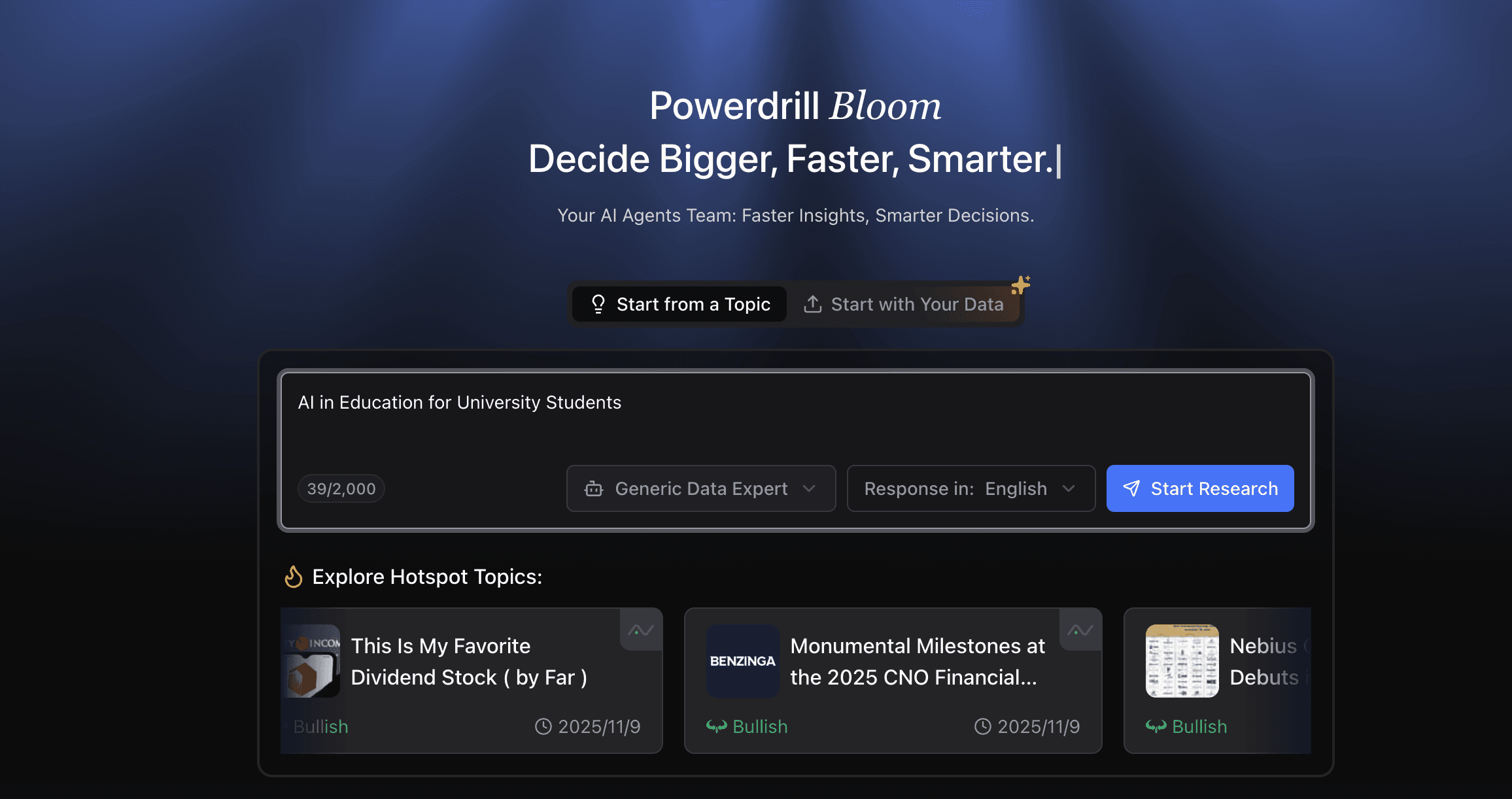
Connectez-vous ou créez un compte sur Powerdrill Bloom, saisissez votre sujet — par exemple « L’IA dans l’éducation universitaire » — puis cliquez sur « Démarrer la recherche ».
Étape 2 : Laissez Bloom rechercher, analyser et explorer
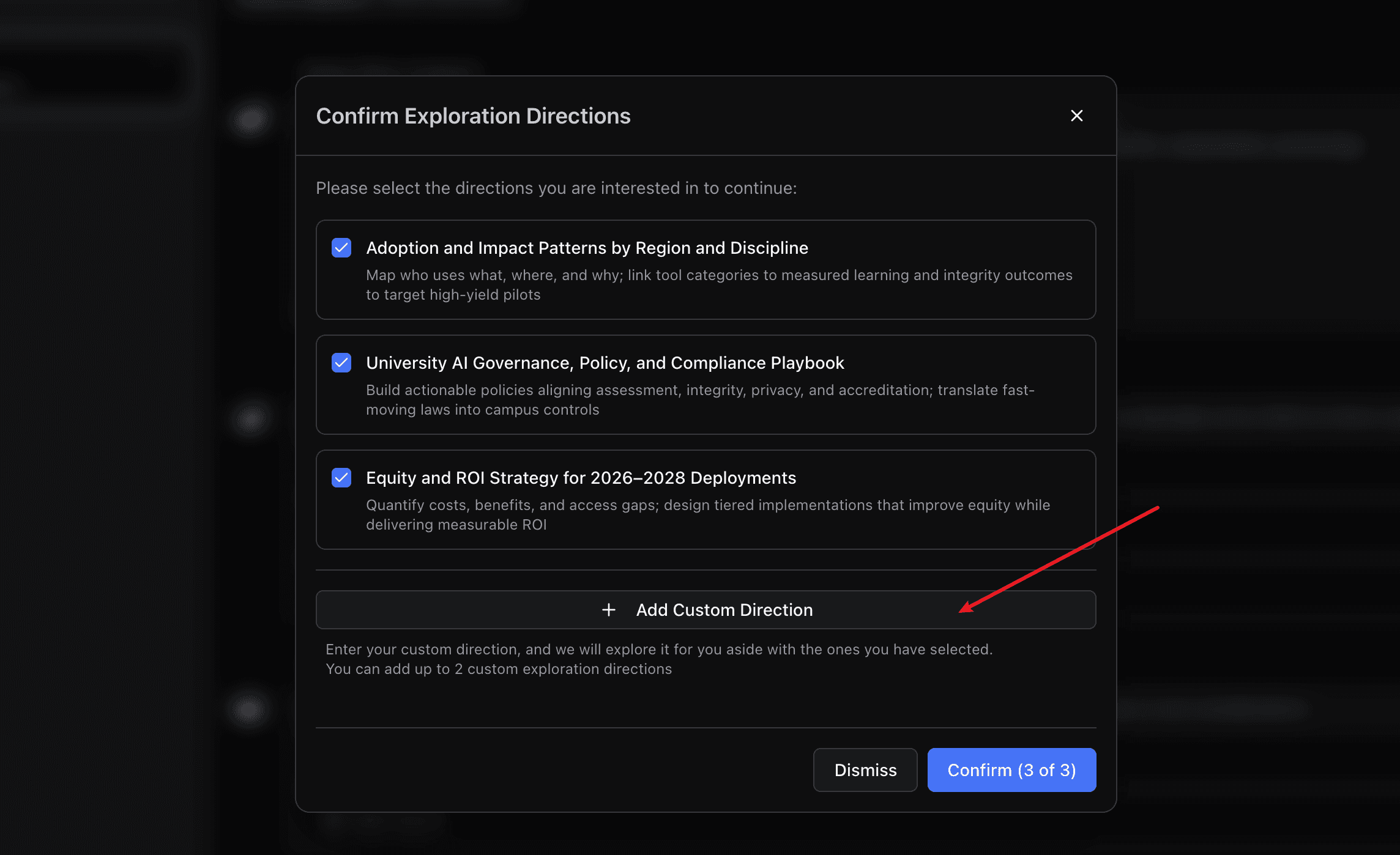
Validez les pistes d’exploration proposées ou ajoutez celles qui vous intéressent, puis cliquez sur « Confirmer ».
Consultez la vue d’ensemble de chaque piste d’exploration, puis cliquez sur « Analyses avancées » pour découvrir davantage d’informations et d’idées approfondies.
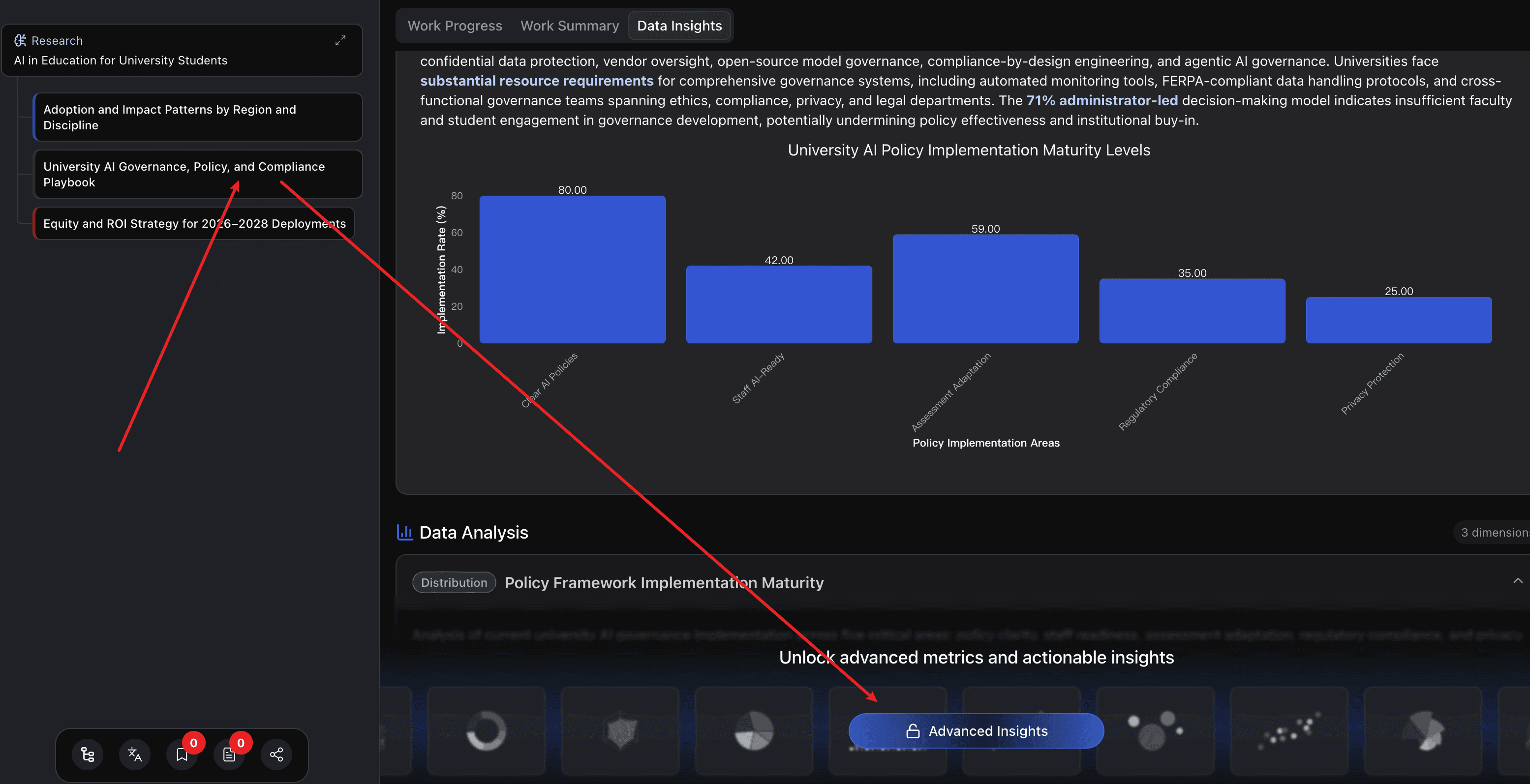
Durant cette phase, Bloom ne se contente pas d’énumérer des faits : il cherche à comprendre comment les informations s’articulent entre elles. Il repère les questions fréquemment posées, les défis récurrents, les cadres d’analyse et les exemples capables de rendre votre présentation plus percutante. Voyez-le comme un assistant de recherche IA qui cartographie rapidement l’« espace d’idées » autour de votre sujet.
Étape 3 : Sélectionner les nœuds favoris et générer les diapositives
Cliquez sur « Générer des diapositives » en haut à droite de la page de détails d’un nœud.
Sélectionnez le ou les nœuds dont vous souhaitez inclure le contenu dans votre présentation, puis cliquez sur « Suivant ».
Choisissez ensuite un thème et cliquez sur « Commencer la génération des diapositives ».
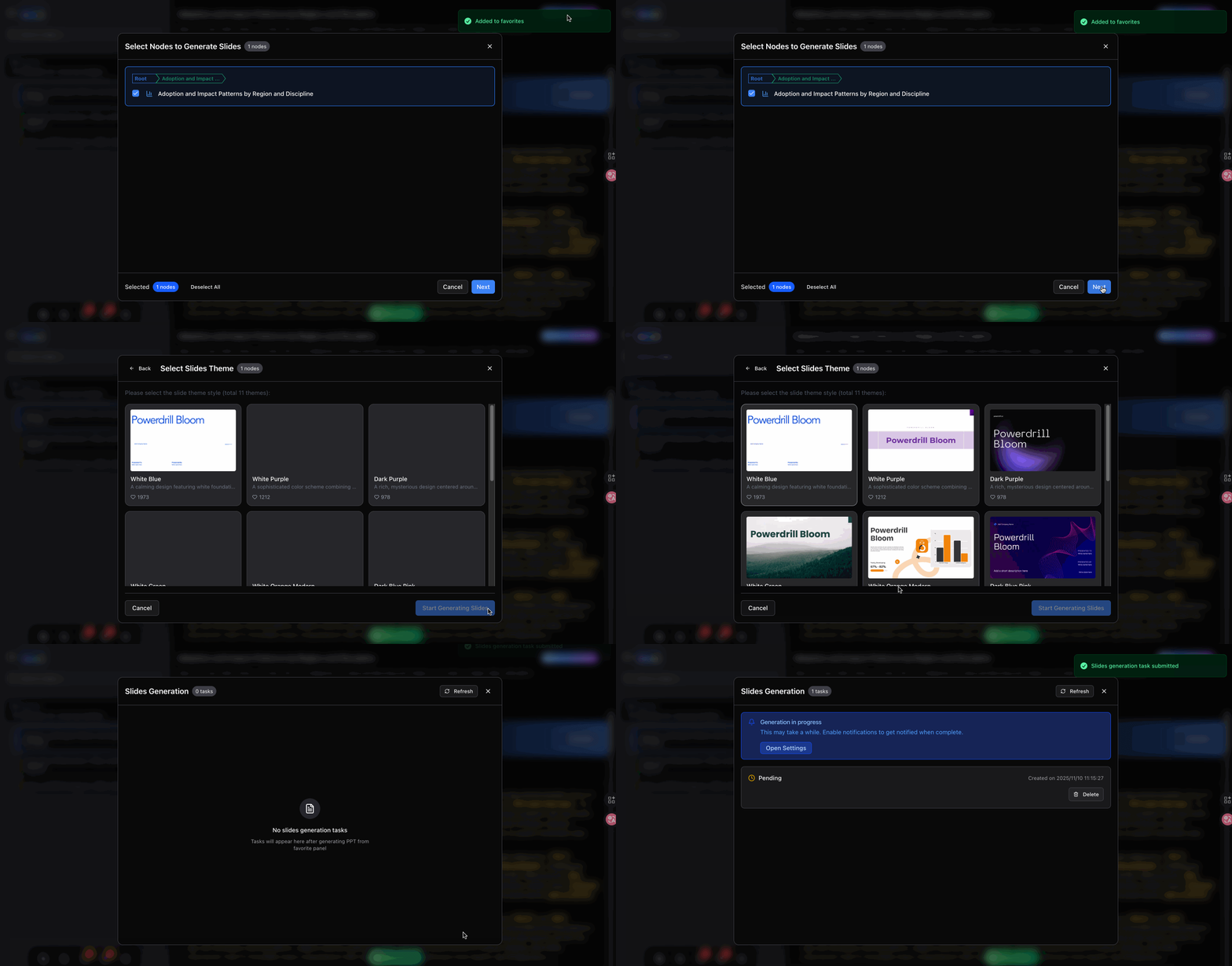
Une fois le diaporama généré, vous pouvez le télécharger pour le modifier, le partager ou le présenter.
Conseils : obtenir le meilleur PPT à partir de votre sujet
Powerdrill Bloom peut générer une présentation solide à partir de presque n’importe quel sujet, mais un peu de réflexion en amont peut considérablement améliorer le résultat final.
Dans cette section, nous partagerons quelques conseils pratiques pour tirer le meilleur parti du workflow « Sujet → PPT ».
1. Soyez précis dans le choix de votre sujet
Bloom peut traiter des sujets larges, mais “large” signifie souvent “moins ciblé”. Si vous voulez une présentation percutante et pertinente, mieux vaut affiner votre sujet plutôt que d’utiliser un mot-clé trop général.
Comparez ces deux exemples :
« Marketing »
« Stratégie de content marketing B2B SaaS 2025 »
Le premier est beaucoup trop vaste — Bloom devra deviner votre angle : notoriété de marque, performance marketing, réseaux sociaux, campagnes, etc.
Le second précise exactement ce qui vous intéresse : la période (2025), le contexte (B2B SaaS) et la zone d’attention (stratégie de contenu).
Dans la mesure du possible, ajoutez des précisions comme le secteur, l’audience, la région ou la période. Quelques mots supplémentaires peuvent vous éviter bien des retouches, car Bloom générera une structure déjà alignée sur votre cas d’usage réel.
2. Ajoutez du contexte : audience et objectif
Un même sujet peut donner lieu à des présentations totalement différentes selon à qui vous vous adressez et dans quel but. Une présentation sur « L’IA dans la santé » destinée à des ingénieurs techniques ne ressemblera pas à celle prévue pour des dirigeants d’hôpitaux ou pour des patients.
Aidez Bloom en intégrant directement l’audience et l’objectif dans votre sujet. Par exemple :
« IA dans la santé : aperçu pour les dirigeants d’hôpitaux »
« IA dans la santé : analyse technique approfondie pour les data scientists »
« IA dans la santé : session de sensibilisation pour les patients »
De cette manière, vous indiquez à Bloom le ton à adopter, le niveau de profondeur technique attendu et les résultats recherchés (décision stratégique, mise en œuvre détaillée ou vulgarisation). Le plan, les titres de diapositives et les exemples générés seront ainsi beaucoup plus proches de vos besoins, réduisant les ajustements et accélérant le processus.
3. Combinez vos propres données avec les insights générés par l’IA
Bloom excelle dans la structuration, la synthèse de concepts et la proposition de visualisations, mais ce sont vos données qui rendent une présentation vraiment convaincante et unique.
Un flux de travail efficace consiste à :
Utiliser Bloom pour générer la structure générale, les sections et les graphiques types.
Exporter la présentation PowerPoint.
Remplacer les chiffres fictifs ou exemples génériques par vos données réelles.
Par exemple, Bloom peut créer un graphique illustrant la « croissance du chiffre d’affaires par trimestre » selon un modèle standard. Vous pouvez conserver la mise en page, mais y insérer vos chiffres réels. Même logique pour la croissance des utilisateurs, les taux de conversion, les coûts ou tout autre KPI.
Ainsi, vous bénéficiez du meilleur des deux mondes : Bloom vous offre une structure claire et visuellement cohérente, et vous y ajoutez l’authenticité de vos propres données et histoires. Le résultat : une présentation à la fois professionnelle, crédible et ancrée dans la réalité de votre entreprise.
Cas d’usage : quand convertir un sujet en PPT avec Powerdrill Bloom
Le workflow « Sujet → PPT » est suffisamment flexible pour s’adapter à de nombreux types de présentations — des mises à jour internes rapides aux présentations stratégiques à fort enjeu. Dans cette section, nous explorerons quelques situations concrètes où Powerdrill Bloom peut vous faire gagner un temps considérable tout en améliorant nettement la qualité de vos présentations.
Mises à jour internes et partage de connaissances
Les réunions d’équipe hebdomadaires ou mensuelles nécessitent souvent des présentations rapides pour résumer les progrès, partager les enseignements ou définir les prochaines étapes. Le problème, c’est que ces diapositives sont souvent préparées à la dernière minute, en plus de toutes les autres tâches à gérer.
Avec Bloom, vous pouvez partir de sujets simples comme :
« Mise à jour produit mensuelle pour l’équipe d’ingénierie »
« Bilan marketing du T3 pour la direction »
« Synthèse des retours clients pour l’équipe support »
Bloom transforme ces sujets en plans structurés comprenant des sections clés telles que objectifs, faits marquants, problèmes et prochaines étapes. Vous n’avez plus qu’à y insérer vos chiffres et exemples réels, sans vous soucier de la structure des diapositives. Résultat : des présentations internes claires, cohérentes et prêtes en un temps record.
Propositions commerciales et présentations clients
Les équipes commerciales doivent souvent adapter leurs diapositives à différents clients, secteurs et cas d’usage. Construire chaque présentation manuellement peut être long et répétitif, même si de nombreuses idées de base sont similaires.
Ici, le workflow « Sujet → PPT » agit comme un générateur de modèles adaptable à chaque situation. Par exemple, vous pouvez saisir :
« Proposition de solution d’analytics IA pour un client retail en Europe »
« Aperçu démo : Powerdrill Bloom pour les équipes produit SaaS »
« Présentation de la proposition de valeur pour un renouvellement »
Bloom génère un récit qui introduit le problème, présente votre solution, met en avant les bénéfices et suggère des études de cas ou preuves concrètes. Vous pouvez ensuite personnaliser rapidement le contenu avec les logos clients, des métriques spécifiques et des exemples réels, produisant ainsi des propositions sur mesure plus rapidement, sans repartir d’un diaporama vide à chaque fois.
Sessions de formation, ateliers et webinaires
Le contenu pédagogique — sessions de formation, ateliers d’intégration ou webinaires — nécessite souvent des diapositives structurées et faciles à suivre. Le défi est de trouver le bon équilibre entre théorie, étapes pratiques et exemples.
En commençant avec des sujets tels que :
« Introduction à la culture des données pour les nouveaux employés »
« Atelier sur les bonnes pratiques de visualisation de données »
« Prise en main de l’analytics IA pour utilisateurs métier »
Bloom peut générer un déroulé pédagogique clair : définitions, concepts clés, guides pas à pas, exemples et récapitulatifs. Vous obtenez un diaporama bien organisé, presque comme un mini-cours. Vous pouvez ensuite y ajouter captures d’écran de vos outils, exercices pratiques ou scénarios de démonstration pour rendre la session plus interactive.
Présentations de leadership d’opinion et de contenu
Lorsque vous intervenez lors d’une conférence, d’un meetup ou d’un forum interne de direction, vous avez souvent besoin d’un diaporama de type leadership d’opinion, qui expose un problème, partage des insights et met en avant les tendances futures. Construire le récit pour ce type de présentation peut être particulièrement chronophage.
Vous pouvez commencer avec des sujets tels que :
« L’avenir de l’intelligence d’affaires pilotée par l’IA en 2025 »
« Comment la culture des données transforme la prise de décision en entreprise »
« Des tableaux de bord aux conversations : la prochaine vague de l’analytics »
Bloom vous aide à explorer les angles, identifier les points clés et suggérer une storyline guidant l’audience du contexte vers l’insight puis l’action. Vous peaufinez ensuite avec vos propres opinions, exemples concrets et perspectives uniques, transformant un sujet générique en présentation mémorable et orientée point de vue.
Présentations académiques, recherches et projets étudiants
Les étudiants, chercheurs et enseignants bénéficient également d’un workflow rapide « Sujet → PPT ». Qu’il s’agisse d’une présentation en classe, d’un résumé de recherche ou d’une soutenance de projet, le besoin reste le même : transformer un sujet de recherche en un ensemble de diapositives claires et structurées.
Exemples de sujets :
« Impact des réseaux sociaux sur la santé mentale des adolescents : aperçu de la recherche »
« Bases du machine learning pour étudiants non techniques »
« Projet semestriel : création d’un système de recommandation »
Bloom peut générer des sections comme contexte, méthodologie, résultats, limitations et conclusion, aidant les étudiants à éviter les pièges fréquents : diapositives non structurées ou transitions manquantes. Il ne remplace pas la recherche réelle, mais facilite grandement sa présentation de manière professionnelle.
Dans tous ces cas, le schéma reste le même : vous partez d’un sujet, Bloom gère la recherche et la structure, et vous y ajoutez votre contexte, vos données et votre personnalité. Chaque fois que vous pensez « J’ai besoin d’un diaporama, mais je n’ai pas le temps de le créer de zéro », c’est le signal qu’il est temps d’essayer de convertir votre sujet en PPT avec Powerdrill Bloom.
Conclusion : de l’idée aux diapositives en un seul flux
Transformer un sujet en présentation PowerPoint complète ne doit pas forcément signifier des heures de recherche, de planification et de création manuelle de diapositives. Avec un workflow « Sujet → PPT » propulsé par l’IA, vous pouvez passer d’une simple idée à une présentation structurée et orientée données en un seul flux : saisissez votre sujet, laissez Bloom explorer et organiser, puis exportez et peaufinez.
Powerdrill Bloom intervient comme votre assistant de recherche, architecte de plan et générateur de diapositives. Plutôt que de vous demander par où commencer, quelles sections inclure ou comment visualiser les points clés, vous partez d’un diaporama déjà complété à 80 % et vous concentrez sur ce que vous seul pouvez apporter : vos données réelles, vos histoires et votre point de vue.
Si vous créez régulièrement des présentations pour le travail, l’enseignement ou le partage de contenu, adopter ce workflow peut transformer votre routine en douceur. Vous passerez moins de temps à fixer des diapositives vierges et plus de temps à affiner des messages qui captivent réellement votre audience.
Prêt à l’essayer pour votre prochain sujet ?
Ouvrez Powerdrill Bloom, saisissez votre thème et découvrez à quelle vitesse il se transforme en présentation prête à partager avec confiance.
Tool | Key Strength | Ease of Use | Data Analysis | Visual Output | Notes |
|---|---|---|---|---|---|
Powerdrill Bloom | Data exploration & visualization with automatic slides | ⭐⭐⭐⭐ | ⭐⭐⭐⭐⭐ | ⭐⭐⭐⭐⭐ | Nano Banana Pro converts insights into slides; Free Plan: 1,000 credits daily refresh |
Beautiful.ai | Design-first, adaptive templates | ⭐⭐⭐⭐ | ⭐⭐ | ⭐⭐⭐⭐⭐ | Great for polished visuals; minimal data handling |
Gamma | Quick, consistent slide layouts | ⭐⭐⭐⭐ | ⭐⭐ | ⭐⭐⭐⭐⭐ | Focuses on presentation quality; needs external insights |
Canva (AI Presentation) | Flexible, beginner-friendly design | ⭐⭐⭐⭐⭐ | ⭐⭐ | ⭐⭐⭐⭐ | AI assists with layout and content suggestions |
Slidebean | Fast structured slide creation | ⭐⭐⭐⭐ | ⭐⭐⭐ | ⭐⭐⭐⭐ | Ideal for pitch decks; limited data integration |
Microsoft Designer | Seamless PowerPoint integration | ⭐⭐⭐⭐⭐ | ⭐⭐ | ⭐⭐⭐⭐ | Works well in Microsoft 365; surface-level insights |
Tome | Story-driven, narrative slides | ⭐⭐⭐⭐ | ⭐⭐ | ⭐⭐⭐⭐⭐ | Converts prompts into cohesive story decks |