Cómo hacer un gráfico anotado con IA: 7 formas sencillas en 2026
Un gráfico anotado es un gráfico que incluye su propia explicación. Sin ella, el lector tiene que adivinar qué línea es la importante y por qué. Esta guía abarca siete técnicas de anotación que Excel y Tableau ya admiten, y cómo generar los textos para ellas a partir de sus propios datos.
Por qué un gráfico sin anotaciones se interpreta mal
Un gráfico muestra una forma. No dice qué parte de esa forma es la clave.
La documentación de Microsoft sobre las etiquetas de datos lo demuestra con un pequeño ejemplo. En un gráfico de sectores, señala que "sin las etiquetas de datos sería difícil saber que el café representaba el 38% de las ventas totales".
Esa es una solución de dos palabras en un gráfico de sectores de cinco porciones. El mismo problema escala mal. Una línea de doce meses con dos series y un cambio de política a mitad de año es ilegible sin ayuda, y cada lector inventa una explicación diferente para la caída.
El coste aparece más tarde, en la reunión. Alguien pregunta qué pasó en abril y usted pasa cuatro minutos narrando algo que el propio gráfico podría haber explicado por sí solo.
Qué significa la anotación en las herramientas que ya tiene
Existen dos vocabularios, y mezclarlos es la razón por la que la gente piensa que esto es más difícil de lo que realmente es.
Excel llama a esta función etiquetas de datos. Microsoft las describe como elementos que hacen que "un gráfico sea más fácil de entender porque muestran detalles sobre una serie de datos o sus puntos de datos individuales".
La ubicación es flexible. Puede agregarlas "a una serie, a todas las series (a todo el gráfico) o a un solo punto de datos".
Tableau llama a esta función anotaciones. Según la documentación de Tableau, puede agregar una para destacar una marca específica o un punto específico. Un tercer tipo cubre "un área, como un grupo de marcas de dispersión".
Ambas hacen el mismo trabajo desde direcciones opuestas. Excel asocia números a puntos; Tableau asocia frases a regiones. Un gráfico bien marcado suele necesitar una de cada una.
7 formas sencillas de anotar un gráfico
Estas siete cubren casi todos los casos reales. Elija una o dos por gráfico, no las siete.
1. Una anotación de marca en el único punto de datos que importa
La anotación de marca de Tableau está vinculada a una marca seleccionada, por lo que se mueve con los datos en lugar de quedarse en coordenadas fijas. Úsela cuando una sola barra o un solo punto representen toda la historia.
Esta opción solo aparece una vez que se ha seleccionado un punto de datos, lo cual es una restricción útil. Le obliga a decidir sobre qué punto está argumentando.
2. Una anotación de punto en un momento en el tiempo
Una anotación de punto marca "un punto específico en la vista, como una línea de referencia o un valor en un eje". Eso la convierte en la herramienta adecuada para la semana en que cambió un precio o el día en que se lanzó una campaña.
Mantenga el texto en una sola frase corta. "Cambio de precios" es mejor que una frase que explique detalladamente el cambio de precios.
3. Una anotación de área sobre un período o un grupo
El tipo de área cubre una región, y el propio ejemplo de Tableau es "un grupo de valores atípicos o una región objetivo". Sombree la recesión, la ventana de inactividad o el segmento que desea que se trate como un solo grupo.
Esta es la técnica que más suele faltar en los gráficos empresariales. Los lectores asumen que una línea continua significa condiciones continuas, y un marcador de área es la forma de decirles lo contrario.
4. Etiquetas de datos en los dos o tres puntos que sostienen el argumento
En Excel, elija la serie, seleccione Agregar elemento de gráfico y luego Etiquetas de datos. Microsoft señala que puede etiquetar un solo punto de datos seleccionando primero la serie.
Evite etiquetarlo todo. La propia guía de Microsoft lo aconseja. Si las etiquetas hacen que el gráfico "parezca demasiado saturado", puede eliminarlas seleccionándolas y pulsando Suprimir.
5. Una llamada de datos cuando el número necesita un recuadro de fondo
Excel tiene una forma específica para esto. La instrucción de Microsoft es directa: "Si desea mostrar la etiqueta de datos dentro de una forma de bocadillo de texto, seleccione Llamada de datos".
Las llamadas se leen mejor en una diapositiva que las etiquetas simples, porque el recuadro separa el número del área de trazado que hay detrás. Se leen peor en gráficos densos, donde los recuadros se superponen.
6. Texto de etiqueta extraído de una columna de la hoja de cálculo
Esta es la función menos utilizada de la lista. Excel puede tomar el texto de las etiquetas de las celdas: en Opciones de etiqueta y Contenido de la etiqueta, seleccione la casilla Valores de las celdas y luego elija el rango.
Vale la pena detenerse en la consecuencia de esto. Si el texto reside en una columna, puede redactarlo y revisarlo por completo en la hoja de cálculo. El gráfico se actualizará automáticamente a partir de esa columna.
7. Texto que se actualiza cuando lo hacen los datos subyacentes
Ambas herramientas admiten esto. Microsoft afirma que, de forma predeterminada, las etiquetas de datos "están vinculadas a los valores de la hoja de cálculo y se actualizan automáticamente cuando se realizan cambios en estos valores".
Tableau va más allá con variables dinámicas. Su documentación indica que puede usar el menú Insertar para que la nota "pueda mostrar valores de datos que se actualizan a medida que cambian los datos subyacentes".
Úselo en cualquier gráfico que se actualice. Un número escrito a mano dentro de un marcador es la causa más común de que un gráfico se contradiga a sí mismo.
Cómo crear un gráfico anotado con IA
Las herramientas gestionan bien la ubicación. Lo que no hacen es decidir qué decir, y ahí es donde la gente se estanca.
Paso 1: Subir los datos detrás del gráfico
Inicie sesión en Powerdrill Bloom y suba la exportación a partir de la cual se creó el gráfico. Excel, CSV, PDF y documentos están disponibles en el plan gratuito.
Suba el archivo completo en lugar de solo el rango de resumen. Las notas interesantes suelen provenir de una columna que nunca llegó a incluirse en el gráfico.

Paso 2: Preguntar qué podría interpretar mal un lector
Describa el gráfico en lenguaje natural y pregunte qué puntos se entenderían mal sin una explicación. Pida la respuesta en forma de lista corta, una línea por punto, con la cifra correspondiente.
Luego, pida el texto de dos formas: una como un marcador de unas cinco palabras y otra como una frase completa. La versión corta va en el gráfico y la versión larga va en el pie de foto debajo de este.
Paso 3: Colocar el texto donde el gráfico pueda leerlo
Pegue las líneas cortas aprobadas en una columna junto a los datos, luego apunte la función Valores de las celdas de Excel a ese rango. Ahora el gráfico incluirá el texto, y el texto vivirá junto con los números.
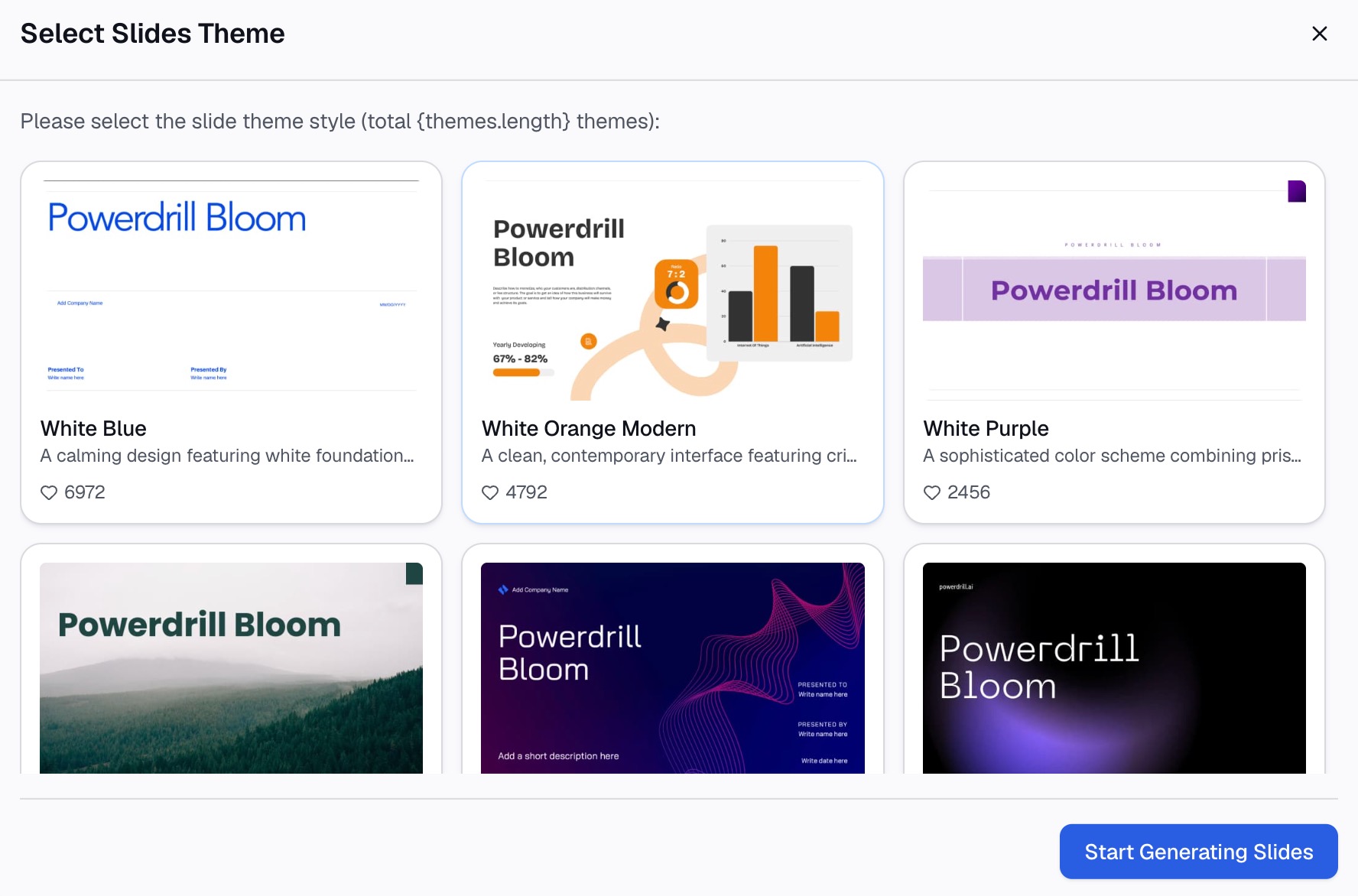
También se pueden generar gráficos y elementos visuales directamente, algo que se detalla en la página crear gráficos desde Excel. Para redactar los textos a partir de su propio archivo, pruebe Powerdrill Bloom.
De dónde debe provenir el texto de la anotación
Los textos escritos de memoria son el punto de partida para que los gráficos empiecen a mentir. Un marcador que diga "fuerte subida" junto a un movimiento del 3% es peor que no tener ningún marcador.
Por lo tanto, siga tres reglas. Cada cifra de un marcador debe provenir de una celda, no del recuerdo. Cada afirmación de causa se etiqueta como una causa posible. Y cualquier dato del que no pueda verificar la fuente se elimina en lugar de suavizarse.
Cuántas anotaciones son demasiadas
| Tipo de gráfico | Marcadores que vale la pena agregar | Qué evitar |
|---|---|---|
| Línea de una sola serie | 1 o 2 en los puntos de inflexión | Etiquetar cada mes |
| Línea de varias series | 1 por serie, como máximo | Textos que compiten sobre líneas que se cruzan |
| Barra o columna | Etiquetas en las barras superior e inferior | Un número en las veinte barras |
| Sectores o donut | Porcentajes en cada porción | Una nota independiente por porción |
| Dispersión | 1 área sobre el grupo | Nombrar puntos individuales |
| Mosaico de dashboard | 0, más un título claro | Cualquier texto largo al tamaño del mosaico |
La fila del dashboard sorprende a la gente. Al tamaño del mosaico no hay espacio para explicaciones, por lo que el título tiene que hacer todo el trabajo. Un encabezado como "El churn sube 2 puntos desde junio" funciona mejor que "Tasa de churn".
Errores comunes que vale la pena evitar
Un título que nombra la métrica en lugar del hallazgo. "Ingresos mensuales" le dice al lector lo que está viendo. "Ingresos estancados desde el cambio de precios de marzo" le dice por qué lo está viendo.
Escribir las cifras en la nota a mano. El gráfico se actualiza, el marcador no, y nadie se da cuenta hasta que alguien lo comprueba.
Explicar el eje. Si el lector necesita una nota para entender el eje, corrija el eje.
Cambiar el estilo en lugar de explicar. La elección de colores y fuentes es un trabajo aparte, que se trata en adaptar los gráficos a los colores de su marca y en hacer que las diapositivas de datos sean fáciles de leer. Ninguno de los dos sustituye a una frase explicativa.
Diga lo que el gráfico insinúa
Cada gráfico que crea ya contiene una conclusión. La única pregunta es si la escribe o hace que cada lector la adivine.
Siete técnicas son más de lo que necesitan la mayoría de los gráficos. Un buen marcador en el punto que importa, más un título que indique el hallazgo, resuelve la gran mayoría de los gráficos empresariales.
La página del creador de gráficos con IA explica cómo generar el propio gráfico si aún no existe. La página de la herramienta de visualización de datos cubre un conjunto más amplio.
Preguntas frecuentes
¿Qué es un gráfico anotado?
Es un gráfico con texto explicativo asociado a partes específicas del mismo. Puede ser una etiqueta en un punto de datos, una nota en una fecha o una región sombreada sobre un período. El texto le dice al lector qué parte de la forma es la importante.
¿Cómo se anota un gráfico en Excel?
Excel utiliza etiquetas de datos. Elija la serie o el gráfico, seleccione Agregar elemento de gráfico, luego Etiquetas de datos y use la flecha para establecer la posición. Al seleccionar Llamada de datos, la etiqueta se coloca dentro de una forma de bocadillo de texto.
¿Pueden las notas del gráfico actualizarse automáticamente?
Sí. Microsoft afirma que las etiquetas de datos están vinculadas a los valores de la hoja de trabajo de forma predeterminada y se actualizan cuando cambian esos valores. Tableau admite variables dinámicas para que el texto pueda mostrar valores de datos que se actualizan con los datos subyacentes.
¿Cuántas notas debe tener un gráfico?
Una o dos en la mayoría de los gráficos empresariales. Más de eso compite con los propios datos, y la propia guía de Microsoft recomienda eliminar las etiquetas si hacen que el gráfico parezca saturado.
¿Puedo escribir las etiquetas del gráfico en una columna de la hoja de cálculo?
Sí. En Excel, en Opciones de etiqueta y Contenido de la etiqueta, seleccione la casilla Valores de las celdas y elija el rango. Los valores de las celdas se mostrarán como etiquetas, por lo que el texto se puede redactar y revisar directamente en la hoja.