Cómo hacer una hoja de ruta en PowerPoint: 3 formas sencillas en 2026
Para crear una hoja de ruta en PowerPoint, la vía más rápida es SmartArt. Vaya a Insertar > SmartArt, elija la categoría Proceso y seleccione un diseño como una línea de tiempo o un cheurón. Escriba una fase en cada forma. Para una hoja de ruta con varios equipos, inserte una tabla en su lugar, con los trimestres como columnas y los equipos como filas.
Esta guía abarca tres formas de crear la diapositiva: SmartArt, una tabla con carriles y formas que usted mismo coloque. También explica cómo planificar el contenido, incluye un ejemplo completo y una forma más rápida de crear la diapositiva a partir de un plan de proyecto. Los pasos provienen de las páginas de soporte de Microsoft, consultadas el 16 de noviembre de 2026.
Qué es una hoja de ruta y en qué se diferencia de una línea de tiempo
Una hoja de ruta muestra hacia dónde se dirige un producto, proyecto o equipo en los próximos meses. Agrupa el trabajo en temas o fases y los ubica en períodos de tiempo, generalmente trimestres.
Una línea de tiempo es diferente. Marca fechas y hitos específicos, como «Lanzamiento de la versión Beta el 12 de mayo». Una hoja de ruta funciona a un nivel más alto. Indica en qué se centrará el equipo en el Q2, no el día exacto en que finaliza cada tarea.
Los usos más comunes en las diapositivas incluyen:
- Hojas de ruta de producto. Funciones o temas planificados para los próximos trimestres.
- Hojas de ruta de proyecto. Fases de un proyecto, desde el descubrimiento hasta el lanzamiento.
- Hojas de ruta estratégicas. Objetivos de la empresa y las iniciativas que los respaldan a lo largo de un año.
- Hojas de ruta tecnológicas. Sistemas que se van a actualizar o reemplazar, en orden.
La audiencia determina el nivel de detalle. Los ejecutivos quieren temas y trimestres. Los equipos de ejecución quieren más detalles, que a menudo pertenecen a una herramienta independiente, no a una diapositiva.
Si su plan es en realidad una lista de hitos con fecha, consulte nuestra guía sobre cómo crear una línea de tiempo en PowerPoint.
Planifique el contenido antes de abrir PowerPoint
Una diapositiva clara comienza con un plan claro. Defina primero estos puntos:
- El marco de tiempo. Elija el horizonte, como los próximos cuatro trimestres. Los horizontes más largos se vuelven más imprecisos, lo cual es normal siempre que se indique.
- La unidad de tiempo. Los trimestres se adaptan a la mayoría de los planes de negocio. Los meses son adecuados para proyectos cortos.
- Los carriles. Decida si las filas representan equipos, productos u objetivos. En una diapositiva caben de tres a cinco carriles.
- Los elementos. Enumere cada tema o fase con un período de inicio y un período de finalización.
- El estado. Marque los elementos como completados, en progreso o planificados.
- El mensaje. Escriba una sola frase que la diapositiva deba demostrar, como «La versión móvil se lanza antes de la temporada navideña».
Mantenga cortos los nombres de los elementos. «Onboarding de autoservicio» se lee bien en una barra. «Mejorar la experiencia de onboarding para clientes de autoservicio» no.
Una hoja de cálculo sencilla funciona muy bien para este paso. Utilice columnas para el elemento, el carril, el trimestre de inicio, el trimestre de finalización y el estado. Se convertirá en la fuente de la diapositiva y facilitará las actualizaciones posteriores.
Método 1: Crear una hoja de ruta con SmartArt
SmartArt es la forma más rápida de crear un plan basado en fases. Los pasos para crear líneas de tiempo de Microsoft funcionan de la misma manera para una hoja de ruta.
- En la pestaña Insertar, seleccione SmartArt.
- En la galería, seleccione Proceso y luego haga doble clic en un diseño.
- Seleccione [Texto] y luego escriba cada fase.
- Para agregar una fase, seleccione una forma y, en la pestaña Diseño de SmartArt, seleccione Agregar forma.
La página de Microsoft señala que hay «dos gráficos SmartArt de línea de tiempo: Línea de tiempo básica y Línea de tiempo con círculos y énfasis». Agrega que «también puede usar casi cualquier gráfico SmartArt relacionado con procesos». Para una hoja de ruta, un diseño de cheurón funciona bien, ya que cada flecha apunta a la siguiente fase.
También puede escribir en el Panel de texto. La página de soporte indica: «También puede abrir el Panel de texto y escribir el texto allí». Esto es más rápido cuando ya tiene una lista preparada.
Para reordenar las fases, seleccione una y use Subir o Bajar en la pestaña Diseño de SmartArt. Para probar un aspecto diferente, abra el grupo Diseños y elija otro diseño.
SmartArt funciona mejor para un solo carril de trabajo, como las fases de un único proyecto. Es más difícil mostrar varios equipos de forma paralela. Para eso, utilice una tabla.
Método 2: Crear una hoja de ruta de carriles con una tabla
Una tabla le ofrece una cuadrícula de carriles y períodos. Es el diseño más común para los planes de equipo y de producto.
- Seleccione la diapositiva a la que desea agregar la tabla.
- En la pestaña Insertar, seleccione Tabla.
- Arrastre para elegir el tamaño, o seleccione Insertar tabla e introduzca el número de columnas y filas.
- Haga clic en una celda y escriba. Haga clic fuera de la tabla cuando termine.
Utilice una columna para los nombres de los carriles y una columna por período. Para cuatro trimestres y cuatro equipos, eso equivale a cinco columnas y cinco filas, incluida la fila de encabezado.
La página de Microsoft comparte un consejo útil: «Para insertar rápidamente una fila nueva al final de una tabla, haga clic en la última celda de la última fila y presione TAB». Para agregar filas o columnas en otro lugar, haga clic con el botón derecho en una celda y elija Insertar.
Si su plan ya está en Excel, puede copiar las celdas y pegarlas. La página de soporte indica: «También puede copiar y pegar una tabla de Word o Excel». Vale la pena conocer un límite: «No es posible convertir el texto de una diapositiva existente en una tabla».
Existe una tercera opción: insertar una hoja de cálculo de Excel dentro de la diapositiva. Microsoft advierte que esta «se convierte en un objeto OLE incrustado». Si más adelante cambia el tema de la presentación, «el tema no actualizará la hoja de cálculo que insertó desde Excel». Tampoco podrá editarla con las herramientas de tabla de PowerPoint. Para un plan que cambia cada mes, una tabla pegada suele ser más fácil de mantener en consonancia con el resto de la presentación. Conserve la hoja de cálculo de origen de todos modos, ya que es donde comienzan las actualizaciones.
Para mostrar elementos que abarcan más de un trimestre, combine las celdas de las columnas. Rellene la celda de cada elemento con un color que represente su estado. Una leyenda en la parte inferior explicará los colores.
Método 3: Dibujar una hoja de ruta personalizada con formas
Las formas le brindan un control total. Utilícelas cuando desee barras de diferentes longitudes, iconos o un estilo más visual.
- Dibuje una fila de encabezado con cuadros de texto para los períodos, por ejemplo, de Q1 a Q4.
- Dibuje un rectángulo para cada elemento y extiéndalo a lo largo de los períodos que abarque.
- Escriba el nombre del elemento en cada rectángulo.
- Agregue un cuadro de texto a la izquierda para cada carril.
La alineación es crucial para el éxito de este método. Los pasos de alineación de Microsoft son sencillos: «Seleccione el primer objeto y, a continuación, mantenga presionada la tecla Ctrl mientras selecciona los demás objetos». Luego, seleccione Formato de forma > Alinear y elija una opción, como Alinear en la parte superior.
Incluso después de alinear, el espaciado puede seguir siendo desigual. La página de soporte indica: «Use Distribuir horizontalmente o Distribuir verticalmente en Alinear para espaciar los objetos de manera uniforme».
Las guías también ayudan. Seleccione Vista > Guías para mostrar las líneas centrales, o Vista > Líneas de cuadrícula para ver una cuadrícula completa. A medida que mueve una forma, aparecen guías inteligentes. Microsoft las describe como «Líneas discontinuas rojas» que ayudan a «alinear elementos verticalmente, horizontalmente o en ambos sentidos».
Una vez que el diseño se vea bien, agrupe las formas de cada carril. De esa manera, podrá mover un carril sin desarmarlo.
Dar estilo a la diapositiva y mantenerla actualizada
Un plan cambia a menudo, así que diseñe la diapositiva para que sea fácil de actualizar.
Use el color para el estado, no para decorar. Un color para completado, uno para en progreso y otro para planificado es suficiente. Utilice los mismos colores en cada diapositiva.
Agregue una línea de «hoy». Una línea vertical delgada en la fecha actual muestra lo que ya pasó y lo que está por venir.
Agregue una nota de última actualización. Un pequeño pie de página como «Actualizado el 16 de noviembre de 2026» indica a los lectores qué tan reciente es la información.
Mantenga el texto corto. Si un elemento requiere más de cuatro palabras, mueva los detalles a las notas del orador.
Muestre la incertidumbre con honestidad. Muchos equipos etiquetan los trimestres posteriores como «en exploración» o utilizan colores más claros. Esto define las expectativas sin prometer de más.
Agregue texto alternativo. Los lectores de pantalla no pueden interpretar las formas como un plan. Agregue una descripción breve que enumere los carriles y los elementos principales en orden.
Un ejemplo de hoja de ruta
A continuación, se presenta un ejemplo sencillo para un equipo de software que planifica los próximos cuatro trimestres. Las filas son los carriles y las columnas son los trimestres.
| Carril | Q1 | Q2 | Q3 | Q4 |
|---|---|---|---|---|
| Producto | Onboarding de autoservicio | Paneles de uso | Beta de la aplicación móvil | Lanzamiento de la aplicación móvil |
| Plataforma | Actualización de base de datos | Actualización de base de datos | Inicio de sesión único | Registros de auditoría |
| Crecimiento | Prueba de la página de precios | Programa de referidos | Directorio de socios | Campaña navideña |
| Soporte | Actualización del centro de ayuda | Soporte por chat | Soporte por chat | Foro de clientes |
Creado como una tabla, esto ocupa una sola diapositiva. «Actualización de base de datos» abarca Q1 y Q2, por lo que se deben combinar esas dos celdas. «Soporte por chat» abarca Q2 and Q3, así que combínelas también.
A continuación, agregue colores de estado. Suponga que Q1 está completado y Q2 acaba de comenzar. Coloree los elementos de Q1 como completados, los de Q2 como en progreso y el resto como planificados. Agregue una línea de «hoy» al inicio de Q2.
Por último, escriba el título como el mensaje principal. «La aplicación móvil se lanza en el Q4, tras finalizar el trabajo de plataforma» dice mucho más que «Hoja de ruta 2026».
Cómo presentar una hoja de ruta
Comience con el mensaje y luego muestre la diapositiva. La gente lee primero el título, así que conviértalo en el punto que desea que recuerden.
Guíe a los asistentes a través de un carril a la vez. Explique qué está completado, qué está en progreso y qué es lo siguiente. Luego, tome distancia y muestre cómo se conectan los carriles, como el trabajo de plataforma que habilita una función del producto.
Sea claro sobre el nivel de certeza. Los elementos a corto plazo son compromisos. Los elementos posteriores son planes que pueden cambiar. Decir esto de antemano evita preguntas difíciles más adelante.
Termine con lo que necesita. Eso podría ser una decisión, presupuesto o ayuda de otro equipo.
Envíe la diapositiva después de la reunión, no antes. Un plan leído en solitario invita a hacer preguntas sobre cada elemento. Un plan explicado en conjunto mantiene la atención en el mensaje principal. Adjunte la hoja de cálculo de origen para quien desee ver los detalles.
Crear una hoja de ruta en PowerPoint con IA
Cuando el plan se encuentra en una hoja de cálculo o documento extenso, convertirlo en una diapositiva lleva tiempo. Una herramienta de IA puede leer el archivo y crear las diapositivas por usted.
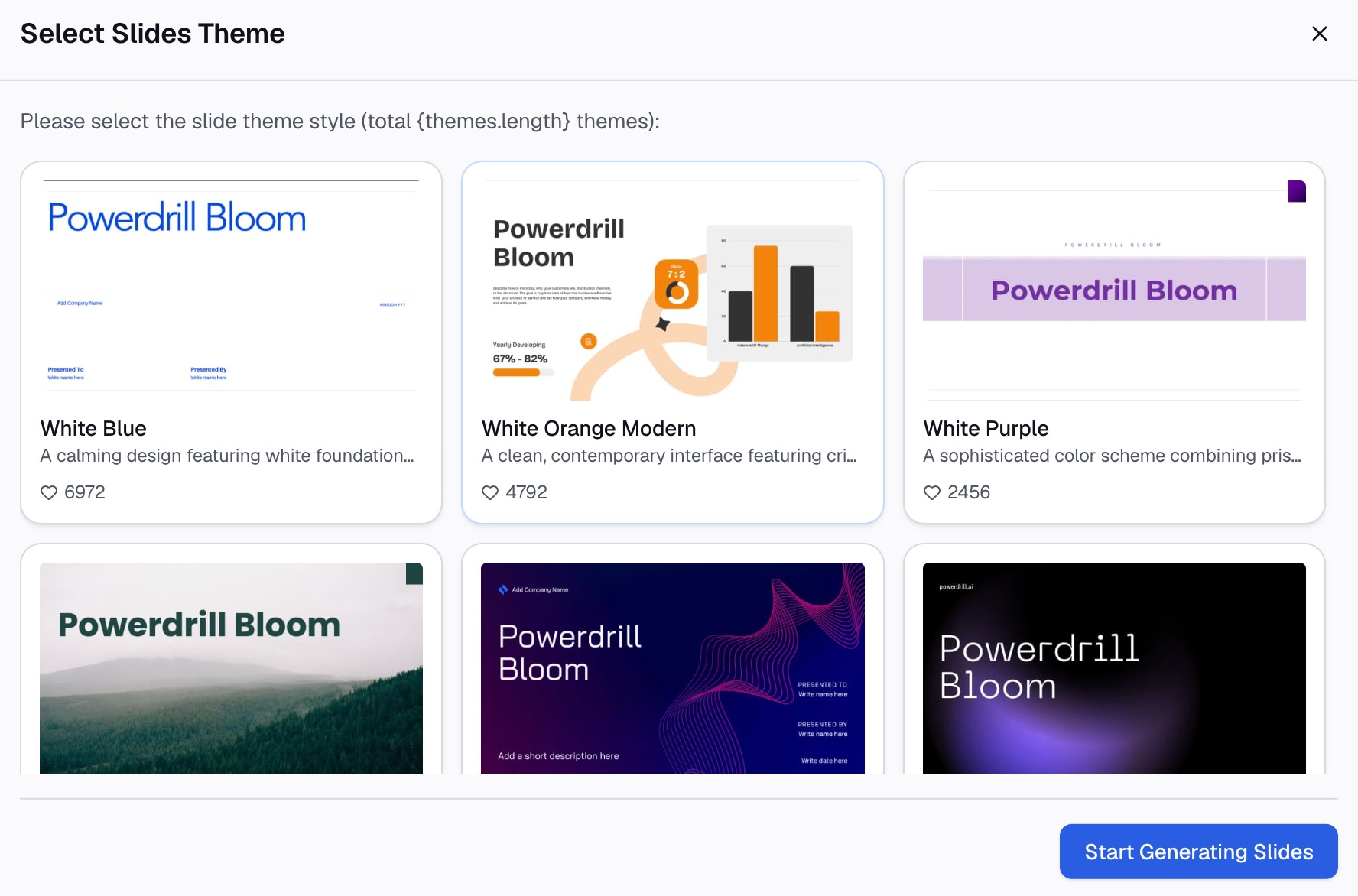
Aquí tiene el método en tres pasos, utilizando Powerdrill Bloom.
Paso 1: Subir su plan de proyecto
Suba el archivo Excel, CSV o PDF que contiene el plan. La página de Excel a PPT indica que Powerdrill Bloom «convierte un tema o sus archivos Excel, CSV y PDF en diapositivas de PowerPoint».
Una hoja de cálculo con columnas para el elemento, el carril, el inicio, el final y el estado funciona mejor. Los nombres de columna claros ayudan a la IA a interpretar el plan.

Paso 2: Solicitar la diapositiva de la hoja de ruta en lenguaje natural
Describa la diapositiva que necesita. Por ejemplo: «Crea una diapositiva de hoja de ruta de cuatro trimestres con un carril por equipo y colorea los elementos según su estado».
La misma página menciona que la herramienta «sugiere direcciones de exploración, como hallazgos clave y comparaciones». También puede solicitar una diapositiva de resumen de riesgos o dependencias junto al plan. Para un plan que comienza como un documento, la página de Word a diapositivas funciona de la misma manera.
Paso 3: Revisar el plan y exportar la presentación
Verifique cada elemento con respecto al archivo de origen, en el carril y trimestre correctos. Luego, exporte las diapositivas. La página de Excel a PPT indica que puede «exportar a PowerPoint con un solo clic».
Abra el archivo en PowerPoint y ajústelo con los métodos anteriores. El borrador de la IA le ahorra la configuración inicial; su revisión garantiza la precisión.
Errores comunes que se deben evitar
Estos son los problemas que surgen con más frecuencia en estas diapositivas.
- Demasiado detalle. Un plan con 40 elementos es un cronograma de proyecto, no una hoja de ruta. Limítese a los temas principales.
- Fechas exactas a largo plazo. Las fechas precisas en el Q4 sugieren más certeza de la que realmente tiene. Utilice trimestres.
- Sin estado. Sin colores de estado, los lectores no pueden saber qué está completado.
- Demasiados carriles. Más de cinco carriles reducen el tamaño del texto. Divida la diapositiva o agrupe los equipos.
- Colores decorativos. Los colores aleatorios hacen que los lectores busquen un significado que no existe.
- Formas desalineadas. Las barras que no están alineadas dan una impresión de descuido. Utilice Alinear y Distribuir.
- Sin responsable ni fecha de actualización. Los lectores necesitan saber quién es el responsable del plan y qué tan actualizado está.
- Un título vago. «Hoja de ruta» no dice nada. Coloque el mensaje principal en el título.
Para obtener más información sobre la estructura de las diapositivas, consulte nuestra guía sobre cómo hacer que las diapositivas de datos sean fáciles de leer.
Cuando esté listo para convertir un plan de proyecto en diapositivas, pruebe Powerdrill Bloom con la hoja de cálculo del plan actual de su equipo.
Preguntas frecuentes
¿Cómo creo una hoja de ruta en PowerPoint?
Vaya a Insertar > SmartArt, elija la categoría Proceso y seleccione un diseño de línea de tiempo o cheurón. Escriba una fase en cada forma. Para varios equipos, inserte una tabla con los trimestres como columnas y los equipos como filas.
¿Tiene PowerPoint una plantilla de hoja de ruta?
La galería de SmartArt de PowerPoint incluye diseños de línea de tiempo como Línea de tiempo básica y Línea de tiempo con círculos y énfasis. Microsoft señala que casi cualquier gráfico SmartArt relacionado con procesos puede funcionar. Muchos equipos también comienzan a partir de una tabla.
¿Cuál es la diferencia entre una hoja de ruta y una línea de tiempo?
Una hoja de ruta agrupa el trabajo en temas o fases a lo largo de períodos, como trimestres. Una línea de tiempo marca fechas e hitos específicos. Las hojas de ruta muestran la dirección; las líneas de tiempo muestran los tiempos exactos.
¿Cómo muestro el estado en una hoja de ruta?
Utilice el color. Un color para completado, uno para en progreso y otro para planificado es suficiente. Agregue una leyenda y una línea para la fecha de hoy.
¿Puedo convertir un plan de proyecto de Excel en una hoja de ruta de PowerPoint?
Sí. Puede copiar celdas de Excel y pegarlas en una diapositiva como una tabla. Las herramientas de IA como Powerdrill Bloom también pueden leer la hoja de cálculo y crear las diapositivas por usted.
Fuentes: Soporte técnico de Microsoft, Crear una línea de tiempo en PowerPoint · Soporte técnico de Microsoft, Agregar una tabla a una diapositiva · Soporte técnico de Microsoft, Alinear objetos en una diapositiva · Soporte técnico de Microsoft, Guías para organizar elementos en una diapositiva.