Cómo crear un dashboard en Google Sheets: paso a paso
Para crear un panel de control en Google Sheets, mantenga sus datos brutos en una pestaña. Construya tablas de resumen en una segunda pestaña con SUMIF o una tabla dinámica. En una tercera pestaña, añada gráficos con Insertar > Gráfico, incluyendo gráficos de tarjeta de puntuación para los números clave. Luego, añada una segmentación de datos con Datos > Añadir una segmentación de datos, para que los lectores puedan filtrar todos los gráficos a la vez.
Esta guía le guiará paso a paso, desde la estructuración de los datos hasta el uso compartido del panel de control terminado. También cubre los gráficos de tarjeta de puntuación, las segmentaciones de datos, las actualizaciones automáticas y un ejemplo práctico de ventas. Los pasos provienen del Centro de ayuda de editores de Google Docs, consultado el 17 de noviembre de 2026.
Qué es un panel de control de Google Sheets
Un panel de control es una sola pantalla que muestra los números que un equipo consulta con más frecuencia. En lugar de desplazarse por filas de datos, los lectores ven totales, tendencias y comparaciones en unos pocos gráficos.
Google Sheets es una excelente opción para albergar un panel de control sencillo cuando:
- Sus datos ya están en Sheets. Registros de ventas, respuestas de formularios, presupuestos o exportaciones.
- Varias personas necesitan verlo. Compartir un enlace es más fácil que enviar archivos por correo electrónico.
- Desea que se mantenga actualizado. Los gráficos se se actualizan automáticamente cuando cambian los datos.
- No dispone de una herramienta de BI. Sheets es gratuito y familiar.
Un buen panel de control responde a un máximo de tres a cinco preguntas. Por ejemplo: ¿Cuánto vendimos? ¿Ha subido o bajado? ¿Qué región va a la cabeza? ¿Qué producto se está quedando atrás? Defina sus preguntas antes de empezar a construir nada.
Para necesidades más complejas, como millones de filas o datos procedentes de múltiples sistemas, es mejor utilizar una herramienta de BI dedicada. Para la mayoría de los informes de equipo, un panel de control en Sheets es más que suficiente.
Planifique la estructura con tres pestañas
Los paneles de control más fiables en Google Sheets utilizan tres pestañas. Cada una tiene una función específica.
| Pestaña | Qué contiene | Quién la edita |
|---|---|---|
| Datos | Filas de datos brutos, un registro por fila | Importaciones, formularios o entrada de datos |
| Cálculos | Tablas de resumen y fórmulas | Usted, una sola vez durante la configuración |
| Panel de control | Gráficos, tarjetas de puntuación y segmentaciones de datos | Nadie, después de la configuración |
Esta división mantiene la estabilidad del sistema. Los nuevos datos se introducen únicamente en la pestaña Datos. Las fórmulas de la pestaña Cálculos los procesan automáticamente. Los gráficos de la pestaña Panel de control leen la información de Cálculos, por lo que se actualizan sin que nadie tenga que intervenir.
Dibuje un boceto del panel de control en papel primero, o en una diapositiva en blanco. Un diseño preliminar le ahorrará tener que repetir el trabajo más adelante. Coloque los números más importantes en la parte superior en forma de tarjetas de puntuación. Ubique los gráficos de tendencias en el centro y los gráficos de detalles abajo. Deje espacio en la parte superior para las segmentaciones de datos.
Prepare la pestaña de datos
Los gráficos son tan limpios como los datos que los respaldan. Configure la pestaña Datos con cuidado.
- Una sola fila de encabezado. Asigne a cada columna un nombre corto y claro, como Fecha, Región, Producto, Unidades e Ingresos.
- Un registro por fila. Cada venta, respuesta o transacción debe tener su propia fila.
- Sin filas vacías ni celdas combinadas. Estas rompen las fórmulas y las tablas dinámicas.
- Valores coherentes. Utilice la misma ortografía para cada región y producto.
- Fechas y números reales. Formatee las fechas como fechas y los importes como números, no como texto.
La guía de tablas dinámicas de Google destaca una de estas reglas: "Cada columna debe tener un encabezado".
Inmovilice la fila de encabezado con Ver > Inmovilizar > 1 fila. Esto mantendrá visibles los nombres de las columnas a medida que crezcan los datos.
Si sus datos provienen de un formulario o de otro sistema, impórtelos aquí y no los modifique. Realice la limpieza y los cálculos matemáticos en la pestaña Cálculos.
Construya tablas de resumen en la pestaña Cálculos
Los gráficos funcionan mejor cuando leen datos de tablas de resumen pequeñas, no de miles de filas brutas. Construya esas tablas en la pestaña Cálculos utilizando fórmulas o una tabla dinámica.
Opción 1: Fórmulas SUMIF. Google describe SUMIF como una función que "Devuelve una suma condicional dentro de un intervalo". La sintaxis es SUMIF(intervalo, criterio, [intervalo_suma]).
Enumere sus regiones en la columna A de la pestaña Cálculos. En B2, calcule los ingresos totales para la primera región:
=SUMIF(Datos!B:B,A2,Datos!E:E)
Copie la fórmula hacia abajo para cada región. Aquí, Datos!B:B contiene la región y Datos!E:E contiene los ingresos.
Opción 2: Una tabla dinámica. Las tablas dinámicas crean resúmenes sin necesidad de fórmulas.
- Seleccione sus datos en la pestaña Datos.
- Seleccione Insertar > Tabla dinámica y colóquela en la pestaña Cálculos.
- En el panel lateral, añada Región en Filas.
- Añada Ingresos en Valores, resumidos por SUMA.
Google señala que Sheets puede sugerir tablas dinámicas y que "las sugerencias de tablas dinámicas con un alto nivel de confianza se insertarán automáticamente al crear la tabla dinámica". Revise cualquier sugerencia antes de confiar en ella.
Opción 3: QUERY. Para un mayor control, la función QUERY "Ejecuta una consulta del lenguaje de consultas de la API de visualización de Google en todos los datos". Por ejemplo, =QUERY(Datos!A:E,"select B, sum(E) group by B") calcula el total de ingresos por región en una sola fórmula.
Añada gráficos a la pestaña del panel de control
Con las tablas de resumen listas, los gráficos se crean rápidamente. Los pasos de Google son sencillos:
- Seleccione las celdas que desea incluir en su gráfico.
- Haga clic en Insertar > Gráfico.
- En el editor de gráficos, en Tipo de gráfico, elija el tipo que desee.
Mueva cada gráfico a la pestaña Panel de control. Haga clic en el gráfico, abra el menú de tres puntos y seleccione Mover a su propia hoja, o córtelo y péguelo.
Elija los tipos de gráficos según la pregunta:
| Pregunta | Tipo de gráfico |
|---|---|
| ¿Cómo cambió a lo largo del tiempo? | Gráfico de líneas |
| ¿Qué grupo es el más grande? | Gráfico de barras o de columnas |
| ¿Qué proporción representa cada parte? | Gráfico de sectores o de anillos, con cinco sectores o menos |
| ¿Cuál es el número clave principal? | Gráfico de tarjeta de puntuación |
| ¿Cómo se relacionan dos medidas? | Gráfico de dispersión |
Asigne a cada gráfico un título que indique el hallazgo, como "El Este lidera los ingresos este trimestre". Elimine las líneas de cuadrícula y las leyendas que no necesite. Utilice un color coherente para cada categoría en todos los gráficos del panel de control.
Muestre los números clave con gráficos de tarjeta de puntuación
Las tarjetas de puntuación son los números principales en la parte superior de un panel de control. Google afirma que "llaman la atención sobre los indicadores clave de rendimiento, conocidos como KPI", como "las ventas totales, el coste medio o un artículo más vendido".
Para añadir una:
- Haga clic en Insertar > Gráfico.
- En el editor de gráficos, en Tipo de gráfico, desplácese hasta Otros y elija Gráfico de tarjeta de puntuación.
- En la pestaña Configuración, en Valor clave, seleccione la celda o el intervalo.
Si selecciona un intervalo, Google indica que puede mostrar información "como la suma o el promedio". Elija la opción en Agregar.
Las tarjetas de puntuación también pueden comparar dos números. Google explica que se pueden "comparar dos intervalos de datos para mostrar las diferencias, como los cambios a lo largo del tiempo". En Valor de referencia, seleccione el total del periodo anterior. La tarjeta de puntuación mostrará entonces el cambio junto al valor clave. Para mostrar el cambio como un porcentaje, utilice la pestaña Personalizar.
Colocar tres o cuatro tarjetas de puntuación en la parte superior es una buena cantidad. Si pone más, el lector no sabrá dónde mirar primero.
Elija tarjetas de puntuación sobre las que el lector pueda tomar medidas. Los ingresos totales, los pedidos y el valor medio de los pedidos funcionan bien para un equipo de ventas. Los tickets abiertos, el tiempo medio de respuesta y la puntuación de satisfacción son ideales para un equipo de soporte. Para un presupuesto, utilice el gasto acumulado, el presupuesto restante y el mayor exceso de gasto. Cada uno debe corresponder a una pregunta de su planificación.
Formatee los números de las tarjetas de puntuación para que se puedan leer de un vistazo. Redondee los valores grandes, como 425K en lugar de 425,000. En la pestaña Personalizar puede cambiar el tamaño de fuente, el color y el formato de número.
Añada segmentaciones de datos para filtrar el panel de control
Una segmentación de datos convierte un informe estático en uno interactivo. Google afirma que en un panel de control personalizado, "puede añadir una segmentación de datos para filtrar sus tablas, gráficos o tablas dinámicas".
- Haga clic en un gráfico o tabla dinámica en el panel de control.
- En la parte superior, haga clic en Datos > Añadir una segmentación de datos.
- A la derecha, elija una columna por la que filtrar, como Región.
- Haga clic en la segmentación de datos y elija sus valores de filtro.
Una sola segmentación de datos puede controlar muchos gráficos. Google señala que las segmentaciones de datos "se aplican a todos los gráficos y tablas dinámicas de una hoja que utilicen el mismo conjunto de datos".
Tenga en cuenta dos limitaciones. Google indica que las segmentaciones de datos "no se aplican a las fórmulas de una hoja que utilicen el mismo conjunto de datos". Las tablas con SUMIF no responderán, así que dirija los gráficos a tablas dinámicas si desea que se filtren. Además, "puede utilizar una segmentación de datos por columna", de modo que añada una segmentación para cada campo que desee filtrar.
Las opciones seleccionadas en una segmentación de datos son privadas para cada lector, a menos que las establezca como predeterminadas. Esto permite que varias personas exploren el mismo panel de control sin alterar lo que ven los demás.
Un ejemplo práctico: un panel de control de ventas trimestrales
A continuación, se presenta un panel de control sencillo para el tercer trimestre de un equipo de ventas. La pestaña Datos contiene 1,200 filas de pedidos con Fecha, Región, Producto, Unidades e Ingresos.
La pestaña Cálculos suma los ingresos por región con SUMIF:
| Región | Ingresos (USD) |
|---|---|
| Norte | 120,000 |
| Sur | 95,000 |
| Este | 140,000 |
| Oeste | 70,000 |
| Total | 425,000 |
La pestaña Panel de control muestra lo siguiente:
- Tarjeta de puntuación: ingresos totales. Valor clave de 425,000, con los 400,000 del trimestre anterior como referencia. Muestra un crecimiento del 6.25%.
- Tarjeta de puntuación: unidades vendidas. Una suma de la columna Unidades.
- Gráfico de columnas: ingresos por región. El Este es la barra más alta y el Oeste la más corta.
- Gráfico de líneas: ingresos semanales. Muestra una caída en la semana 6 y un cierre fuerte.
- Segmentación de datos: Región. Los lectores pueden elegir una región para ver su tendencia.
La historia cabe en una sola pantalla y nadie tiene que abrir la pestaña Datos para seguirla. Los ingresos crecieron un 6.25% respecto al trimestre anterior. El Este lidera con aproximadamente un tercio del total, y el Oeste se queda atrás con cerca de un sexto. Esto orienta la próxima reunión de ventas hacia las oportunidades del Oeste.
Mantenga el panel de control actualizado y compártalo
Un panel de control solo es útil si las personas confían en que está actualizado.
- Alimente la pestaña Datos automáticamente. Vincule un Google Form o utilice IMPORTRANGE para extraer datos de otra hoja.
- Utilice intervalos abiertos. Fórmulas como
Datos!E:Eincluyen nuevas filas sin necesidad de realizar modificaciones. - Actualice los intervalos de las tablas dinámicas. Si una tabla dinámica utiliza un intervalo fijo, amplíelo a medida que crezcan los datos.
- Proteja las pestañas Cálculos y Panel de control. Haga clic con el botón derecho en una pestaña y elija Proteger hoja para que nadie rompa una fórmula.
- Añada una nota de última actualización. Una celda como "Datos actualizados al 16 de noviembre de 2026" define las expectativas.
Para compartir, haga clic en Compartir y otorgue acceso de lectura. Para un público más amplio, puede publicar el documento. Google indica que, después de publicar, "puede enviar una nueva URL a cualquier persona o insertarla en su sitio web". También advierte que los gráficos publicados "muestran los datos utilizados para crearlos", por lo que debe verificar primero que no haya información privada.
Para conocer una opción de diseño más reciente, consulte nuestra guía sobre Google Sheets canvas.
Cree un panel de control en Google Sheets con IA
Construir las pestañas lleva una o dos horas la primera vez. Elegir qué números importan y mantener los gráficos actualizados a partir de exportaciones desordenadas requiere más tiempo. Una herramienta de IA puede realizar el análisis y diseñar los gráficos por usted.
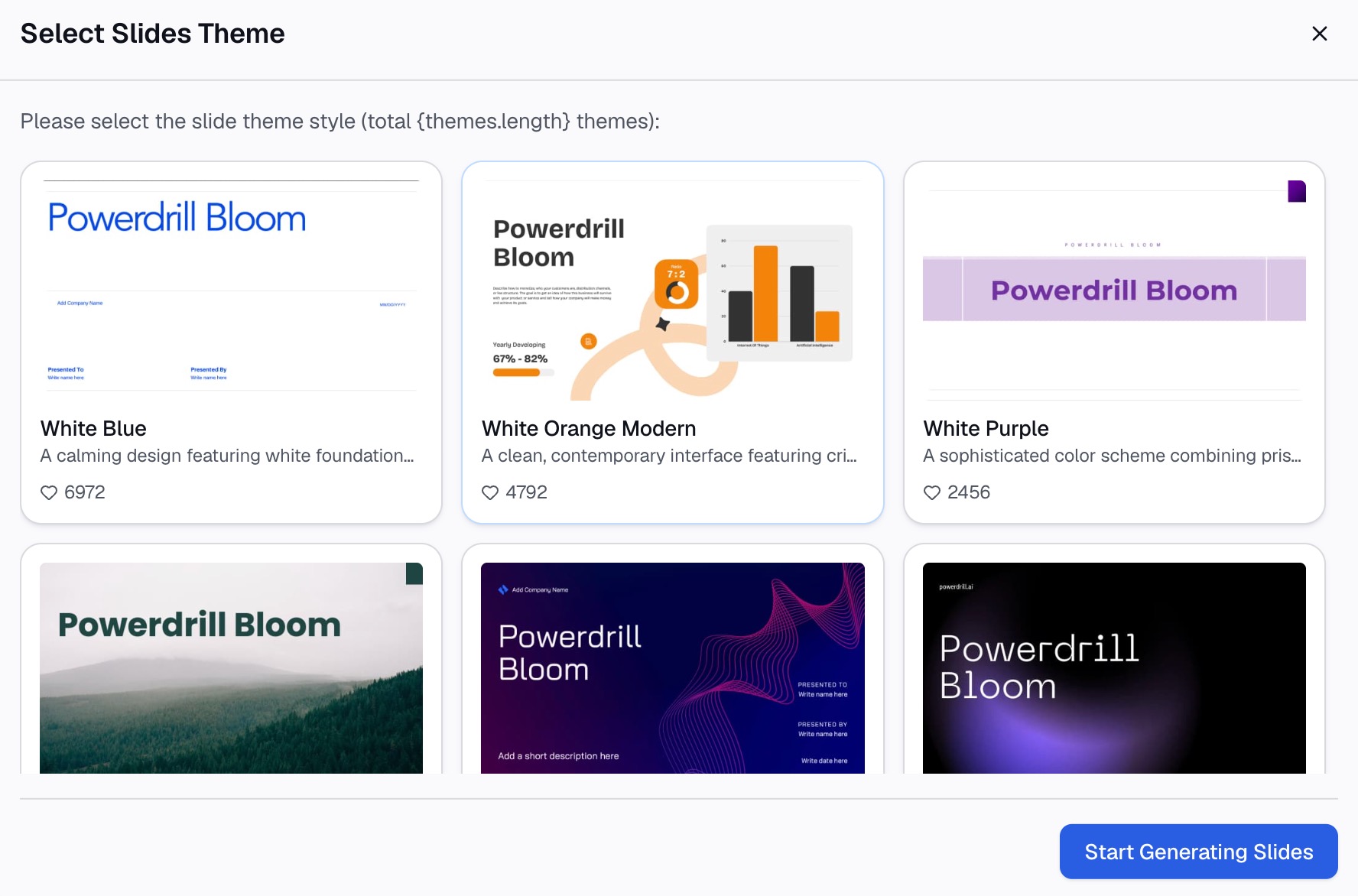
Aquí tiene el método en tres pasos, utilizando Powerdrill Bloom.
Paso 1: Suba su hoja exportada
Descargue su Google Sheet como un archivo Excel o CSV y súbalo. Nuestra herramienta de visualización de datos le permite arrastrar sus archivos y preguntar "cualquier cosa que desee sobre sus datos".
Suba la pestaña Datos brutos. No es necesario que construya primero la pestaña Cálculos.

Paso 2: Solicite el panel de control en lenguaje natural
Describa el panel de control que desea. Por ejemplo: "Crea un panel de control con los ingresos totales, los ingresos por región y la tendencia de ingresos semanales para el Q3".
La página de la herramienta indica que puede "personalizar y guardar estos gráficos para adaptarlos a sus necesidades, y luego añadirlos a los paneles de control". Pídale también que señale los cambios más importantes.
Paso 3: Revise los gráficos y vuelva a crear los mejores en Sheets
Compare cada número con su pestaña Cálculos. Quédese con los gráficos y hallazgos que respondan a sus preguntas.
Luego, vuelva a crear esos gráficos en su panel de control de Google Sheets para que se actualicen con datos en tiempo real. Para ver un tutorial relacionado, consulte nuestra guía sobre cómo crear un panel de control de KPI a partir de una hoja de cálculo.
Errores comunes que se deben evitar
Estos son los problemas que surgen con más frecuencia al crear un panel de control en Google Sheets.
- Demasiados gráficos. Limite la pantalla a las preguntas que realmente importan.
- Gráficos basados en datos brutos. Dirija los gráficos a tablas de resumen, no a miles de filas.
- Ortografía inconsistente. Los valores no unificados dividen una sola región en dos.
- Segmentaciones de datos en fórmulas. Las segmentaciones de datos no filtran tablas con SUMIF. Utilice tablas dinámicas para los gráficos filtrados.
- Sin valor de referencia. Un número sin una comparación no indica a los lectores si el resultado es bueno.
- Pestañas desprotegidas. Una sola edición accidental puede romper todos los gráficos.
- Publicar datos confidenciales. Los gráficos publicados muestran sus datos de origen. Verifique antes de publicar.
Para obtener más información sobre los gráficos en Sheets, consulte nuestra guía sobre cómo convertir datos de Google Sheets en gráficos con IA.
Cuando sus datos se encuentren en una exportación extensa, pruebe Powerdrill Bloom y solicite un primer borrador del panel de control.
Preguntas frecuentes
¿Tiene Google Sheets una función de panel de control?
Google Sheets no tiene un botón único para crear paneles de control. Debe construir uno a partir de gráficos, gráficos de tarjeta de puntuación, tablas dinámicas y segmentaciones de datos, generalmente en una pestaña dedicada.
¿Cómo creo un panel de control interactivo en Google Sheets?
Añada segmentaciones de datos con Datos > Añadir una segmentación de datos. Las segmentaciones de datos filtran todos los gráficos y tablas dinámicas que utilizan el mismo conjunto de datos, lo que permite a los lectores explorar la información por región, producto o fecha.
¿Cómo hago para que un panel de control de Google Sheets se update automáticamente?
Mantenga los datos brutos en una pestaña y utilice fórmulas o tablas dinámicas que lean intervalos abiertos. Alimente la pestaña de datos desde un Google Form o mediante IMPORTRANGE.
¿Qué es un gráfico de tarjeta de puntuación en Google Sheets?
Un gráfico de tarjeta de puntuación muestra un número clave, como las ventas totales, en un tamaño de letra grande. También puede comparar ese número con un valor de referencia, como el del mes anterior.
¿Puedo compartir un panel de control de Google Sheets con personas ajenas a mi equipo?
Sí. Comparta el archivo con acceso de lectura o publíquelo para obtener un enlace o un código de inserción. Los gráficos publicados muestran sus datos, por lo que debe verificar primero que no haya información privada.
Fuentes: Ayuda de editores de Google Docs, Añadir y editar un gráfico · Ayuda de editores de Google Docs, Mostrar KPI con gráficos de tarjeta de puntuación · Ayuda de editores de Google Docs, Filtrar gráficos y tablas con segmentaciones de datos · Ayuda de editores de Google Docs, Crear y utilizar tablas dinámicas · Ayuda de editores de Google Docs, SUMIF · Ayuda de editores de Google Docs, Función QUERY · Ayuda de editores de Google Docs, Hacer públicos Google Docs, Sheets, Slides y Forms.