Cómo crear un plan de tiempos para diapositivas con IA: paso a paso
Un plan de tiempos para diapositivas asigna minutos a las secciones de una presentación terminada para que logres un buen cierre en lugar de apresurarlo. Para elaborarlo, agrupa las diapositivas en secciones, asigna a cada sección un único punto clave y un presupuesto de minutos, y reserva tiempo para preguntas. El plan es aquello con lo que ensayas, no algo que descubres mientras expones.
Por qué las presentaciones se pasan de tiempo
Una presentación que se alarga rara vez es demasiado larga. Simplemente no tiene un presupuesto de tiempo.
La mayoría de los ponentes planifican el contenido y luego descubren el tiempo sobre la marcha. Resulta que la diapositiva siete necesita tres minutos de explicación, por lo que las diapositivas de la dieciocho a la veintidós se pasan de largo en silencio. El público recuerda ese paso rápido de diapositivas.
La propia guía de Microsoft ofrece un número de partida. Su documentación sobre la vista de esquema te sugiere considerar cuánto tiempo debe permanecer cada diapositiva en pantalla. Añade que "una buena estimación estándar es de dos a cinco minutos por diapositiva". Ese rango es convenientemente amplio, y la amplitud es precisamente el punto clave. Una diapositiva de título y un gráfico de variaciones no requieren el mismo esfuerzo.
Así pues, un plan de tiempos hace dos cosas que un simple recuento de diapositivas no puede hacer. Indica qué diapositivas merecen esos cinco minutos. Y dice en voz alta qué se debe recortar cuando llevas ocho minutos de presentación y vas con dos minutos de retraso.
Qué debe incluir el plan
Limítalo a una sola tabla. Un plan de tiempos que requiera una página de prosa no sobrevivirá al contacto con una reunión real.
| Columna | Qué incluye | Ejemplo |
|---|---|---|
| Sección | Un grupo de diapositivas, no una sola diapositiva | Ingresos del Q3, diapositivas 4–7 |
| El punto clave | Lo que el público debe tener claro al salir | El crecimiento provino de dos regiones, no de toda la cartera |
| Minutos | El presupuesto, no la estimación | 6 |
| Recortar primero | Lo que descartas si vas con retraso | El desglose de canales en la diapositiva 6 |
| Transición | Quién habla a continuación, si corresponde | Priya, a partir de la diapositiva 8 |
La columna Recortar primero es la que la gente suele saltarse y la que realmente salva la presentación. Decidir con antelación es mucho mejor que decidir sobre la marcha.
Dos reglas aritméticas mantienen la honestidad del plan. Presupuesta solo alrededor del 80% del tiempo asignado, porque las reuniones suelen empezar tarde. Y resta las preguntas del total antes de asignar nada, en lugar de esperar que encajen al final.
Estas dos reglas juntas suelen recuperar cuatro o cinco minutos en un espacio de media hora. Esa es la diferencia entre lograr un cierre contundente con tu conclusión y leerla de una diapositiva a la que ya nadie presta atención.
Qué necesitas antes de empezar
Tres cosas, y dos de ellas ya existen. La tercera es una decisión que nadie suele dejar por escrito, razón por la cual se acaba redescubriendo en directo.
- La presentación terminada, o al menos su esquema. Si la estructura aún está cambiando, planifica primero la estructura; consulta cómo escribir el esquema de una presentación de datos.
- La duración real del espacio asignado, y si las preguntas están incluidas dentro de este o van después. Se trata de reuniones diferentes.
- La audiencia, porque una junta directiva y un equipo de trabajo necesitan diferentes niveles de contexto para un mismo gráfico.
Cómo elaborar el plan manualmente
Opción 1: Dividir el tiempo asignado por el número de diapositivas. Es rápido y genera un plan que ignorarás a los cuatro minutos. Asignar el mismo tiempo a cada diapositiva asume que todas tienen el mismo peso, lo cual nunca es cierto en una presentación de datos.
Opción 2: Estimar cada diapositiva y luego conciliar. Recorre la presentación, escribe una estimación junto a cada diapositiva, calcula el total y recorta hasta que encaje. Esta es la versión honesta y también la lenta. El paso de conciliación es donde desaparece una hora de tu tiempo, porque cada recorte cambia la narrativa y la narrativa cambia la siguiente estimación.
Opción 3: Ensayar primero y luego anotar lo que ha sucedido. Exponla una vez con un cronómetro, registra los tiempos reales por sección y elabora el plan a partir de mediciones reales en lugar de suposiciones.
La opción 3 es la más precisa, y PowerPoint cuenta con herramientas para ello. Microsoft documenta Speaker Coach bajo la opción Ensayar con el asesor en la pestaña Presentación con diapositivas. Mientras hablas, ofrece orientación en pantalla sobre "el ritmo, el lenguaje inclusivo, el uso de palabras malsonantes, las muletillas y si estás leyendo el texto de la diapositiva". Al salir, "abre un Informe de ensayo que resume lo que ha observado y ofrece recomendaciones".
Ten en cuenta lo que esto te aporta y lo que no. El asesor te indica cómo has sonado en el ensayo que acabas de realizar. Es un control de la puesta en escena, no un presupuesto establecido de antemano. Aún debes decidir, antes de ensayar, cuántos minutos merece la sección tres.
Cómo crear un plan de tiempos para diapositivas con IA
Step 1: Sube la presentación y los datos que la respaldan
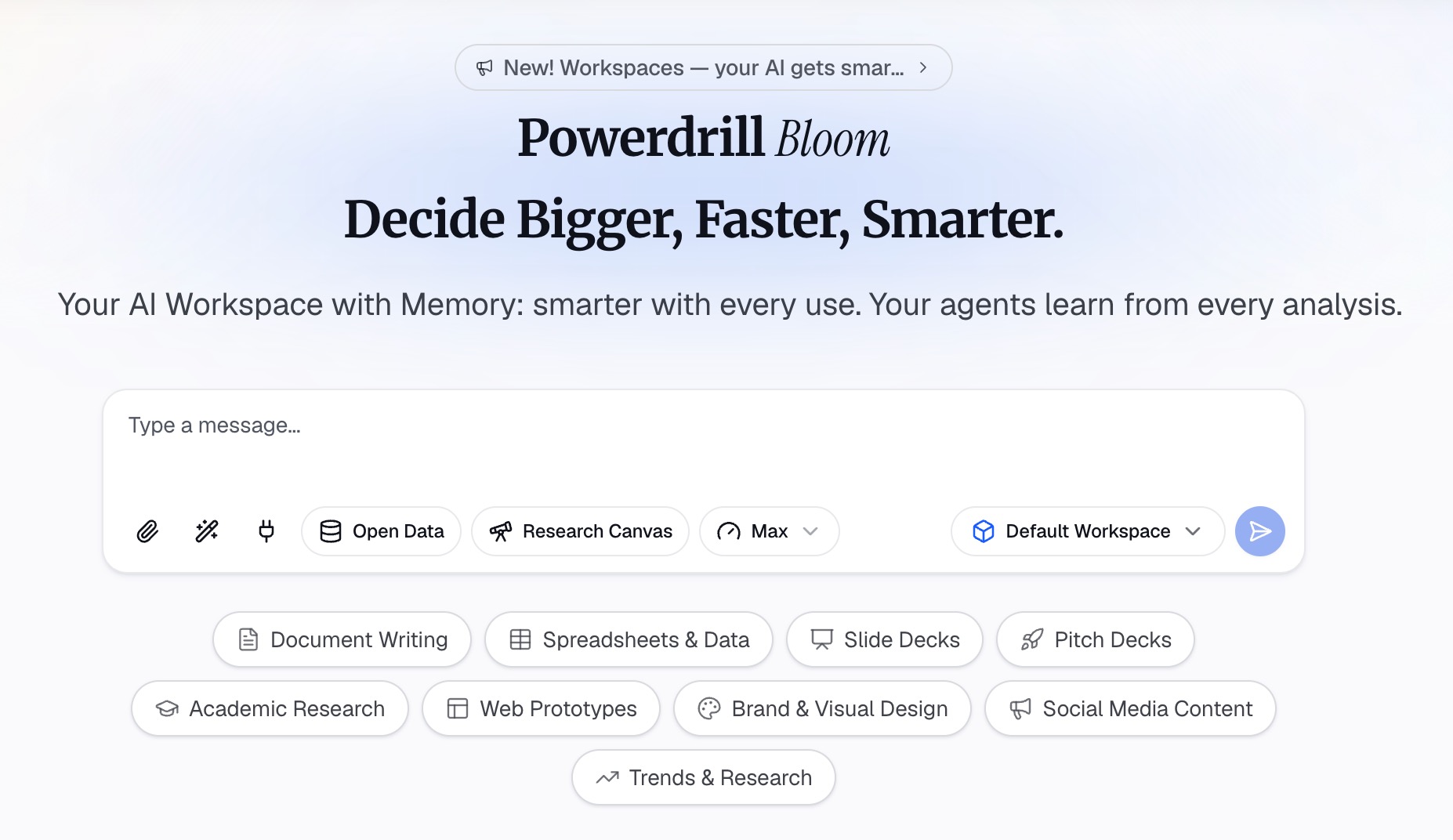
Arrastra la presentación y la exportación de datos subyacente juntas a Powerdrill Bloom. Se aceptan documentos, Excel, CSV y PDF. Entregar los datos además de las diapositivas es importante, porque la densidad de información es lo que determina el tiempo. Una diapositiva con un solo número necesita menos tiempo de exposición que una que contiene una tabla de doce filas.
Step 2: Solicita el plan en lenguaje natural
Describe la limitación, no el formato. Por ejemplo: "Agrupa estas diapositivas en secciones. El espacio de tiempo es de 25 minutos con 5 minutos de preguntas incluidos. Presupuesta cada sección al 80% del tiempo disponible. Dame el punto clave que debe transmitir cada sección y qué recortar primero si voy con retraso".
La cláusula del 80% es la parte que vale la pena conservar. Un plan que llena todo el tiempo asignado es un plan que fracasa en cuanto la reunión comienza con cuatro minutos de retraso.
Step 3: Ensaya con el plan y luego corrige los números
Presenta una vez con un cronómetro y marca dónde has terminado realmente. En la primera pasada, ajusta los minutos, no el contenido. Luego, exporta el plan como una hoja de cálculo o un documento para que los copresentadores tengan las transiciones por escrito.
Errores comunes
Presupuestar el 100% del tiempo asignado. La reunión empezará tarde, alguien se unirá con retraso y el proyector necesitará un momento para arrancar. Planifica para el 80%.
Dejar las preguntas para el final. Si preguntas están dentro de tu tiempo asignado, réstalas primero. Si van después, indícalo en el plan, porque eso cambia todos los demás números.
Calcular el tiempo por diapositiva en lugar de por sección. Las diapositivas no son la unidad que experimenta la audiencia. Las secciones sí lo son, y las secciones son lo que realmente puedes recortar.
Escribir el plan y no ensayar nunca. Un presupuesto que no has probado es solo una suposición rodeada por una tabla. Un solo ensayo cronometrado es suficiente para detectar el peor de los errores.
Dejar las transiciones implícitas. En una presentación con varios ponentes, los cinco segundos de silencio mientras dos personas deciden quién habla es el tiempo más costoso de la reunión.
Un plan de tiempos complementa el resto del trabajo de la presentación en lugar de reemplazarlo. Si tus diapositivas ya son densas antes de que nadie les tome el tiempo, soluciona primero la legibilidad y coloca la procedencia en una diapositiva de fuentes de datos.
Conclusión
Pasarse de tiempo es un fallo de planificación que parece un fallo de oratoria. Las secciones, los minutos y una lista de recortes acordada de antemano solucionan la mayor parte del problema, y todo el plan cabe en una sola tabla.
Elabóralo a partir de la presentación que ya tienes, en lugar de basarte en un cronómetro y una corazonada. Prueba Powerdrill Bloom gratis y obtén las secciones, los presupuestos y la lista de recortes en un solo paso. Para la presentación en sí, Excel to PPT y el AI report generator funcionan con los mismos archivos.
La guía de Microsoft citada aquí se consultó el 3 de septiembre de 2026.
Preguntas frecuentes
¿Qué es un plan de tiempos para diapositivas?
Es un plan en una sola tabla que agrupa una presentación terminada en secciones. Cada sección recibe un presupuesto de minutos, un único punto clave que transmitir y una primera opción para recortar. Ensayas con él en lugar de improvisar el ritmo.
¿Cuántos minutos debe tener cada diapositiva?
La guía de Microsoft considera que de dos a cinco minutos por diapositiva es una buena estimación estándar. Trátalo como un rango a asignar en lugar de un promedio a aplicar, porque una diapositiva de título y un gráfico de variaciones no requieren el mismo esfuerzo.
¿Deben estar las preguntas dentro del presupuesto de tiempo?
Réstalas antes de asignar nada si se encuentran dentro de tu tiempo asignado. Si las preguntas van después, indícalo en el plan, porque eso cambia el presupuesto de cada sección.
¿Cuál es la diferencia entre un plan de tiempos y Speaker Coach?
Speaker Coach informa sobre el ensayo que acabas de realizar, cubriendo el ritmo, las muletillas y si has leído las diapositivas. Un plan de tiempos es el presupuesto que estableces de antemano y con el que ensayas.
¿Puede la IA crear un plan de tiempos a partir de mi presentación?
Sí. Sube la presentación junto con los datos que la respaldan, luego indica en lenguaje natural la duración del espacio de tiempo, si se incluyen las preguntas y el porcentaje de ocupación objetivo. La agrupación de secciones, los presupuestos y la lista de recortes se generan en un solo paso.