Cómo crear un reporte de headcount y rotación de personal: paso a paso
Un informe de plantilla parece lo más sencillo que produce el departamento de RR. HH. Cuentas a las personas, cuentas a quienes se van, divides. Y listo.
Luego, alguien pregunta si los contratistas externos están incluidos en la cifra. Después, alguien pregunta si la persona que se fue el día 31 cuenta para ese mes. Y de repente, hay que rehacer el informe.
Contar es sencillo. Tomar las decisiones sobre cómo contar no lo es, y eso es lo que hace que se confíe en un informe de plantilla y se cuestione otro.
Esta guía detalla qué debe contener el informe, por qué el denominador de la rotación cambia el resultado, las tres vías manuales para hacerlo y dónde falla cada una.
Qué debe contener un informe de plantilla
La guía de informes de plantilla de Workday lo define como un informe que "muestra a quién emplea una organización por función, equipo, ubicación, estado y tipo de empleo".
La misma página enumera los campos que suele incluir este tipo de informe: departamento, puesto de trabajo, tipo de empleo, ubicación, responsable, fechas de inicio y finalización, centro de costes, FTE y notas sobre vacantes.
Esa lista es tu lista de comprobación para la exportación. Tres de esos campos hacen todo el trabajo en el cálculo de la rotación de personal: el ID de empleado, la fecha de inicio y la fecha de baja.
Si en la exportación de tu HRIS falta la fecha de baja, no podrás calcular la rotación en absoluto. Solo podrás contar quién está activo actualmente, lo cual corresponde a un informe diferente.
La plantilla no es lo mismo que el FTE
Esta es la distinción que causa más desacuerdos silenciosos, y la página de Workday lo expresa directamente.
"Los informes de plantilla se centran únicamente en el número de personas, mientras que los informes de equivalente a tiempo completo (FTE) traducen las horas trabajadas en unidades estandarizadas para planificar la capacidad y los presupuestos".
Así, dos empleados a tiempo parcial son dos personas en un informe de plantilla y aproximadamente uno en un informe de FTE. Ninguna de las dos cifras es incorrecta, pero presentar la equivocada al departamento de Finanzas te costará una reunión.
Decide cuál de las dos cifras quiere tu audiencia antes de diseñar nada. Luego, etiqueta el gráfico con la respuesta, porque nadie que lo lea más tarde se acordará.
El denominador determina tu tasa de rotación
La rotación es una fracción, y la parte superior no genera debate: consiste en contar las bajas del periodo.
La parte inferior es una elección, y existen tres opciones habituales:
| Denominador | Qué es | Efecto |
|---|---|---|
| Plantilla al inicio del periodo | Empleados activos el primer día | Infla la tasa mientras estás en fase de crecimiento |
| Plantilla al final del periodo | Empleados activos el último día | Subestima la tasa mientras estás en fase de crecimiento |
| Plantilla media durante el periodo | Normalmente, la suma del inicio y el final dividida por dos | La opción más estable durante periodos de crecimiento o reducción de plantilla |
La plantilla media es la opción habitual por una buena razón. Durante una campaña de contratación, la cifra del inicio del periodo es demasiado pequeña para ser representativa. En ese caso, el mismo número de bajas se interpretará como una tasa peor de lo que realmente es.
Ten en cuenta que la página de Workday menciona la tasa de rotación como una métrica sin publicar una fórmula para calcularla. Por lo tanto, trata el denominador como una elección documentada de tu organización en lugar de un estándar universal, y deja constancia de dicha elección en el propio informe.
En el numerador se esconde otra decisión. Las bajas voluntarias e involuntarias se comportan de forma diferente, y una única cifra combinada puede ocultar una reestructuración dentro de lo que parece un problema de retención. Sepáralas.
Cómo hacerlo manualmente
Opción 1: Contar los empleados activos y luego los que se van
Empieza desde la exportación y crea dos celdas visibles en lugar de una única fórmula anidada.
La plantilla activa se obtiene mediante COUNTIFS con tu columna de estado y los límites del periodo. Las bajas se obtienen con la misma función, contando las fechas de baja no vacías dentro del periodo.
Coloca ambos recuentos en celdas que cualquiera pueda señalar. La primera pregunta que te harán será cuál ha sido el denominador, y querrás responder señalando la celda en lugar de dando explicaciones.
A continuación, calcula la plantilla media con AVERAGEIFS a través de capturas mensuales si dispones de ellas, o con el atajo de inicio más final si no las tienes.
El límite de este método es que te ofrece una tasa única sin matices. Sabrás que la rotación fue del 14%, pero no sabrás dónde se produjo.
Opción 2: Crear una tabla de indicadores a nivel de empleado
Una fila por empleado y una columna por pregunta: activo al inicio del periodo, activo al final del periodo, baja en el periodo, voluntaria o involuntaria, y antigüedad al salir.
Ahora el informe se puede segmentar: rotación por departamento, por responsable, por ubicación, por tramo de antigüedad o por tipo de empleo.
En esa segmentación es donde se encuentran los datos clave. Un 14% combinado a menudo oculta que un equipo está al 40% y todos los demás al 4%. Solo uno de esos casos requiere una intervención.
⚠️ Ten cuidado al calcular la antigüedad. La propia página de Microsoft incluye una advertencia sobre DATEDIF. Existe "para admitir libros de trabajo anteriores de Lotus 1-2-3" y "puede calcular resultados incorrectos en determinados escenarios". La misma página señala que puedes restar la fecha anterior de la posterior para obtener los días.
El límite aquí es el volumen y las uniones de datos. En cuanto tienes que cruzar una exportación de HRIS con la nómina y una tabla de centros de coste, las fórmulas dejan de ser agradables.
Opción 3: Mantener una pestaña de definiciones junto a los números
Anota qué valores de estado consideraste como activos, si se incluyen los contratistas, qué campo de fecha delimita el periodo y qué denominador utilizaste.
Esto es lo que hace que el informe de plantilla de este mes sea comparable con el del mes pasado. También es la pestaña que se suele pasar por alto cuando se necesita la cifra con urgencia antes de una reunión de la junta directiva.
La limitación es que documentar una regla no significa aplicarla. Alguien tendrá que seguir configurando los mismos filtros en cada ciclo.
El límite común. Las tres opciones asumen que los valores de estado están limpios. Cuando tras una migración de sistemas aparecen "Terminated", "Term" y "Exited" en una misma columna, conciliar esos términos es prioritario antes de realizar cualquier recuento.
Dónde se ralentiza la vía manual
El primer informe de plantilla se hace en una mañana. El cuarto lleva más tiempo, porque para entonces tres cosas habrán cambiado por debajo.
Los valores de estado cambian cuando se configuran o sustituyen los sistemas de RR. HH. Un estado renombrado excluye silenciosamente a personas de tu recuento de activos, y el gráfico mostrará una caída en picado de la plantilla que nunca ocurrió en la realidad.
La estructura organizativa también cambia. Un equipo se renombra o se fusiona, y tu desglose por departamentos deja de coincidir con el del trimestre anterior.
La página de Workday menciona este coste directamente. Las fuentes inconexas producen "datos inconsistentes y conciliaciones más lentas que crean cuellos de botella en la planificación", y el hecho de que diferentes equipos apliquen sus propias reglas genera totales que no coinciden.
Y luego está el error de recuento que más tiempo sobrevive: contar filas en lugar de IDs de empleado únicos infla la plantilla. Esto ocurre cada vez que alguien aparece dos veces debido a una recontratación o un traslado.
Cómo crearlo con Powerdrill Bloom
Step 1: Sube tu exportación de HRIS
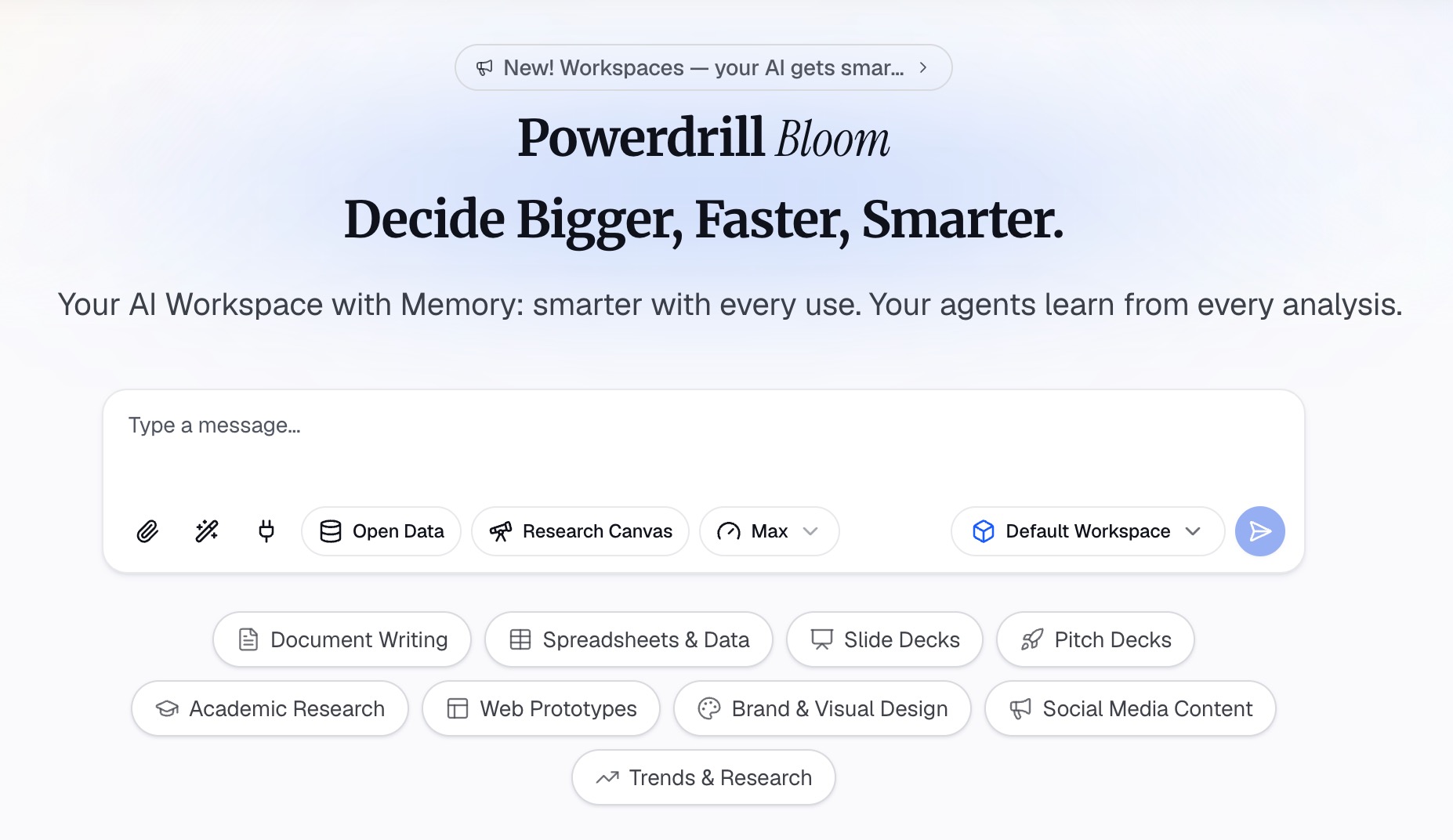
Sube la exportación de empleados, o los archivos de empleados y de centros de coste juntos. Powerdrill Bloom analiza las columnas al recibirlas, por lo que los valores de estado inconsistentes, los IDs de empleado duplicados y las fechas de baja que faltan saldrán a la luz antes de calcular cualquier tasa.
Step 2: Describe la definición en lenguaje natural
Indica las reglas en lugar de tener que crearlas. Nombra qué valores de estado cuentan como activos, si los contratistas están incluidos, los límites del periodo y qué denominador deseas utilizar.
A continuación, haz las preguntas que detectan las trampas. Pregunta cuántos IDs de empleado únicos están activos frente a cuántas filas existen. Pregunta qué valores de estado parecen casi duplicados. Pregunta cómo varía la tasa de rotación con cada uno de los tres denominadores. Y luego, pregunta cómo se desglosa por departamento y tramo de antigüedad.
Step 3: Exporta el gráfico, informe o presentación
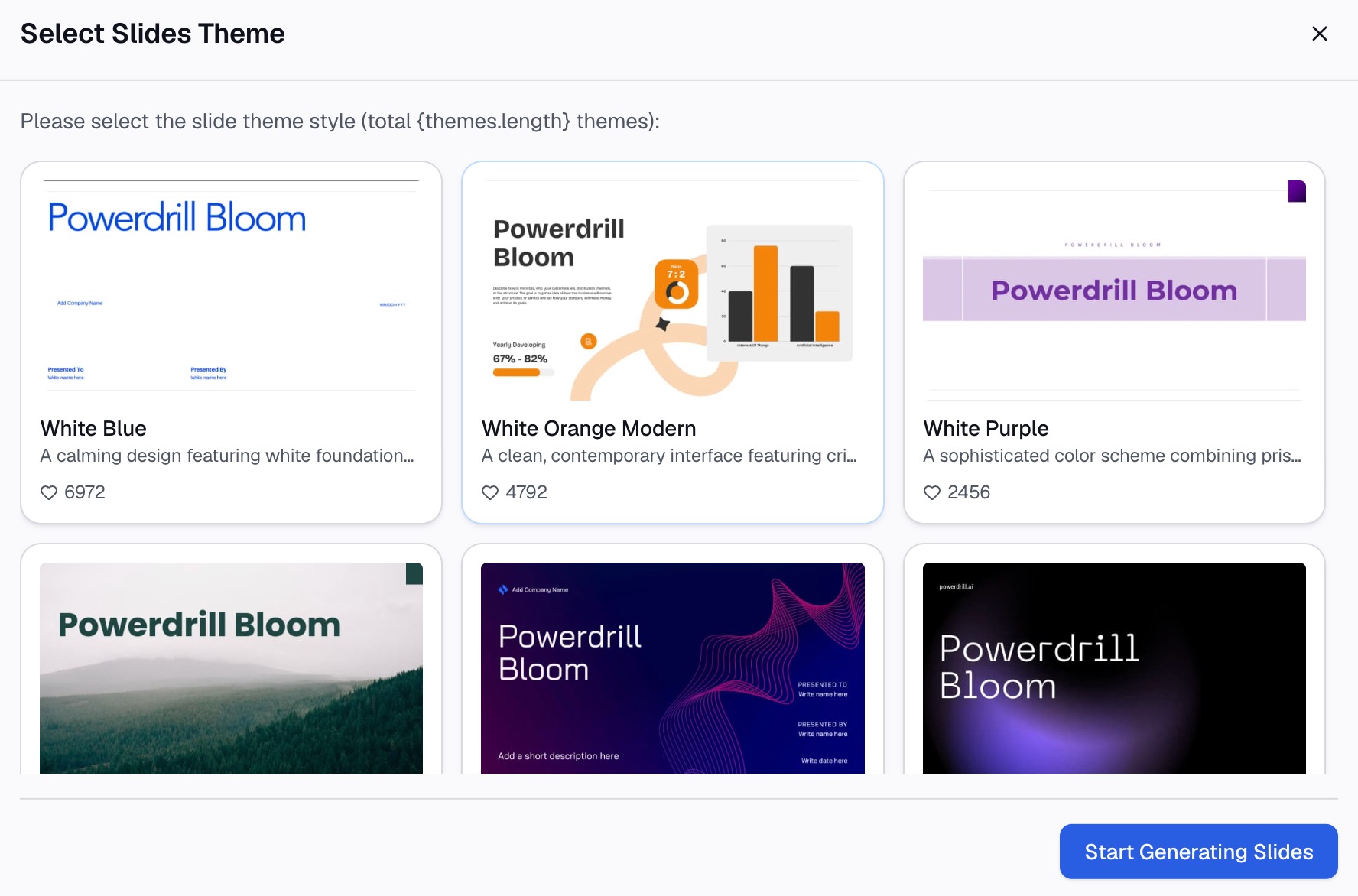
Obtén la tendencia de la plantilla, un desglose por equipo o diapositivas que muestren la tasa junto con su definición.
Por qué esto es mejor que rehacerlo cada mes
| Vía manual | Powerdrill Bloom | |
|---|---|---|
| Eliminar duplicados de recontrataciones y traslados | Columna auxiliar por archivo | Solicitar IDs de empleado únicos |
| Probar los tres denominadores | Rehacer la fórmula tres veces | Solicitar los tres a la vez |
| Valores de estado renombrados | Detectar la caída en el gráfico a posteriori | Se detecta al subir el archivo |
| Separar bajas voluntarias e involuntarias | Modificar la tabla de indicadores | Indicar la regla |
La segunda fila cambia el rumbo de la conversación. Mostrar los tres denominadores cara a cara cambia la pregunta: pasa de "tu cifra es incorrecta" a "bajo qué criterio informamos", lo cual es una decisión en lugar de una disputa.
Errores comunes
Contar filas en lugar de empleados únicos. Las recontrataciones y los traslados duplican a las personas. Elimina los duplicados basándote en el ID de empleado antes de informar sobre cualquier cifra de plantilla.
Combinar bajas voluntarias e involuntarias. Una reestructuración y un problema de retención parecen idénticos en una sola tasa combinada. Sepáralas y etiqueta ambas.
Usar la plantilla al final del periodo como denominador durante una fase de crecimiento. Esto maquilla la tasa. Utiliza la plantilla media y deja por escrito qué criterio elegiste.
Presentar la plantilla cuando Finanzas quería FTE. Dos empleados a tiempo parcial son dos personas y aproximadamente un FTE. Confirma primero qué necesita tu audiencia.
Confiar en una única columna de estado después de una migración. Los valores de estado antiguos y actuales coexisten durante meses. Haz una lista de los valores únicos antes de aplicar filtros sobre ellos.
Calcular la antigüedad con DATEDIF sin leer la advertencia. Microsoft indica que puede devolver resultados incorrectos en determinados escenarios. Restar las fechas es más seguro para contar los días.
Informar de una tasa sin asociarle un periodo o un denominador. Un porcentaje por sí solo no sirve para nada. Incluye el periodo, el denominador y el alcance en el gráfico.
Conclusión
Define bien los campos de exportación, decide si usar plantilla o FTE, elige y documenta tu denominador, separa las bajas voluntarias de las involuntarias y elimina duplicados por ID de empleado. Esos cinco pasos transforman un informe de plantilla en algo que tanto el departamento de Finanzas como la dirección aceptarán.
Lo que lo hace costoso es que los valores de estado y las estructuras organizativas no dejan de cambiar. El informe debe poder volver a ejecutarse en lugar de tener que reescribirse.
Si ahí es donde se te va el mes, prueba Powerdrill Bloom con tu exportación actual. Consulta también la recopilación de herramientas de IA para RR. HH. y analítica de personal y nuestra explicación sobre el análisis de cohortes para informes de tramos de antigüedad. La guía para crear un gráfico de retención de cohortes y la página del asistente de IA para Excel detallan el funcionamiento técnico.
Preguntas frecuentes
¿Qué debe incluir un informe de plantilla?
La guía de Workday enumera departamento, puesto de trabajo, tipo de empleo, ubicación, responsable, fechas de inicio y finalización, centro de costes, FTE y notas sobre vacantes. Tres de ellos permiten calcular la rotación: el ID de empleado, la fecha de inicio y la fecha de baja.
¿Cómo se calcula la tasa de rotación?
Divide las bajas del periodo por el denominador de plantilla que hayas documentado. La plantilla media durante el periodo es la opción más estable durante periodos de crecimiento o reducción de plantilla.
¿Cuál es la diferencia entre plantilla y FTE?
La plantilla cuenta personas, mientras que el FTE traduce las horas trabajadas en unidades estandarizadas para la planificación de la capacidad y el presupuesto. Dos empleados a tiempo parcial son dos personas en plantilla y aproximadamente un FTE.
¿Deben incluirse los contratistas en la plantilla?
Esa es una decisión de alcance, no una regla, así que tómala una vez y déjala por escrito en el informe. Mezclar tipos de empleo sin etiquetarlos es lo que hace que dos informes no coincidan.
¿Por qué mi cifra difiere de la de Finanzas?
Normalmente se debe al alcance o al criterio. Finanzas suele trabajar con FTE y por centro de costes, mientras que RR. HH. suele trabajar con personas y por departamento. Ambos enfoques son correctos bajo su propia definición.