Wie Sie eine Roadmap in PowerPoint erstellen: 3 einfache Wege in 2026
Um eine Roadmap in PowerPoint zu erstellen, ist SmartArt der schnellste Weg. Gehen Sie auf Einfügen > SmartArt, wählen Sie die Kategorie Prozess und entscheiden Sie sich für ein Layout wie eine Zeitachse oder ein Chevron-Diagramm. Geben Sie in jede Form eine Phase ein. Für eine Roadmap mit mehreren Teams fügen Sie stattdessen eine Tabelle ein, mit Quartalen als Spalten und Teams als Zeilen.
Diese Anleitung zeigt Ihnen drei Wege, um die Folie zu erstellen: SmartArt, eine Tabelle mit Swimlanes und selbst platzierte Formen. Sie erfahren außerdem, wie Sie den Inhalt planen, sehen ein vollständiges Beispiel und lernen eine schnellere Methode kennen, um die Folie aus einem Projektplan zu erstellen. Die Schritte stammen von den Support-Seiten von Microsoft, abgerufen am 16. November 2026.
Was eine Roadmap ist und wie sie sich von einer Zeitachse unterscheidet
Eine Roadmap zeigt, wohin sich ein Produkt, ein Projekt oder ein Team in den kommenden Monaten entwickelt. Sie gruppiert die Arbeit in Themen oder Phasen und ordnet sie Zeiträumen zu, meist Quartalen.
Eine Zeitachse ist anders. Sie markiert bestimmte Termine und Meilensteine, wie zum Beispiel „Beta-Version erscheint am 12. Mai“. Eine Roadmap arbeitet auf einer höheren Ebene. Sie zeigt, worauf sich das Team in Q2 konzentrieren wird, nicht den genauen Tag, an dem jede Aufgabe endet.
Typische Anwendungsbereiche auf Folien sind:
- Produkt-Roadmaps. Funktionen oder Themen, die für die nächsten Quartale geplant sind.
- Projekt-Roadmaps. Phasen eines Projekts, von der Konzeption bis zum Start.
- Strategie-Roadmaps. Unternehmensziele und die dahinterstehenden Initiativen über ein Jahr hinweg.
- Technologie-Roadmaps. Systeme, die der Reihe nach aktualisiert oder ersetzt werden sollen.
Die Zielgruppe bestimmt den Detailgrad. Führungskräfte wünschen sich Themen und Quartale. Projektteams benötigen mehr Details, die oft in ein separates Tool und nicht auf eine Folie gehören.
Wenn Ihr Plan in Wahrheit eine Liste von datierten Meilensteinen ist, lesen Sie unsere Anleitung dazu, wie Sie eine Zeitachse in PowerPoint erstellen.
Planen Sie den Inhalt, bevor Sie PowerPoint öffnen
Eine übersichtliche Folie beginnt mit einem klaren Plan. Klären Sie diese Punkte zuerst:
- Der Zeitrahmen. Wählen Sie den Zeithorizont, zum Beispiel die nächsten vier Quartale. Längere Horizonte werden ungenauer, was völlig in Ordnung ist, wenn Sie es so kommunizieren.
- Die Zeiteinheit. Quartale eignen sich für die meisten Geschäftspläne. Monate bieten sich für kurze Projekte an.
- Die Lanes (Bahnen). Entscheiden Sie, ob die Zeilen Teams, Produkte oder Ziele darstellen. Drei bis fünf Lanes passen gut auf eine Folie.
- Die Elemente. Listen Sie jedes Thema oder jede Phase mit einem Start- und Endzeitraum auf.
- Der Status. Markieren Sie Elemente als erledigt, in Bearbeitung oder geplant.
- Die Kernbotschaft. Formulieren Sie einen Satz, den die Folie belegen soll, wie zum Beispiel „Die mobile Version erscheint vor dem Weihnachtsgeschäft“.
Halten Sie die Bezeichnungen der Elemente kurz. „Self-Service-Onboarding“ liest sich auf einem Balken gut. „Verbesserung des Onboarding-Erlebnisses für Self-Service-Kunden“ hingegen nicht.
Eine einfache Tabelle eignet sich hervorragend für diesen Schritt. Verwenden Sie Spalten für Element, Lane, Startquartal, Endquartal und Status. Sie dient als Datenquelle für die Folie und erleichtert spätere Aktualisierungen.
Methode 1: Eine Roadmap mit SmartArt erstellen
SmartArt ist der schnellste Weg, um einen phasenbasierten Plan zu erstellen. Die Schritte von Microsoft für Zeitachsen funktionieren bei einer Roadmap genauso.
- Wählen Sie auf der Registerkarte Einfügen die Option SmartArt.
- Wählen Sie in der Galerie die Kategorie Prozess und doppelklicken Sie dann auf ein Layout.
- Wählen Sie [Text] und geben Sie die jeweilige Phase ein.
- Um eine Phase hinzuzufügen, wählen Sie eine Form aus und klicken Sie auf der Registerkarte SmartArt-Design auf Form hinzufügen.
Auf der Microsoft-Seite wird darauf hingewiesen, dass es „zwei SmartArt-Grafiken für Zeitachsen gibt: Einfache Zeitachse und Zeitachse mit Kreisakzenten“. Zudem heißt es dort: „Sie können auch fast jede prozessbezogene SmartArt-Grafik verwenden.“ Für eine Roadmap eignet sich ein Chevron-Layout besonders gut, da jeder Pfeil auf die nächste Phase zeigt.
Sie können den Text auch im Textbereich eingeben. Auf der Support-Seite heißt es: „Sie können auch den Textbereich öffnen und Ihren Text dort eingeben.“ Das geht schneller, wenn Sie bereits eine Liste parat haben.
Um Phasen neu anzuordnen, wählen Sie eine aus und verwenden Sie Nach oben verschieben oder Nach unten verschieben auf der Registerkarte SmartArt-Design. Um ein anderes Aussehen auszuprobieren, öffnen Sie die Gruppe Layouts und wählen Sie ein anderes Layout.
SmartArt eignet sich am besten für eine einzelne Arbeitslinie, wie die Phasen eines einzelnen Projekts. Es ist schwieriger, mehrere Teams nebeneinander darzustellen. Verwenden Sie dafür eine Tabelle.
Methode 2: Eine Swimlane-Roadmap mit einer Tabelle erstellen
Eine Tabelle bietet Ihnen ein Raster aus Lanes und Zeiträumen. Dies ist das am häufigsten verwendete Layout für Team- und Produktpläne.
- Wählen Sie die Folie aus, der Sie die Tabelle hinzufügen möchten.
- Wählen Sie auf der Registerkarte Einfügen die Option Tabelle.
- Ziehen Sie die Maus, um die Größe zu bestimmen, oder wählen Sie Tabelle einfügen und geben Sie die Anzahl der Spalten und Zeilen ein.
- Klicken Sie in eine Zelle und schreiben Sie Ihren Text. Klicken Sie nach der Fertigstellung außerhalb der Tabelle.
Verwenden Sie eine Spalte für die Namen der Lanes und eine Spalte pro Zeitraum. Bei vier Quartalen und vier Teams sind das fünf Spalten und fünf Zeilen, einschließlich der Kopfzeile.
Die Microsoft-Seite enthält einen nützlichen Tipp: „Um schnell eine neue Zeile am Ende einer Tabelle einzufügen, klicken Sie in die letzte Zelle der letzten Zeile und drücken Sie dann die TAB-TASTE.“ Um an anderer Stelle Zeilen oder Spalten hinzuzufügen, klicken Sie mit der rechten Maustaste auf eine Zelle und wählen Sie Einfügen.
Wenn Ihr Plan bereits in Excel vorliegt, können Sie die Zellen kopieren und einfügen. Auf der Support-Seite heißt es: „Sie können eine Tabelle auch aus Word oder Excel kopieren und einfügen.“ Eine Einschränkung sollten Sie jedoch kennen: „Es ist nicht möglich, vorhandenen Folientext in eine Tabelle umzuwandeln.“
Es gibt noch eine dritte Option: das Einfügen einer Excel-Arbeitsmappe direkt in die Folie. Microsoft weist jedoch darauf hin, dass diese zu einem „eingebetteten OLE-Objekt“ wird. Wenn Sie später das Design der Präsentation ändern, „wird das Design für das aus Excel eingefügte Arbeitsblatt nicht aktualisiert“. Zudem können Sie es nicht mit den Tabellentools von PowerPoint bearbeiten. Für einen Plan, der sich jeden Monat ändert, ist eine eingefügte Tabelle meist einfacher einheitlich mit dem Rest der Präsentation zu halten. Behalten Sie die Quelltabelle dennoch, da dort alle Aktualisierungen beginnen.
Um Elemente anzuzeigen, die sich über mehr als ein Quartal erstrecken, verbinden Sie die Zellen über die Spalten hinweg. Füllen Sie die Zelle jedes Elements mit einer Farbe für den jeweiligen Status. Eine Legende am unteren Rand erklärt die Farben.
Methode 3: Eine benutzerdefinierte Roadmap mit Formen zeichnen
Formen geben Ihnen die volle Kontrolle. Nutzen Sie diese, wenn Sie Balken unterschiedlicher Länge, Symbole oder einen visuelleren Stil wünschen.
- Zeichnen Sie eine Kopfzeile aus Textfeldern für die Zeiträume, zum Beispiel Q1 bis Q4.
- Zeichnen Sie für jedes Element ein Rechteck und ziehen Sie es über die abgedeckten Zeiträume.
- Geben Sie den Namen des Elements in das jeweilige Rechteck ein.
- Fügen Sie links ein Textfeld für jede Lane hinzu.
Die Ausrichtung entscheidet über den Erfolg dieser Methode. Die Schritte zur Ausrichtung von Microsoft sind einfach: „Wählen Sie das erste Objekt aus, halten Sie die Strg-Taste gedrückt und wählen Sie die anderen Objekte aus.“ Wählen Sie dann Formformat > Ausrichten und entscheiden Sie sich für eine Option, wie zum Beispiel Oben ausrichten.
Nach dem Ausrichten können die Abstände immer noch ungleichmäßig sein. Auf der Support-Seite heißt es: „Verwenden Sie unter ‚Ausrichten‘ die Option ‚Horizontal verteilen‘ oder ‚Vertikal verteilen‘, um die Objekte gleichmäßig zu verteilen.“
Führungslinien helfen ebenfalls. Wählen Sie Ansicht > Führungslinien, um die Mittellinien anzuzeigen, oder Ansicht > Gitternetzlinien für ein vollständiges Raster. Wenn Sie eine Form verschieben, erscheinen intelligente Führungslinien. Microsoft beschreibt diese als „rote gestrichelte Linien“, die dabei helfen, „Elemente vertikal, horizontal oder in beide Richtungen auszurichten“.
Sobald das Layout stimmt, gruppieren Sie die Formen jeder Lane. Auf diese Weise können Sie eine Lane verschieben, ohne ihre Struktur zu zerstören.
Die Folie gestalten und aktuell halten
Ein Plan ändert sich häufig. Gestalten Sie die Folie daher so, dass sie sich leicht aktualisieren lässt.
Nutzen Sie Farben für den Status, nicht zur Dekoration. Eine Farbe für erledigt, eine für in Bearbeitung und eine für geplant reicht völlig aus. Verwenden Sie auf jeder Folie dieselben Farben.
Fügen Sie eine „Heute“-Linie hinzu. Eine dünne vertikale Linie am aktuellen Datum zeigt, was vergangen ist und was noch bevorsteht.
Fügen Sie einen Hinweis zur letzten Aktualisierung hinzu. Eine kleine Fußzeile wie „Aktualisiert am 16. November 2026“ zeigt den Lesern, wie aktuell der Plan ist.
Fassen Sie sich kurz. Wenn ein Element mehr als vier Wörter benötigt, verschieben Sie die Details in die Sprechernotizen.
Zeigen Sie Unsicherheiten ehrlich auf. Viele Teams kennzeichnen spätere Quartale als „in Prüfung“ oder verwenden hellere Farben. Dies steuert die Erwartungen, ohne zu viel zu versprechen.
Fügen Sie Alternativtext hinzu. Screenreader können Formen nicht als zusammenhängenden Plan erfassen. Fügen Sie eine kurze Beschreibung hinzu, die die Lanes und die wichtigsten Elemente der Reihe nach auflistet.
Ein Roadmap-Beispiel
Hier ist ein einfaches Beispiel für ein Software-Team, das die nächsten vier Quartale plant. Die Zeilen sind die Lanes und die Spalten die Quartale.
| Lane | Q1 | Q2 | Q3 | Q4 |
|---|---|---|---|---|
| Produkt | Self-Service-Onboarding | Nutzungs-Dashboards | Mobile App Beta | Mobile App Launch |
| Plattform | Datenbank-Upgrade | Datenbank-Upgrade | Single Sign-On | Audit-Logs |
| Wachstum | Preisseiten-Test | Empfehlungsprogramm | Partner-Einträge | Weihnachtskampagne |
| Support | Hilfe-Center-Aktualisierung | Chat-Support | Chat-Support | Kundenforum |
Als Tabelle aufgebaut, nimmt dies eine Folie ein. „Datenbank-Upgrade“ erstreckt sich über Q1 und Q2, verbinden Sie also diese beiden Zellen. „Chat-Support“ erstreckt sich über Q2 und Q3, verbinden Sie diese also ebenfalls.
Fügen Sie als Nächstes Statusfarben hinzu. Angenommen, Q1 ist abgeschlossen und Q2 hat gerade begonnen. Färben Sie die Q1-Elemente als erledigt, die Q2-Elemente als in Bearbeitung und den Rest als geplant ein. Fügen Sie am Anfang von Q2 eine „Heute“-Linie hinzu.
Schreiben Sie schließlich die Kernbotschaft in den Titel. „Mobile App startet in Q4, nach Abschluss der Plattformarbeiten“ sagt mehr aus als „Roadmap 2026“.
Wie man eine Roadmap präsentiert
Beginnen Sie mit mit der Kernbotschaft und zeigen Sie erst dann die Folie. Die Leute lesen den Titel zuerst, also machen Sie ihn zu dem Punkt, den sie im Gedächtnis behalten sollen.
Führen Sie Ihr Publikum Lane für Lane durch die Roadmap. Erklären Sie, was erledigt ist, was sich in Bearbeitung befindet und was als Nächstes ansteht. Treten Sie dann einen Schritt zurück und zeigen Sie, wie die Lanes zusammenhängen – zum Beispiel, wie Plattformarbeiten eine Produktfunktion ermöglichen.
Seien Sie ehrlich, was die Verbindlichkeit angeht. Kurzfristige Elemente sind feste Zusagen. Spätere Elemente sind Pläne, die sich noch ändern können. Wenn Sie dies im Vorfeld klarstellen, vermeiden Sie spätere unangenehme Fragen.
Schließen Sie mit dem ab, was Sie benötigen. Das kann eine Entscheidung, eine Budget oder die Unterstützung eines anderen Teams sein.
Versenden Sie die Folie erst nach dem Meeting, nicht davor. Ein Plan, den man alleine liest, wirft Fragen zu jedem einzelnen Punkt auf. Ein gemeinsam durchgegangener Plan lenkt den Fokus auf die Hauptbotschaft. Hängen Sie die Quelltabelle für alle an, die tiefer in die Details einsteigen möchten.
Eine Roadmap in PowerPoint mit KI erstellen
Wenn der Plan in einer langen Tabelle oder einem Dokument vorliegt, kostet die Erstellung einer Folie viel Zeit. Ein KI-Tool kann die Datei einlesen und die Folien für Sie erstellen.
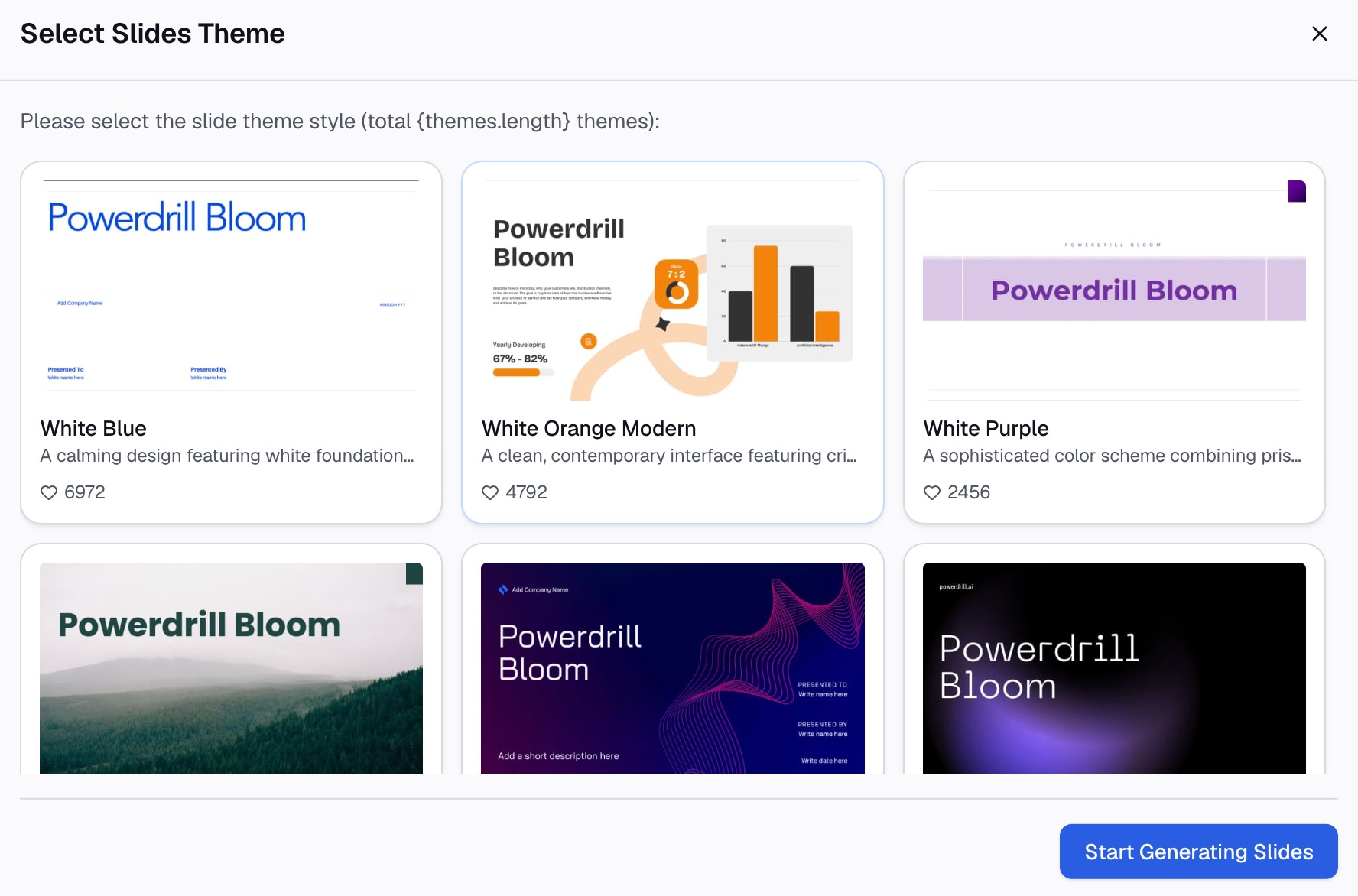
Hier ist die Methode in drei Schritten, unter Verwendung von Powerdrill Bloom.
Schritt 1: Laden Sie Ihren Projektplan hoch
Laden Sie die Excel-, CSV- oder PDF-Datei hoch, die den Plan enthält. Auf der Excel-zu-PPT-Seite heißt es, dass Powerdrill Bloom „ein Thema oder Ihre Excel-, CSV- und PDF-Dateien in PowerPoint-Folien verwandelt“.
Eine Tabelle mit Spalten für Element, Lane, Start, Ende und Status funktioniert am besten. Eindeutige Spaltennamen helfen der KI, den Plan richtig zu erfassen.

Schritt 2: Fragen Sie in natürlicher Sprache nach der Roadmap-Folie
Beschreiben Sie die Folie, die Sie benötigen. Zum Beispiel: „Erstelle eine Roadmap-Folie für vier Quartale mit einer Lane pro Team und färbe die Elemente nach Status ein.“
Auf derselben Seite heißt es, dass das Tool „Explorationsrichtungen wie wichtige Erkenntnisse und Vergleiche vorschlägt“. Sie können neben dem Plan auch nach einer Zusammenfassungsfolie für Risiken oder Abhängigkeiten fragen. Für einen Plan, der als Dokument vorliegt, funktioniert die Word-zu-Folien-Seite auf die gleiche Weise.
Schritt 3: Überprüfen Sie den Plan und exportieren Sie die Präsentation
Gleichen Sie jedes Element mit der Quelldatei ab, um sicherzustellen, dass es sich in der richtigen Lane und im richtigen Quartal befindet. Exportieren Sie dann die Folien. Auf der Excel-zu-PPT-Seite heißt es, dass Sie „mit einem Klick nach PowerPoint exportieren“ können.
Öffnen Sie die Datei in PowerPoint und nehmen Sie die Feinabstimmung mit den oben beschriebenen Methoden vor. Der KI-Entwurf übernimmt die Strukturierung; Ihre Überprüfung sorgt für die nötige Genauigkeit.
Häufige Fehler, die Sie vermeiden sollten
Dies sind die Probleme, die auf solchen Folien am häufigsten auftreten.
- Zu viele Details. Ein Plan mit 40 Elementen ist ein Projektzeitplan, keine Roadmap. Beschränken Sie sich auf Themen.
- Genaue Daten weit im Voraus. Präzise Daten in Q4 suggerieren eine Sicherheit, die Sie nicht haben. Nutzen Sie Quartale.
- Kein Status. Ohne Statusfarben können die Leser nicht erkennen, was bereits erledigt ist.
- Zu viele Lanes. Mehr als fünf Lanes lassen den Text schrumpfen. Teilen Sie die Folie auf oder gruppieren Sie Teams.
- Dekorative Farben. Zufällige Farben verleiten Leser dazu, nach einer Bedeutung zu suchen, die es nicht gibt.
- Nicht ausgerichtete Formen. Balken, die nicht bündig sind, wirken unprofessionell. Nutzen Sie „Ausrichten“ und „Verteilen“.
- Kein Verantwortlicher oder Aktualisierungsdatum. Die Leser müssen wissen, wer für den Plan verantwortlich ist und wie aktuell er ist.
- Ein vager Titel. „Roadmap“ sagt nichts aus. Formulieren Sie die Hauptbotschaft im Titel.
Weitere Informationen zum Aufbau von Folien finden Sie in unserer Anleitung dazu, wie Sie Datenfolien leicht lesbar gestalten.
Wenn Sie bereit sind, einen Projektplan in Folien zu verwandeln, probieren Sie Powerdrill Bloom mit der aktuellen Plantabelle Ihres Teams aus.
Häufige Fragen
Wie erstelle ich eine Roadmap in PowerPoint?
Gehen Sie auf Einfügen > SmartArt, wählen Sie die Kategorie Prozess und entscheiden Sie sich für ein Zeitachsen- oder Chevron-Layout. Geben Sie in jede Form eine Phase ein. Für mehrere Teams fügen Sie eine Tabelle mit Quartalen als Spalten und Teams als Zeilen ein.
Gibt es in PowerPoint eine Roadmap-Vorlage?
Die SmartArt-Galerie von PowerPoint enthält Zeitachsen-Layouts wie die Einfache Zeitachse und die Zeitachse mit Kreisakzenten. Microsoft weist darauf hin, dass fast jede prozessbezogene SmartArt-Grafik verwendet werden kann. Viele Teams starten auch mit einer Tabelle.
Was ist der Unterschied zwischen einer Roadmap und einer Zeitachse?
Eine Roadmap gruppiert die Arbeit in Themen oder Phasen über Zeiträume wie Quartale hinweg. Eine Zeitachse markiert bestimmte Termine und Meilensteine. Roadmaps weisen die Richtung; Zeitachsen zeigen das genaue Timing.
Wie stelle ich den Status auf einer Roadmap dar?
Nutzen Sie Farben. Eine Farbe für erledigt, eine für in Bearbeitung und eine für geplant reicht aus. Fügen Sie eine Legende und eine Linie für das heutige Datum hinzu.
Kann ich einen Excel-Projektplan in eine PowerPoint-Roadmap umwandeln?
Ja. Sie können Zellen aus Excel kopieren und als Tabelle in eine Folie einfügen. KI-Tools wie Powerdrill Bloom können die Tabelle ebenfalls einlesen und die Folien für Sie erstellen.
Quellen: Microsoft Support, Erstellen einer Zeitachse in PowerPoint · Microsoft Support, Hinzufügen einer Tabelle zu einer Folie · Microsoft Support, Ausrichten von Objekten auf einer Folie · Microsoft Support, Führungslinien zum Anordnen von Elementen auf einer Folie.