Wie man eine Heat Map in Excel erstellt: Schritt für Schritt
Um eine Heatmap in Excel zu erstellen, markieren Sie den Zahlenbereich, den Sie farblich hervorheben möchten. Wählen Sie auf der Registerkarte Start die Option Bedingte Formatierung > Farbskalen und entscheiden Sie sich für eine Farbskala. Excel schattiert jede Zelle basierend auf ihrem Wert, sodass hohe und niedrige Zahlen auf einen Blick hervorstechen.
Diese Anleitung zeigt Ihnen, wie Sie Ihre Daten vorbereiten, eine Zwei- oder Drei-Farben-Skala anwenden und die Regel anpassen. Außerdem erfahren Sie, wie Sie die Zahlen für eine sauberere Optik ausblenden. Wir behandeln zudem Heatmaps aus PivotTables, Karten-Diagramme für Bundesländer und Postleitzahlen sowie ein praktisches Beispiel. Die Schritte basieren auf den Support-Seiten von Microsoft, Stand 17. November 2026.
Was eine Heatmap in Excel ist
Eine Heatmap ist ein Gitter aus Zahlen, bei dem Farben die Größe jedes Wertes anzeigen. Dunkle oder warme Farben markieren hohe Werte, während helle oder kühle Farben niedrige Werte kennzeichnen. Ihr Auge findet die Hotspots, noch bevor Sie eine einzige Zahl gelesen haben.
Excel verfügt über keinen Diagrammtyp mit diesem Namen. Stattdessen erstellen Sie eine Heatmap mithilfe der bedingten Formatierung. Microsoft erklärt dazu: „Farbskalen sind visuelle Hilfen, die Ihnen helfen, die Datenverteilung und -variation zu verstehen.“
Dieses Format eignet sich hervorragend für zweidimensionale Daten, wie zum Beispiel:
- Umsätze nach Region und Monat. Erkennen Sie die stärksten Märkte und die schwachen Monate.
- Website-Besuche nach Wochentag und Stunde. Finden Sie die Stoßzeiten.
- Umfrageergebnisse nach Frage und Team. Sehen Sie, wo die Zufriedenheit niedrig ist.
- Testergebnisse nach Schüler und Thema. Finden Sie Themen, die mehr Unterricht erfordern.
- Risikobewertungen nach Wahrscheinlichkeit und Auswirkung. Erstellen Sie eine einfache Risikomatrix.
Wenn Ihre Daten in einer einfachen Liste vorliegen, funktioniert eine Heatmap zwar auch, aber ein Balkendiagramm ist oft klarer. Das Format glänzt besonders dann, wenn Sie Zeilen und Spalten gleichzeitig scannen.
Daten vorbereiten
Eine Heatmap benötigt ein sauberes Gitter. Platzieren Sie eine Kategorie in den Zeilen und eine andere in den Spalten. Füllen Sie den inneren Bereich mit Zahlen.
| Jan | Feb | Mär | |
|---|---|---|---|
| Nord | Wert | Wert | Wert |
| Süd | Wert | Wert | Wert |
| Ost | Wert | Wert | Wert |
Befolgen Sie drei Regeln:
- Nur Zahlen im Gitter. Text oder Fehlerwerte unterbrechen die Farblogik.
- Überall dieselbe Einheit. Mischen Sie nicht Dollar und Prozentsätze in einer Heatmap.
- Keine Summen im farbigen Bereich. Eine Summenzeile hat oft viel höhere Werte als die anderen Zellen und würde die Farben verfälschen. Halten Sie Summen außerhalb der Auswahl.
Wenn eine Zelle eine Formel enthält, die einen Fehler zurückgeben könnte, beheben Sie dies zuerst. Microsoft weist darauf hin, dass die bedingte Formatierung nicht auf Zellen angewendet wird, die „eine Formel enthalten, die einen Fehler zurückgibt“. Es wird empfohlen, eine IST- oder WENNFEHLER-Funktion zu verwenden, damit die Formel stattdessen einen Wert liefert.
Eine Farbskala anwenden
Dies ist der entscheidende Schritt. Er dauert weniger als eine Minute.
- Markieren Sie die Zahlen in Ihrem Gitter. Schließen Sie die Zeilen- oder Spaltenbeschriftungen nicht mit ein.
- Wählen Sie auf der Registerkarte Start in der Gruppe Formatvorlagen die Option Bedingte Formatierung.
- Wählen Sie Farbskalen.
- Fahren Sie mit der Maus über die Optionen für eine Vorschau und klicken Sie dann auf die gewünschte Skala.
Die schnellen Formatierungsschritte von Microsoft entsprechen diesen. Dort heißt es: „Klicken Sie auf den Pfeil neben Bedingte Formatierung und dann auf Farbskalen.“
Excel bietet zwei Arten von Farbskalen an:
- Zwei-Farben-Skala. Laut Microsoft hilft diese dabei, „einen Zellbereich mithilfe einer Abstufung von zwei Farben zu vergleichen“. Nutzen Sie diese, wenn Sie nur an hohen gegenüber niedrigen Werten interessiert sind.
- Drei-Farben-Skala. Diese verwendet „eine Abstufung von drei Farben“, um „höhere, mittlere oder niedrigere Werte“ anzuzeigen. Nutzen Sie diese, wenn die Mitte wichtig ist, wie bei Zielvorgaben oder Durchschnitten.
Eine beliebte Wahl ist Grün-Gelb-Rot, wobei Grün für gute Werte steht. Bei Daten, bei denen hohe Werte schlecht sind (z. B. Kosten oder Fehlerraten), kehren Sie die Skala um, sodass Rot die hohen Werte markiert.
Die Farbskalen-Regel anpassen
Die voreingestellten Skalen nutzen die niedrigsten und höchsten Werte in Ihrem Bereich. Sie können dies sowie die Farben ändern.
- Markieren Sie das Gitter und wählen Sie Bedingte Formatierung > Regeln verwalten.
- Wählen Sie die Farbskalen-Regel aus und klicken Sie auf Regel bearbeiten.
- Wählen Sie unter Formatstil entweder 2-Farben-Skala oder 3-Farben-Skala.
- Wählen Sie für Minimum, Mittelpunkt und Maximum jeweils einen Typ und eine Farbe.
Microsoft listet verschiedene Typen für diese Punkte auf:
- Niedrigster Wert und Höchster Wert nutzen den tatsächlichen Bereich Ihrer Daten.
- Zahl ermöglicht es Ihnen, feste Werte festzulegen, wie zum Beispiel ein Ziel von 100.
- Prozent verteilt die Farben proportional, mit gültigen Werten „von 0 (Null) bis 100“.
- Perzentil hilft, wenn einige wenige Extremwerte die Farben verzerren würden.
- Formel lässt Sie die Punkte berechnen, zum Beispiel den Durchschnitt des Bereichs.
Das Perzentil ist die nützlichste Lösung für ungleichmäßig verteilte Daten. Microsoft empfiehlt die Verwendung, wenn Sie die obere Gruppe „in einem Farbgradanteil“ und die untere Gruppe in einem anderen anzeigen möchten. Extremwerte können „die Visualisierung Ihrer Daten verzerren“, und Perzentile verhindern dies.
Microsoft warnt außerdem: „Stellen Sie sicher, dass der Mindestwert kleiner als der Höchstwert ist.“
Farben wählen, die jeder lesen kann
Farben übernehmen die gesamte Arbeit in dieser Art von Diagramm, daher ist die Palette entscheidend. Ein paar gezielte Entscheidungen machen das Gitter für alle leichter lesbar.
Vermeiden Sie Rot und Grün allein. Viele Menschen mit einer Farbsehschwäche haben Schwierigkeiten, Rot von Grün zu unterscheiden. Eine Blau-zu-Orange-Skala oder eine einzelne Farbe von hell nach dunkel ist sicherer. Wenn Sie bei Grün und Rot bleiben, zeigen Sie zusätzlich die Zahlen an.
Nutzen Sie eine Farbe für eine Richtung. Eine Weiß-zu-Dunkelblau-Skala ist oft klarer als drei Farben. Dunkler bedeutet einfach mehr. Reservieren Sie Drei-Farben-Skalen für Daten mit einer aussagekräftigen Mitte, wie einem Zielwert oder Null.
Halten Sie den Hintergrund hell. Sehr dunkle Zellen machen schwarze Zahlen schwer lesbar. Ändern Sie die Schriftfarbe für die dunkelsten Zellen in Weiß oder hellen Sie die oberste Farbe auf.
Drucken Sie ein Testexemplar. Farben, die auf dem Bildschirm gut aussehen, können auf einem Graustufendrucker verschwimmen. Wenn das Gitter gedruckt werden soll, prüfen Sie es vorher in Graustufen.
Passen Sie es an Ihr Branding oder Ihren Berichts-Stil an. Wählen Sie Farben, die zum Rest des Dokuments passen. Unter Weitere Farben im Regeleditor können Sie exakte Farbcodes eingeben.
Zahlen ausblenden für eine sauberere Heatmap
Manchmal möchten Sie nur die Farben sehen, wie bei einer echten visuellen Heatmap. Sie können die Zahlen ausblenden, ohne sie zu löschen.
- Markieren Sie das farbige Gitter.
- Drücken Sie Strg+1, um Zellen formatieren zu öffnen.
- Wählen Sie auf der Registerkarte Zahlen die Option Benutzerdefiniert.
- Geben Sie im Feld Typ drei Semikolons ein:
;;; - Wählen Sie OK.
Die Werte bleiben in den Zellen erhalten, sodass die Farben und alle Formeln weiterhin funktionieren. Sie werden lediglich nicht angezeigt. Klicken Sie auf eine Zelle, um ihren Wert in der Bearbeitungsleiste zu sehen.
Um das Gitter wie einen Block aus Kacheln aussehen zu lassen, verringern Sie die Spaltenbreite und passen Sie die Zeilenhöhe entsprechend an. Entfernen Sie die Gitternetzlinien unter Ansicht > Gitternetzlinien für ein saubereres Ergebnis.
Fügen Sie eine Legende oder einen Hinweis hinzu, der die Farben erklärt. Eine Heatmap ohne Legende lässt den Leser raten, was zum Beispiel Dunkelgrün bedeutet.
Eine Heatmap aus einer PivotTable erstellen
Die meisten realen Daten liegen nicht sofort als ordentliches Gitter vor. Sie kommen oft als lange Liste mit einer Zeile pro Verkauf oder Besuch. Eine PivotTable verwandelt diese Liste in ein Gitter, das Sie einfärben können.
- Markieren Sie Ihre Daten und wählen Sie Einfügen > PivotTable.
- Ziehen Sie ein Feld, z. B. Region, in den Bereich Zeilen.
- Ziehen Sie ein anderes Feld, z. B. Monat, in den Bereich Spalten.
- Ziehen Sie das Zahlenfeld, z. B. Umsatz, in den Bereich Werte.
- Markieren Sie die Wertezellen und wenden Sie eine Farbskala an.
Microsoft merkt an, dass Sie Farbskalen auf „einen Bereich, eine Tabelle oder einen PivotTable-Bericht“ anwenden können. Wenn Sie eine Skala auf eine PivotTable anwenden, erscheint eine Schaltfläche für Formatierungsoptionen. Nutzen Sie diese, um die Regel auf alle Zellen für diesen Wert anzuwenden, wobei Teilergebnisse und Gesamtsummen ausgeschlossen werden.
Dies ist der beste Weg, um eine Heatmap mit zwei Variablen aus Rohdaten zu erstellen. Wenn sich die Quelldaten ändern, aktualisieren Sie die PivotTable, und die Farben werden automatisch angepasst.
Zur Auffrischung finden Sie hier unseren Leitfaden dazu, wie man eine Pivot-Tabelle in Excel erstellt.
Geografische Heatmap mit einem Karten-Diagramm erstellen
Wenn Ihre Zeilen Orte wie Bundesländer oder Postleitzahlen sind, möchten Sie die Farben vielleicht auf einer echten Karte sehen. Das Karten-Diagramm von Excel macht dies möglich.
Microsoft empfiehlt die Verwendung eines Karten-Diagramms, „wenn Sie geografische Regionen in Ihren Daten haben, wie Länder/Regionen, Bundesländer, Landkreise oder Postleitzahlen“. Dieses Feature ist verfügbar, „wenn Sie ein Microsoft 365-Abonnement haben“.
- Schreiben Sie die Ortsnamen in eine Spalte und die Werte in die nächste.
- Markieren Sie eine beliebige Zelle in den Daten.
- Gehen Sie zu Einfügen > Diagramme > Karten > Gefüllte Karte.
Für die Werte verwendet die Karte laut Microsoft „leichte Variationen von zwei bis drei Farben“. Standardmäßig gilt: „Je höher der Wert ist, desto dunkler ist die entsprechende Farbe.“
Karten-Diagramme funktionieren am besten für Regionen, die Excel erkennt, wie Länder und Bundesländer. Straßenadressen erfordern zusätzliche Schritte, daher ist eine Gitter-Heatmap für Daten auf Stadtebene oft einfacher.
Ein praktisches Beispiel: Umsatz nach Filiale und Monat
Hier ist ein Gitter, das aus monatlichen Umsätzen (in Tausend Dollar) für vier Filialen erstellt wurde.
| Filiale | Jan | Feb | Mär | Apr | Mai | Jun |
|---|---|---|---|---|---|---|
| Nord | 52 | 48 | 55 | 61 | 66 | 70 |
| Süd | 38 | 35 | 40 | 44 | 43 | 47 |
| Ost | 61 | 64 | 59 | 72 | 78 | 81 |
| West | 29 | 31 | 30 | 33 | 35 | 34 |
Markieren Sie B2:G5 und wenden Sie eine Grün-Gelb-Rot-Farbskala an, wobei Grün für hohe Werte steht. Das Muster wird sofort deutlich:
- Ost ist die stärkste Filiale. Der Juni-Wert von 81 ist die dunkelgrünste Zelle.
- West ist die schwächste. Der Januar-Wert von 29 ist das tiefste Rot.
- Jede Filiale ist gewachsen von Januar bis Juni, weshalb die rechte Seite des Gitters grüner ist.
- Der Februar war schwächer für Nord und Süd, was als helleres Band erscheint.
Ohne Farbe müssten Sie alle 24 Zahlen lesen, um dies zu erkennen. Mit Farbe dauert es nur wenige Sekunden. Diese Geschwindigkeit ist der eigentliche Zweck des Formats, besonders in Meetings, in denen Leute nur kurz auf eine Folie blicken.
Um den Fokus auf das Wachstum statt auf die absolute Größe zu legen, fügen Sie ein zweites Gitter mit der monatlichen Veränderung hinzu. Eine Drei-Farben-Skala mit dem Mittelpunkt bei Null zeigt dann Wachstum in Grün und Rückgang in Rot.
Eine Heatmap in Excel mit AI erstellen
Die oben genannten Schritte sind schnell erledigt, sobald das Gitter existiert. Das Erstellen des Gitters aus Rohdaten-Exporten, das Auswählen der richtigen Felder und das Erkennen der Geschichte dahinter dauert jedoch länger. Ein AI-Tool kann diese Arbeit für Sie übernehmen.
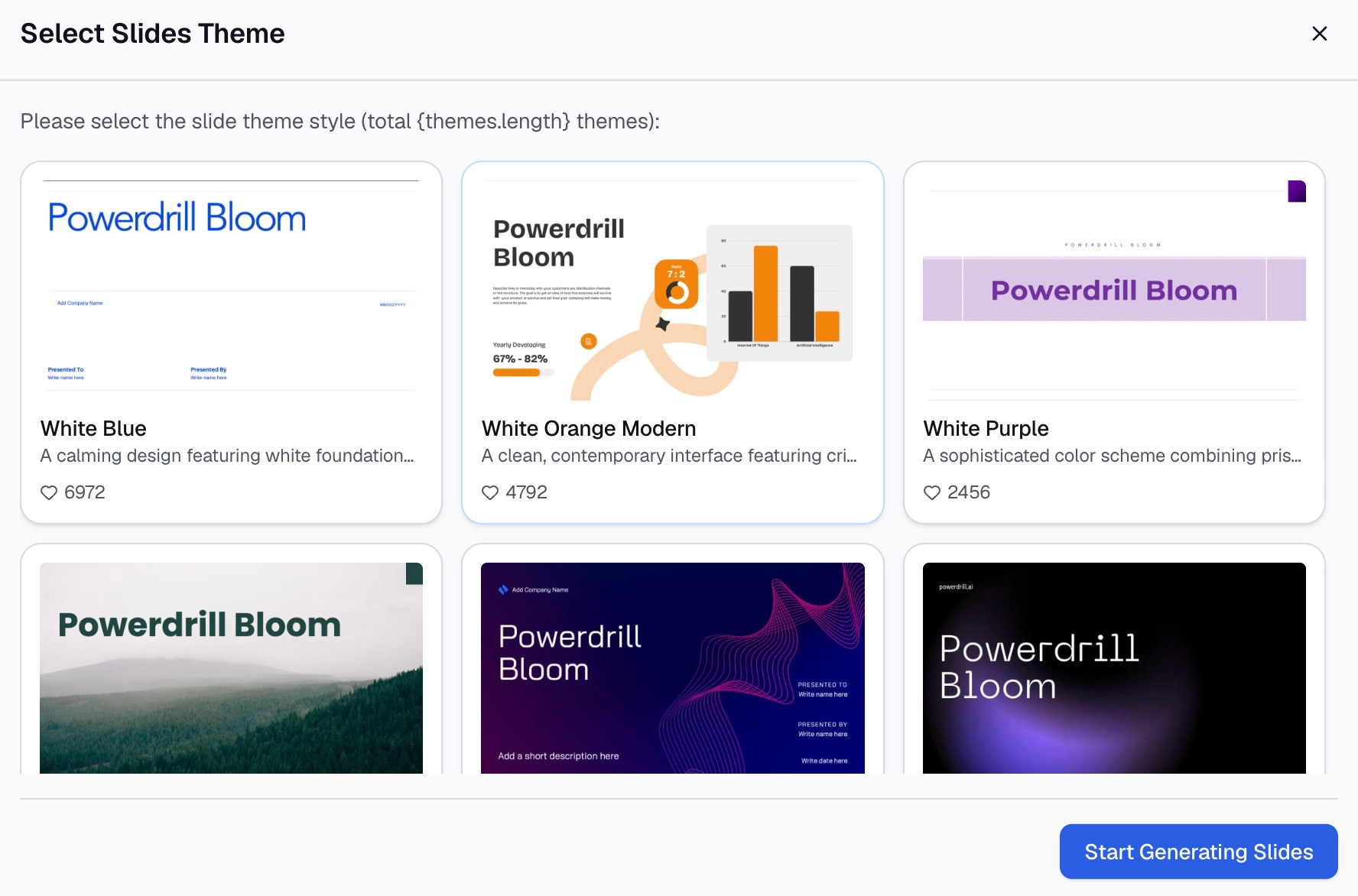
Hier ist die Methode in drei Schritten mit Powerdrill Bloom.
Schritt 1: Laden Sie Ihre Excel- oder CSV-Datei hoch
Laden Sie die Datei mit Ihren Rohdaten hoch, zum Beispiel einen Umsatzexport mit einer Zeile pro Bestellung. Die Seite Make Graphs from Excel gibt an, dass das Tool „mehrere Dateiformate unterstützt: Excel, CSV oder PDF“.
Sie müssen nicht zuerst eine PivotTable erstellen. Das Tool kann die Zeilen für Sie gruppieren.

Schritt 2: Fragen Sie nach der Heatmap in natürlicher Sprache
Beschreiben Sie das gewünschte Gitter. Zum Beispiel: „Erstelle eine Heatmap der Umsätze nach Filiale und Monat, mit dunkleren Farben für höhere Umsätze.“
Unser data visualization tool kann Daten in Visualisierungen wie „Balken-, Linien-, Torten-, Ringdiagramme, Heatmaps, Boxplots und mehr“ verwandeln. Bitten Sie es auch darum, die höchsten und niedrigsten Zellen hervorzuheben.
Schritt 3: Überprüfen Sie das Diagramm und teilen Sie es
Gleichen Sie einige Zellen mit Ihren Quelldaten ab. Behalten Sie das Diagramm dann für Ihren Bericht oder Ihre Folien.
Die Seite „Make Graphs from Excel“ besagt, dass Sie die Ergebnisse „in PPT-Folien, Infografiken oder Notion-Seiten“ umwandeln können. Erstellen Sie die Farbskala in Excel neu, wenn Sie die Heatmap direkt in einer Arbeitsmappe benötigen.
Häufige Fehler, die Sie vermeiden sollten
Dies sind die Probleme, die bei einer Heatmap in Excel am häufigsten auftreten.
- Einbeziehen von Summen. Eine Summenzeile dominiert die Farben. Schließen Sie sie von der Auswahl aus.
- Mischen von Einheiten. Eine Heatmap sollte nur eine Einheit verwenden.
- Falsche Farbausrichtung. Bei Kosten oder Fehlern sollten hohe Werte schlecht aussehen, nicht gut.
- Extremwerte. Eine einzige riesige Zahl lässt den Rest verblassen. Nutzen Sie Perzentile für die Skalenpunkte.
- Zu viele Farben. Zwei oder drei Farben sind leichter zu lesen als ein Regenbogen.
- Keine Legende. Sagen Sie den Lesern, was die Farben bedeuten.
- Formelfehler. Zellen mit Fehlern bleiben ungefärbt. Nutzen Sie WENNFEHLER in Ihren Formeln.
Für eine Version, die aus rohen Tabellendaten erstellt wurde, lesen Sie unseren Leitfaden how to make a heatmap from spreadsheet data with AI. Ein weiteres Diagramm, das Verteilungen zeigt, finden Sie unter how to make a box plot in Excel.
Wenn Ihre Daten in einem langen Export vorliegen, probieren Sie Powerdrill Bloom aus und fragen Sie in einem Satz nach der Heatmap.
Häufig gestellte Fragen
Gibt es in Excel ein Heatmap-Diagramm?
Excel hat kein Diagramm namens Heatmap. Sie erstellen eine, indem Sie Farbskalen der bedingten Formatierung auf ein Gitter aus Zahlen anwenden. Für geografische Daten funktioniert ein Diagramm vom Typ „Gefüllte Karte“ wie eine Heatmap.
Wie erstelle ich eine Heatmap in Excel mit zwei Variablen?
Platzieren Sie eine Variable in den Zeilen und die andere in den Spalten, mit den Werten im Gitter. Eine PivotTable erstellt dieses Gitter aus Rohdaten. Wenden Sie dann eine Farbskala an.
Wie ändere ich die Farben in einer Excel-Heatmap?
Markieren Sie das Gitter und wählen Sie Bedingte Formatierung > Regeln verwalten > Regel bearbeiten. Wählen Sie neue Farben für das Minimum, den Mittelpunkt und das Maximum.
Kann ich eine Heatmap erstellen, ohne die Zahlen anzuzeigen?
Ja. Wenden Sie ein benutzerdefiniertes Zahlenformat mit drei Semikolons (;;;) an. Die Werte bleiben in den Zellen, aber es werden nur die Farben angezeigt.
Kann ich in Excel eine Heatmap mit Bundesländern oder Postleitzahlen erstellen?
Ja. Nutzen Sie Einfügen > Diagramme > Karten > Gefüllte Karte mit einem Microsoft 365-Abonnement. Excel färbt jedes Bundesland oder jede Postleitzahl basierend auf ihrem Wert ein.
Quellen: Microsoft Support, Bedingte Formatierung zum Hervorheben von Informationen in Excel verwenden · Microsoft Support, Erstellen eines Kartendiagramms in Excel.