So erstellen Sie ein Dashboard in Google Sheets: Schritt für Schritt
Um ein Dashboard in Google Sheets zu erstellen, bewahren Sie Ihre Rohdaten auf einem Tabellenblatt auf. Erstellen Sie auf einem zweiten Tabellenblatt Zusammenfassungstabellen mit SUMIF oder einer Pivot-Tabelle. Fügen Sie auf einem dritten Tabellenblatt Diagramme über Einfügen > Diagramm hinzu, einschließlich Scorecard-Diagrammen für wichtige Kennzahlen. Fügen Sie dann einen Slicer über Daten > Slicer hinzufügen hinzu, damit Betrachter alle Diagramme gleichzeitig filtern können.
Diese Anleitung führt Sie durch jeden Schritt, von der Strukturierung der Daten bis hin zur Freigabe des fertigen Dashboards. Sie behandelt auch Scorecard-Diagramme, Slicer, automatische Aktualisierungen und ein praktisches Verkaufsbeispiel. Die Schritte stammen aus der Google Docs-Editoren-Hilfe, abgerufen am 17. November 2026.
Was ein Google Sheets-Dashboard ist
Ein Dashboard ist eine einzige Ansicht, die die Zahlen zeigt, die ein Team am häufigsten überprüft. Anstatt durch Zeilen zu scrollen, sehen die Leser Summen, Trends und Vergleiche in wenigen Diagrammen.
Google Sheets eignet sich gut für ein einfaches Dashboard, wenn:
- Ihre Daten bereits in Sheets liegen. Verkaufsprotokolle, Formularantworten, Budgets oder Exporte.
- Mehrere Personen es sehen müssen. Das Teilen eines Links ist einfacher als das Versenden von Dateien per E-Mail.
- Sie möchten, dass es aktuell bleibt. Diagramme werden aktualisiert, wenn sich die Daten ändern.
- Sie kein BI-Tool haben. Sheets ist kostenlos und vertraut.
Ein gutes Dashboard beantwortet höchstens drei bis fielen Fragen. Zum Beispiel: Wie viel haben wir verkauft? Geht es aufwärts oder abwärts? Welche Region führt? Welches Produkt hinkt hinterher? Legen Sie Ihre Fragen fest, bevor Sie irgendetwas erstellen.
Für komplexere Anforderungen, wie Millionen von Zeilen oder Daten aus vielen Systemen, ist ein dediziertes BI-Tool besser geeignet. Für die meisten Teamberichte ist ein Sheets-Dashboard völlig ausreichend.
Planen Sie das Layout mit drei Tabellenblättern
Die wichtigsten Dashboards in Google Sheets verwenden drei Tabellenblätter. Jedes hat eine bestimmte Aufgabe.
| Tabellenblatt | Inhalt | Wer es bearbeitet |
|---|---|---|
| Daten | Rohdaten, ein Datensatz pro Zeile | Importe, Formulare oder Dateneingabe |
| Berechnung | Zusammenfassungstabellen und Formeln | Sie, einmalig bei der Einrichtung |
| Dashboard | Diagramme, Scorecards und Slicer | Niemand, nach der Einrichtung |
Diese Aufteilung sorgt für Stabilität. Neue Daten fließen nur in das Daten-Tabellenblatt. Formeln auf dem Berechnungs-Tabellenblatt greifen darauf zu. Diagramme auf dem Dashboard-Tabellenblatt lesen die Daten aus der Berechnung, sodass sie sich automatisch aktualisieren, ohne dass jemand eingreifen muss.
Skizzieren Sie das Dashboard zuerst auf Papier oder auf einer leeren Folie. Eine grobe Zeichnung erspart spätere Nacharbeit. Platzieren Sie die wichtigsten Zahlen als Scorecards ganz oben. Platzieren Sie Trenddiagramme in der Mitte und Detaildiagramme darunter. Lassen Sie oben Platz für Slicer.
Bereiten Sie das Daten-Tabellenblatt vor
Diagramme sind nur so sauber wie die Daten, die dahinterstehen. Richten Sie das Daten-Tabellenblatt sorgfältig ein.
- Eine Kopfzeile. Geben Sie jeder Spalte einen kurzen, klaren Namen, wie Datum, Region, Produkt, Einheiten und Umsatz.
- Ein Datensatz pro Zeile. Jeder Verkauf, jede Antwort oder Transaktion erhält eine eigene Zeile.
- Keine Leerzeilen oder verbundenen Zellen. Diese zerstören Formeln und Pivot-Tabellen.
- Konsistente Werte. Verwenden Sie für jede Region und jedes Produkt dieselbe Schreibweise.
- Echte Daten und Zahlen. Formatieren Sie Daten als Datum und Beträge als Zahlen, nicht als Text.
Der Pivot-Tabellen-Leitfaden von Google hebt eine dieser Regeln besonders hervor: „Jede Spalte benötigt eine Überschrift.“
Fixieren Sie die Kopfzeile über Ansicht > Fixieren > 1 Zeile. Dadurch bleiben die Spaltennamen sichtbar, wenn die Datenmenge wächst.
Wenn Ihre Daten aus einem Formular oder einem anderen System stammen, importieren Sie sie hier und lassen Sie sie unberührt. Führen Sie Bereinigungen und Berechnungen auf dem Berechnungs-Tabellenblatt durch.
Erstellen Sie Zusammenfassungstabellen auf dem Berechnungs-Tabellenblatt
Diagramme funktionieren am besten, wenn sie Daten aus kleinen Zusammenfassungstabellen lesen und nicht aus Tausenden von Rohdatenzeilen. Erstellen Sie diese Tabellen auf dem Berechnungs-Tabellenblatt mit Formeln oder einer Pivot-Tabelle.
Option 1: SUMIF-Formeln. Google beschreibt SUMIF als eine Funktion, die „eine bedingte Summe über einen Bereich zurückgibt“. Die Syntax lautet SUMIF(Bereich, Kriterium, [Summenbereich]).
Listen Sie Ihre Regionen in Spalte A des Berechnungs-Tabellenblatts auf. Berechnen Sie in B2 den Gesamtumsatz für die erste Region:
=SUMIF(Daten!B:B,A2,Daten!E:E)
Kopieren Sie die Formel für jede Region nach unten. Hier enthält Daten!B:B die Region und Daten!E:E den Umsatz.
Option 2: Eine Pivot-Tabelle. Pivot-Tabellen erstellen Zusammenfassungen ohne Formeln.
- Wählen Sie Ihre Daten auf dem Daten-Tabellenblatt aus.
- Wählen Sie Einfügen > Pivot-Tabelle und platzieren Sie sie auf dem Berechnungs-Tabellenblatt.
- Fügen Sie im Seitenbereich unter Zeilen die Region hinzu.
- Fügen Sie unter Werte den Umsatz hinzu, zusammengefasst nach SUMME.
Google weist darauf hin, dass Sheets Pivot-Tabellen vorschlagen kann und dass „Vorschläge für Pivot-Tabellen mit hoher Konfidenz bei der Erstellung von Pivot-Tabellen automatisch eingefügt werden“. Überprüfen Sie jeden Vorschlag, bevor Sie sich darauf verlassen.
Option 3: QUERY. Für mehr Kontrolle führt die QUERY-Funktion „eine Abfrage in der Google Visualization API Query Language über Daten aus“. Beispielsweise summiert =QUERY(Daten!A:E,"select B, sum(E) group by B") den Umsatz nach Region in einer einzigen Formel.
Fügen Sie Diagramme zum Dashboard-Tabellenblatt hinzu
Sobald die Zusammenfassungstabellen bereitstehen, lassen sich die Diagramme schnell erstellen. Die Schritte von Google sind kurz:
- Wählen Sie die Zellen aus, die Sie in Ihr Diagramm aufnehmen möchten.
- Klicken Sie auf Einfügen > Diagramm.
- Wählen Sie im Diagrammeditor unter Diagrammtyp den gewünschten Typ aus.
Verschieben Sie jedes Diagramm auf das Dashboard-Tabellenblatt. Klicken Sie auf das Diagramm, öffnen Sie das Dreipunkt-Menü und wählen Sie In eigenes Tabellenblatt verschieben, oder kopieren Sie es per Ausschneiden und Einfügen.
Wählen Sie die Diagrammtypen passend zur Fragestellung aus:
| Frage | Diagrammtyp |
|---|---|
| Wie hat es sich im Laufe der Zeit verändert? | Liniendiagramm |
| Welche Gruppe ist die größte? | Balken- oder Säulendiagramm |
| Welchen Anteil hat jeder Teil? | Kreis- oder Ringdiagramm mit maximal fünf Segmenten |
| Was ist die wichtigste Kennzahl? | Scorecard-Diagramm |
| Wie hängen zwei Messgrößen zusammen? | Streudiagramm |
Geben Sie jedem Diagramm einen Titel, der das Ergebnis aussagt, wie z. B. „Osten führt beim Umsatz in diesem Quartal“. Entfernen Sie Gitternetzlinien und Legenden, die Sie nicht benötigen. Verwenden Sie für jede Kategorie in allen Diagrammen des Dashboards eine einheitliche Farbe.
Wichtige Kennzahlen mit Scorecard-Diagrammen anzeigen
Scorecards sind die prominenten Kennzahlen ganz oben auf einem Dashboard. Google erklärt, dass sie „die Aufmerksamkeit auf Leistungskennzahlen (Key Performance Indicators, KPIs) lenken“, wie „Gesamtumsatz, durchschnittliche Kosten oder einen Bestseller-Artikel“.
So fügen Sie eine hinzu:
- Klicken Sie auf Einfügen > Diagramm.
- Scrollen Sie im Diagrammeditor unter Diagrammtyp zu Sonstige und wählen Sie Scorecard-Diagramm.
- Wählen Sie auf dem Tabellenblatt Einrichtung unter Messwert die Zelle oder den Bereich aus.
Wenn Sie einen Bereich auswählen, können Sie laut Google Informationen „wie Summe oder Durchschnitt“ anzeigen. Wählen Sie die Option unter Aggregieren.
Scorecards können auch zwei Zahlen vergleichen. Google erklärt, dass Sie „zwei Datenbereiche vergleichen können, um Unterschiede wie Veränderungen im Laufe der Zeit anzuzeigen“. Wählen Sie unter Vergleichswert die Summe des letzten Zeitraums aus. Die Scorecard zeigt dann die Veränderung neben dem Hauptwert an. Um die Veränderung als Prozentsatz anzuzeigen, verwenden Sie das Tabellenblatt Anpassen.
Drei oder vier Scorecards im oberen Bereich sind ein guter Richtwert. Bei mehr als dem weiß das Auge nicht, wo es anfangen soll.
Wählen Sie Scorecards, auf die ein Leser reagieren kann. Gesamtumsatz, Bestellungen und der durchschnittliche Bestellwert eignen sich gut für ein Vertriebsteam. Offene Tickets, die durchschnittliche Antwortzeit und der Zufriedenheitswert passen zu einem Support-Team. Verwenden Sie für ein Budget die bisherigen Ausgaben, das verbleibende Budget und die größte Budgetüberschreitung. Jede Scorecard sollte einer Frage aus Ihrer Planung entsprechen.
Formatieren Sie Scorecard-Zahlen so, dass sie auf einen Blick lesbar sind. Runden Sie große Werte, z. B. 425K statt 425.000. Auf dem Tabellenblatt Anpassen können Sie Schriftgröße, Farbe und Zahlenformat ändern.
Fügen Sie Slicer hinzu, um das Dashboard zu filtern
Ein Slicer verwandelt einen statischen Bericht in einen interaktiven. Google erklärt, dass Sie auf einem benutzerdefinierten Dashboard „einen Slicer hinzufügen können, um Ihre Tabellen, Diagramme oder Pivot-Tabellen zu filtern“.
- Klicken Sie auf ein Diagramm oder eine Pivot-Tabelle auf dem Dashboard.
- Klicken Sie oben auf Daten > Slicer hinzufügen.
- Wählen Sie rechts eine Spalte aus, nach der gefiltert werden soll, z. B. Region.
- Klicken Sie auf den Slicer und wählen Sie Ihre Filterwerte aus.
Ein einziger Slicer kann viele Diagramme steuern. Google weist darauf hin, dass Slicer „für alle Diagramme und Pivot-Tabellen in einem Tabellenblatt gelten, die denselben Datensatz verwenden“.
Beachten Sie zwei Einschränkungen. Google erklärt, dass Slicer „nicht für Formeln in einem Tabellenblatt gelten, die denselben Datensatz verwenden“. SUMIF-Tabellen reagieren also nicht. Verweisen Sie Diagramme daher auf Pivot-Tabellen, wenn Sie diese filtern möchten. Zudem gilt: „Sie können einen Slicer pro Spalte verwenden“. Fügen Sie also für jedes Feld, das Sie filtern möchten, einen Slicer hinzu.
Die Auswahl eines Slicers ist für jeden Betrachter privat, es sei denn, Sie legen sie als Standard fest. So können mehrere Personen dasselbe Dashboard erkunden, ohne die Ansicht für andere zu verändern.
Ein praktisches Beispiel: Ein vierteljährliches Vertriebs-Dashboard
Hier ist ein einfaches Dashboard für das dritte Quartal eines Vertriebsteams. Das Daten-Tabellenblatt enthält 1.200 Bestellzeilen mit Datum, Region, Produkt, Einheiten und Umsatz.
Das Berechnungs-Tabellenblatt summiert den Umsatz nach Region mit SUMIF:
| Region | Umsatz (USD) |
|---|---|
| Nord | 120.000 |
| Süd | 95.000 |
| Ost | 140.000 |
| West | 70.000 |
| Gesamt | 425.000 |
Das Dashboard-Tabellenblatt zeigt dann:
- Scorecard: Gesamtumsatz. Hauptwert 425.000, mit 400.000 aus dem letzten Quartal als Vergleichswert. Dies zeigt ein Wachstum von 6,25 %.
- Scorecard: verkaufte Einheiten. Eine Summe der Spalte „Einheiten“.
- Säulendiagramm: Umsatz nach Region. Ost ist der höchste Balken und West der kürzeste.
- Liniendiagramm: wöchentlicher Umsatz. Es zeigt einen Rückgang in Woche 6 und einen starken Abschluss.
- Slicer: Region. Betrachter können eine Region auswählen, um deren Trend zu sehen.
Die gesamte Geschichte passt auf einen Bildschirm, und niemand muss das Daten-Tabellenblatt öffnen, um ihr zu folgen. Der Umsatz stieg im Vergleich zum Vorquartal um 6,25 %. Der Osten führt mit etwa einem Drittel des Gesamtumsatzes, während der Westen mit etwa einem Sechstel hinterherhinkt. Das lenkt den Fokus des nächsten Vertriebsmeetings auf die Pipeline des Westens.
Halten Sie das Dashboard aktuell und teilen Sie es
Ein Dashboard ist nur dann nützlich, wenn die Nutzer darauf vertrauen können, dass es aktuell ist.
- Befüllen Sie das Daten-Tabellenblatt automatisch. Verknüpfen Sie ein Google Formular oder verwenden Sie IMPORTRANGE, um Daten aus einem anderen Tabellenblatt abzurufen.
- Verwenden Sie offene Bereiche. Formeln wie
Daten!E:Eschließen neue Zeilen ohne manuelle Anpassungen ein. - Aktualisieren Sie Pivot-Bereiche. Wenn eine Pivot-Tabelle einen festen Bereich verwendet, erweitern Sie diesen, wenn die Datenmenge wächst.
- Schützen Sie die Berechnungs- und Dashboard-Tabellenblätter. Klicken Sie mit der rechten Maustaste auf ein Tabellenblatt und wählen Sie Blatt schützen, damit niemand eine Formel beschädigt.
- Fügen Sie einen Hinweis zur letzten Aktualisierung hinzu. Eine Zelle wie „Datenstand: 16. November 2026“ schafft Klarheit.
Zum Teilen klicken Sie auf Freigeben und vergeben Sie Lesezugriff. Für ein größeres Publikum können Sie das Dokument veröffentlichen. Google erklärt, dass Sie nach der Veröffentlichung „eine neue URL an beliebige Personen senden oder das Dokument in Ihre Website einbetten können“. Es wird jedoch auch gewarnt, dass veröffentlichte Diagramme „die zu ihrer Erstellung verwendeten Daten anzeigen“. Prüfen Sie daher vorher, ob private Informationen enthalten sind.
Eine neuere Layout-Option finden Sie in unserem Leitfaden zu Google Sheets Canvas.
Erstellen Sie ein Dashboard in Google Sheets mit KI
Das Erstellen der Tabellenblätter dauert beim ersten Mal ein bis zwei Stunden. Zu entscheiden, welche Zahlen wichtig sind, und die Diagramme bei unordentlichen Exporten aktuell zu halten, nimmt mehr Zeit in Anspruch. Ein KI-Tool kann die Analyse übernehmen und die Diagramme für Sie entwerfen.
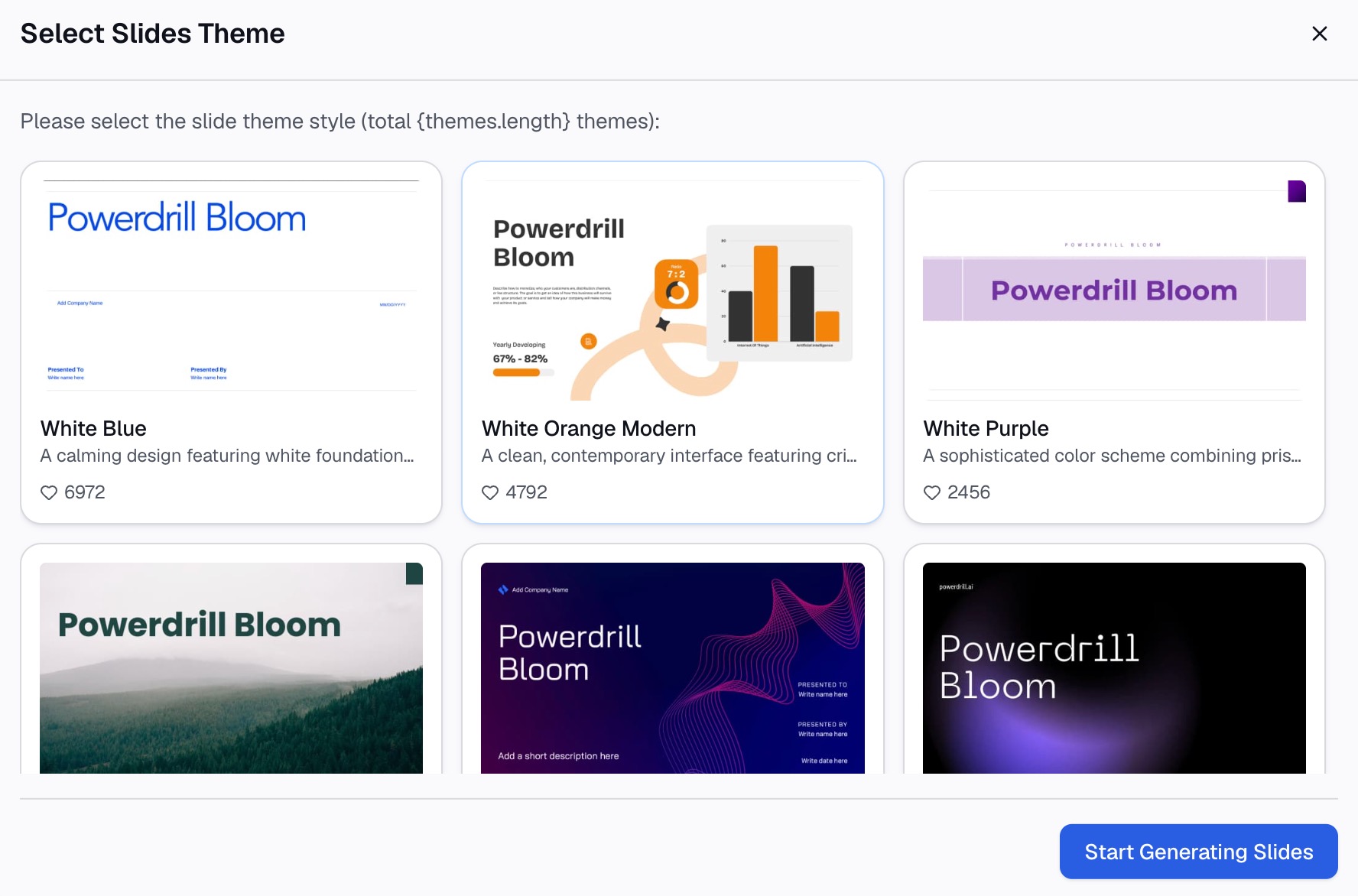
Hier ist die Methode in drei Schritten unter Verwendung von Powerdrill Bloom.
Schritt 1: Laden Sie Ihr exportiertes Tabellenblatt hoch
Laden Sie Ihr Google Sheet als Excel- oder CSV-Datei herunter und laden Sie es hoch. Unser Datenvisualisierungstool ermöglicht es Ihnen, Ihre Dateien einfach per Drag-and-Drop hineinzuziehen und „alles zu fragen, was Sie über Ihre Daten wissen möchten“.
Laden Sie das rohe Daten-Tabellenblatt hoch. Sie müssen das Berechnungs-Tabellenblatt nicht zuerst erstellen.

Schritt 2: Fragen Sie nach dem Dashboard in natürlicher Sprache
Beschreiben Sie das gewünschte Dashboard. Zum Beispiel: „Erstelle ein Dashboard mit dem Gesamtumsatz, dem Umsatz nach Region und dem wöchentlichen Umsatztrend für Q3.“
Auf der Tool-Seite heißt es, dass Sie „diese Diagramme anpassen und speichern können, um sie an Ihre Bedürfnisse anzupassen, und sie dann zu Dashboards hinzufügen können“. Bitten Sie das Tool auch darum, die größten Veränderungen hervorzuheben.
Schritt 3: Überprüfen Sie die Diagramme und bauen Sie die besten in Sheets nach
Gleichen Sie jede Zahl mit Ihrem Berechnungs-Tabellenblatt ab. Behalten Sie die Diagramme und Erkenntnisse, die Ihre Fragen beantworten.
Bauen Sie diese Diagramme dann in Ihrem Google Sheets-Dashboard nach, damit sie sich mit Live-Daten aktualisieren. Eine entsprechende Anleitung finden Sie in unserem Leitfaden zum Thema Erstellen eines KPI-Dashboards aus einer Tabellenkalkulation.
Häufige Fehler, die Sie vermeiden sollten
Dies sind die Probleme, die bei einem Dashboard in Google Sheets am häufigsten auftreten.
- Zu viele Diagramme. Beschränken Sie den Bildschirm auf die Fragen, auf die es ankommt.
- Diagramme auf Rohdaten. Verweisen Sie Diagramme auf Zusammenfassungstabellen, nicht auf Tausende von Zeilen.
- Unterschiedliche Schreibweisen. Inkonsistente Werte teilen eine einzige Region in zwei auf.
- Slicer auf Formeln. Slicer filtern keine SUMIF-Tabellen. Verwenden Sie Pivot-Tabellen für gefilterte Diagramme.
- Kein Vergleichswert. Eine Zahl ohne Vergleich sagt dem Leser nicht, ob sie gut ist.
- Ungeschützte Tabellenblätter. Eine einzige versehentliche Bearbeitung kann jedes Diagramm beschädigen.
- Veröffentlichung sensibler Daten. Veröffentlichte Diagramme zeigen ihre Daten. Prüfen Sie dies vor der Veröffentlichung.
Weitere Informationen zu Diagrammen in Sheets finden Sie in unserem Leitfaden zum Thema Umwandeln von Google Sheets-Daten in Diagramme mit KI.
Wenn Ihre Daten in einem langen Export vorliegen, probieren Sie Powerdrill Bloom aus und fragen Sie nach einem ersten Entwurf des Dashboards.
Häufig gestellte Fragen
Verfügt Google Sheets über eine Dashboard-Funktion?
Google Sheets hat keine eigene Schaltfläche für Dashboards. Sie erstellen eines aus Diagrammen, Scorecard-Diagrammen, Pivot-Tabellen und Slicern, in der Regel auf einem eigenen Tabellenblatt.
Wie erstelle ich ein interaktives Dashboard in Google Sheets?
Fügen Sie Slicer über Daten > Slicer hinzufügen hinzu. Slicer filtern jedes Diagramm und jede Pivot-Tabelle, die denselben Datensatz verwenden, sodass Betrachter Daten nach Region, Produkt oder Datum filtern können.
Wie sorge ich dafür, dass sich ein Google Sheets-Dashboard automatisch aktualisiert?
Bewahren Sie Rohdaten auf einem Tabellenblatt auf und verwenden Sie Formeln oder Pivot-Tabellen, die offene Bereiche lesen. Befüllen Sie das Daten-Tabellenblatt über ein Google Formular oder IMPORTRANGE.
Was ist ein Scorecard-Diagramm in Google Sheets?
Ein Scorecard-Diagramm zeigt eine einzelne Kennzahl, wie den Gesamtumsatz, in großer Schrift an. Es kann diese Zahl auch mit einem Vergleichswert vergleichen, beispielsweise mit dem Vormonat.
Kann ich ein Google Sheets-Dashboard mit Personen außerhalb meines Teams teilen?
Ja. Teilen Sie die Datei mit Lesezugriff oder veröffentlichen Sie sie, um einen Link oder einen Einbettungscode zu erhalten. Veröffentlichte Diagramme zeigen ihre Daten an. Prüfen Sie daher vorher, ob private Informationen enthalten sind.
Quellen: Google Docs-Editoren-Hilfe, Diagramme hinzufügen und bearbeiten · Google Docs-Editoren-Hilfe, KPIs mit Scorecard-Diagrammen anzeigen · Google Docs-Editoren-Hilfe, Diagramme und Tabellen mit Slicern filtern · Google Docs-Editoren-Hilfe, Pivot-Tabellen erstellen und verwenden · Google Docs-Editoren-Hilfe, SUMMEWENN · Google Docs-Editoren-Hilfe, QUERY-Funktion · Google Docs-Editoren-Hilfe, Google Docs, Sheets, Slides und Forms veröffentlichen.