Wie Sie ein Boxplot in Excel erstellen: Was es aussagt
Ein Durchschnitt verrät Ihnen, wo eine Gruppe liegt. Er sagt nichts darüber aus, wie weit diese Gruppe gestreut ist oder ob ein einzelner Wert das Gesamtergebnis verzerrt.
Ein Boxplot beantwortet beide Fragen in einer Form, die Sie in zwei Sekunden erfassen können. Es ist der schnellste Weg, mehrere Gruppen zu vergleichen, wenn Ihnen die Streuung ebenso wichtig ist wie die Position.
Diese Anleitung zeigt, was ein Boxplot tatsächlich darstellt, wie man einen in Excel erstellt und wie man ihn liest, ohne ihn überzuinterpretieren.
Was ein Boxplot zeigt
Die statistische Referenz des NIST beschreibt den Zweck präzise. Boxplots sind „ein hervorragendes Werkzeug zur Vermittlung von Informationen über Lage und Streuung in Datensätzen“.
Der entscheidende Satz ist der folgende. Sie sind besonders nützlich, „um Lage- und Streuungsänderungen zwischen verschiedenen Datengruppen zu erkennen und darzustellen“.
Das ist der gesamte Anwendungsfall. Ein einzelnes dieser Diagramme ist mäßig informativ. Vier nebeneinander – eines pro Maschine, Region oder Kohorte – zeigen erst den wahren Wert dieser Darstellungsform.
Die Beschreibung von Microsoft für die Excel-Version drückt dasselbe in Produktbegriffen aus. Ein Box-and-Whisker-Diagramm „zeigt die Verteilung von Daten in Quartilen und hebt den Mittelwert sowie Ausreißer hervor“.
Die fünf Kennzahlen hinter der Form
Das Diagramm basiert auf einer kleinen Gruppe berechneter Werte, und wenn man diese kennt, wird es lesbar.
Das NIST beschreibt den Aufbau direkt. Man berechnet „den Median und die Quartile (das untere Quartil ist das 25. Perzentil und das obere Quartil ist das 75. Perzentil)“.
Die Box wird dann zwischen diesen Quartilen gezeichnet. In den Worten des NIST „repräsentiert diese Box die mittleren 50 % der Daten“ – was das Handbuch als den Hauptteil der Daten bezeichnet. Eine Linie oder ein Symbol markiert den Median darin.
Die Whiskers erstrecken sich nach außen zu den Extremwerten. Das Ergebnis ist, wie das NIST es formuliert, dass „das Boxplot die mittleren 50 % der Daten, den Median und die Extrempunkte identifiziert“.
| Element | Was es darstellt |
|---|---|
| Unterseite der Box | Unteres Quartil, das 25. Perzentil |
| Linie innerhalb der Box | Median, das 50. Perzentil |
| Oberseite der Box | Oberes Quartil, das 75. Perzentil |
| Boxhöhe | Der Interquartilsabstand, der die mittlere Hälfte enthält |
| Whiskers | Variabilität außerhalb der Quartile |
| Einzelne Punkte | Werte außerhalb des Whisker-Bereichs |
Wo die Whiskers enden
Dies ist das Detail, das am meisten Verwirrung stiftet, da die Implementierungen variieren.
Das NIST beschreibt eine gängige Variante, die speziell zur Identifizierung von Ausreißern dient. Man berechnet den Interquartilsabstand und nennt ihn IQ. Daraus ergeben sich vier Grenzen. Zwei liegen unterhalb des unteren Quartils, und zwar beim 1,5-Fachen und 3,0-Fachen des IQ darunter. Zwei entsprechende Grenzen liegen über dem oberen Quartil.
Der Whisker wird dann nicht bis zum Minimum gezogen, sondern bis zum kleinsten Punkt, der noch über der unteren Grenze liegt. Punkte darüber hinaus werden separat dargestellt.
Excel folgt dieser Konvention. In der Dokumentation von Microsoft heißt es, dass Whiskers „die Variabilität außerhalb des oberen und unteren Quartils anzeigen“. Der Satz geht weiter: „und jeder Punkt außerhalb dieser Linien oder Whiskers wird als Ausreißer betrachtet.“
Bevor Sie also die Ergebnisse verschiedener Tools miteinander vergleichen, sollten Sie prüfen, welche Whisker-Regel jeweils angewendet wurde. Die Boxen stimmen überein, die Whiskers unter Umständen nicht.
Wie man ein Boxplot in Excel erstellt
Excel verfügt über einen integrierten Diagrammtyp, und die Schritte sind kurz.
Die Anweisungen von Microsoft für dieses Diagramm beginnen mit den Daten: „Wählen Sie Ihre Daten aus – entweder eine einzelne Datenreihe oder mehrere Datenreihen.“ Dann: „Wählen Sie in Excel Einfügen > Statistikdiagramm einfügen > Box und Whisker.“
Zwei Hinweise zum Datenlayout, da hier die meisten Versuche scheitern.
Ihre Daten sollten Rohwerte sein, keine zusammenfassenden Statistiken. Excel berechnet die Quartile selbst, daher führt eine Spalte mit vorab berechneten Medianen zu unsinnigen Ergebnissen.
Legen Sie bei mehreren Gruppen die Werte in benachbarten Spalten mit einer Kopfzeile ab, oder verwenden Sie eine Kategoriespalte neben einer Wertespalte. Excel liest die Gruppierung aus dem Layout und nicht aus Einstellungen, die Sie nachträglich konfigurieren.
Sobald das Diagramm erstellt ist, kann die Mittelwertmarkierung über die Datenreihenoptionen ein- oder ausgeblendet werden. Das Einschalten lohnt sich meist, da der Abstand zwischen Mittelwert und Median an sich schon aussagekräftig ist.
Derselbe Optionsbereich steuert, wie innere Punkte angezeigt werden. Das Einblenden hilft bei kleinen Gruppen, macht das Diagramm bei großen Gruppen jedoch unübersichtlich. Die richtige Einstellung hängt davon ab, wie viele Daten hinter jeder Box stehen.
Erstellung aus Rohdaten
Wenn die Daten bereinigt oder gruppiert werden müssen, bevor sie grafisch dargestellt werden können, deckt der folgende Ablauf dies lückenlos ab.
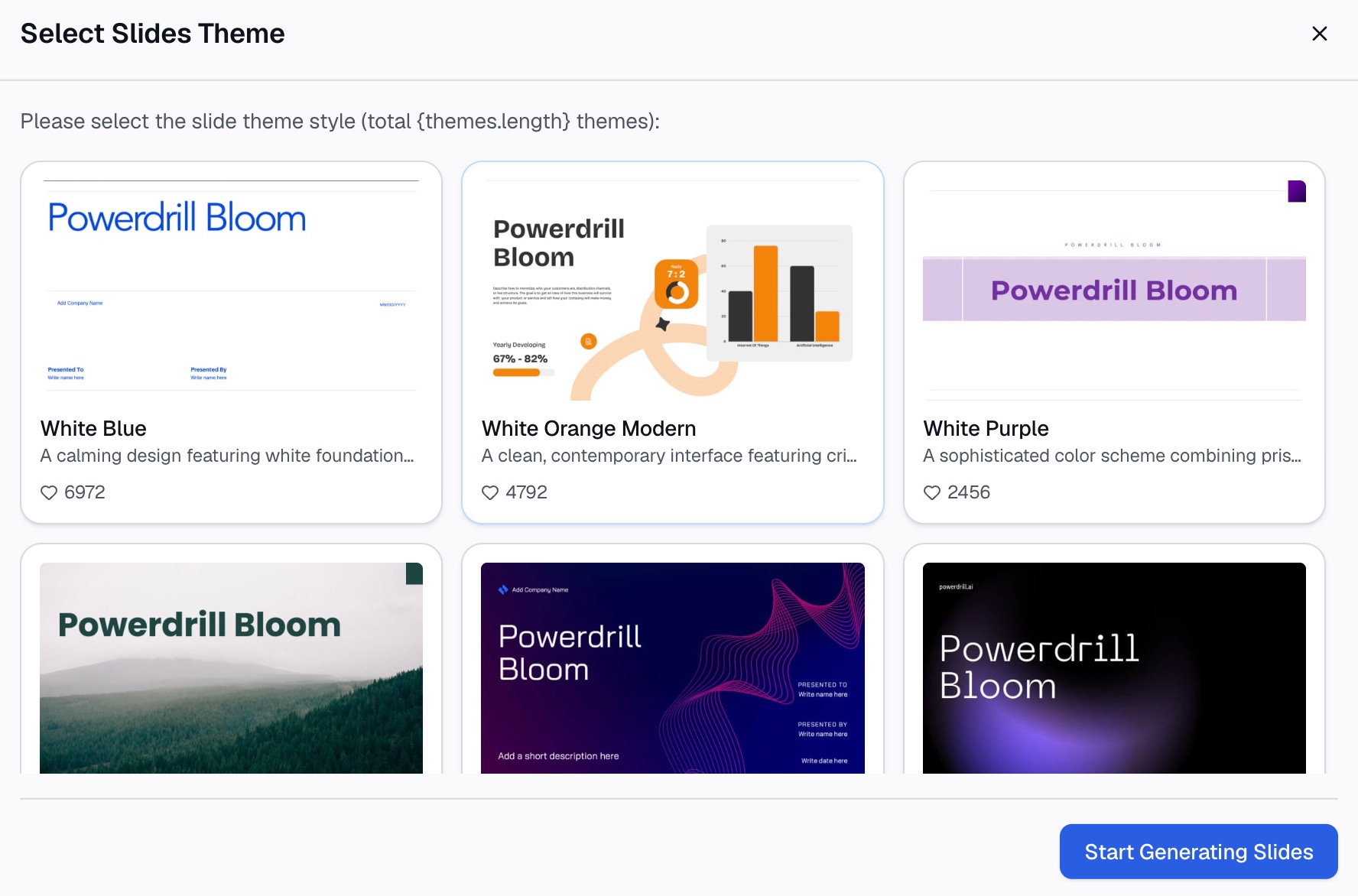
Schritt 1: Datensatz hochladen und den Vergleich beschreiben
Starten Sie in Powerdrill Bloom mit der CSV- oder Excel-Datei. Beschreiben Sie das gewünschte Boxplot in natürlicher Sprache und nennen Sie den darzustellenden Wert sowie die Gruppierungsvariable.
Werden Sie bei der Gruppierung konkret. „Lieferzeit nach Lager“ und „Lieferzeit nach Monat“ erzeugen unterschiedliche Diagramme aus derselben Datei, und nur eines davon beantwortet Ihre Frage.
Möglicherweise müssen die Daten zuerst gefiltert werden: eine Produktlinie, ein Quartal, nur abgeschlossene Bestellungen. Geben Sie dies direkt in derselben Anfrage an, anstatt die Datei manuell vorzufiltern.

Schritt 2: Gruppengrößen prüfen, bevor Sie etwas interpretieren
Ein Diagramm mit acht Beobachtungen in einer Gruppe und achthundert in einer anderen ist zwar technisch korrekt, in der Praxis jedoch irreführend. Quartile aus einer winzigen Stichprobe sind instabil.
Fordern Sie neben dem Diagramm auch die Anzahl pro Gruppe an. Jede Gruppe mit weniger als etwa zwanzig Beobachtungen sollte mit Vorsicht interpretiert werden, und eine Gruppe mit weniger als zehn Beobachtungen wird meist besser als einzelne Punkte dargestellt.
Dies ist auch der Moment, um sicherzustellen, dass die Wertespalte durchgehend numerisch ist. Ein einziger Texteintrag in einer numerischen Spalte ändert unbemerkt, wie die Gruppen berechnet werden.
Schritt 3: Diagramm und unterstützende Zahlen generieren
Fordern Sie das Boxplot zusammen mit der Fünf-Punkte-Zusammenfassung pro Gruppe an: Minimum, unteres Quartil, Median, oberes Quartil, Maximum sowie die Anzahl.
Die Tabelle ist ebenso wichtig wie das Diagramm. Ein Leser, der sich fragt, „wie hoch genau der Median für die dritte Gruppe ist“, sollte eine Antwort erhalten, ohne Pixel messen zu müssen.
Exportieren Sie beides und lassen Sie die Quelldatei angehängt, damit jeder Wert bei Rückfragen zurückverfolgt werden kann.
Möchten Sie mehrere Gruppen in Ihren eigenen Daten vergleichen? Testen Sie Powerdrill Bloom.
Wie man ein Boxplot liest
Lesen Sie das Diagramm in dieser Reihenfolge, und es wird Ihnen fast jedes Mal nützliche Erkenntnisse liefern.
Vergleichen Sie zuerst die Mediane. Die Linie in jeder Box ist der typische Wert. Wenn diese Linien auf unterschiedlichen Höhen liegen, unterscheiden sich die Gruppen tatsächlich in ihrer zentralen Tendenz.
Vergleichen Sie als Zweites die Boxhöhen. Eine hohe Box bedeutet, dass die mittlere Hälfte dieser Gruppe weit gestreut ist. Zwei Gruppen mit identischen Medianen und sehr unterschiedlichen Boxhöhen erzählen eine völlig andere Geschichte.
Prüfen Sie als Drittes die Asymmetrie der Whiskers. Ein deutlich längerer Whisker auf einer Seite deutet auf eine Schiefe hin. Ein außermittiger Median in der Box sagt dasselbe aus.
Betrachten Sie als Letztes die einzelnen Punkte. Dies sind die Werte, die das Diagramm als ungewöhnlich markiert hat. Sie sind Kandidaten für eine genauere Untersuchung, nicht automatisch Fehler.
Ein erwähnenswertes Muster: Wenn die Mittelwertmarkierung spürbar über dem Median liegt, ziehen einige wenige große Werte den Durchschnitt nach oben. Das ist genau die Situation, in der die bloße Angabe des Durchschnitts alle in die Irre geführt hätte.
Wann ein Boxplot das falsche Diagramm ist
Es ist ein spezialisiertes Diagramm, das auf vorhersehbare Weise an seine Grenzen stößt.
Bei einer einzelnen Gruppe ohne Vergleich vermittelt ein Histogramm meist mehr Informationen. Dieses Diagramm komprimiert eine Verteilung auf fünden Zahlen, während ein Histogramm ihre tatsächliche Form zeigt.
Bei bimodalen Daten verbirgt die Zusammenfassung aktiv das wichtigste Merkmal. Zwei Cluster erzeugen eine Box, die unauffällig aussieht, und nichts im Diagramm deutet auf die Lücke hin.
Bei sehr kleinen Stichproben verschieben sich die Quartile schon durch eine einzige neue Beobachtung. Die Punkte selbst darzustellen, ist ehrlicher.
Und bei einem nicht-technischen Publikum, das noch nie eines gesehen hat, müssen Sie damit rechnen, die erste Minute mit der Erklärung der Form statt mit den Ergebnissen zu verbringen. Manchmal kommt ein gut beschriftetes Bereichsdiagramm besser an.
| Situation | Bessere Wahl |
|---|---|
| Vergleich der Streuung über Gruppen hinweg | Boxplot |
| Eine Gruppe, Form der Verteilung ist wichtig | Histogramm |
| Verdacht auf zwei Cluster | Histogramm oder Dichtediagramm |
| Sehr kleine Stichproben | Einzelne Punkte darstellen |
| Verfolgung einer Gruppe im Zeitverlauf | Liniendiagramm |
Präsentation vor Personen, die noch nie eines gesehen haben
Das Diagramm ist in der Statistik Standard und fast überall sonst unbekannt. Drei Gewohnheiten schließen diese Lücke.
Beschriften Sie die Achse in der Einheit, die für die Menschen von Bedeutung ist – Tage, Dollar, Fehler pro Tausend – anstatt einen generischen Variablennamen aus der Quelldatei stehenzulassen.
Schreiben Sie das Ergebnis in den Titel. „Lieferzeit variiert am stärksten im Lager Dallas“ sagt dem Leser, worauf er achten muss. „Lieferzeit nach Lager“ überlässt es ihm, das selbst herauszufinden.
Fügen Sie eine einzeilige Legende hinzu, die die Box in einfachen Worten erklärt. Etwas wie „Die Box enthält die mittlere Hälfte der Bestellungen; die Linie ist die typische Bestellung“ kostet eine Zeile und verhindert die häufigsten Fehlinterpretationen.
Wenn das Publikum dies monatlich zu sehen bekommt, lohnt es sich, die Erklärung einmal richtig zu liefern. Wenn sie es nur einmal sehen, sollten Sie überlegen, ob ein einfacheres Diagramm dieselbe Aussage transportiert.
Noch etwas, das in einem Live-Meeting hilft: Sagen Sie, was die Box bedeutet, bevor Sie sagen, was die Daten zeigen. Personen, die noch mit dem Entschlüsseln der Form beschäftigt sind, hören bei den Ergebnissen nicht mehr zu.
Vergleich von Gruppen im Zeitverlauf
Eine häufige Folgefrage ist, wie man Veränderungen sowohl über Zeiträume als auch über Gruppen hinweg darstellen kann.
Der direkteste Ansatz ist eine Box pro Zeitraum, von links nach rechts angeordnet. Dies funktioniert gut für bis zu etwa acht Zeiträume, danach wird das Diagramm zu voll und die einzelnen Boxen werden zu schmal zum Lesen.
Darüber hinaus hilft eine andere Struktur. Stellen Sie den Median als Linie im Zeitverlauf dar und zeigen Sie den Interquartilsabstand als schattiertes Band darum herum. Die Information bleibt nahezu dieselbe, aber der Trend wird lesbar.
Was nicht funktioniert, ist das Mischen beider Gruppierungen in einem einzigen Diagramm. Eine Box pro Lager und Monat erzeugt eine Wand aus Boxen, die niemand liest. Wählen Sie den Vergleich, auf den es ankommt, und stellen Sie diesen dar.
Wenn die Frage tatsächlich zweidimensional ist, sind Small Multiples die ehrlichste Antwort – ein kleines Diagramm pro Lager, das jeweils die Monate auf der horizontalen Achse zeigt.
Wie sich dies von der Suche nach Ausreißern unterscheidet
Ein Boxplot markiert ungewöhnliche Punkte als Nebenprodukt der Verteilungsdarstellung. Das ist zwar verwandt mit der gezielten Suche nach ihnen, aber nicht dasselbe.
Der Unterschied liegt in der Fragestellung. Dieses Diagramm fragt, wie die Gruppen im Vergleich abschneiden. Eine Ausreißer-Untersuchung fragt, welche spezifischen Datensätze fehlerhaft, ungewöhnlich oder einen zweiten Blick wert sind. Sie nutzt Methoden, die über Quartilsregeln hinausgehen, einschließlich fachlicher Prüfungen, die kein Diagramm leisten kann.
Wenn Ihr Ziel Letzteres ist, deckt die Anleitung zur Suche nach Ausreißern in einem Datensatz ohne Code diese Aufgabe direkt ab. Verwenden Sie ein Boxplot, wenn der Vergleich zwischen Gruppen im Vordergrund steht und die ungewöhnlichen Werte etwas sind, das Ihnen nebenbei auffällt.
Es gibt auch einen praktischen Unterschied im weiteren Vorgehen. Ein durch ein Boxplot aufgedeckter Ausreißer wird untersucht. Ein durch dasselbe Diagramm aufgedeckter Verteilungsunterschied wird erklärt.
Häufige Fehler
Darstellung von zusammenfassenden Statistiken anstelle von Rohwerten. Excel berechnet die Quartile selbst, sodass die Eingabe von vorab berechneten Medianen zu einem aussagelosen Diagramm führt.
Ignorieren von Gruppengrößen. Ungleiche Stichproben lassen Boxen vergleichbar erscheinen, obwohl sie es nicht sind.
Die Annahme, dass markierte Punkte Fehler sind. Die 1,5-fache IQR-Regel ist eine Konvention, keine Diagnose. Einige der markierten Werte sind die interessantesten Datensätze im gesamten Datensatz.
Vergleich über verschiedene Tools hinweg, ohne die Whisker-Regeln zu prüfen. Verschiedene Implementierungen verlängern die Whiskers unterschiedlich; die Boxen stimmen überein, während die Whiskers dies nicht tun.
Verwendung eines Boxplots, wo eigentlich ein Histogramm hingehört. Ein einzelnes Boxplot verbirgt die Form, die ein einzelnes Histogramm offenbart.
Die Achse unbeschriftet lassen. Der häufigste Präsentationsfehler und der am einfachsten zu behebende.
Ein Boxplot so lesen, als ob die Box die meisten Daten enthielte. Sie enthält genau die Hälfte. Ein Viertel der Werte liegt darüber und ein Viertel darunter, was man leicht vergisst, wenn die Whiskers kurz sind.
Alphabetisches Sortieren von Gruppen. Eine Sortierung nach dem Median macht den Vergleich stattdessen auf einen Blick lesbar und kostet nichts.
Für verwandte Diagrammarbeiten gibt es Anleitungen zum Erstellen eines Kreisdiagramms aus Excel-Daten und zum schnellen Erstellen schöner Diagramme aus Excel-Tabellen. Für das Streuungsmaß, das hervorragend zu diesem Diagramm passt, gibt es eine Anleitung zur Berechnung der Standardabweichung in Excel.
Häufige gestellte Fragen
Wofür wird ein Boxplot verwendet?
Es vermittelt Lage und Streuung in einem Datensatz und ist besonders nützlich, um diese Eigenschaften über mehrere Gruppen hinweg zu vergleichen. Das NIST beschreibt es als Werkzeug zur Erkennung und Veranschaulichung von Lage- und Streuungsänderungen zwischen verschiedenen Datengruppen.
Wie liest man ein Boxplot?
Die Box umfasst die mittleren 50 % der Daten, vom 25. bis zum 75. Perzentil, wobei eine Linie den Median markiert. Whiskers zeigen die Variabilität außerhalb der Quartile, und separate Punkte kennzeichnen Werte außerhalb dieses Bereichs.
Wie erstelle ich ein Box-and-Whisker-Diagramm in Excel?
Wählen Sie Ihre Daten aus, entweder eine einzelne Reihe oder mehrere. Wählen Sie dann Einfügen, Statistikdiagramm einfügen und Box und Whisker. Verwenden Sie Rohwerte anstelle von zusammenfassenden Statistiken, da Excel die Quartile selbst berechnet.
Warum zeigt mein Boxplot Punkte außerhalb der Whiskers?
Das sind Werte außerhalb des Whisker-Bereichs, die Excel als Ausreißer behandelt. Die Standardregel verlängert die Whiskers bis zum 1,5-Fachen des Interquartilsabstands über jedes Quartil hinaus; alles, was darüber hinausgeht, wird separat dargestellt.
Was ist der Unterschied zwischen einem Boxplot und einem Histogramm?
Ein Boxplot fasst eine Verteilung in fünf Zahlen zusammen und eignet sich hervorragend zum Vergleichen von Gruppen. Ein Histogramm zeigt die vollständige Form einer Verteilung, einschließlich Merkmalen wie zwei Clustern. Eine Fünf-Punkte-Zusammenfassung beschreibt Lage und Streuung statt der Form, sodass dieses Muster darin unsichtbar bleibt.
Quellen: NIST/SEMATECH e-Handbook of Statistical Methods, "Box Plot," itl.nist.gov; Microsoft Support, "Create a box and whisker chart."