Wie Sie einen Bericht zur Benutzeraktivierung erstellen: Ein vollständiger Leitfaden
Zwei Teams betrachten dieselben Produktdaten und melden Aktivierungsraten von 22% und 61%.
Keines der Teams hat einen Rechenfehler gemacht. Sie haben unterschiedliche Events, unterschiedliche Zeitfenster und unterschiedliche Nenner gewählt.
Das ist die ganze Schwierigkeit bei dieser Metrik. Die Formel ist eine Division, und bei jeder Diskussion geht es darum, was in sie einfließt.
Dieser Leitfaden beschreibt, was der Bericht enthalten muss und welche drei Entscheidungen den Wert bestimmen. Anschließend wird erklärt, warum Ihre Tabellenkalkulation nicht mit Ihrem Analytics-Tool übereinstimmen wird und wie Sie den Bericht aus einem Event-Export erstellen.
Was ein Aktivierungsbericht enthalten muss
Der Prozentsatz in der Überschrift ist nur eine Zeile. Der Bericht liefert den Kontext, der diese Zeile untermauert.
Fünf Dinge gehören in dieselbe Ansicht: Das Aktivierungs-Event, das Zeitfenster, die Kohortendefinition, die Anzahl im Nenner und die Rate selbst.
Wenn Sie eines davon weglassen, wird die Zahl unanfechtbar. Jemand wird sie in einer Vorstandspräsentation zitieren, und niemand wird in der Lage sein, sie zu reproduzieren.
Fügen Sie den Trend als sechsten Punkt hinzu. Ein einzelner Wert ist nur ein Datenpunkt, aber drei aufeinanderfolgende Werte bei unveränderten Definitionen sind der erste Anlass zum Handeln.
Die drei Entscheidungen, die den Wert bestimmen
Jede Entscheidung beeinflusst das Ergebnis für sich genommen, und jede einzelne ist im endgültigen Prozentsatz unsichtbar.
| Entscheidung | Was sie bestimmt | Was passiert, wenn Sie sie ändern |
|---|---|---|
| Aktivierungs-Event | Was als Erfolg gewertet wird | Ein späteres Event senkt die Rate für jede Kohorte |
| Aktivierungsfenster | Wie viel Zeit Nutzer haben | Ein längeres Fenster erhöht die Rate und verzögert das Reporting |
| Nenner | Wer gemessen wird | Eine verschobene Kohorte kann die Rate über 100% steigen lassen |
Entscheidung 1: Das Aktivierungs-Event
Dies ist die wichtigste Ermessensentscheidung, und sie lässt sich nicht durch einen Blick auf den Export beantworten.
Ein Aktivierungs-Event sollte die früheste Aktion sein, die vorhersagt, dass ein Nutzer wiederkehrt. Bequemlichkeit ist kein Kriterium, und ebenso wenig die Frage, wie einfach das Event zu implementieren ist.
Der Abschluss der Registrierung ist es fast nie. Die Registrierung ist der Einstieg in den Funnel, kein Beweis dafür, dass das Produkt für jemanden funktioniert hat.
Wählen Sie die Aktion, bei der das Produkt zum ersten Mal sein Versprechen einlöst. Bei einem Reporting-Tool könnte das ein erster veröffentlichter Bericht sein, bei einem Messaging-Tool eine erste an eine andere Person gesendete Nachricht.
Schreiben Sie die Entscheidung mit einer einzeiligen Begründung auf. Dieser Satz verhindert, dass die Definition im nächsten Quartal aufweicht.
Entscheidung 2: Das Aktivierungsfenster
Jedes professionelle Tool behandelt dies als Parameter, was bedeutet, dass es sich um eine Entscheidung handelt, die bei Ihnen liegt.
Funnel-Dokumentation von Mixpanel ist eindeutig. Ihr Conversion-Fenster „bestimmt, wie viel Zeit ein Nutzer hat, um nach dem Einstieg alle Schritte des Funnels zu durchlaufen.“
Der Standardwert liegt dort bei sieben Tagen ab dem ersten Schritt. Das Maximum beträgt 366 Tage oder zwölf Sitzungen bei sitzungsbasierten Fenstern.
Ein Detail wird oft übersehen. Mixpanel weist darauf hin, dass das Fenster „beim ersten Auftreten des Step-1-Events pro Funnel-Einstieg beginnt“. Spätere Vorkommen dieses Events setzen die Zeit nicht zurück.
Ein Nutzer, der sich registriert, einen Monat lang verschwindet, dann zurückkehrt und sich aktiviert, wird also möglicherweise als Misserfolg gewertet. Das ist bei einem kurzen Zeitfenster das korrekte Verhalten, wird aber die Person, die Ihren Bericht liest, überraschen.
Entscheidung 3: Der Nenner
Der Nenner ist die Kohorte, und Kohorten werden eher darüber definiert, wann Personen dazugekommen sind, als wann sie gehandelt haben.
Nehmen Sie alle Personen, die sich in einem festgelegten Zeitraum registriert haben. Frieren Sie diese Liste ein und messen Sie dann, wie viele das Aktivierungs-Event innerhalb des Zeitfensters erreicht haben.
Die einzigartige Zählmethode von Mixpanel funktioniert genauso und erfasst einen Nutzer „beim ersten Mal, wenn er Step 1 im ausgewählten Zeitraum auslöst“. Spätere Einstiege erhöhen die Anzahl nicht.
Die Falle besteht darin, Zeiträume zu vermischen. Wenn der Nenner „Registrierungen in diesem Monat“ und der Zähler „Aktivierungen in diesem Monat“ ist, haben Sie Aktivierungen von Nutzern mitgezählt, die sich bereits früher registriert haben.
Diese Version der Metrik kann 100% überschreiten, was das verräterische Zeichen ist. Unser Erklärungsartikel zur Kohortenanalyse beschreibt, warum die Kohorte zuerst eingefroren werden muss.
Warum Ihre Tabellenkalkulation nicht mit Ihrem Analytics-Tool übereinstimmen wird
Dieser Vergleich kostet in den meisten Teams einen ganzen Nachmittag, daher lohnt es sich, die Gründe zu verstehen, bevor es dazu kommt.
Drei Einstellungen innerhalb des Tools sind im Ergebnis unsichtbar: die Fensterlänge, die Zählmethode und die Reihenfolge der Schritte.
Mixpanel verwendet standardmäßig eine bestimmte Reihenfolge, bei der jeder Schritt vor dem nächsten erfolgen muss. Es bietet auch eine beliebige Reihenfolge an, bei der die Schritte in jeder beliebigen Sequenz gezählt werden, es sei denn, Sie verankern sie.
Ein Nachbau in einer Tabellenkalkulation wählt implizit eigene Antworten für alle drei Punkte. Zwei korrekte Berechnungen werden voneinander abweichen, und keine von beiden ist falsch.
Die Lösung ist langweilig, aber sie funktioniert: Halten Sie die drei Einstellungen im Bericht fest und vergleichen Sie nur Ähnliches mit Ähnlichem – oder gar nicht.
Wie man es manuell macht
Option 1: Zwei Zählungen und eine Division
Listen Sie jeden Nutzer auf, der sich in dem Zeitraum registriert hat, und entfernen Sie Duplikate der Identifikatoren mit EINDEUTIG.
Zählen Sie diese Liste mit ANZAHL2 für den Nenner. Verwenden Sie dann ZÄHLENWENNS, um die Nutzer aus derselben Liste zu zählen, die ein Aktivierungs-Event innerhalb des Zeitfensters aufweisen.
Halten Sie beide Zählungen in sichtbaren Zellen fest. Teilen Sie am Ende nur einmal, damit jeder die beiden Eingabewerte separat überprüfen kann.
Man stößt schnell an Grenzen. Sie erhalten einen Prozentsatz für ein Zeitfenster und keinen Einblick darüber, wer sich nicht aktiviert hat.
Option 2: Eine Zeile pro Nutzer
Erstellen Sie eine Tabelle mit einer Zeile pro Nutzer in der Kohorte. Spalten für das Registrierungsdatum, das Datum des ersten Aktivierungs-Events, die Tage dazwischen und ein Flag für „innerhalb des Zeitfensters“.
Berechnen Sie den Tagesabstand, indem Sie das frühere Datum vom späteren abziehen. Microsofts eigene Anleitung zur DATEDIF-Funktion warnt davor, dass sie „unter bestimmten Szenarien falsche Ergebnisse berechnen kann“, und empfiehlt die einfache Subtraktion für Tageszählungen.
Jetzt kann der Bericht segmentiert werden: nach Tarif, nach Akquisitionskanal, nach Registrierungswoche oder nach Unternehmensgröße.
In dieser Segmentierung liegt meist die eigentliche Erkenntnis. Eine pauschale Gesamtrate verschleiert oft, dass sich ein Kanal hervorragend aktiviert und ein anderer überhaupt nicht.
Die Grenze liegt bei Joins und Datenvolumen. Das Abgleichen eines Event-Exports mit einer Nutzertabelle macht ab einigen hunderttausend Zeilen keinen Spaß mehr.
Option 3: Ein Tab für Definitionen
Erfassen Sie das Aktivierungs-Event, das Zeitfenster, die Kohortenregel und die Zählmethode. Erfassen Sie dann, was Sie ausschließen, wie z. B. interne Konten und Testnutzer.
Interner Traffic ist der stille Verzerrer. Ein Team von dreißig Personen, das das Produkt jede Woche testet, kann die Rate einer kleinen Kohorte um mehrere Prozentpunkte anheben.
Die Einschränkung besteht darin, dass das Aufschreiben einer Regel diese nicht automatisch anwendet. Jemand wird im nächsten Monat trotzdem dieselben Filter neu erstellen müssen.
Die gemeinsame Grenze. Alle drei Optionen setzen voraus, dass der Export einen zuverlässigen Nutzer-Identifikator und einen sauberen Event-Namen enthält. Wenn Events Mitte des Quartals umbenannt wurden, ist dieser Abgleich die eigentliche Arbeit.
Wo der manuelle Weg an seine Grenzen stößt
Der erste Bericht dauert einen Vormittag. Der vierte dauert länger, weil sich bis dahin die Definitionen verschoben haben.
Umbenennungen von Events sind die häufigste Ursache. Eine Bereinigung des Trackings teilt ein Event in zwei auf, und die Anzahl der Aktivierungen sinkt, ohne dass sich das Verhalten geändert hat.
Auch der Kohortenzeitraum verschiebt sich. Jemand lässt die Datei des letzten Quartals mit dem Datumsfilter dieses Quartals erneut laufen, und die beiden Zahlen werden in einem Meeting verglichen.
Und dann ist da noch die Anfrage, die jedes Mal kommt: Jemand bittet um dieselbe Rate nach Kanal, und der gesamte Filtersatz wird von Hand neu erstellt.
Die Übersicht der KI-Tools für Produktanalysen deckt die Tool-Seite dieses Problems ab.
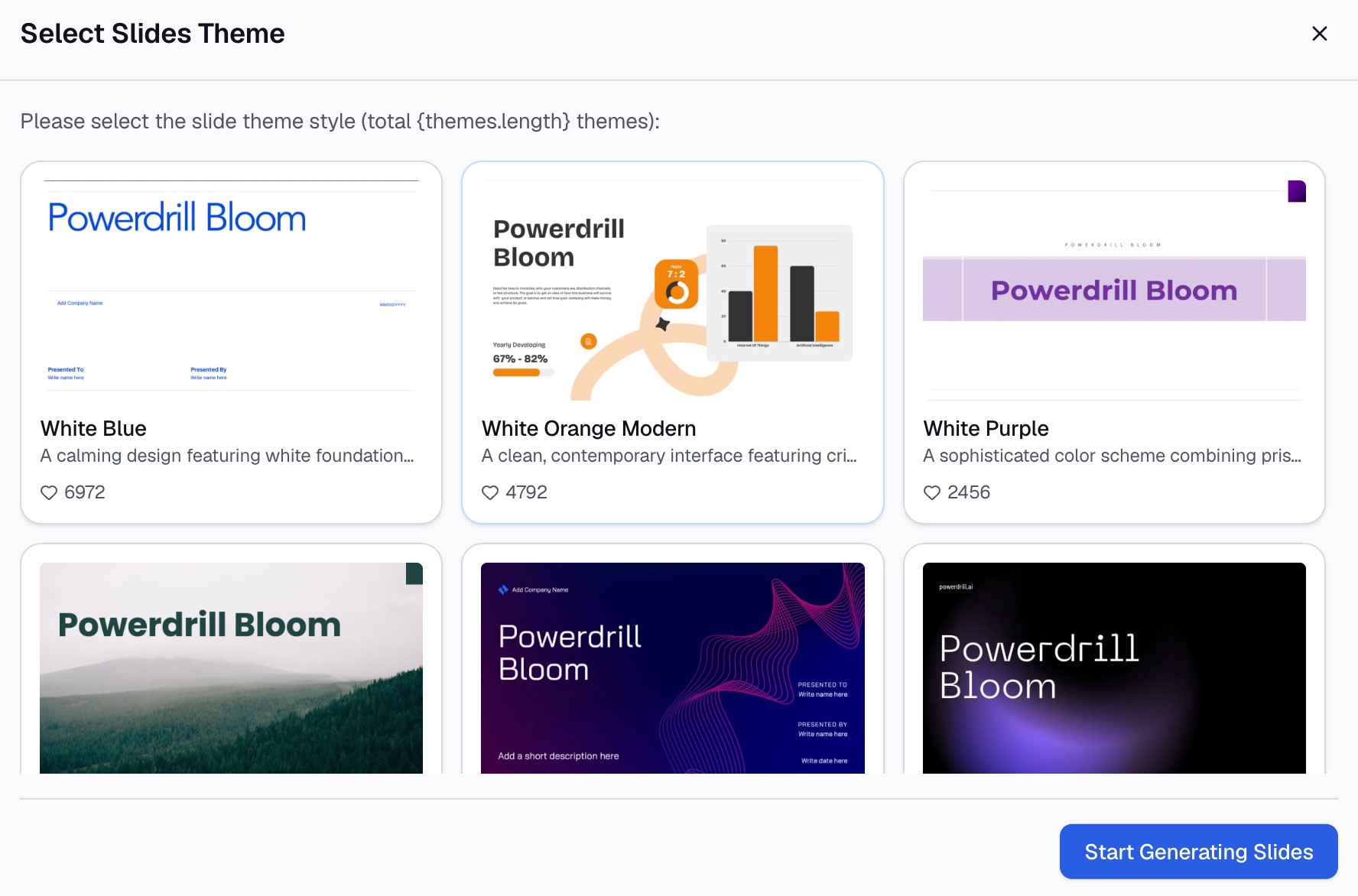
Wie Sie es mit Powerdrill Bloom erstellen
Schritt 1: Laden Sie Ihren Event-Export hoch
Laden Sie die Event-Datei oder die Event- und Nutzerdateien zusammen hoch. Powerdrill Bloom analysiert die Spalten direkt beim Import, sodass fehlende Nutzer-Identifikatoren, inkonsistente Event-Namen und Zeitstempel außerhalb des gültigen Bereichs erkannt werden, noch bevor eine Rate berechnet wird.

Schritt 2: Beschreiben Sie die Definition in natürlicher Sprache
Formulieren Sie die Regeln, anstatt sie mühsam zu bauen. Nennen Sie das Aktivierungs-Event, das Zeitfenster in Tagen, den Kohortenzeitraum und welche Konten ausgeschlossen werden sollen.
Then ask the questions that expose the edges. Ask how many users activated one day after the window closed. Ask which event names appear in only part of the period. Then ask for the rate split by channel and by signup week.
Schritt 3: Exportieren Sie das Diagramm, den Bericht oder die Präsentation
Exportieren Sie die Rate zusammen mit ihrem Nenner, eine Aktivierungskurve nach Tagen seit der Registrierung oder Folien, die die Definitionen direkt neben der Zahl zeigen.
Häufige Fehler
Die Registrierung als Aktivierungs-Event nutzen. Die Registrierung ist der Einstieg in den Funnel. Die Aktivierung muss der Moment sein, in dem das Produkt einen echten Mehrwert geliefert hat.
Die Rate ohne den Nenner ausweisen. Ein Prozentsatz ohne Angabe der Basis ist reine Dekoration. Zeigen Sie die Kohortengröße direkt daneben an.
Kohortenzeiträume vermischen. Wenn Sie Aktivierungen aus früheren Registrierungen mit der Basis dieses Monats verrechnen, wird die Rate künstlich aufgebläht und kann 100% überschreiten.
Das Zeitfenster ändern, ohne die Beschriftung anzupassen. Ein Wert für sieben Tage und ein Wert für dreißig Tage sind unterschiedliche Messungen. Legen Sie sich auf eines fest und schreiben Sie es in den Bericht.
Ihren Wert mit einem veröffentlichten Benchmark vergleichen. Andere Unternehmen wählen andere Events und Zeitfenster. Vergleichen Sie ihn stattdessen zuerst mit Ihrem eigenen Trend.
Interne Konten in der Kohorte belassen. Mitarbeiter und Testnutzer aktivieren sich zu fast 100%. Bei einer kleinen Kohorte verschiebt das die Zahl spürbar.
Umbenannte Events ignorieren. Eine Änderung am Tracking kann die Anzahl sinken lassen, ohne dass sich das Verhalten geändert hat. Überprüfen Sie die Event-Namen, bevor Sie einen Rückgang erklären.
Fazit
Wählen Sie das Aktivierungs-Event, legen Sie das Zeitfenster fest, frieren Sie die Kohorte ein und weisen Sie die Rate zusammen mit dem Nenner aus. Diese vier Entscheidungen liefern eine Zahl, mit der man tatsächlich arbeiten kann.
Der Prozentsatz selbst ist nicht das eigentliche Ergebnis. Erst die Aufteilung nach Kanal und Registrierungswoche zeigt Ihnen, wo Sie im nächsten Monat Ihr Budget investieren sollten.
Wenn das Neuerstellen dieser Aufteilung all Ihre Ressourcen verschlingt, testen Sie Powerdrill Bloom für Ihren Event-Export. Lesen Sie auch unseren Leitfaden dazu, wie Sie Produktnutzungsdaten in einen Bericht zur Feature-Adoption umwandeln, sowie unsere Seite zum AI-Berichtsgenerator.
Häufig gestellte Fragen
Wie lautet die Formel für die Aktivierungsrate?
Zählen Sie die Nutzer in einer Kohorte, die das Aktivierungs-Event innerhalb des Zeitfensters erreicht haben. Teilen Sie diesen Wert durch die Gesamtzahl der Nutzer in der Kohorte und multiplizieren Sie das Ergebnis mit 100.
Wie lang sollte das Aktivierungsfenster sein?
Lang genug, um normales Verhalten zu erfassen, und kurz genug, um handlungsrelevant zu sein. Mixpanel setzt sein Conversion-Fenster standardmäßig auf sieben Tage an und erlaubt bis zu 366 Tage.
Welches Event sollte als Aktivierung gewertet werden?
Die früheste Aktion, die eine Rückkehr des Nutzers vorhersagt. Testen Sie potenzielle Events daraufhin, ob Nutzer, die diese ausgeführt haben, in den folgenden Wochen wiederkehren.
Warum weicht meine Zahl von unserem Analytics-Tool ab?
Meistens liegt es am Zeitfenster, der Zählmethode oder der Reihenfolge der Schritte. Diese drei Einstellungen befinden sich innerhalb des Tools und tauchen im exportierten Wert nicht auf.
Kann die Aktivierungsrate 100% überschreiten?
Nur wenn die Kohorte fehlerhaft definiert wurde. Dieses Ergebnis bedeutet, dass Aktivierungen aus früheren Registrierungen mit einem späteren Nenner verrechnet werden.