Wie Sie einen Headcount- und Fluktuationsbericht erstellen: Schritt für Schritt
Ein Headcount-Bericht wirkt wie das Einfachste, was die HR-Abteilung erstellt. Mitarbeiter zählen, Abgänge zählen, teilen. Fertig.
Dann fragt jemand, ob externe Dienstleister in der Zahl enthalten sind. Dann fragt jemand, ob die Person, die am 31. ausgeschieden ist, für diesen Monat zählt. Und schon muss der Bericht neu erstellt werden.
Das Zählen an sich ist trivial. Die Entscheidungen rund um das Zählen sind es nicht – und genau sie entscheiden darüber, ob einem Headcount-Bericht vertraut wird oder ob man darüber streitet.
Dieser Leitfaden zeigt, was der Bericht enthalten muss, warum der Nenner bei der Fluktuationsberechnung Ihr Ergebnis verändert, welche drei manuellen Wege es gibt und wo die einzelnen Methoden an ihre Grenzen stoßen.
Was ein Headcount-Bericht enthalten muss
Der Leitfaden zur Headcount-Berichterstattung von Workday definiert diesen als einen Bericht, der „zeigt, wen eine Organisation nach Rolle, Team, Standort, Status und Beschäftigungsart beschäftigt“.
Dieselbe Seite listet die Felder auf, die ein solcher Bericht typischerweise enthält. Dazu gehören Abteilung, Rolle, Beschäftigungsart, Standort, Führungskraft, Start- und Enddatum, Kostenstelle, FTE und Anmerkungen zu offenen Stellen.
Diese Liste ist Ihre Export-Checkliste. Drei dieser Felder leisten die gesamte Arbeit bei der Berechnung der Fluktuation: Mitarbeiter-ID, Startdatum und Austrittsdatum.
Wenn in Ihrem HRIS-Export das Austrittsdatum fehlt, können Sie die Fluktuation überhaupt nicht berechnen. Sie können dann nur zählen, wer derzeit aktiv ist, was jedoch ein anderer Bericht ist.
Headcount ist nicht gleich FTE
Dies ist die Unterscheidung, die am häufigsten zu stillschweigenden Unstimmigkeiten führt, und die Workday-Seite spricht dies direkt an.
„Headcount-Berichte konzentrieren sich ausschließlich auf die Anzahl der Personen, während FTE-Berichte (Vollzeitäquivalente) die geleisteten Arbeitsstunden in standardisierte Einheiten umrechnen, um Kapazitäten und Budgets zu planen.“
Zwei Teilzeitbeschäftigte zählen in einem Headcount-Bericht also als zwei Personen, in einem FTE-Bericht jedoch als etwa eine. Keine der beiden Zahlen ist falsch, aber wenn Sie der Finanzabteilung die falsche vorlegen, kostet Sie das ein zusätzliches Meeting.
Entscheiden Sie, was Ihre Zielgruppe sehen möchte, bevor Sie irgendetwas erstellen. Beschriften Sie das Diagramm dann entsprechend, denn niemand, der es später liest, wird sich an die Absprache erinnern.
Der Nenner bestimmt Ihre Fluktuationsrate
Die Fluktuation ist ein Bruch, und der obere Teil ist unstrittig: Zählen Sie die Abgänge im jeweiligen Zeitraum.
Der untere Teil ist eine Frage der Entscheidung, und es gibt drei gängige Optionen:
| Denominator | What it is | Effect |
|---|---|---|
| Headcount zu Beginn des Zeitraums | Aktive Mitarbeiter am ersten Tag | Bläht die Rate auf, wenn Sie wachsen |
| Headcount am Ende des Zeitraums | Aktive Mitarbeiter am letzten Tag | Unterschätzt die Rate, wenn Sie wachsen |
| Durchschnittlicher Headcount im Zeitraum | Meistens Anfang plus Ende, geteilt durch zwei | Am stabilsten bei Wachstum oder Schrumpfung |
Der durchschnittliche Headcount ist aus gutem Grund die übliche Wahl. Während einer Einstellungsphase ist die Zahl zu Beginn des Zeitraums zu niedrig, um repräsentativ zu sein. Dieselbe Anzahl von Abgängen führt dann zu einer schlechteren Rate, als sie tatsächlich ist.
Beachten Sie, dass die Workday-Seite die Fluktuationsrate als Kennzahl nennt, ohne eine Formel dafür anzugeben. Betrachten Sie den Nenner daher eher als die dokumentierte Entscheidung Ihres Unternehmens und nicht als universellen Standard, und vermerken Sie diese Entscheidung direkt im Bericht.
Eine weitere Entscheidung verbirgt sich im Zähler. Freiwillige und unfreiwillige Abgänge verhalten sich unterschiedlich. Eine einzige, zusammengefasste Zahl kann eine Umstrukturierung als vermeintliches Bindungsproblem tarnen. Teilen Sie diese auf.
Wie man es manuell macht
Option 1: Aktive Mitarbeiter zählen, dann Abgänge zählen
Gehen Sie vom Export aus und erstellen Sie zwei sichtbare Zellen anstelle einer einzigen verschachtelten Formel.
Der aktive Headcount ergibt sich aus COUNTIFS mit Ihrer Statusspalte und den Grenzen des Zeitraums. Die Abgänge werden mit derselben Funktion ermittelt, indem die nicht leeren Austrittsdaten innerhalb des Zeitraums gezählt werden.
Tragen Sie beide Werte in Zellen ein, auf die man direkt zeigen kann. Die erste Frage, die Ihnen gestellt wird, lautet, wie hoch der Nenner war – und Sie möchten darauf lieber durch Zeigen als durch langes Erklären antworten.
Berechnen Sie dann den durchschnittlichen Headcount mit AVERAGEIFS über monatliche Momentaufnahmen (falls Sie diese führen) oder mit der Abkürzung „Anfang plus Ende“ (falls nicht).
Die Grenze dieser Methode ist, dass Sie nur eine einzige, pauschale Rate erhalten. Sie wissen zwar, dass die Fluktuation bei 14% lag, aber nicht, wo genau.
Option 2: Eine Flag-Tabelle auf Mitarbeiterebene erstellen
Eine Zeile pro Mitarbeiter, eine Spalte pro Frage: Aktiv zu Beginn des Zeitraums, aktiv am Ende des Zeitraums, im Zeitraum ausgeschieden, freiwillig oder unfreiwillig, Betriebszugehörigkeit beim Austritt.
Jetzt lässt sich der Bericht filtern und segmentieren: Fluktuation nach Abteilung, nach Führungskraft, nach Standort, nach Betriebszugehörigkeit, nach Beschäftigungsart.
In dieser Segmentierung liegt die eigentliche Erkenntnis. Eine pauschale Rate von 14% verbirgt oft ein Team mit 40% und alle anderen mit 4%. Nur einer dieser Fälle erfordert eine Reaktion.
⚠️ Vorsicht bei der Berechnung der Betriebszugehörigkeit. Microsofts eigene Seite warnt vor DATEDIF. Diese Funktion existiert nur, „um ältere Arbeitsmappen aus Lotus 1-2-3 zu unterstützen“, und „kann unter bestimmten Szenarien falsche Ergebnisse berechnen“. Dieselbe Seite weist darauf hin, dass Sie das frühere Datum vom späteren abziehen können, um die Anzahl der Tage zu erhalten.
Die Grenze liegt hier beim Datenvolumen und den Verknüpfungen. Sobald Sie einen HRIS-Export mit der Gehaltsabrechnung und einer Kostenstellentabelle abgleichen müssen, machen Formeln keinen Spaß mehr.
Option 3: Ein Tabellenblatt für Definitionen neben den Zahlen führen
Schreiben Sie auf, welche Statuswerte Sie als aktiv gezählt haben, ob externe Dienstleister enthalten sind, welches Datumsfeld den Zeitraum begrenzt und welchen Nenner Sie verwendet haben.
Das sorgt dafür, dass der Headcount-Bericht dieses Monats mit dem des letzten Monats vergleichbar ist. Allerdings ist dies auch das Tabellenblatt, das gerne übersprungen wird, wenn die Zahl schnell vor einer Vorstandssitzung benötigt wird.
Die Einschränkung besteht darin, dass das Dokumentieren einer Regel diese nicht automatisch anwendet. Jemand muss trotzdem in jedem Zyklus dieselben Filter neu erstellen.
Die gemeinsame Grenze. Alle drei Optionen setzen voraus, dass die Statuswerte sauber gepflegt sind. Wenn nach einer Systemmigration „Terminated“, „Term“ und „Exited“ alle in einer einzigen Spalte auftauchen, muss diese Bereinigung vor jedem Zählen erfolgen.
Wo der manuelle Weg an seine Grenzen stößt
Der erste Headcount-Bericht dauert einen Vormittag. Der vierte dauert länger, weil sich bis dahin im Hintergrund drei Dinge geändert haben.
Statuswerte ändern sich, wenn HR-Systeme konfiguriert oder ersetzt werden. Ein umbenannter Status führt unbemerkt dazu, dass Personen aus Ihrer aktiven Zählung herausfallen, und das Diagramm zeigt plötzlich einen drastischen Headcount-Absturz, den es in der Realität nie gab.
Auch die Organisationsstruktur ändert sich. Ein Team wird umbenannt oder fusioniert, und Ihre Aufschlüsselung nach Abteilungen stimmt nicht mehr mit der des letzten Quartals überein.
Die Seite von Workday nennt diese Kosten direkt beim Namen. Unzusammenhängende Datenquellen führen zu „inkonsistenten Daten und langsameren Abstimmungen, die Planungsengpässe verursachen“, und wenn verschiedene Teams ihre eigenen Regeln anwenden, führt dies zu voneinander abweichenden Gesamtzahlen.
Und dann ist da noch der hartnäckigste Zählfehler: Das Zählen von Zeilen anstelle von eindeutigen Mitarbeiter-IDs bläht den Headcount künstlich auf. Das passiert immer dann, wenn jemand nach einer Wiedereinstellung oder einem internen Wechsel doppelt auftaucht.
Wie Sie den Bericht mit Powerdrill Bloom erstellen
Step 1: Laden Sie Ihren HRIS-Export hoch
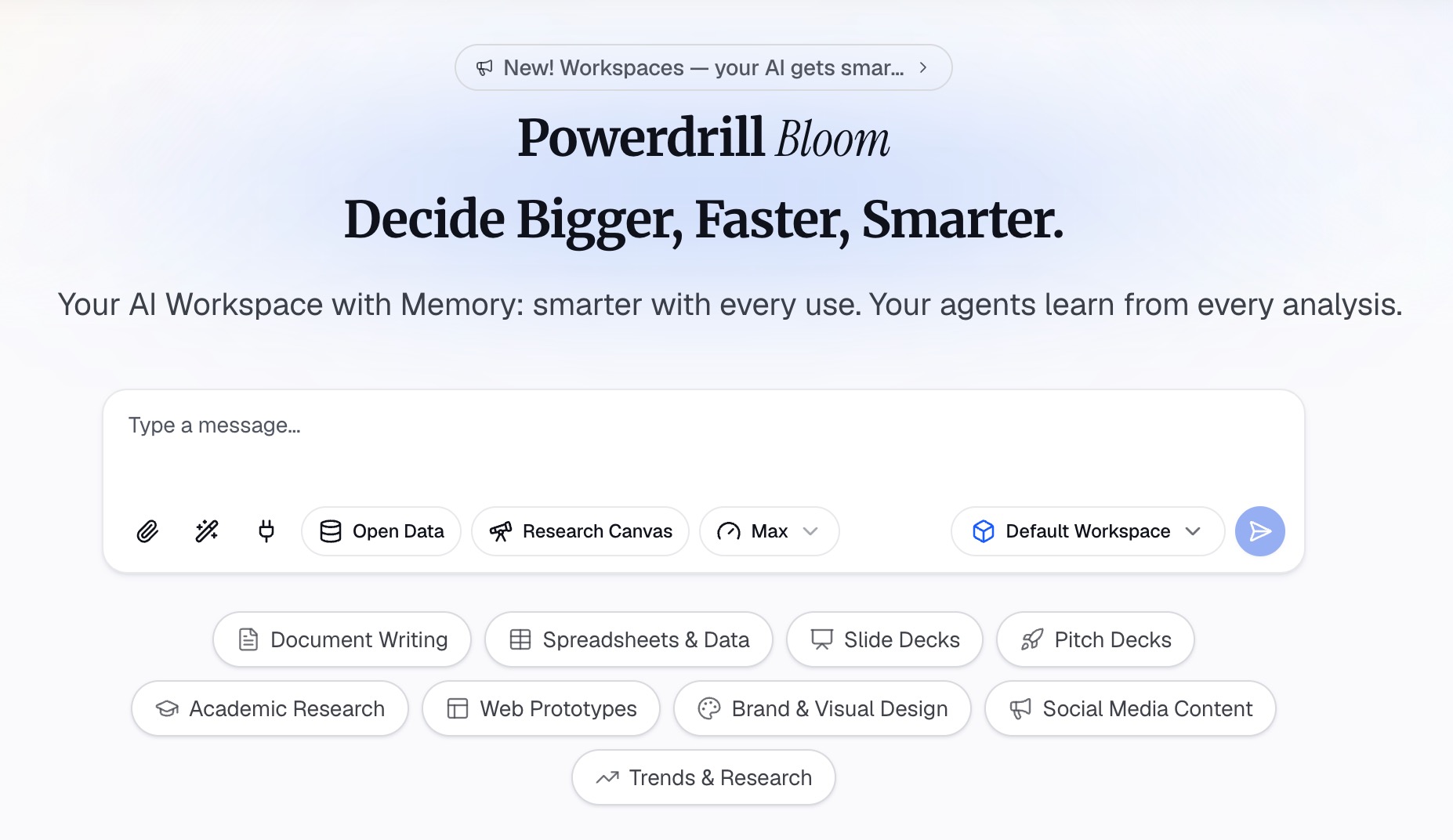
Laden Sie den Mitarbeiter-Export oder die Mitarbeiter- und Kostenstellendateien zusammen hoch. Powerdrill Bloom analysiert die Spalten direkt beim Import, sodass inkonsistente Statuswerte, doppelte Mitarbeiter-IDs und fehlende Austrittsdaten auffallen, noch bevor irgendeine Rate berechnet wird.
Step 2: Beschreiben Sie die Definition in natürlicher Sprache
Formulieren Sie die Regeln, anstatt sie mühsam zu programmieren. Nennen Sie die Statuswerte, die als aktiv gelten, ob externe Dienstleister berücksichtigt werden sollen, die Grenzen des Zeitraums und welchen Nenner Sie wünschen.
Stellen Sie dann die Fragen, die typische Fehler aufdecken. Fragen Sie, wie viele eindeutige Mitarbeiter-IDs aktiv sind im Vergleich dazu, wie viele Zeilen existieren. Fragen Sie, welche Statuswerte wie Fast-Duplikate aussehen. Fragen Sie, wie sich die Fluktuationsrate bei den drei verschiedenen Nennern unterscheidet. Und fragen Sie schließlich, wie sie sich nach Abteilung und Betriebszugehörigkeit aufteilt.
Step 3: Exportieren Sie das Diagramm, den Bericht oder die Präsentation
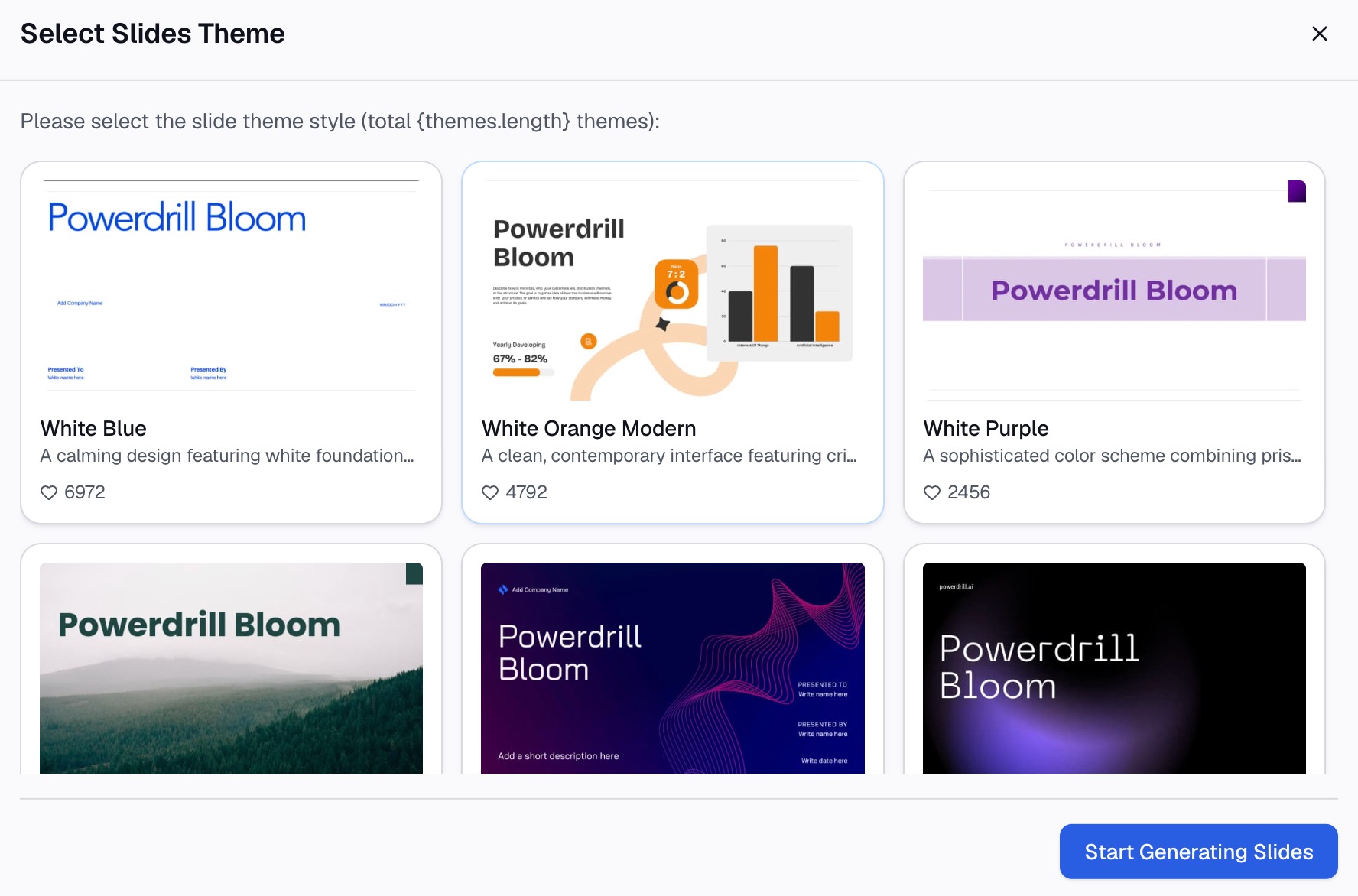
Exportieren Sie den Headcount-Trend, eine Aufschlüsselung nach Teams oder Folien, die sowohl die Rate als auch deren Definition enthalten.
Warum das besser ist, als den Bericht jeden Monat neu zu erstellen
| Manueller Weg | Powerdrill Bloom | |
|---|---|---|
| Bereinigung von Wiedereinstellungen und Wechseln | Hilfsspalte pro Datei | Nach eindeutigen Mitarbeiter-IDs fragen |
| Alle drei Nenner testen | Formel dreimal neu aufbauen | Alle drei auf einmal abfragen |
| Umbenannte Statuswerte | Den Absturz später im Diagramm bemerken | Fällt direkt beim Hochladen auf |
| Aufteilung in freiwillig und unfreiwillig | Flag-Tabelle überarbeiten | Regel einfach formulieren |
Die zweite Zeile verändert den Charakter der Diskussion grundlegend. Wenn Sie alle drei Nenner nebeneinander zeigen, ändert sich die Fragestellung. Es geht nicht mehr darum, ob „Ihre Zahl falsch ist“, sondern darum, „auf welcher Basis wir berichten wollen“ – das ist eine strategische Entscheidung und kein Streitpunkt mehr.
Häufige Fehler
Zeilen statt eindeutiger Mitarbeiter zählen. Wiedereinstellungen und interne Wechsel führen zu Dubletten. Bereinigen Sie die Daten anhand der Mitarbeiter-ID, bevor Sie einen Headcount melden.
Freiwillige und unfreiwillige Abgänge vermischen. Eine Umstrukturierung und ein Problem bei der Mitarbeiterbindung sehen in einer einzigen, zusammengefasste Rate identisch aus. Teilen Sie diese auf und beschriften Sie beide.
Den Headcount am Ende des Zeitraums als Nenner bei Wachstum nutzen. Das schönt die Rate. Nutzen Sie stattdessen den durchschnittlichen Headcount und dokumentieren Sie, welche Basis Sie gewählt haben.
Headcount präsentieren, wenn die Finanzabteilung FTE wollte. Zwei Teilzeitkräfte sind zwei Personen, aber nur etwa eine FTE. Klären Sie vorab, was Ihre Zielgruppe benötigt.
Einer einzigen Statusspalte nach einer Migration vertrauen. Alte und neue Statuswerte existieren oft monatelang nebeneinander. Lassen Sie sich die eindeutigen Werte anzeigen, bevor Sie danach filtern.
Die Betriebszugehörigkeit mit DATEDIF berechnen und die Warnung ignorieren. Microsoft weist darauf hin, dass diese Funktion in bestimmten Szenarien falsche Ergebnisse liefern kann. Das einfache Abziehen von Daten ist für die Tageszählung sicherer.
Eine Rate ohne Angabe von Zeitraum oder Nenner melden. Ein reiner Prozentsatz ist unbrauchbar. Schreiben Sie den Zeitraum, den Nenner und den Analyseumfang direkt auf das Diagramm.
Fazit
Sorgen Sie für die richtigen Exportfelder, entscheiden Sie sich zwischen Headcount und FTE, wählen und dokumentieren Sie Ihren Nenner, trennen Sie freiwillige von unfreiwilligen Abgängen und bereinigen Sie Dubletten über die Mitarbeiter-ID. Diese fünf Schritte machen aus einem einfachen Headcount-Bericht eine Vorlage, die sowohl von der Finanzabteilung als auch von der Geschäftsführung akzeptiert wird.
Aufwendig wird es vor allem dadurch, dass sich Statuswerte und Organisationsstrukturen ständig ändern. Der Bericht muss so aufgebaut sein, dass er einfach neu ausgeführt werden kann, anstatt jedes Mal neu geschrieben zu werden.
Wenn Sie damit einen Großteil Ihres Monats verbringen, testen Sie Powerdrill Bloom mit Ihrem bestehenden Export. Werfen Sie auch einen Blick auf unsere Übersicht über KI-Tools für HR und People Analytics sowie unsere Erklärung zur Kohortenanalyse für Berichte zur Betriebszugehörigkeit. Die Anleitung zur Erstellung eines Kohorten-Retention-Diagramms und die Seite zum Excel-KI-Assistenten erklären die technischen Details.
Häufig gestellte Fragen
Was sollte ein Headcount-Bericht enthalten?
Der Leitfaden von Workday nennt Abteilung, Rolle, Beschäftigungsart, Standort, Führungskraft, Start- und Enddatum, Kostenstelle, FTE und Anmerkungen zu offenen Stellen. Drei davon machen die Fluktuationsberechnung möglich: Mitarbeiter-ID, Startdatum und Austrittsdatum.
Wie berechne ich die Fluktuationsrate?
Teilen Sie die Abgänge im Zeitraum durch einen von Ihnen dokumentierten Headcount-Nenner. Der durchschnittliche Headcount im Zeitraum ist die stabilste Wahl bei Wachstum oder Schrumpfung.
Was ist der Unterschied zwischen Headcount und FTE?
Der Headcount zählt Personen, während FTE die geleisteten Arbeitsstunden in standardisierte Einheiten für die Kapazitäts- und Budgetplanung umrechnet. Zwei Teilzeitkräfte sind zwei Personen beim Headcount und etwa eine bei den FTE.
Sollten externe Dienstleister im Headcount enthalten sein?
Das ist eine Entscheidung über den Analyseumfang, keine feste Regel. Entscheiden Sie sich einmal dafür und vermerken Sie es im Bericht. Das Vermischen von Beschäftigungsarten ohne entsprechende Kennzeichnung ist der Hauptgrund, warum zwei Berichte voneinander abweichen.
Warum weicht meine Zahl von der der Finanzabteilung ab?
Meistens liegt es am Analyseumfang oder der Berechnungsgrundlage. Die Finanzabteilung arbeitet oft mit FTE und nach Kostenstellen, während HR oft mit Personen und nach Abteilungen arbeitet. Beide Ansätze sind im Rahmen ihrer eigenen Definition korrekt.